こちらで昨日のお昼に Microsoft MVP 仲間の山さんとトークセッションをしたんだけど、直前になって急に色々デモがしたくて触ってたら見つけた機能があったので紹介します。いつ展開されたかもわからないしもしかしたら知ってるよって人も少なくないかもしれないけど、セッション中に紹介したら「知らなかった」という声が多かったです。
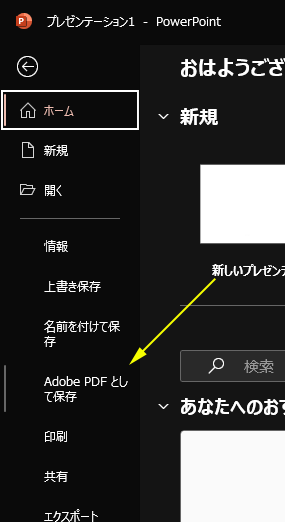
特に Word や PowerPoint のファイルをPDFにする場合ありますよね。顧客に渡す営業資料など。PDFに変換どうしていますか? Adobe の機能で変換したり、 Word や PowerPoint からも変換できますよね。
と、冒頭から問いかけていますが…。 OneDrive for Business (以下 ODfB ) も SharePoint も一言「共有」と言っても、アクセス許可(直接アクセス)と共有リンクと概念的に2種類あるんで特に利用したてのユーザーにとってはややこしいですよね。とはいえ、 SharePoint であればサイト管理者が権限設定をしている以上はユーザーが権限を気にする必要はないし、 Microsoft Teams の裏側の SharePoint のチームサイトであればチーム所有者がメンバー管理しているからユーザーは同じく気にする必要はないし、 ODfB に関しては Microsoft Teams のチャット(個人チャットやグループチャット)に添付したファイルが添付したユーザーの ODfB に保存されて共有リンクで共有されているという仕様はユーザーでも知っておかないといけない大事な事ですが、そういう他アプリの機能で裏側では勝手に共有で利用される事はあっても、そもそも「 OneDrive とは個人ファイルストレージ」と認知されていると思うので、純粋に ODfB 内のファイルを ODfB のUIを使って共有する事ってほとんどないのではと思います。なので今回の記事も需要はあまりないのかな?わかりませんが。
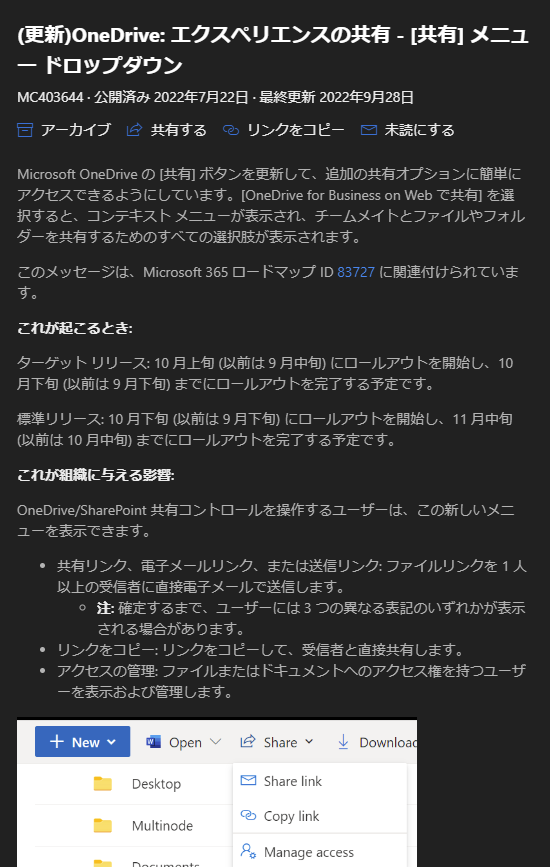
2022/07/22 に Microsoft 365 管理センターのメッセージセンターに以下のメッセージが公開されました。
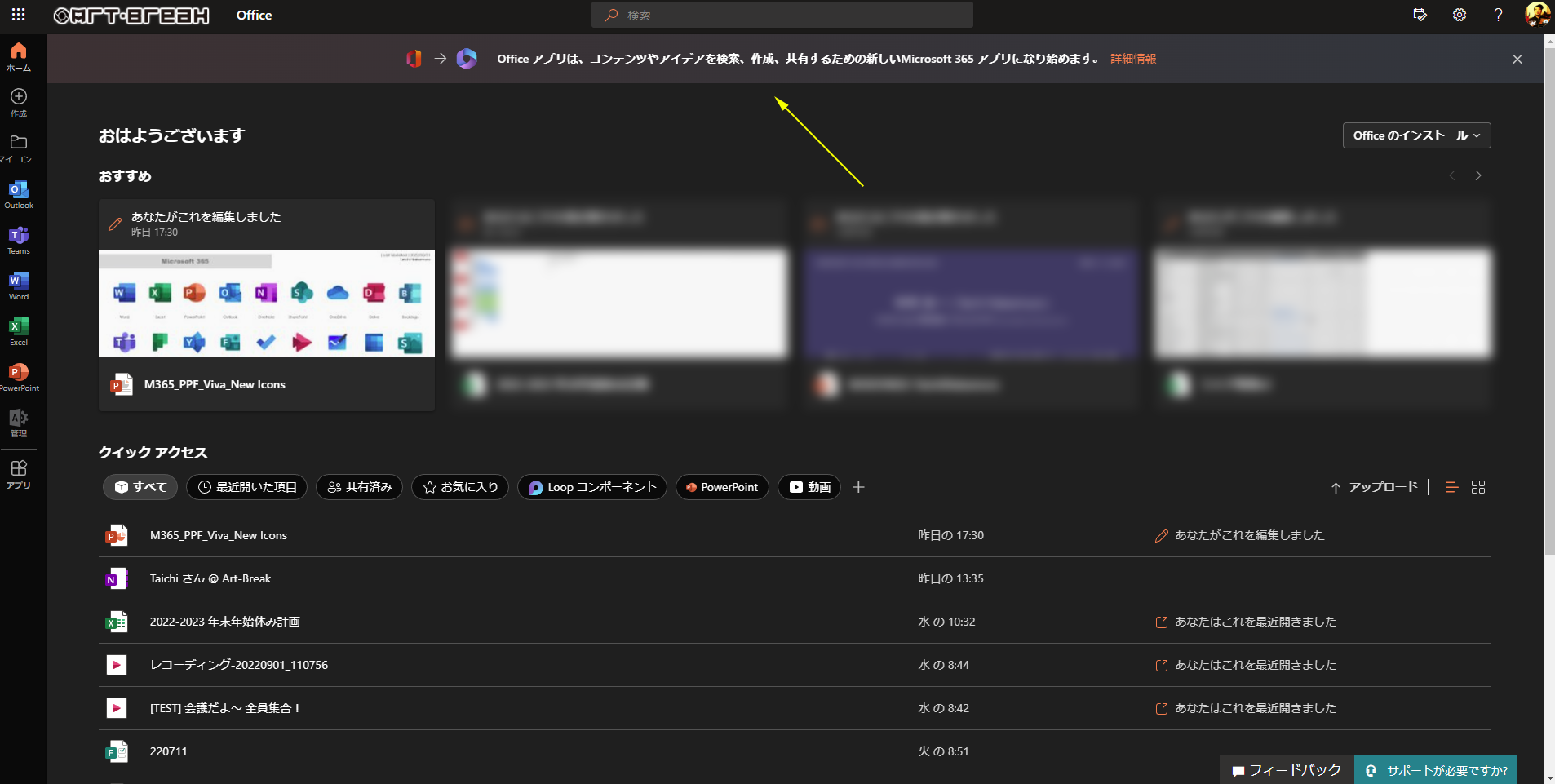
え?何々?って思った人も多いでしょう。僕もその一人です。昨日の午前1時から開催されている Microsoft の大型イベント Microsoft Ignite に合わせて通例多くのアップデート情報が公開されると同時に実際のアップデートなども合わせて展開されがちなのですが、今回は Office ホームを開いたらドーンという感じですね。
日本時間で今日の午前1時あたりから Microsoft の大きなイベント Microsoft Ignite 2022 が開催されましたね。日本でも今回は会場とオンラインのハイブリッドイベントになっていますね。僕はおとなしくオンライン参加で申し込みましたので、会場でヒゲ坊主の人がいても僕じゃありません。徐々に現地開催イベントも増えてきたので、来年あたりは現地参加できたらなぁと思っています。その際にはもしヒゲ坊主を見かけたら「黒いブログ見てますよ」って声をかけてくれるとうれしいです。
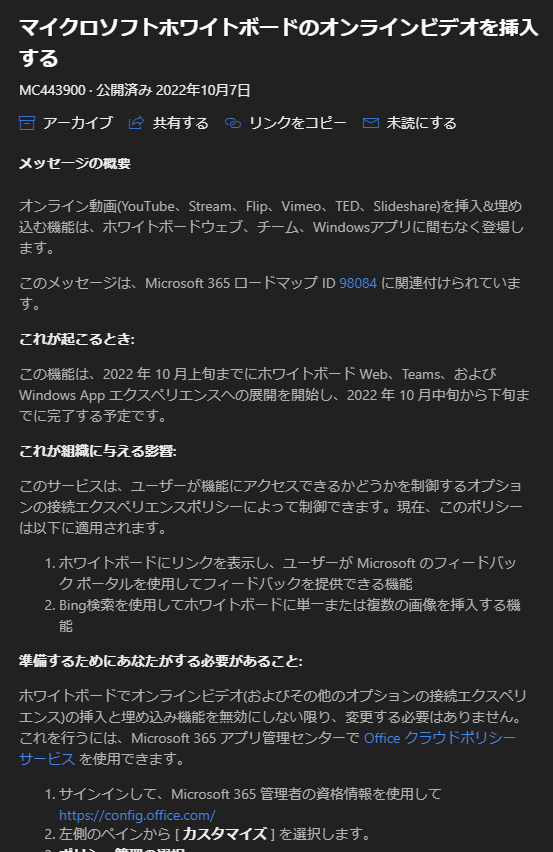
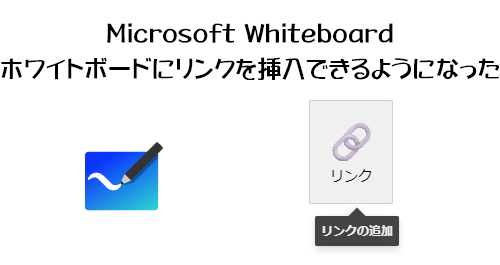
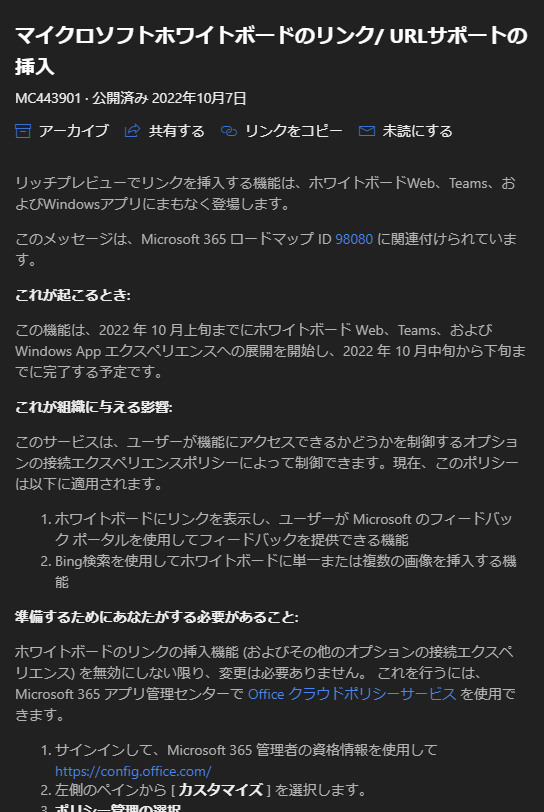
「 Microsoft Whiteboard 使っていますか?」(←と、今回も記事の原稿につい書いていました)。毎回 Microsoft Whiteboard ネタの記事の冒頭に書いちゃうんだけどそのくらい便利だと思う半面あまり使っている声を聞かないんですよね。これは憶測だけどホワイトボードって会議室にいるみんなが見ているところでみんなで手描きで書けるところが大事ですよね。これがハイブリッドワークになっても会議室のメンバーが会議室に置いてある物理ホワイトボードを使って議論が白熱するとついついリモートメンバーの事を置き去りにしがちかと思います。なんでそれでも物理ホワイトボードを使うのか?もちろんその方が慣れているという事もあるけど、多くの会社ではPCがタッチパネルじゃなくタッチペンが使えないんじゃないかと思います。マウスでも書けなくないけどホワイトボードはやはりペンじゃないとね…というのが僕の憶測です。もちろんタッチペンがあったところで自然と利用されるかというと疑問ですが…。
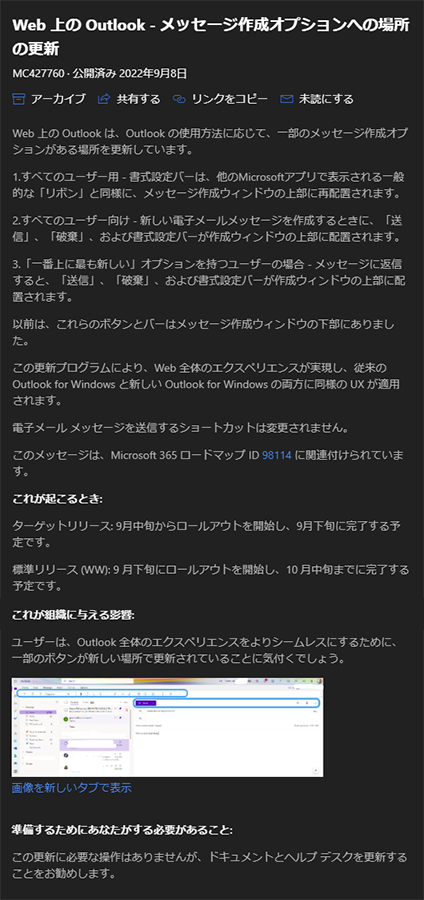
で、そういえば…と思って Microsoft 365 管理センターのメッセージセンターを見返したら、 2022/09/08 付けで以下のメッセージが公開されていました。
▼ Web 上の Outlook – メッセージ作成オプションへの場所の更新
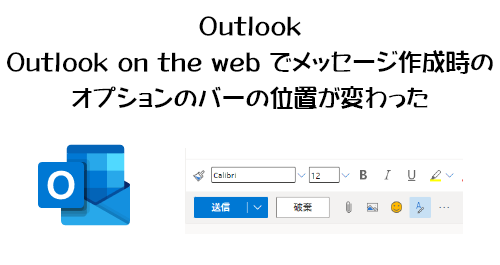
いつもの事だけど製品名まで過剰翻訳されるのなんとかしてほしいですね。という事で Outlook でも Outlook on the web の話のようですが、メール作成時のオプションの場所が更新されるという事で、この更新が展開されたんですね。幸い?な事に、展開されているテナントと展開されていないテナントがあったので、比較しながら実際に見てみます。が、冒頭の通り、僕はメール作成をほとんどしないのでそこまで興味はないのでいつもよりもアバウトな感じで触ってみます。
Microsoft Teams に追加できる「 Viva インサイト 」アプリで利用できる機能は色々ありますね。中でも人気なのはリモートワークに通知などで作業を中断されたくない時に集中して作業できる時間を確保するフォーカスタイムの設定ですかね。他にも定期的に自分の感情を把握できるようにするリフレクション機能や、同僚と称賛しあう称賛機能、瞑想動画を1分流して瞑想する機能なんかもありますが、イマイチまだまだ中途半端な機能だったりしてあまり使われていないのではと思います。そんな中で僕が利用している機能が本題のバーチャルコミュート機能です。仮想通勤なんて言うと想像つかないけど、結局は今日一日の振り返りと明日の確認をする時間をリマインダーで知らせてくれる機能です。既定ではオフになっているので、下の記事を参考に利用してみてはいかがでしょうか。バーチャルコミュート機能の意図あたりも説明しています。
いつものことですが、 Microsoft Stream ネタを書く前に「今 Microsoft Stream が過渡期ですよ」という前置きを書いています。従来の Stream (Classic) から新しく Stream (on SharePoint) に切り替わっているという点です。これらについては以下を参照ください。
このように個人的に感じる傾向として、 Microsoft 365 ユーザーが Power Platform のスキルがなくてもある程度自動作成してくれる機能が増えてきていて、裏で実は Power Platform を使っています!みたいになってきています。もちろんこのように既存サービスや既存機能を組み合わせて機能アップデートさせる事で Microsoft 内も効率的に製品開発ができるとは思いますが、ユーザーとしても Power Platform はいくら「カンタン」とか「非エンジニアでも作れる!」という甘い言葉で誘惑されたところで、実際はそりゃ多少なりとも勉強しないと使えないわけで、そこに抵抗感をおぼえて作成の一歩を踏み出せないユーザーも多いかと思います。「まずは便利さを体感してください!」と思ってもその前に多少なりとも作成しなければいけないという壁がある以上は、小さな成功体験も得られません。しかし自動作成してくれるこれらの機能が増える事でユーザーに「まずは便利さを体感してください!」が実現できます。小さな成功体験が得られます。そして自動作成されたアプリやフローやレポートはそれなりに使えたとしても「もっとここをこうしたら便利かも」とユーザーに思ってもらえる事で、ユーザーは「じゃ、もっと便利になりたいからちょっと勉強してみるか」と前向きな一歩を踏み出せるキッカケになるんじゃないかと思います。
という僕の備忘録を兼ねて前置きを書いたところで今日の本題も自動的に Power Automate のフローが作られる話です。2022/06/24 付けで Microsoft 365 管理センターのメッセージセンターに以下のメッセージが公開されました。