Microsoft Teams :オンライン会議参加前の画面からマイクとスピーカーのテスト

オンライン会議で機材でのトラブルはたまに遭遇します。カメラがオンにならないのは正直あまり問題にはならないでしょう。大事なのはマイクとスピーカーです。音声系でトラブルが起きたらオンライン会議の場合は進行できませんからね。貴重な会議の時間がトラブル対応で削られるのは問題だし、それがオンライン商談であれば商談自体が危機に陥る可能性も十分あります。

なので、僕は以前から、特に大事な会議の前は最低限テスト通話を実施しておくと安心ですよと伝えてきました。

僕なりの Microsoft 365 を使った長期在宅勤務を乗り切るコツ(家庭円満も大事♪) – 87スライド目
https://speakerdeck.com/taichinakamura/pu-narifalse-microsoft-365-woshi-tutachang-qi-zai-zhai-qin-wu-wocheng-riqie-rukotu-jia-ting-yuan-man-moda-shi?slide=87

2020年4月の登壇スライドなので、コロナ禍になってすぐのオンラインイベントでの登壇です。ちなみにその次の88スライド目には「なるべくカメラON」なんて書いてあって、ちょっと恥ずかしいですけどね。あの頃はそう思っていました。それは置いといて…。

Microsoft Teams でテスト通話をするにはこれまで設定画面からしかアクセスできず、ちょっと手間ではありました。ただ、そのちょっとの手間が大事な保険なんですけどね。

あれから6年経った今、そのテスト通話が会議直前にやりやすくなったというアップデートがありました。2026/04/22 付けで Microsoft 365 管理センターのメッセージセンターに、以下のメッセージが公開されました。

“Microsoft Teams :オンライン会議参加前の画面からマイクとスピーカーのテスト” の続きを読む
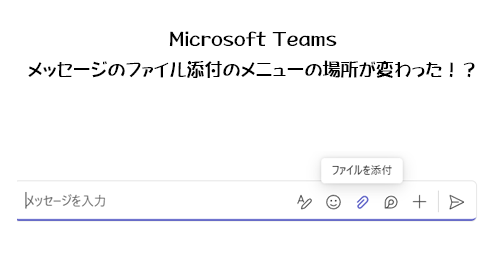
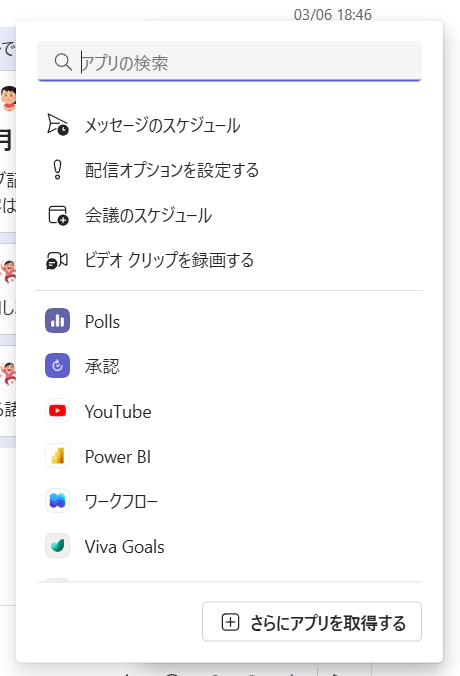
Microsoft Teams :メッセージのファイル添付のメニューの場所が変わった!?

みなさん、 Microsoft Teams のチャットやチャネルのメッセージにファイルを添付する際ってどういう操作をしています?おそらく多くの人はドラッグ&ドロップしているんじゃないかと思います。その場合はこの変化に気が付いていないかもしれないですね。

スッカリと記事にするのを忘れていましたが、僕が気が付いたのは6月頭の頃。僕はメッセージにファイル添付をする際に、先に共有済みタブ、もしくは SharePoint のライブラリ、もしくは OneDrive for Business にファイルをアップロードしてから、それをリンクさせる形でファイル添付をしています。

6月頭にいつものようにその方法でファイル添付をしようとしたら、違和感をおぼえました。

▼あれ?ファイル添付するメニューがなくなってるぞ?

そうなんですよ。ファイル添付のメニューが消えてるんです。これ Microsoft 365 管理センターのメッセージセンターにも僕が探す限りは出てきていないし、6月頭の時点ですでに古いUIのままのユーザーがいなかったので、過去の記事のスクショベースにはなってしまいますが、過去記事を探すと2024年4月にこんな記事がありました。

Microsoft Teams :メッセージ入力欄がシンプルになった

メッセージ入力欄がシンプルになってからもう2年も経つんですね…早い…。

“Microsoft Teams :メッセージのファイル添付のメニューの場所が変わった!?” の続きを読む

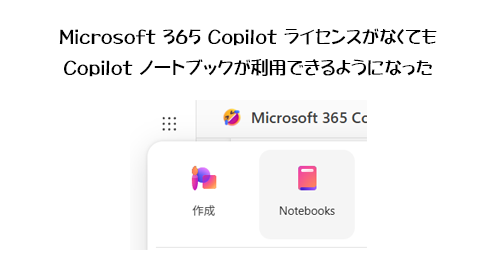
Microsoft 365 Copilot ライセンスがなくても Copilot ノートブックが利用できるようになった

Copilot ノートブック( Copilot Notebooks )は、一言でいえば、スクラップブックのように色々な資料を集めて、その内容をもとに Copilot を利用できるワークスペースです。ノートブックの Copilot に質問をすれば、ノートブック内のコンテンツに焦点を絞って回答をしてくれたり、複数資料を一気にまとめて概要を出してくれたり、オーディオ概要にして移動中に聞きながらインプットするような事ができます。

Microsoft 365 Copilot ノートブックの使用開始
https://support.microsoft.com/ja-jp/microsoft-365-copilot/get-started-with-microsoft-365-copilot-notebooks

登場からこれまで Copilot ノートブックは商用アカウントの場合は M365 Copilot ライセンス保有の M365 Copilot (Premium) ユーザーしか利用できませんでした。しかし、 Copilot Chat (Basic) や M365 Copilot (Basic) ユーザーでも利用できるようになっています。

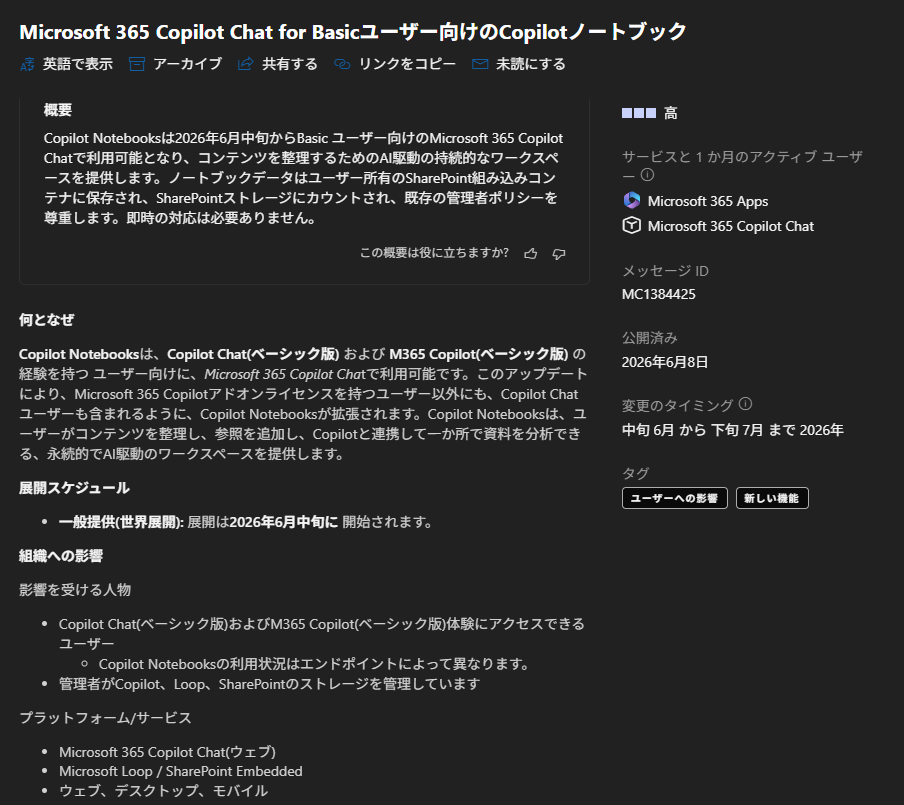
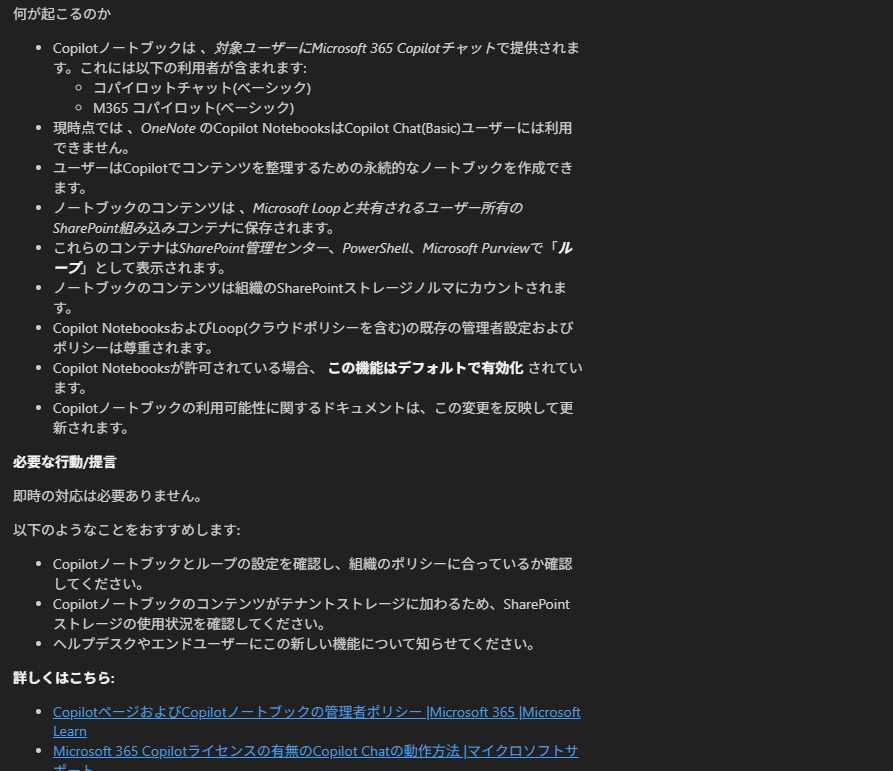
2026/06/08 付けで Microsoft 365 管理センターのメッセージセンターに、以下のメッセージが公開されました。

▼ Microsoft 365 Copilot Chat for Basicユーザー向けのCopilotノートブック

6月中旬に一般提供開始となっていますが、僕の環境では本日展開されている事を確認したので、では触ってみます。

“Microsoft 365 Copilot ライセンスがなくても Copilot ノートブックが利用できるようになった” の続きを読む

SharePoint 25周年イベントを勝手にやります!

※いつも告知ギリギリになってゴメンナサイ…。

僕の Microsoft 製品との初めての関りは2008年に派遣社員として派遣された先で社内イントラサイトとして利用されていた SharePoint Server 2007 でした。なので僕のルーツは SharePoint です。当ブログのカテゴリーでカテゴリー別記事数を見ると、残念ながら Microsoft Teams にだいぶ差を付けられてしまったけど、 SharePoint は2番目に多い記事数です。

そんな中、皆さん、今年2026年が SharePoint 25周年って知っていましたか? SharePoint は2001年に生誕したんです。今の新卒の社会人1年生よりもパイセンって可能性高いですよね。

SharePoint 25
https://adoption.microsoft.com/ja-jp/sharepoint/birthday/

Microsoft も海外では25周年を盛り上げていますが、日本では特に盛り上がっていないですよね。そこで SharePoint のレジェンドをスピーカーに招待し、 SharePoint を大いに語ってもらうイベントを勝手に立ち上げました。いやぁ、いつものことですが、ブログにイベント告知するの遅くて、明後日の6月20日に開催なんですよね…。ホントいつも申し訳ないです。

第55回 Microsoft 365 勉強会 – SharePoint 生誕25周年記念!昔を懐かしみながら今と近未来を見る!
https://jpo365ug.connpass.com/event/393831/

現地とオンラインのハイブリッドイベントです。現地は日本マイクロソフトの品川オフィスです。土曜日と参加しにくい人もいると思いますが、予定が合えば是非参加してみてください。

25年という歴史のある SharePoint だからこそ、昔があって今があります。古い話されてもピンとこないかもしれないけど、そういう経緯があるから今があるんだという気付きになったり、もしかしたら今後につながる新たな気付きを得られるかもしれません。昔から SharePoint を触ってきた人達は一緒に盛り上がりましょう。最近 SharePoint に触れる機会があるという方も、是非新鮮な気持ちで過去の話を持ち帰ってください。僕が企画したのでちょっとしたお遊びルールなんかもあったりします。よろしくお願いします!

Microsoft 365 / Microsoft 365 Copilot について @IT に連載記事第四弾が公開されました

ITmedia の @IT で、今年2月から連載がスタートしましたが、本日、その第四弾の記事が公開されました。

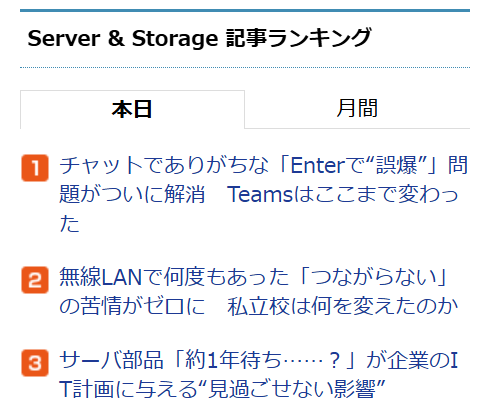
チャットでありがちな「Enterで“誤爆”」問題がついに解消 Teamsはここまで変わった
https://atmarkit.itmedia.co.jp/ait/articles/2606/18/news014.html

これまで3回はずっと Microsoft 365 Copilot をメインに書いてきました。今のトレンドだと外せないですよね。でも今回4回目はあえて外して Microsoft Teams について書いています。 Microsoft 365 Copilot では Work IQ が非常に大事になってきますが、結局は Microsoft 365 内に社内データが貯まっていないと意味がないです。そのためにもコミュニケーション・コラボレーション基盤として Microsoft Teams を正しく活用する事は大事ですね。

そんな Microsoft Teams のここ1・2年のチャットやチームに関するアップデートから、僕の個人的考えで数点厳選して紹介しています。当ブログの購読者さんであれば、ブログの中で各記事に書いてある事をあらためてまとめたような形になりますが、あらためて再確認という意味でも読んでいただければと思います。

ちなみに現時点でカテゴリーのデイリー記事ランキングは1位でした。ありがたいことです。(@ITの総合記事ランキングだとデイリーで現時点で6位でしたが、カッコ良くないのでそのスクショは載せません!)

Copilot Cowork 一般提供開始で悲喜交々

この記事を2行でまとめるなら以下です。

朗報! Copilot Cowork がついに本日(2026/06/17)一般提供開始です!やった~!
悲報! Copilot Cowork は一般提供に合わせて従量課金制になりました!ガッカリ…。

噂ではこの流れがほぼ確定だったし、最近の流れも考えると更に予想はできていましたけどね…。以下は駄文をツラツラと書きます。


「 Copilot Cowork 」と聞いて、名前だけは知っている、なんだか凄そうなのは知ってる、早く使ってみたい、使ってるけど凄い、などなど、色々印象はあるでしょう。僕は当ブログでこれまで Copilot Cowork を取り上げてこなかったのは、思うところがあったからです(思うところの詳細は、お口にチャックします)。当ブログの基本スタイルは、一般提供開始された機能を実際に触ってみて、スクリーンショット込みで事実ベースであとは僕の解釈を入れて利用シーンなどを考察していくスタイルですが、一部の特に大きく話題になっている事や機能は一般提供など実施される前にもネタにしています(例えば、〇〇機能がリタイヤされると事前に記事にするのも)。しかし今回の Copilot Cowork は大きく話題になっていたけど、あえてネタにしませんでした。

さて、それは置いといて。

その Copilot Cowork は3月30日~6月16日までフロンティアプログラムとして利用できていました。つまり Microsoft 365 ライセンスに加えて Microsoft 365 Copilot ライセンスを保有しているユーザー(この時点でかなり絞られます)、その上で、フロンティアプログラムと言っていわゆるプレビュー機能を利用できるプログラムに参加(これはテナントの管理者がユーザー追加をする)しているユーザーです。つまり全体で考えるとほんの一握りの人達しか利用できないという事です。

“Copilot Cowork 一般提供開始で悲喜交々” の続きを読む

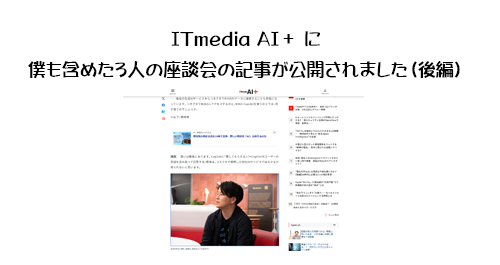
ITmedia AI+ に僕も含めた3人の座談会の記事が公開されました(後編)

およそ1ヶ月前に以下の記事を投稿しました。

ITmedia AI+ に僕も含めた3人の座談会の記事が公開されました(前編)

Microsoft MVP 仲間の太田さんと浅田くんと僕の3人で座談会をした様子を ITmedia AI+ さんが記事にしてくれたものですが、これがどうやら良くも悪くも話題になったようです。僕は昔から心の健康のためにエゴサーチ(自分の事を検索)しないので詳しくは知らないんですけどね。

で、上で紹介した記事は前編です。1か月後の本日、後編が公開されたので、是非あわせて読んでみてください。

「ChatGPTのコネクタでつながるし、M365 Copilotいらなくない?」→有識者3人に聞いてみた 知らないと損するコンテキスト管理「Work IQ」の仕組み
https://www.itmedia.co.jp/aiplus/article/2606/11/2000000059/

Microsoft 365 Copilot において最も大事な要素というかキーワードの一つである「 Work IQ 」について語られています。今回は僕の発言は少ない感じですが、しっかりと頭が眩しい写真は掲載されています。

Tシャツには短命に終わった2世代目の Microsoft のロゴが入っています。このTシャツは Microsoft 50周年記念のTシャツで、Microsoft の[so]の部分が色が変わって[50]にも見えるんです。3月に MVP Summit で渡米した時に、 Microsoft 本社内にあるストアで買ったものです。

というどうでも良い裏話を書きましたが、是非前編も合わせて読んでいただければと思います。

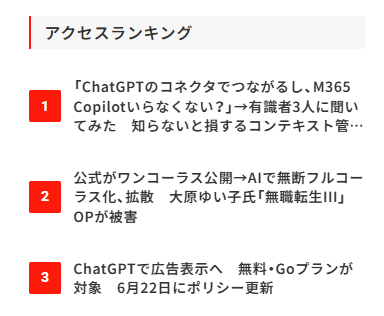
ちなみに現時点で ITmedia AI+ のアクセスランキングは1位でした。ありがとうございます!

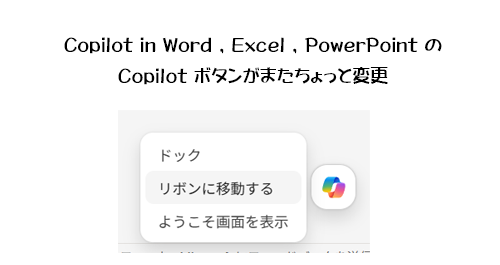
Copilot in Word , Excel , PowerPoint の Copilot ボタンがまたちょっと変更

つい1ヶ月前にこんな記事を書きました。

Copilot in Word , Excel , PowerPoint の Copilot ボタン(エントリーポイント)が落ちた!

各アプリの Copilot ボタンがリボンメニューから飛び出して右下に落ちてフワフワ浮いている形で移動したという話です。そしてあれから1ヶ月。すでにちょっと変更がありました。

■リボンに戻せるようになった

やはり現状維持バイアスは強いのか、多くのフィードバックという名のクレーム的なものがあったんでしょうかね。新しい右下は嫌なのでリボンに戻してくれという声が。

僕はたまたまここ最近は毎日のように Copilot in Word , Excel , PowerPoint をチェックしているんだけど、僕の環境では今朝、ブラウザー版のこれらで変化を見つけました。

▼右下の Copilot ボタンを右クリックしたところ

“Copilot in Word , Excel , PowerPoint の Copilot ボタンがまたちょっと変更” の続きを読む

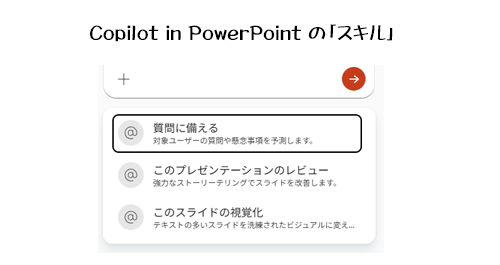
Copilot in PowerPoint の「スキル」

記事にするの遅れましたが、遡る事およそ1か月前、5月13日に僕は気が付きました。

▼2026/05/13当時の Copilot in PowerPoint (今はちょっと違う)

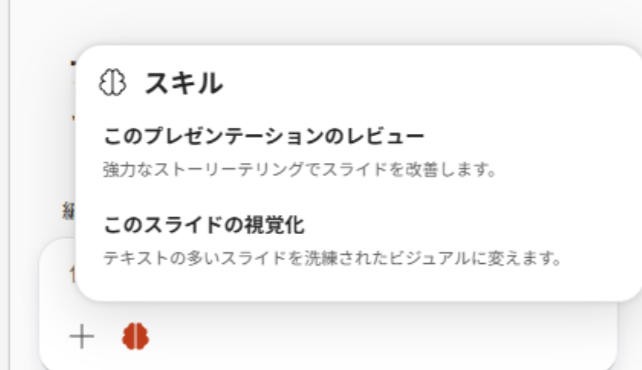
このようにメッセージ欄の左下の「+」の右に、脳みそ?のような怪しいボタンが表示されていて、マウスカーソルを当てると「スキルの管理」と。なんだか最近?もう最近じゃないかな?「スキル」という言葉を生成AI界隈では見かけるようになっているけど、これはなんだろう?と。クリックすると、

▼2026/05/13当時の Copilot in PowerPoint (今はちょっと違う)

このように新たな機能が追加されていました。新たに生成する系ではなく、既存のプレゼンテーションについて何かアクションをする系です。

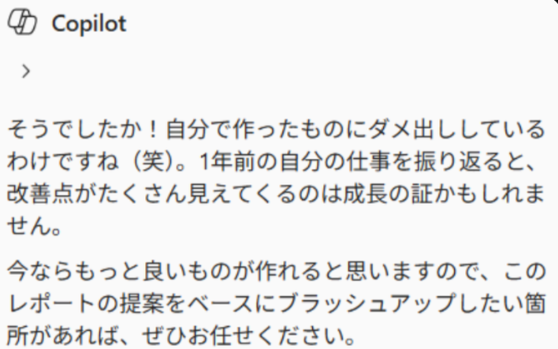
実際にレビューを試してみたんだけど、偶然にも1年以上前の Copilot for Microsoft 365 と呼ばれていた時代に Copilot に生成してもらったプレゼンテーションがあったので、それを開いてレビューしてもらったら、自分が作ったプレゼンテーションなのに思い切りレビューしていたんですね。あとからそれを伝えたら、

▼その時のコパさんの返事

このような自分に対しても前向きな返事でした。まぁ、それは置いといて、このスキルとやらは何だろう?と思ったら、2026/05/13 と 2026/05/22 付けで Microsoft 365 管理センターのメッセージセンターに、コレに関する大量のメッセージが公開されていました。

▼メッセージセンター

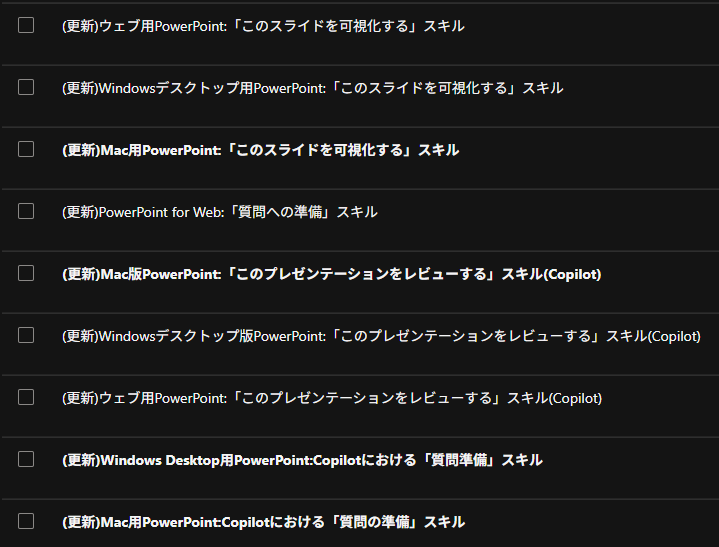
律儀に PowerPoint for the web と Windows デスクトップ と Mac で分けて3つのスキルについてアナウンスしているから、合計9個ものメッセージになっています。5月13日時点では2個のスキルが追加され、5月22日にもう1個のスキルが追加されています。9個のメッセージのスクショを貼り付けるのはダルいので for the web を代表として貼り付けます。それでも多いですが…。

“Copilot in PowerPoint の「スキル」” の続きを読む

Copilot in PowerPoint に緑の盾マークが表示されていない件(でも安心安全に利用できますよ)

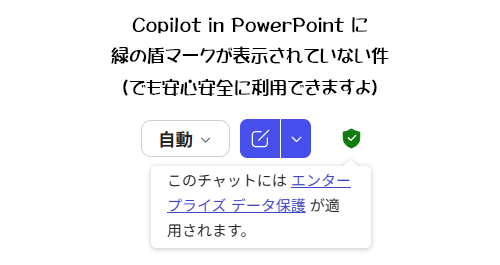
※最初に結論を書くと、緑の盾マークが表示されていなくても、現時点でもエンタープライズデータ保護下であるという点。そして緑の盾マークを表示する修正は6月中に行う予定。これは Microsoft サポートからの回答です。以下、詳細説明や考察や緑の盾マークに何故こだわるのか?など、興味があれば読んでください。また、本件は Microsoft サポートからの回答を基にしていますが、あくまでも個人ブログである事はご了承ください。


生成AIで業務利用というと「業務データが生成AIの学習に使われていないのか?」「セキュリティは大丈夫なのか?」という点は嫌って程聞く不安の声です。もちろん Microsoft 365 Copilot に関してはエンタープライズデータ保護をしっかり宣言しているので、安心安全に利用できます。もちろん Microsoft を全面的に信用した上でですが、信用できなかったらそもそも何も使えませんからね。

次に不安点が「 Copilot 」です。どういう意味か? Copilot って一言で言っても Microsoft のあらゆる製品・サービス・機能に入り込んでいるので、何の Copilot なのかを明確にして話さないと勘違いや認識齟齬が発生します。そして不安なのは使っている Copilot がチャットUIの Copilot Chat だったとして、個人利用の無償版 Copilot もあれば、業務利用でも Copilot Chat (Basic) もあれば M365 Copilot (Premium) もあります。するとエンドユーザーからすると「自分が使っているコレは安心安全に業務利用できるコパだよね?」という不安です。場合によっては業務PCでも個人利用の無償版 Copilot は普通に利用できますからね。

そこで僕は色々なところでエンドユーザー向けに伝えているのが「使う前に緑の盾マークを確認しましょう!」って言っています。エンタープライズデータ保護である証の緑の盾マークです。

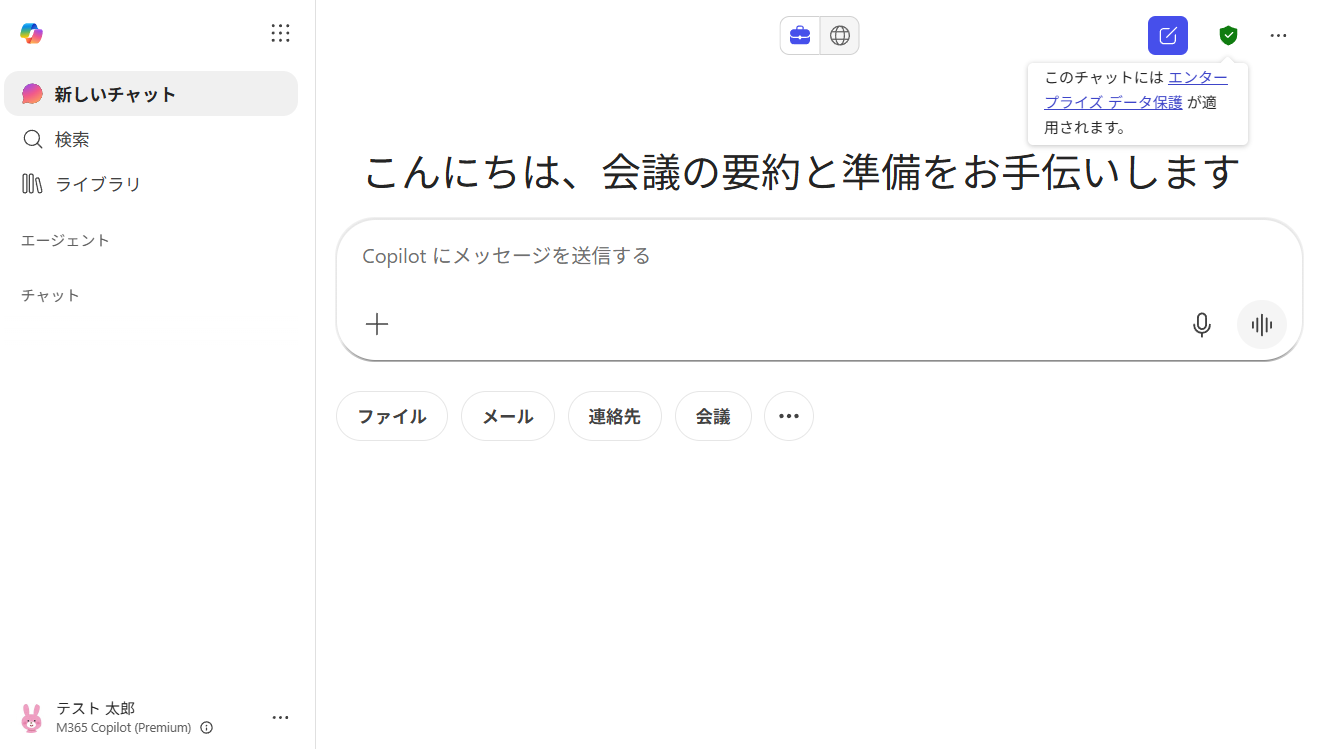
▼ M365 Copilot (Premium) ユーザーの M365 Copilot Chat

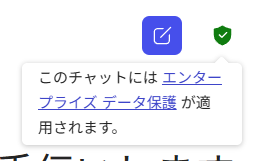
▼該当箇所を拡大

このように画面右上に盾の中にチェックがあり、マウスカーソルを当てると緑色に塗られるマークがありますよね。マウスカーソルを当てると出てくる吹き出しの中に「エンタープライズデータ保護が適用されます。」という記載があります。この緑の盾マークは、安心安全の証であるという視認できる安全確認では一番わかりやすいものです。なので業務利用のエンドユーザーには、使う前に緑の盾マークを確認するクセを付けると良いですよ、って僕は伝えています。あくまでも僕の考えで僕のオススメですが。

“Copilot in PowerPoint に緑の盾マークが表示されていない件(でも安心安全に利用できますよ)” の続きを読む