Microsoft 365 Copilot : M365 Copilot Chat にボイスチャット

だいぶ前から展開開始されていたんですけどね。なかなか広域に展開されずに僕の環境にも全然展開されて来なく…。ようやく昨日展開されたので記事にします。

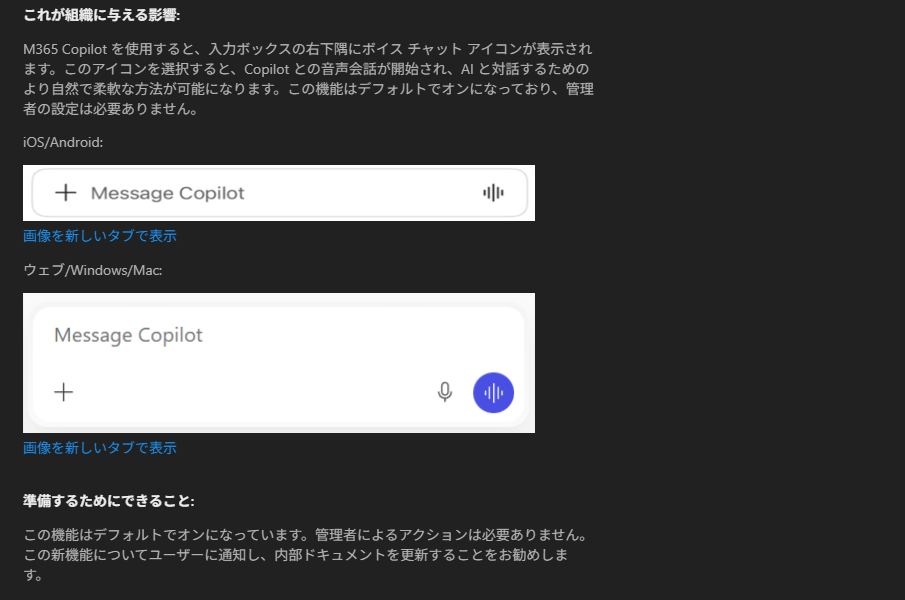
以前から Microsoft アカウントで無償で利用できる Copilot Chat (勝手に界隈では通称「個人コパ」と呼ばれている)には、 Copilot と音声で会話する「ボイスチャット」がありました。しかし Microsoft 365 Copilot にはディクテーション(音声入力機能)はあったけどあくまでも喋った事を文字に起こしてくれるだけで会話はできませんでした。それがようやく M365 Copilot Chat にも登場したというわけです。

2025/05/30 付けで Microsoft 365 管理センターのメッセージセンターに以下のメッセージが公開されました。

▼(更新)リアルタイム音声が M365 Copilot チャットと M365 Copilot で利用可能になりました
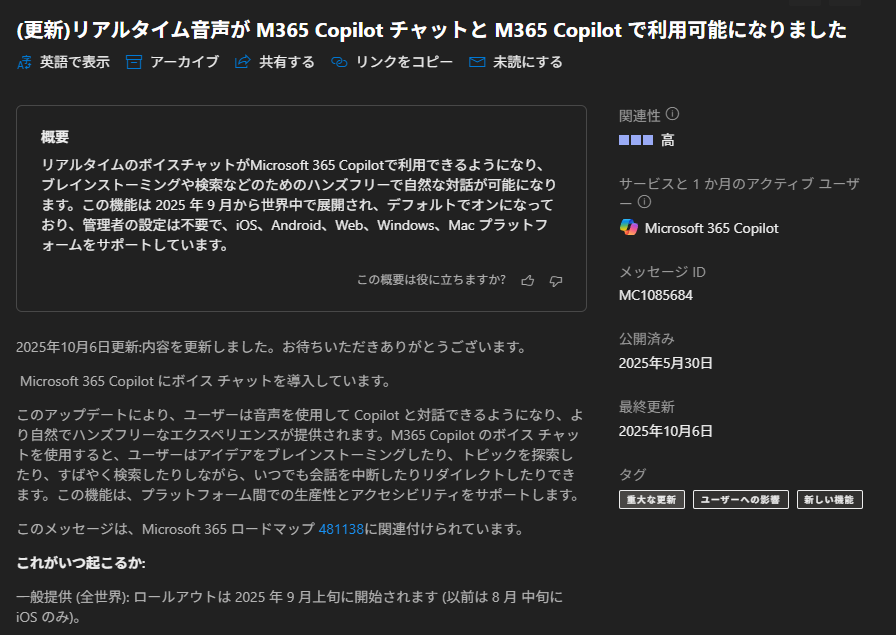
一般提供開始が8月上旬が延期になって9月上旬になりましたが、9月に入っても全然展開されず、10月に入っても全然展開されず。SNSで観測しても展開されているユーザーはごく一部な感じでした。そして僕の場合はモバイルアプリの方が先に使えるようになり、そしてようやく数日前にPCの方でも使えるようになりました。そのタイミングで複数ユーザーで確認したところかなり広域に展開されているのではと推測します。また、このメッセージではボイスチャット機能には Microsoft 365 Copilot ライセンスが必要かどうかの記載がなく不明ですが、自分の環境で確認したところ Microsoft 365 ライセンスのみのユーザーは全く展開されていないので、もしかしたら本機能は別途 M365 Copilot ライセンスが必要かもしれません。違っていたらゴメンナサイ。

では個人コパの方も含めてちょっと確認してみます。

“Microsoft 365 Copilot : M365 Copilot Chat にボイスチャット” の続きを読む
Microsoft Teams :会議の「コントロール」(便利!)

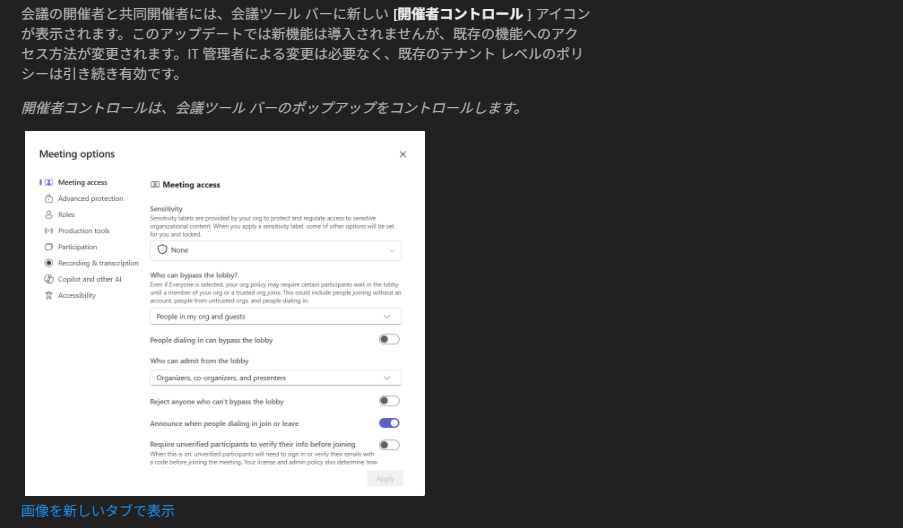
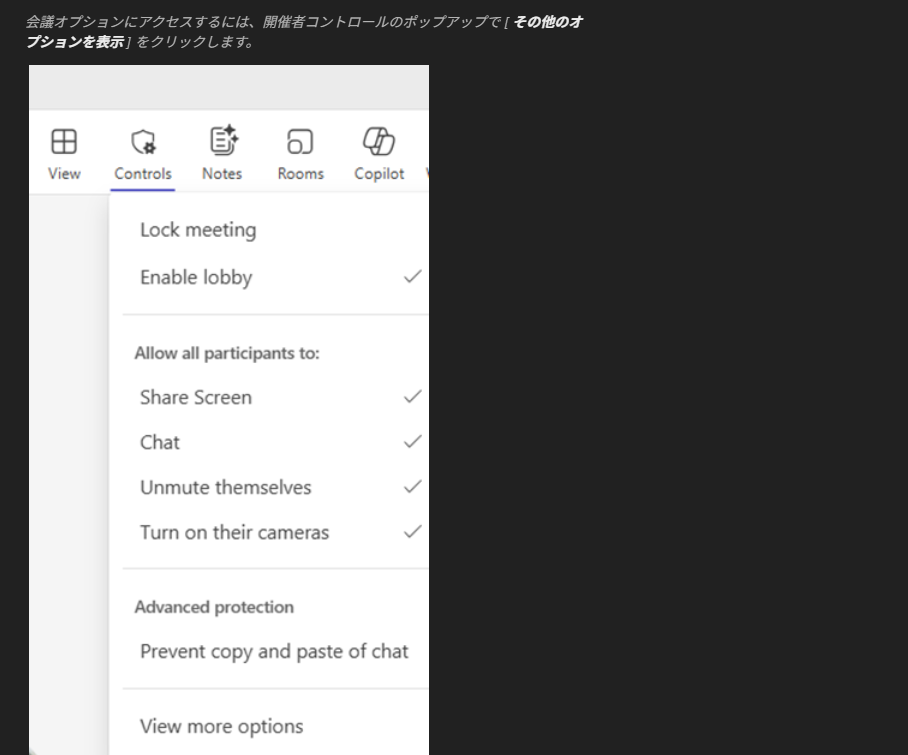
Microsoft Teams の会議には会議のオプションがあって色々と会議の設定が可能です。誰が会議に参加できるのか?共同開催者の設定、マイクやカメラの制御、などなど。でもこれらは会議開催前に設定するような前提っぽく、開催中に急に設定を変えるとなると、会議ウィンドウから離れて設定しなければいけませんでした。それが今回会議中に会議ウィンドウから素早く会議のオプションの変更をできるようになったんです。

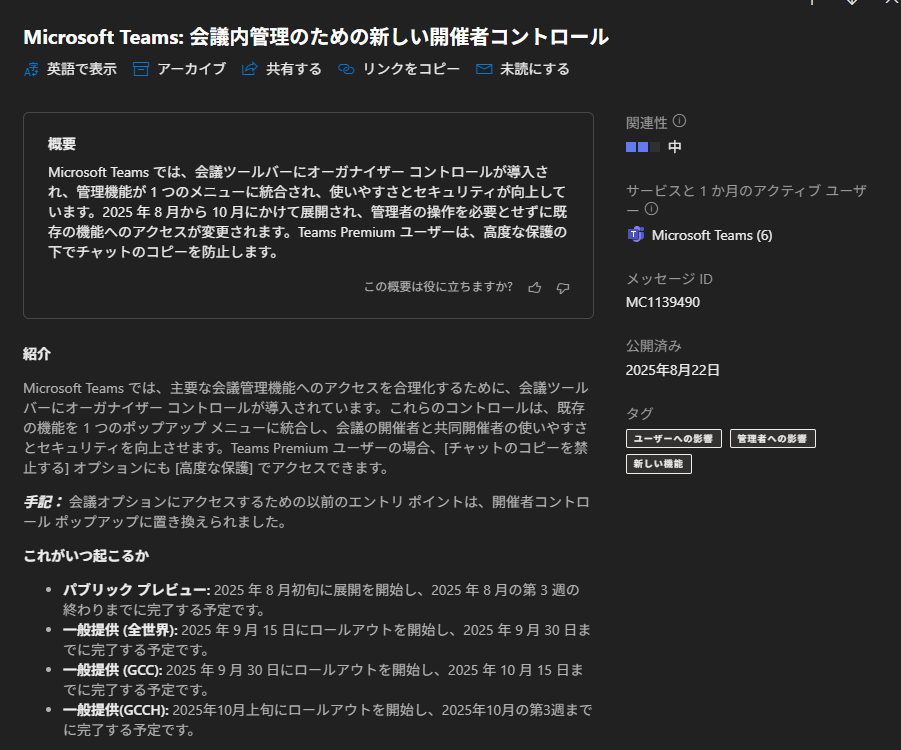
2025/08/22 付けで Microsoft 365 管理センターのメッセージセンターに、以下のメッセージが公開されました。

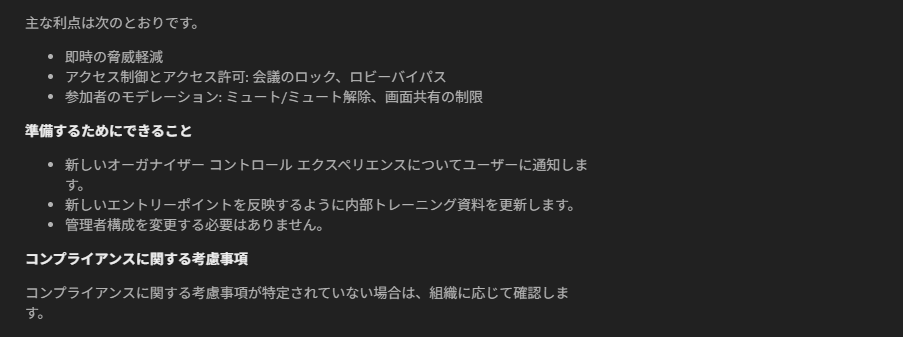
▼Microsoft Teams: 会議内管理のための新しい開催者コントロール

会議中に会議ウィンドウの上部のバー内からすぐに会議のオプション画面が呼び出せるし、更にすぐに切り替えたいような項目がメニューに並ぶ感じです。これは凄く便利そうです。

それでは実際に触ってみます。

“Microsoft Teams :会議の「コントロール」(便利!)” の続きを読む

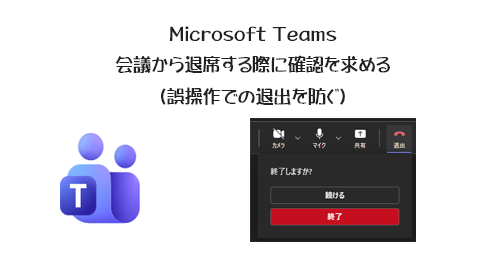
Microsoft Teams :会議から退席する際に確認を求める(誤操作での退出を防ぐ)

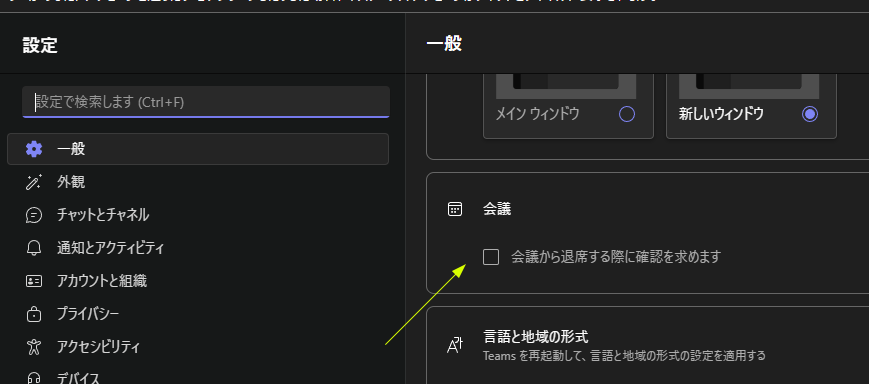
こちら該当する Microsoft 365 管理センターのメッセージセンターのメッセージが見つからなかったんですけど、たまたま Microsoft Teams の設定画面を見ていたら気が付きました。

▼ Microsoft Teams の設定の「一般」カテゴリー

この「会議」に「会議から退席する際に確認を求めます」という設定項目があります。しかもデフォルトではチェックされていない状態です。なのでここを見つけない限りは気が付きにくいですね。

この項目を読む限りは会議から退席する際に通常は「退出」ボタンを押すと即退出されますが、それがワンクッション挟んで2クリックくらいで退出されるような感じですよね。するとたまに聞く話ですが、 Teams 会議中に画面共有しようとした時や、逆に画面共有を解除しようとした時に、誤ってその隣の退出ボタンを押して退出してしまった…みたいな誤操作。あれが防げると思います。

それでは実際に試してみたいと思います。

“Microsoft Teams :会議から退席する際に確認を求める(誤操作での退出を防ぐ)” の続きを読む

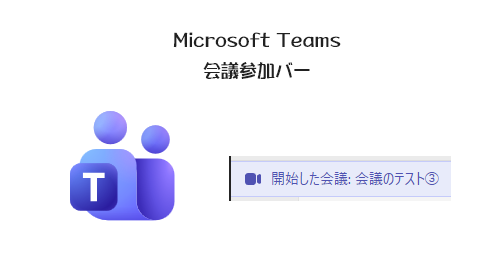
Microsoft Teams : 会議参加バー

もう結構前に展開されている機能ですが…。ロードマップ上だと今年2025年7月に一般提供完了との事だけど、僕がこの機能に気が付いたのはもっと後だった気もします。いずれにせよ今はもう展開済でしょう。

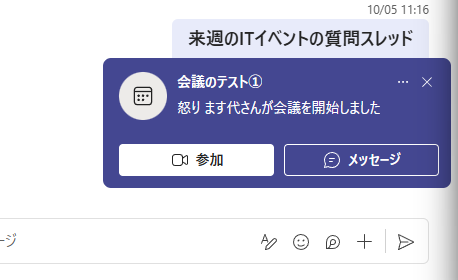
Microsoft Teams でスケジュールされた会議が開始されると(誰かが参加すると)トースト通知ボックスがこれまでは表示されて会議が始まった事に気が付きますよね。

▼トースト通知ボックス

でもアレって会議に参加せずとも一定期間が過ぎると消えますよね。なのでヘタすると10分前くらいに会議に参加した人がいると通知が来て、でも先にトイレ行きたいから…とトイレ行って帰ってきたら通知ボックスが消えているので、そこから作業をしていたらウッカリ失念して会議に遅れてしまった…みたいなの、僕はポンコツなのであるんですけど皆さんはないですか?ないですよね。はい…。まぁ、そういう僕にとってうれしいのが会議参加バーです。

2025/07/15 付けで Microsoft 365 管理センターのメッセージセンターに以下のメッセージが公開されました。

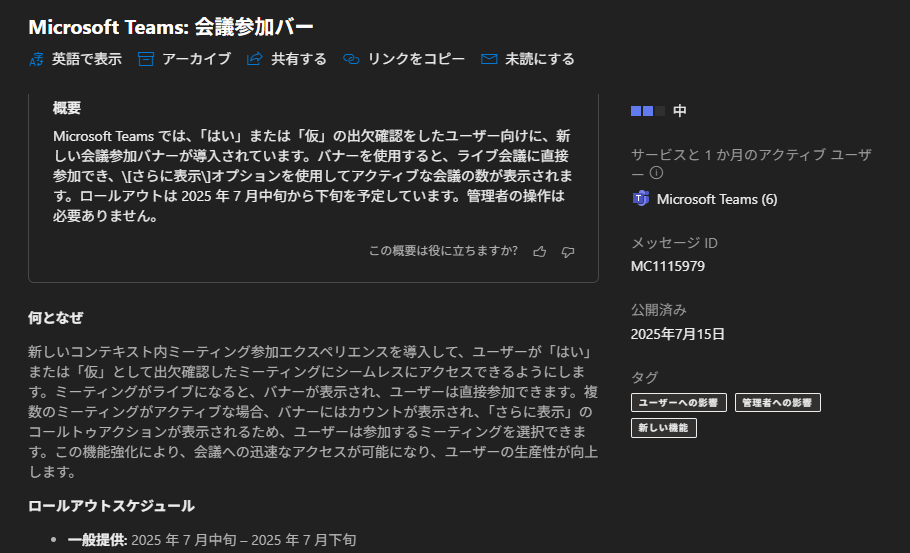
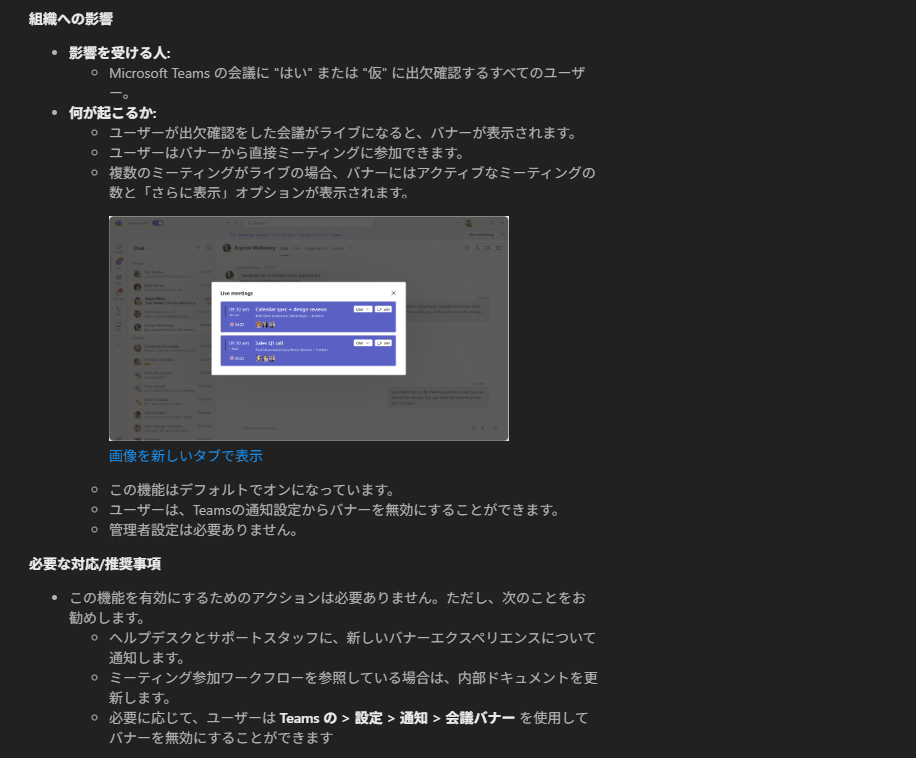
▼ Microsoft Teams: 会議参加バー

メッセージ内だと「バー」だとか「バナー」だとか表記が揺れていますが、後述しますが「バー」で良いです。で、これは何かというと実際に誰かが会議に参加した時の画面を見ると、

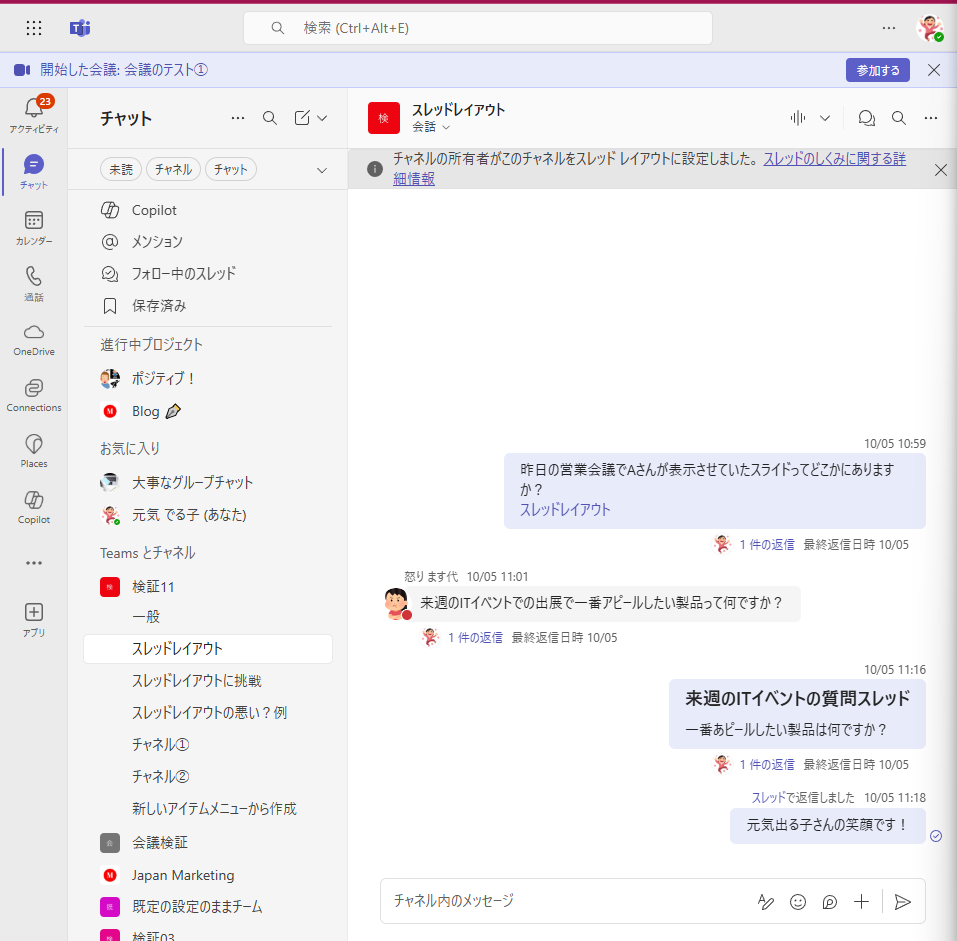
▼会議参加バーが表示された状態

気が付きますか?上部にバーが表示されています。

▼これ

これはトースト通知ボックスと違って会議開催中はずっと表示されています。なのでこの存在さえ把握していれば、 Microsoft Teams さえ開いていればどの画面を開いても今現在自分が関係する会議が開催されているかどうかの確認ができますね。もちろん会議参加バーの右側の「参加する」ボタンから会議に参加する事ができます。

また、自分に関わる会議が2個以上バッティングしている時は?

▼2個以上会議が同時開催されている場合

このように「その他〇件」という表示がされており、右側のボタンは「予定表で表示」というボタンになります。

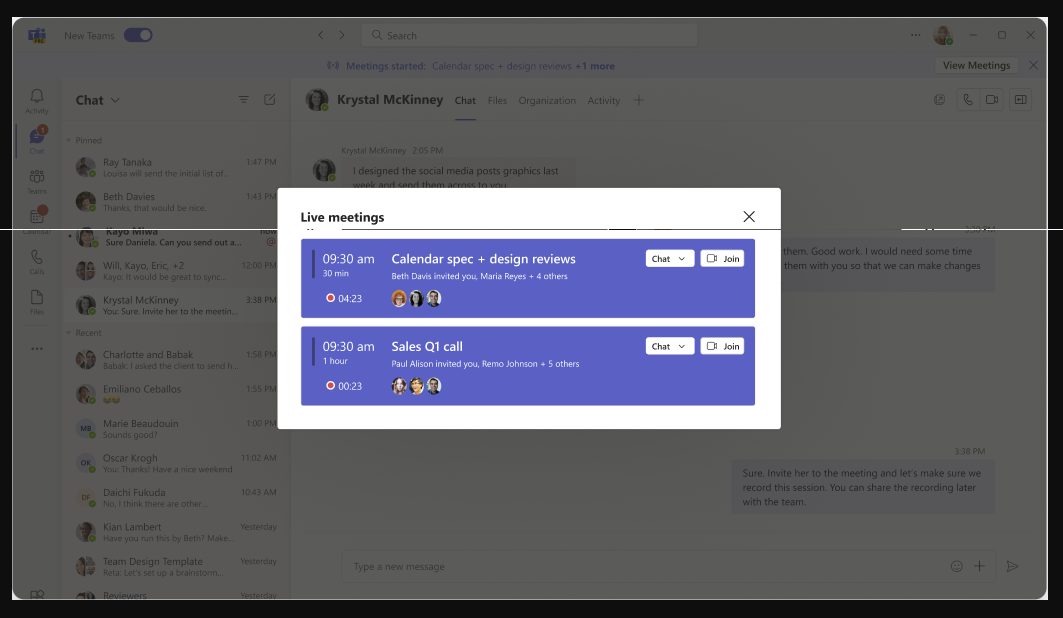
たぶんこれをクリックするとメッセージセンターのメッセージ内のスクショのように複数会議の予定が表示されてどれか選択する形になるかと思います。

▼これ(メッセージセンターの当該メッセージより引用)

ただ、今僕はブラウザー版で確認しているんだけど、なぜかボタンを押してもこの画面が表示されず何のアクションの起きません…。これは原因不明でした。

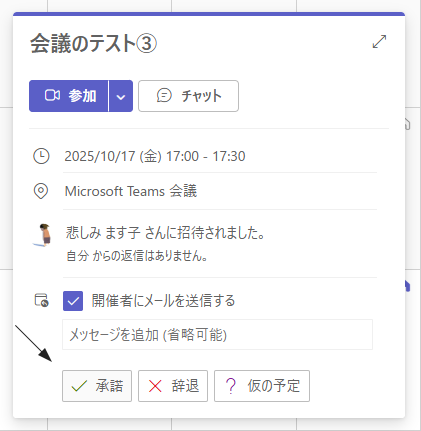
さて、メッセージセンターのメッセージ内では出欠確認で「はい」または「仮」にしたユーザー向けという記載がありました。でも実際に今試したのは出欠確認は特にリアクションしていない状態です。

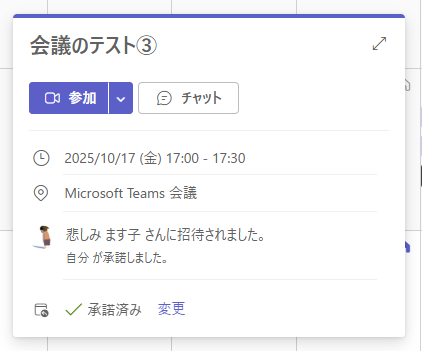
じゃ、出欠確認で「はい」にしたらどう違うのか?

▼「はい」ってのは「承諾」ですね

▼「承諾済み」になりました

時間になっても誰も会議に参加しなければトースト通知ボックスも会議参加バーも何も変化がありません。そして誰かが入室すると、

▼うん、特に変わりはない

これはアレかな。辞退した会議は表示しないよっていう意味かもしれないですね。つまり「『辞退』以外の『承諾』『仮の予定』および無反応の場合」という意味かと。正解は不明ですが。

と、現時点では若干挙動が怪しい点もありましたが、会議開催中はバーとしてずっと表示されているのは僕はうれしいです。

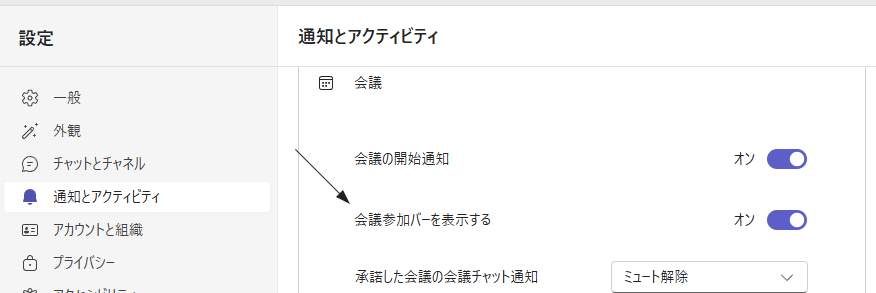
で、これが邪魔だという人がいるかわかりませんが、そういう人は、

▼設定画面「通知とアクティビティ」内

この「会議参加バーを表示する」をオフにすると表示されなくなるようです。そう、冒頭にメッセージセンターのメッセージ内では「バナー」と「バー」で表記揺れしているけど「バー」でしょう。という話をしましたが、実画面でここでは「会議参加バー」という記載を確認したので「バー」だと結論づけました。

Microsoft 365 :モバイルアプリもアイコンが新しくなりました(あれ?)

先日、 Microsoft 365 アプリのアイコンが新しくなる記事を書きました。

Microsoft 365 :アイコンが新しくなりました

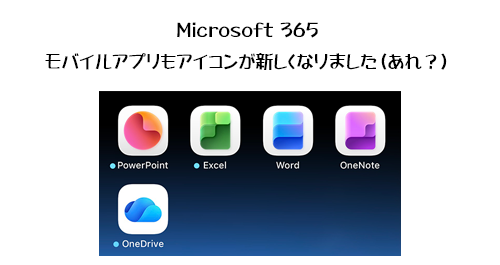
PCの方ではアイコンが新しくなりはじめたけど、モバイルアプリの方もアイコンが新しくなっています。僕は Android デバイスは持っていないので iPhone と iPad のみですが、ちょっと多くの人が戸惑うんじゃないか?というところも発見しました。

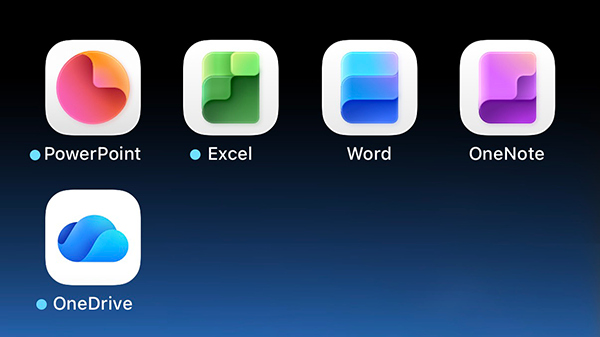
▼ iPhone のホーム画面のアイコン

現時点では Word / Excel / PowerPoint / OneNote / OneDrive の5つのアプリのアイコンが変わっています。さて、戸惑う部分というか違和感ありますよね。

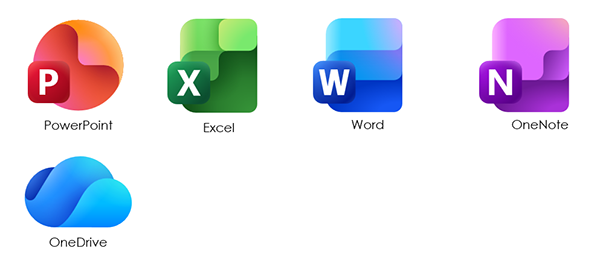
ここでPCの方で表示が変わった新しいアイコンを同じく並べてみます。

▼ PC の方で変更されたアイコン

OneDrive は置いといて、その他のアイコンにはアルファベットがあるのに、モバイルアプリのアイコンには何故かアルファベットがないんです。変更前はあったんですけどね。

これでSNSではすでに賛否両論というよりほぼ「否」で盛り上がっています。まぁそうですよね。そんな案内は事前になかったし(僕が見つけられていないだけ?)、あえて消す理由はなんだろう?という疑問が出てきます。

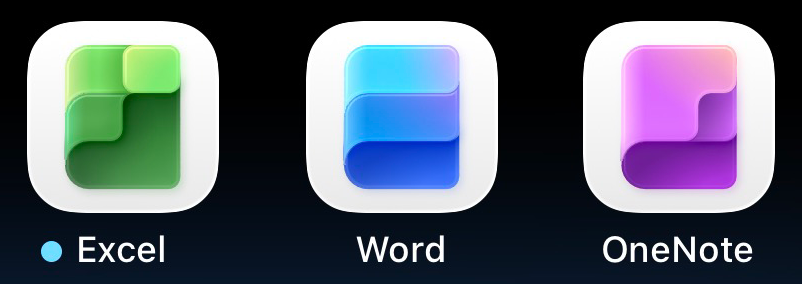
▼特にここらへん

形はほぼ一緒だし、右2つに限っては色味も似てる。僕は色弱なので気持ちわかりますが、識別を色に頼るようなのは厳しいです。アクセシビリティの観点は Microsoft もしっかり配慮する企業だと思っていましたが、これはどういう事なんでしょうね。

ただ、SNSでは「色だけで判別させるのはどうかと思う。」という意見も散見されましたが、それに関しては僕はちょっと違う考えです。

これは一つの仮説ですが、

▼これでは識別が難しい

▼これならどうですか?

Android は知りませんが、 iOS ではホーム画面のアイコンには下にアプリ名が表示されています。だからアイコンだけで識別しようとしたら厳しくても、アプリ名が必ず併記されているなら識別はできます。色だけで判別させているわけではないです。

だからシンプルにアルファベットは外したのかな?と。いや、だからってわざわざ外す必要もないとは思うので、この仮説が正しいかは怪しいし、僕もアルファベットは必要だと思っている派です。それは単純に利用するデバイスでアイコンが変わっている状態が良くないのでは?という意味も。全部統一させた方が良いハズなんです。だからこそアルファベットをわざわざ外す意図を知りたいですね。

僕に限っては OneNote に関しては過去からアルファベットがあるが故に混乱の元でした。

▼ OneNote のアイコンの変遷( Microsoft のWebページより抜粋引用)

OneNote なのに「N」だからです。つい「O」で探して見つかりにくい事がちょいちょいあります。「O」に関しては Outlook パイセンがいるから仕方ないんでしょうけどね。でも「N」だから長年使っていても探しづらくなっているという事は、やはり僕は Microsoft 365 アプリ群のアイコンを識別するのにパッと見は無意識にアルファベットで識別しているという事でもあるので、なおさらアルファベットは表示されていてほしいです。


という事で、今後フィードバックを受けてアルファベットが追加されるかどうかはわかりませんが、まずは現時点でこのようにアイコンが変わっており、おそらく多くのユーザーはアプリは自動アップデートの設定にしてあるので、ふと気が付いたらアイコンが変わって混乱する事もあるでしょう。場合によっては社内でアナウンスしておくと良いかもしれないですね。

【登壇情報】先週2回登壇した資料公開&今週も1回

■開催済イベントの報告

先週こんな案内をしました。

【登壇情報】9歳の息子と Microsoft 365 Copilot Chat の Copilot エージェントについて親子登壇!

どちらか、もしくは両方参加いただいた方、ありがとうございます。

10/8には息子と住友商事さんの大きな会議室で大人の前で堂々と登壇させていただきました。前回以上にインパクトを残せたようでよかったです。参加者の中には Microsoft 365 Copilot の社内利活用促進役の人達も多く、多くの方が「そのマインド、社内に展開させていただきます!」との事で、息子のマインドが結果的に何万人の大人たちに伝わるんじゃないかと思います。

登壇時に利用したスライドは以下に公開しています。

小学4年生夏休みの自由研究「ぼくと Copilot エージェント」
https://speakerdeck.com/taichinakamura/xiao-xue-4nian-sheng-xia-xiu-minozi-you-yan-jiu-bokuto-copilot-eziento

そして翌日10/9-10/10はプライベート(有給取得)で山形に行き、とある企業が主催するユーザー会にゲスト参加しました。僕も仕事で似たような事をしているので勉強になりました。主催側が何より楽しんでいる姿勢は僕も同じなので共感しつつ、良い刺激になりました。また、参加しているユーザーさん達が名刺交換するたびに「あぁ!あの!」って程の有名企業ばかりでした。僕は Microsoft MVP としてのプライベート参加なので、特に気を遣うわけではなく楽しい話をさせていただきましたが、有名企業の中の人たちとのネットワーキングもかなり僕の中で良い刺激になりました。

さて、10/11が2つ目の登壇ですが、実はそんなこんなで忙しくしていたので10/10の時点で登壇スライド進捗10%(頭の中のストーリーは100%)というヤバい状態で新幹線の中でスライド作ろうと思ったら乗り物酔いして断念…。さらに新幹線がトラブルで遅延し、帰宅が22時頃。そこから急いでスライド作成していてAM2時くらいには終わるかなと思っていたら、 Copilot とやりとりしながらスライドの肉付けなどをしていたら眠さ通り越して変なテンションになり面白くなってしまって、作業終了がAM5時15分。家をAM7時に出発しなければいけないので45分しか眠れずにAM6時に起きるという…49歳にしてはなかなか過酷な状態でした。しかし、ちゃんと無事に熱く登壇できて、登壇終了後にも多くの方に名刺交換や声をかけていただけたのでインパクトを残せたと思います。内容はプライベート登壇なのでややトゲのあるこちらも人間がマインドチェンジしなきゃいけないねという内容です。

登壇時に利用したスライドは以下に公開しています。

「使い方教えて」「事例教えて」じゃもう遅い! Microsoft 365 Copilot を触り倒そう!
https://speakerdeck.com/taichinakamura/shi-ifang-jiao-ete-shi-li-jiao-ete-ziyamouchi-i-microsoft-365-copilot-wohong-ridao-sou

■今後の予定

ここ最近はコミュニティ運営側になる事が多く、仕事での登壇活動などアウトプットは多いものの、プライベートでの登壇活動はかなり少なくなりました。そんな中、ここ1週間は急に3件もの登壇が重なり忙しいですけど(もちろん仕事は別で普通にこなしているので)残りは明後日10/16です。こちらはIT関係ないしテーブルトーク形式なので準備も必要ないので気楽です。皆さんこのブログ読者さんは Microsoft 365 に関心がある人だと思うので、それを誰が書いているのか?という僕には興味ないと思いますが、このイベントでは僕のこれまでの人生を根掘り葉掘り聞かれるという内容です。

一歩をフミダセTV 第20話
https://ippo.connpass.com/event/369188/

僕は登壇時には必ず「オジサンの自己紹介ほど興味ないものはないのでスルーさせていただきます。」って言うんですけど、そんな需要のないオジサンのお話です。ただ、こんなブログを約9年間も続けているヤツってどんな人生歩んできたんだろう?と不思議に思ってくれる方がいらしたら、是非参加してみてください。

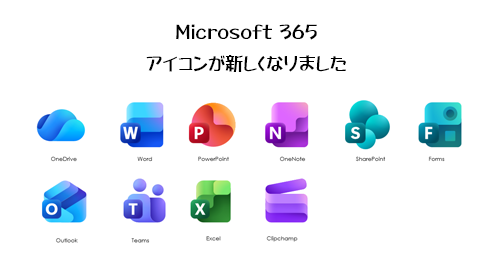
Microsoft 365 :アイコンが新しくなりました

2025/10/01 に Microsoft から以下のようなアナウンスがありました。

Fluid forms, vibrant colors
How a subtle refresh of our Microsoft 365 icons signals deeper change.
https://microsoft.design/articles/fluid-forms-vibrant-colors/

英語記事ですが機械翻訳でちゃんと読めます。 Microsoft 365 のアプリのアイコンを刷新しますよという事です。あれ?変えたばかりでは?と思ったけど、以前変更されるのって2018年だったんですね。もう7年も経過していたんだ…。

Office 365 :1月中旬~2月末にかけて新しいアイコンに変わるぞ!(全部じゃない)

当時はまだ Office 365 の頃だったんですね。2018年末にアナウンスがあって実際にアイコンが切り替わり始めたのが年明けて2019年1月~2月にかけて。

では今回は?どういう意図やコンセプトでこういうデザインになったのか?あたりは上で紹介した記事を読んでもらうとして、ちょうど昨晩夜中に目が覚めた時に悪いクセで iPhone でSNSをチェックしちゃうんだけど、その時にすでに新しいアイコンに変わっている事を知って、もう目が冴えてしまったのでPCで確認しました。

“Microsoft 365 :アイコンが新しくなりました” の続きを読む

【登壇情報】9歳の息子と Microsoft 365 Copilot Chat の Copilot エージェントについて親子登壇!

今週2回ほどイベントで登壇する機会があるので告知させていただきます。


2025/10/08(水) 19:00-20:30
(オンライン・オフライン)
なんでもCopilot#49「親子登壇!小学4年生の夏休みの自由コパ研究」

なんでもCopilot#49「親子登壇!小学4年生の夏休みの自由コパ研究」https://nandemo.connpass.com/event/369050/

こちら小学4年生(9歳)の息子と2人で親子登壇をします。大人のIT技術コミュニティの世界で親子登壇するのもかなりレアかと思います。実は2回目で、去年2024年12月にも親子登壇しています。

以下がその時の登壇スライドです。

小学3年生夏休みの自由研究「夏休みに Copilot で遊んでみた」
https://speakerdeck.com/taichinakamura/xiao-xue-3nian-sheng-xia-xiu-minozi-you-yan-jiu-xia-xiu-mini-copilot-deyou-ndemita

今回は息子が夏休みで Copilot エージェントについての自由研究、そして Copilot エージェントを使って別の自由研究のアシストをしてもらった事についてお話します。これは生成AIを利用するマインドセットの話になっていて、特に Microsoft 365 Copilot の利活用促進をしている人にはオススメです。子供から学ぶことってたくさんありますからね。このイベントはハイブリッドイベントです。オフラインの会場は日本の Microsoft 365 Copilot 導入事例では有名な住友商事さんの会議スペースをお借りさせてもらいます。そしてオンライン参加もOKなので地理的な理由などで現地参加できない人はオンラインでも是非参加してみてください。


2025/10/11(土)-10/12(日)
(オフライン)
Tech Boost Summit 2025

Tech Boost Summit 2025
https://mct-summit.jp/tbs

こちら MCT Summit Japan 2025 と並行して開催される10/11-10/12の2日間のオンサイトのみのイベントです。 MCT Summit Japan 2025 の方は Microsoft 認定トレーナーしか参加できないイベントですが、 Tech Boost Summit 2025 は誰でも参加できます(参加条件はありますが)。会場は日本マイクロソフトの品川本社のイベントルームです。こちらでも Microsoft 365 Copilot を利用する上でのマインドセットのお話になると思います。まだ全然スライド作ってないんですけどね。特に日本のユーザー企業に多い「事例クレクレ」あたりのマインドセットのままだとなかなか生成AIの利活用定着は厳しいんじゃないの?という事を、プライベートな登壇なので若干過激に話していきたいと思います。

「使い方教えて」「事例教えて」じゃもう遅い! Microsoft 365 Copilot を触り倒そう!
https://mct-summit.jp/tbs/sessions/session-033

日本マイクロソフトの品川本社に行った事がない方は是非参加してみてください。また他にも素晴らしいスピーカー達のセッションがたくさんありますので、是非チェックしてみてください。


という事で今週は2つの登壇があり、またその間にもプライベートで山形の方に行ってきます。また来週にはITには直接関係ないけど別のオンラインベントでの登壇というか出演も決まっていて(まだイベント告知はされていません)、それとは別で仕事もあるので、まだまだ慌ただしいですが、こちらのブログの方も書けたら書いていきたいと思います。

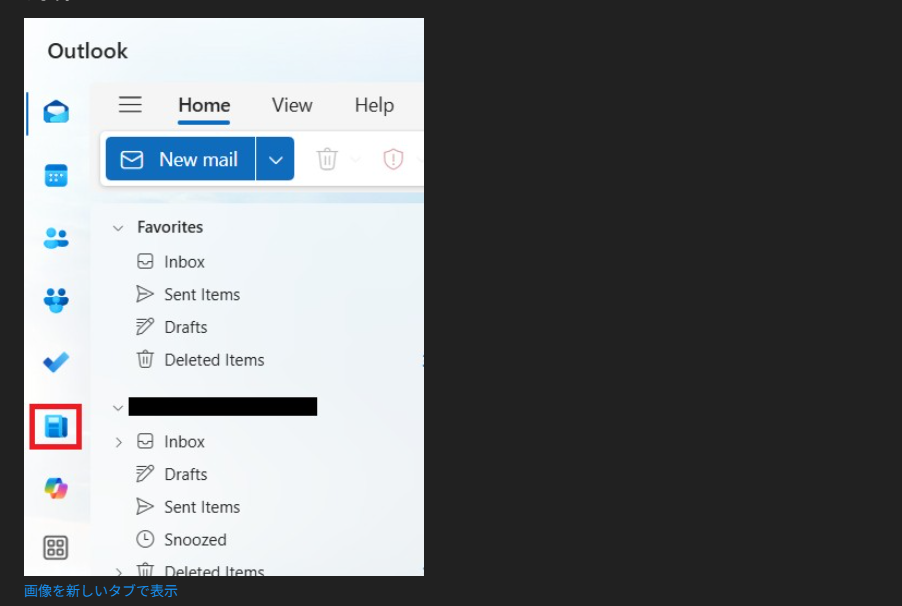
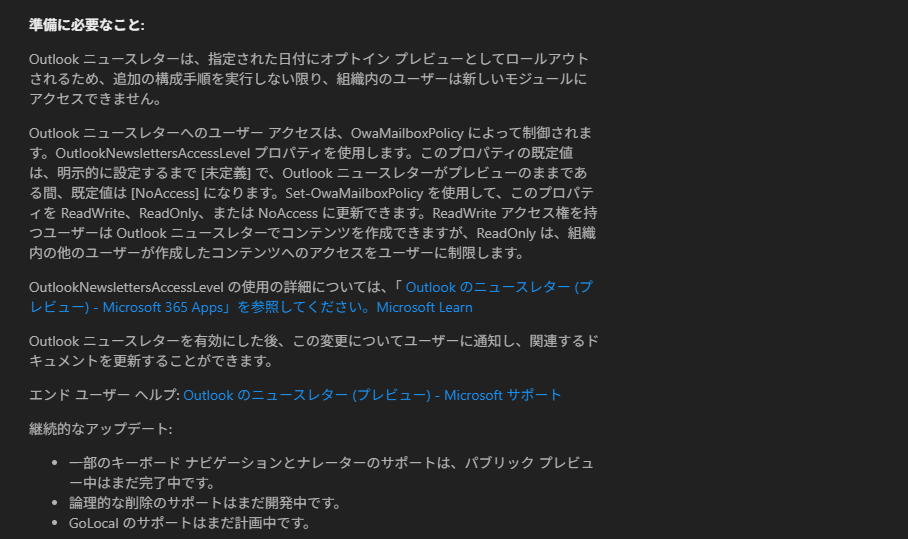
Outlook :ニュースレター機能が登場

※先に伝えておきますが結果としてスクショ50枚以上の長い記事になってます。

当ブログを購読してくれている方なら薄々気付いているかと思いますが、僕はあまり Outlook に興味ありません。記事数もカテゴリーを見ると少ないですよね。 Microsoft 365 だと Word / Excel / PowerPoint の次に Microsoft Teams よりも Outlook (というか Exchange )の利用率が高いかと思います。重要なのはわかっていますがなんだかあまり興味が沸かないんです。という事で今回珍しく Outlook を取り上げるのは、このアップデートがちょっと興味があったからです。


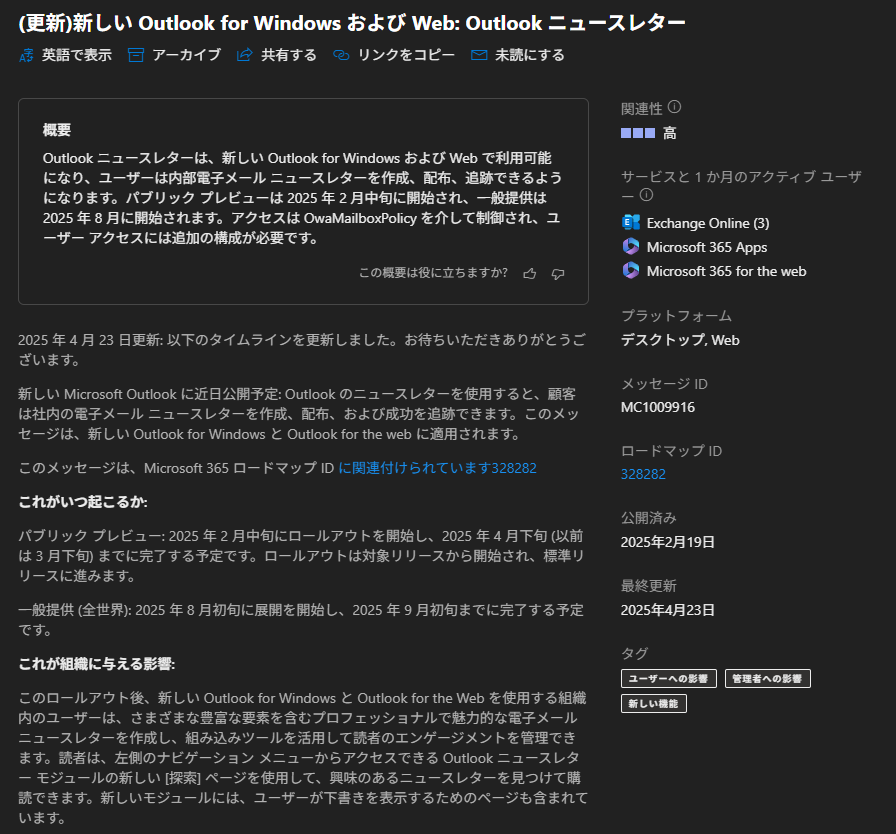
2025/02/19 付けで Microsoft 365 管理センターのメッセージセンターに、以下のメッセージが公開されました。

▼(更新)新しい Outlook for Windows および Web: Outlook ニュースレター

実際に一般提供開始されるまで結構時間がかかりましたね。なのでメッセージも一旦仕切り直しされていて、2025/07/21 には同様のメッセージが別途アナウンスされていました。

“Outlook :ニュースレター機能が登場” の続きを読む