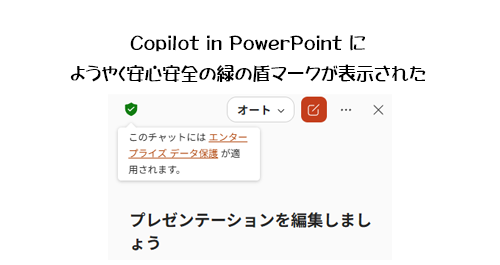
Copilot in PowerPoint にようやく安心安全の緑の盾マークが表示された

今年2026年6月に以下の記事を書きました。

Copilot in PowerPoint に緑の盾マークが表示されていない件(でも安心安全に利用できますよ)

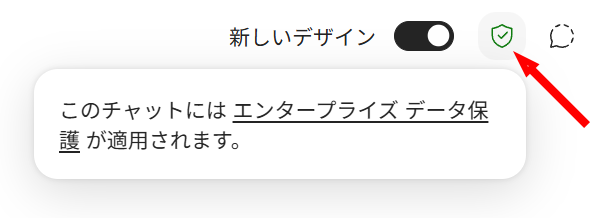
Microsoft 365 Copilot の大きなメリットとして Work IQ やマルチモデルなどなどありますが、そもそも安全な Microsoft 365 がベースになっているところに「エンタープライズデータ保護」を謳っている点が企業で利用するという点では大きな安心感につながるでしょう。そして従業員にも安心安全のエンタープライズデータ保護下であるから業務でもガンガン活用してくださいと促せるし、逆にそれ以外の会社が許可していない生成AIを利用するようなシャドーAIに注意を促すことができますね。ただ、場合によっては個人利用の無償版の Copilot も会社のPCで利用できちゃう場合もあるのがややこしく、だからこそITに疎い従業員でも、今目の前にある Copilot が業務利用において安心安全なのかどうかを判別する非常に簡単なポイントを示すことも大事になってきます。それが緑の盾マークですよね。

▼ Microsoft 365 Copilot Chat の緑の盾マーク
▼ Microsoft Edge のサイドバーで開いた Microsoft 365 Copilot Chat の緑の盾マーク
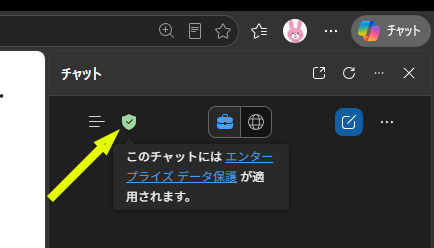
これらのように、開いた Copilot が安心安全のエンタープライズデータ保護下であるかどうかを判断する材料として、パッと目につく緑の盾マークを確認してから利用するクセを従業員につけてもらう事を促す事を僕はオススメしています。この緑の盾マークはチャットUIだったらどこにでも表示されますからね。

ただし… Copilot in PowerPoint は違っていた…。それが上の記事の話です。詳細は読んでいただければと思います。 Copilot in PowerPoint の Copilot Chat ペインには緑の盾マークが表示されていないんです。これがエンタープライズデータ保護されていないのか?単に表示されていないのか?という点は、さすがに前者ではないとは思いますが不安は100%拭えないので、当時 Microsoft サポートに問い合わせました。その結果、エンタープライズデータ保護下だけど表示はされていないく、製品チームからは6月中に表示させますという回答を頂いた次第です。

しかし…7月に入っても僕の環境では全てのユーザーで緑の盾マークを確認することはできませんでした。遅れているんですかね。SNSでその話をすると、一部の人は表示されているという報告もありましたが。

“Copilot in PowerPoint にようやく安心安全の緑の盾マークが表示された” の続きを読む
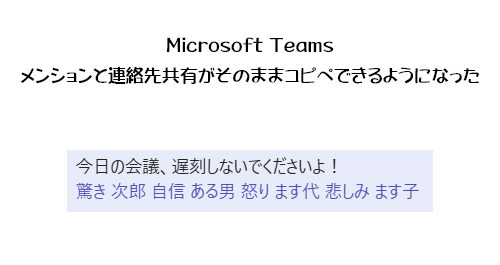
Microsoft Teams :メンションと連絡先共有がそのままコピペできるようになった

Microsoft Teams のメンション、皆さんどのくらい利用していますか?メンション付けないと読んでくれないという人(特に忙しい偉い人)もいれば、メンションがないと重要度が低い認識を持つ人もいるようだし、逆にメンション付けまくるとオオカミ少年のようになってスルーされてしまう側面もあります。「ご利用は計画的に」的な機能がメンションですよね。

また、チャットメンバーやチャネルメンバーじゃない人の連絡先情報を共有する機能も、2024年1月にチャット、4月にチャネルで利用できるようになりました。例えば「〇〇のスキルある人って社内にいますっけ?」という質問に対して「中村さんです!」って回答しても、中村は複数人いて誰だかわからなかったり、全く同姓同名がいたりすると困るし、名前だけ記載されてもそこからメールアドレスやチャットしたくてユーザー検索するのに手間がかかる。そういう時に連絡先情報を共有すると便利です。

Microsoft Teams :チャットメンバー以外のユーザーの連絡先情報を共有

Microsoft Teams :チャネルでもメンバー以外のユーザーの連絡先情報を共有

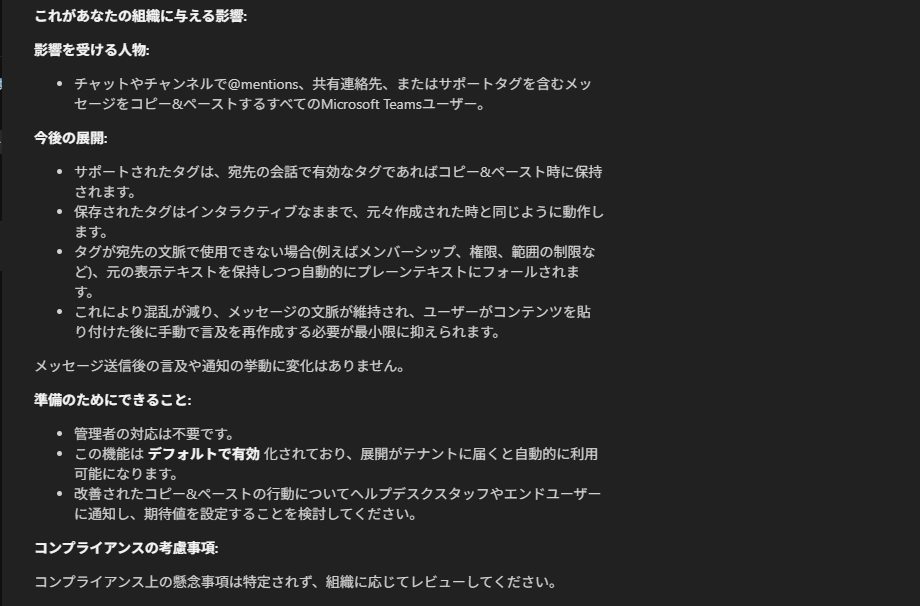
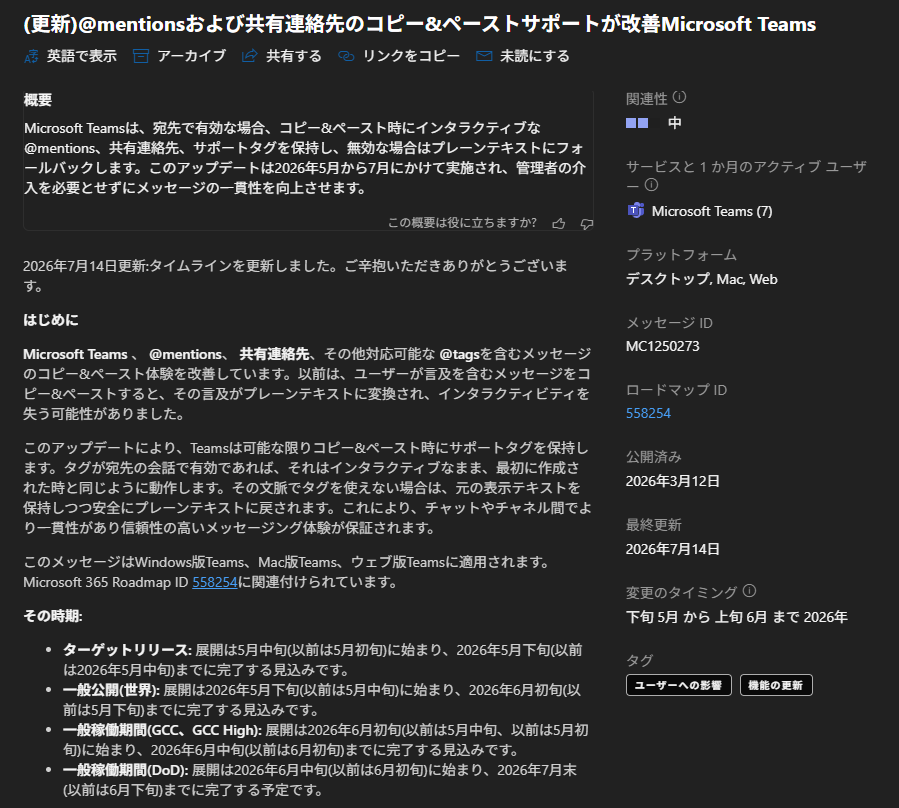
そして今回はこのメンションと連絡先共有に関するアップデートです。2026/03/12 付けで Microsoft 365 管理センターのメッセージセンターに、以下のメッセージが公開されました。

▼(更新)@mentionsおよび共有連絡先のコピー&ペーストサポートが改善Microsoft Teams

アナウンスされてから4カ月半くらいかかってますね。何度かタイムスケジュールが更新された感じです。そして一般提供は6月初旬で完了する見込みと書いてあるけど、僕が気が付いたのは今月の頭くらいですね。そしてメンションは僕も良く使うけど、コピペまでして使いたいわけではないので、あまり関心がなかったのでウッカリ忘れていました。

という事で、メンションや連絡先共有をしている既存メッセージをコピーすると、単にプレーンテキストでペーストされるんじゃなく、メンションや連絡先共有を維持したままペーストできるようになったという事です。

では試してみます。

“Microsoft Teams :メンションと連絡先共有がそのままコピペできるようになった” の続きを読む

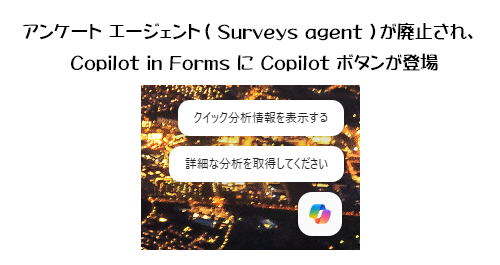
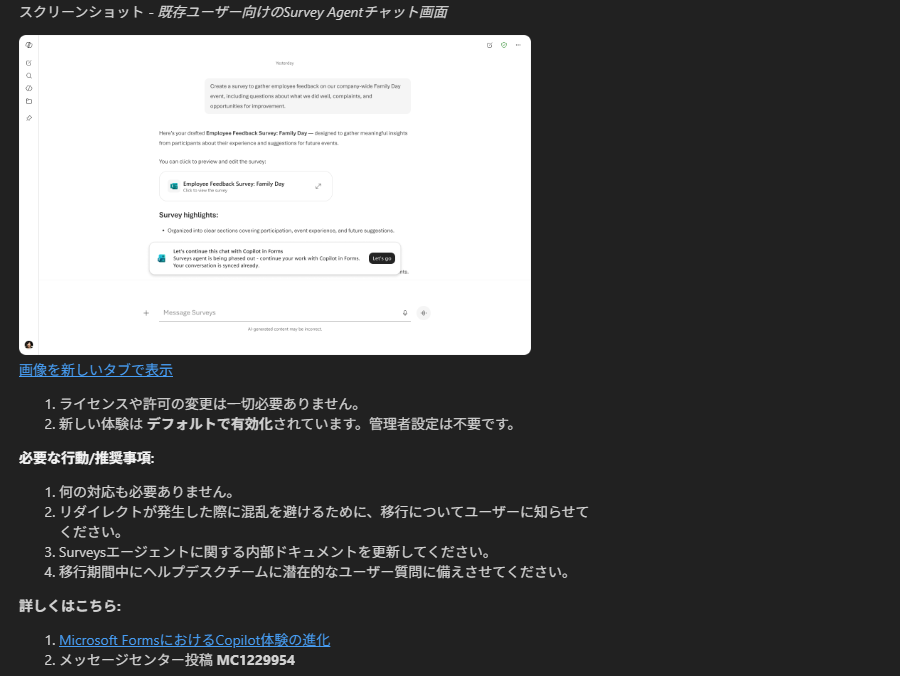
アンケート エージェント( Surveys agent )が廃止され、 Copilot in Forms に Copilot ボタンが登場

※ Microsoft 365 Copilot ライセンスが必要です。

Microsoft Forms ネタの記事自体が最後が2024年9月なので、なんと約2年間も記事にしていなかったんですね。特に Copilot in Forms ネタは初めてのようです。

Microsoft Forms の Copilot は、これまでもフォーム作成時に「〇〇なアンケートが欲しい」ってお願いすればイイカンジの設問群を自動で考えてくれたり、作成中のフォームに設問を追加する時に「〇〇な設問を追加して」ってお願いすればイイカンジの設問を自動で考えてくれたり、非常に便利です。

そしておよそ1年前の2025年8月だったと思いますが、Surveys agent (日本語だと「アンケート」エージェント)がフロンティアユーザーに展開されました(その後、数か月後に一般提供)。これはエージェントとしてユーザーの自然言語のプロンプトを基に、アンケートの作成や管理をしてくれます。回答対象者に回答のリマインドを送ったり、終了したアンケートに関して分析してもらったりもできます。つまり Microsoft Forms に行かずともエージェント経由で色々できるという事です。

1年前あたりは一番「エージェント」って騒がれていた頃でしたよね、たしか。何でもエージェント。なので色々なエージェントが誕生したわけですが、これは完全に憶測ですがアンケートエージェントは結果的に使われなかったんじゃないかと思います。僕も検証で使ってみた以降は使っていませんでした。で、リタイヤが発表されました。

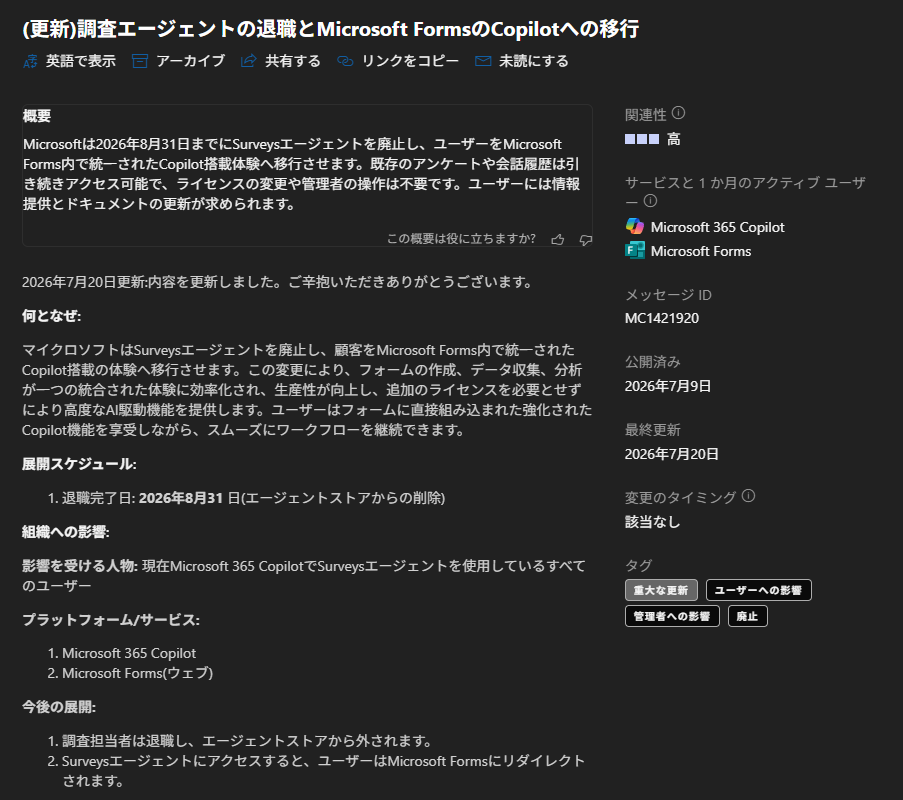
2026/07/09 付けで Microsoft 365 管理センターのメッセージセンターに、以下のメッセージが公開されました。

▼(更新)調査エージェントの退職とMicrosoft FormsのCopilotへの移行(MC1421920)

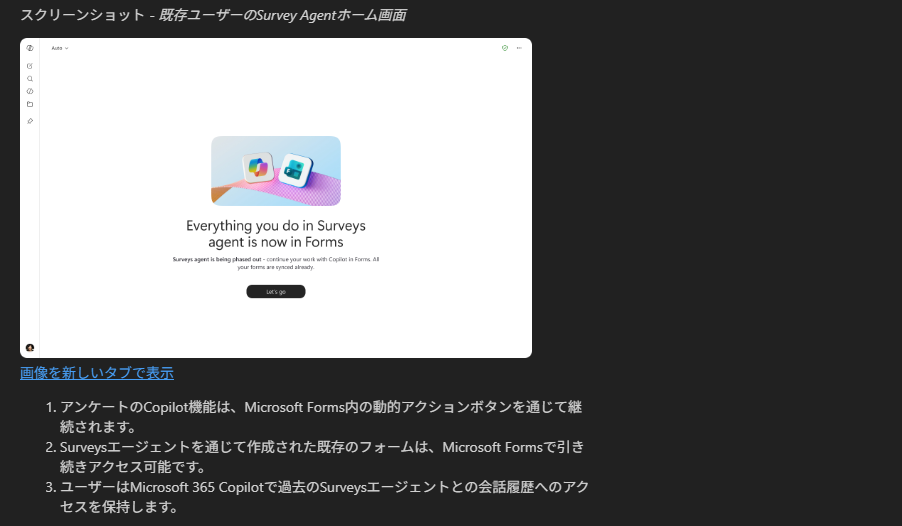
2026/08/31 にアンケートエージェント( Surveys agent )がリタイヤとなり、エージェントストアから削除され、アンケートエージェントにアクセスすると Microsoft Forms にリダイレクトされるとの事。今後は Copilot in Forms を使ってくださいとの事。これまでエージェント経由で作成されたアンケートやエージェントとの会話履歴は、引き続きアクセス可能との事。

“アンケート エージェント( Surveys agent )が廃止され、 Copilot in Forms に Copilot ボタンが登場” の続きを読む

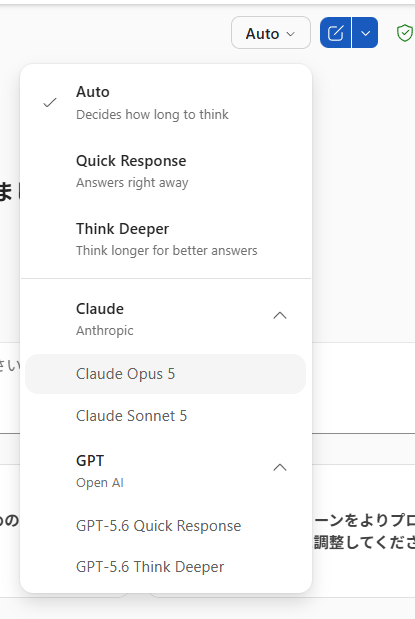
Microsoft 365 Copilot に Claude Opus 5 が来た&モードセレクターのUIが若干変わった

※ Microsoft 365 Copilot ライセンス保有ユーザーのみです。

日本時間の2026/07/25の深夜(つまり土曜日)、Anthropic より Claude Opus 5 が発表されました。

Introducing Claude Opus 5
https://www.anthropic.com/news/claude-opus-5

Claude Fable 5 の最先端の知能に匹敵する性能を半額で実現するとの事です。

そして例により、 Anthropic の発表から数時間後には Microsoft から Microsoft 365 Copilot への発表が出てきます。

Available today: Anthropic Claude Opus 5 in Microsoft 365 Copilot
https://techcommunity.microsoft.com/blog/microsoft365copilotblog/available-today-anthropic-claude-opus-5-in-microsoft-365-copilot/4540524

これを読む限りだと Word , Excel , PowerPoint , Copilot Chat , Copilot Cowork , Copilot Studio に Opus 5 が追加されるようです。

では確認していきましょう。

▼ Copilot in Word

“Microsoft 365 Copilot に Claude Opus 5 が来た&モードセレクターのUIが若干変わった” の続きを読む

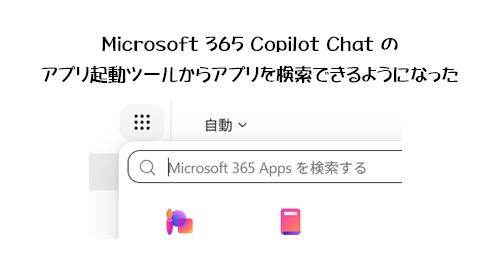
Microsoft 365 Copilot Chat のアプリ起動ツールからアプリを検索できるようになった

Microsoft 365 にサインインした後の最初の画面にアプリ起動ツールが復活したのが、もう2か月前くらいです。

Microsoft 365 Copilot Chat に「アプリ起動ツール」が復活した!&しばらくユーザーは迷子になるかも?

アプリ起動ツールを開いた後に、ピン留めしているアプリが表示されるのに数秒かかってしまうという残念な点はありますが、ここから使いたいアプリを開く導線としては良いと思います。

これ、ややこしいんだけど、ブラウザーで利用する Outlook や Word , Excel , PowerPoint などにも左上にアプリ起動ツールのアイコンがあり、これは以前からずっと存在していました。復活したアプリ起動ツールは、あくまでも Microsoft 365 にサインインした後の最初の画面です。以前は Microsoft 365 ホームと呼ばれる画面だったし、現在は Microsoft 365 Copilot Chat がそれです。

試しに SharePoint のアプリ起動ツールを開いてみます。

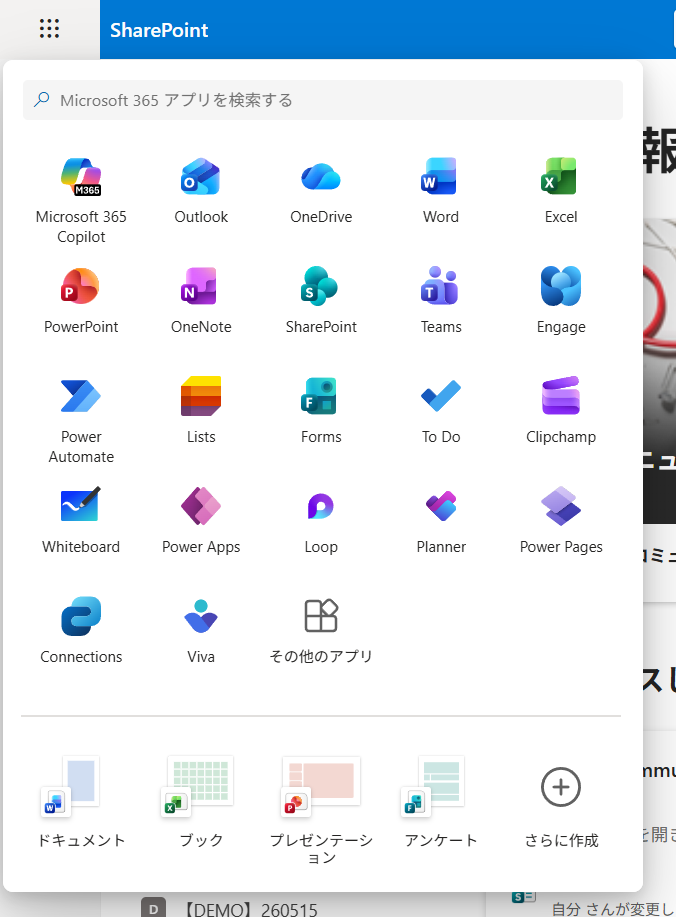
▼ SharePoint からアプリ起動ツールを開いたところ

このように上部に検索窓があり、その下に各アプリのアイコンが表示されています。

一方、2カ月前の M365 Copilot Chat に復活したアプリ起動ツールを開いてみると?

“Microsoft 365 Copilot Chat のアプリ起動ツールからアプリを検索できるようになった” の続きを読む

Copilot in Excel のモードセレクターの気になる点が解消された& Copilot in PowerPoint の最近の不具合?

もはやモデルの進化はブログで追っていくだけ無駄な気もするし、更にそれが一時的なバグ的なものなら数日後以降になるとゴミ記事になり、そういうのが累積するとSEOやAIのSEO的にはサイトの評価が下がってしまうと思いますが、そもそも生成AIの登場以降、個人ブログの評価が下がる一方で、当ブログの検索エンジンからの流入(これが9割以上を占める)も、ここ2年で1/3くらい激減しているので、今更もう…という事もあり、原点に戻って自分への備忘録として更新していきます。

本題に入りますが、 GPT-5.6 が M365 Copilot に登場した 2026/07/10 の時に Copilot in Excel に凄く気になる点がありました。

Microsoft 365 Copilot に GPT-5.6 が来た

その時の記事ですが、抜粋すると、

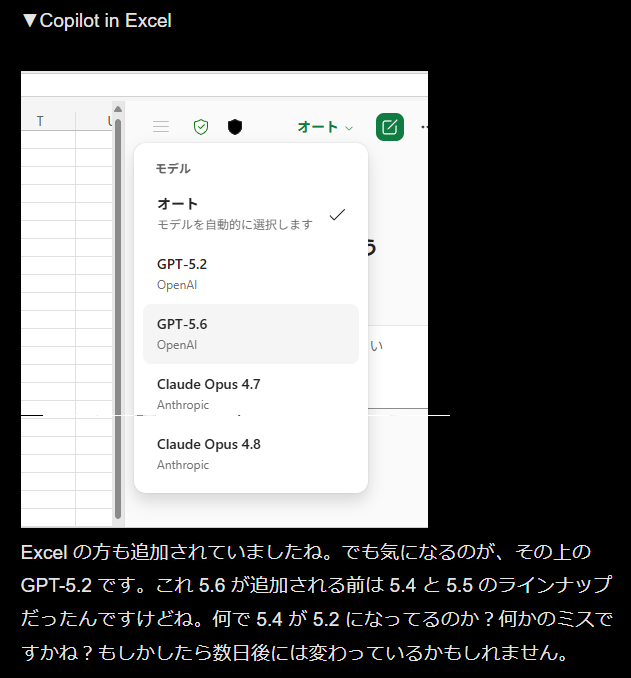
▼上の記事から抜粋引用

モードセレクター内に GPT-5.6 が追加されたのは良いけど、GPT-5.4 だったところが GPT-5.2 って先祖返り?していたんです。これは何かのミスじゃないか?と思っていました。

そうしたらSNSで中の人が「それはバグのようです」とコメントしてもらっていました。なのですぐに解消されるかと思ったら…数日経過してもなかなか直らず。

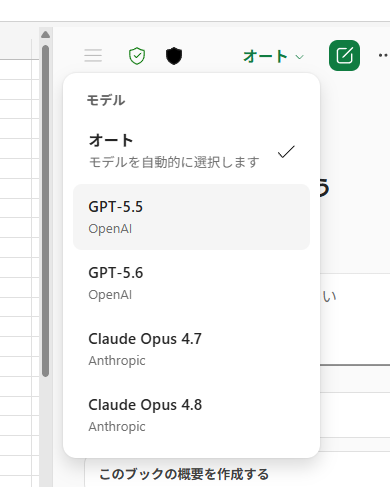
そして今日、直った事を確認しました。

▼現在の Copilot in Excel のモードセレクター内

このように GPT-5.5 に変わっていました。基本的に新しいモデルが追加されると、ロケット鉛筆的に古い方から押し出される感じですね。なのでこれが正常ですね。あ、もうロケット鉛筆なんて今の20代はおろか30代でも知らない人がたくさんいそうで怖いですが…。

“Copilot in Excel のモードセレクターの気になる点が解消された& Copilot in PowerPoint の最近の不具合?” の続きを読む

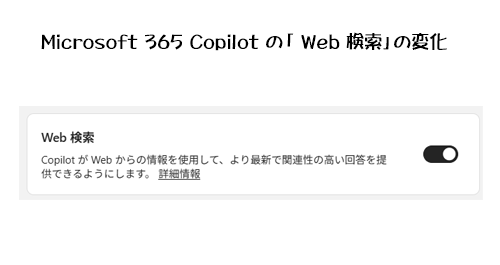
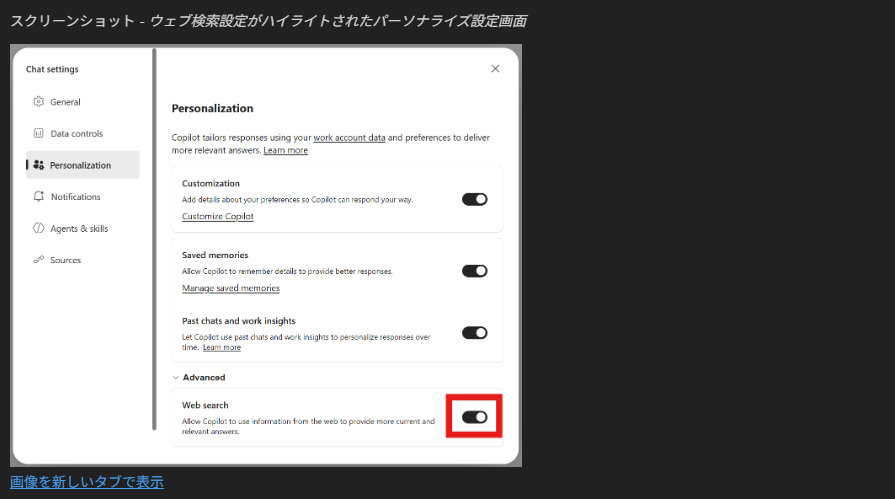
Microsoft 365 Copilot の「 Web 検索」の変化

M365 Copilot Chat を使っていて「 Web 検索」ってわかります?

ザックリ言えば、生成AIの情報源は「学習済みデータ」「Web検索」「ユーザー入力(プロンプトや添付ファイル)」です。 M365 Copilot の場合は、ライセンスがあれば Microsoft 365 内の社内データも情報源にできますが。この中で学習済みデータは、そのモデルが学習したデータの最終時点の事を「知識カットオフ」って言いまして、知識カットオフされた以降のデータは学習済みデータにはないから、例えば昨日今日のニュースになった事はWeb検索を頼るわけですよね。しかし、このWeb検索が邪魔になる時もあるようです。「あるようです」って書いたのは僕が使っている分には邪魔に思った事がないからですけどね。もしかしたら M365 Copilot の場合は、Web検索させずに社内データのみで回答が欲しい場合もあるのでWeb検索をオフにしたいニーズは高そうですが、とはいえWeb検索をオフにしたところで学習済みデータは情報源としては残っているから、純粋に社内データのみという状況は設定上は作れないと思いますが。そこらへんは以前以下の記事の後半で語っています。

Microsoft 365 Copilot Chat の「 Work 」と「 Web 」

という事で、皆さんが「Web検索」についてどう思っているか?Web検索してほしくない場合があるのか?はわかりませんが、 Microsoft 365 Copilot 上での設定としてWeb検索はオフにできます。

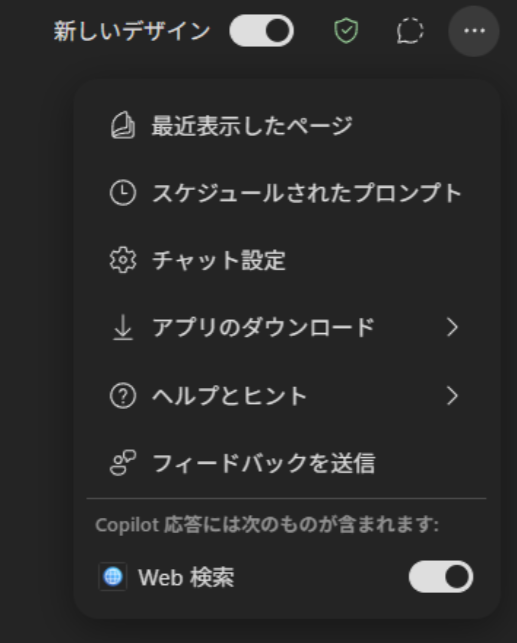
▼過去の「Web検索」のオンオフができた場所

このように Copilot Chat 画面の「…」メニュー内の一番下から設定ができました。上に区切り線があるし、メニュー内でこれだけトグルがあるので異質ですね。

今回は、このWeb検索の設定に変化があったようです。

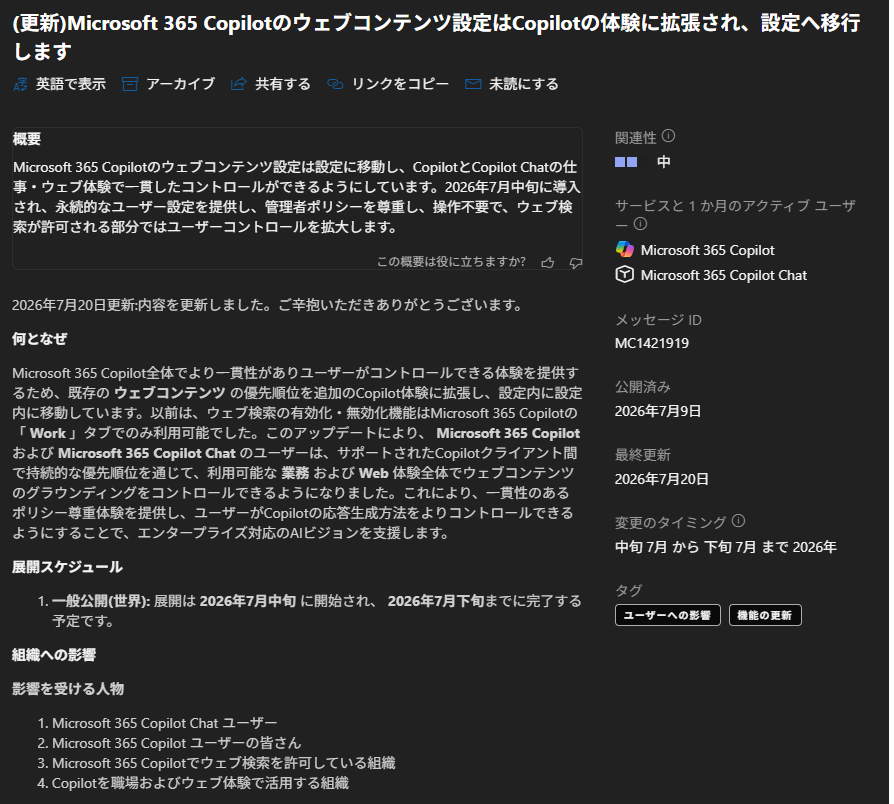
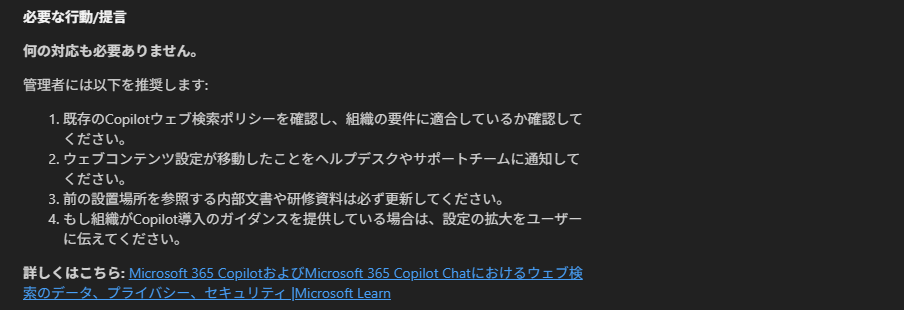
2026/07/09 付けで Microsoft 365 管理センターのメッセージセンターに、以下のメッセージが公開されました。

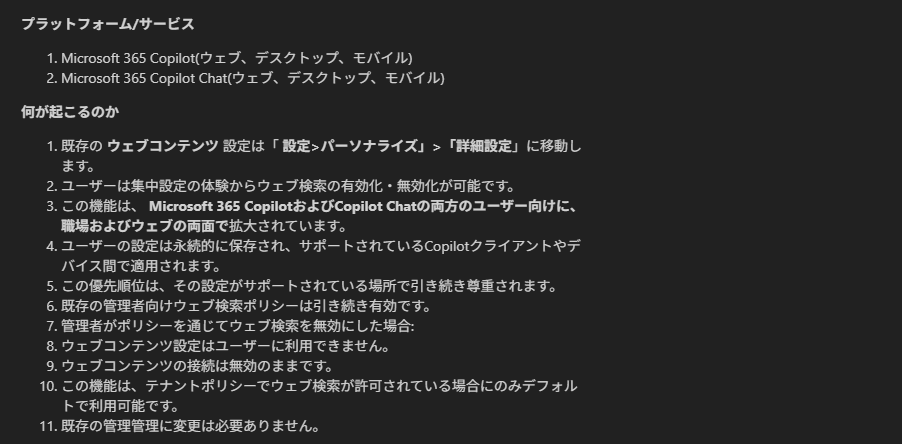
▼(更新)Microsoft 365 Copilotのウェブコンテンツ設定はCopilotの体験に拡張され、設定へ移行します(MC1421919)

パッと読む限りだと、今までは M365 Copilot Chat で「 Work / Web 」の Work の状態でしかオンオフの切り替えができなかったのが、そもそも Copilot Chat の設定項目に移動する事で、一貫した制御の体験ができるとの事。当ブログを購読してくれている人だとまた出てきた「一貫」ですね。ユーザー体験としては一貫性があった方が良いので。

では実際にどこに設定項目が移動されたのかを、すでに一般展開開始され、僕の環境でも移動されたので確認してみます。

“Microsoft 365 Copilot の「 Web 検索」の変化” の続きを読む

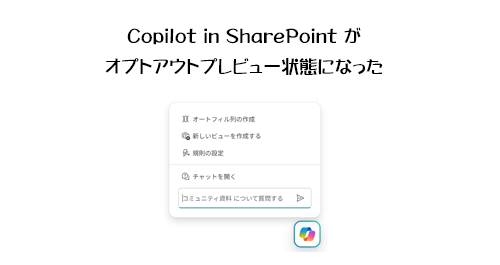
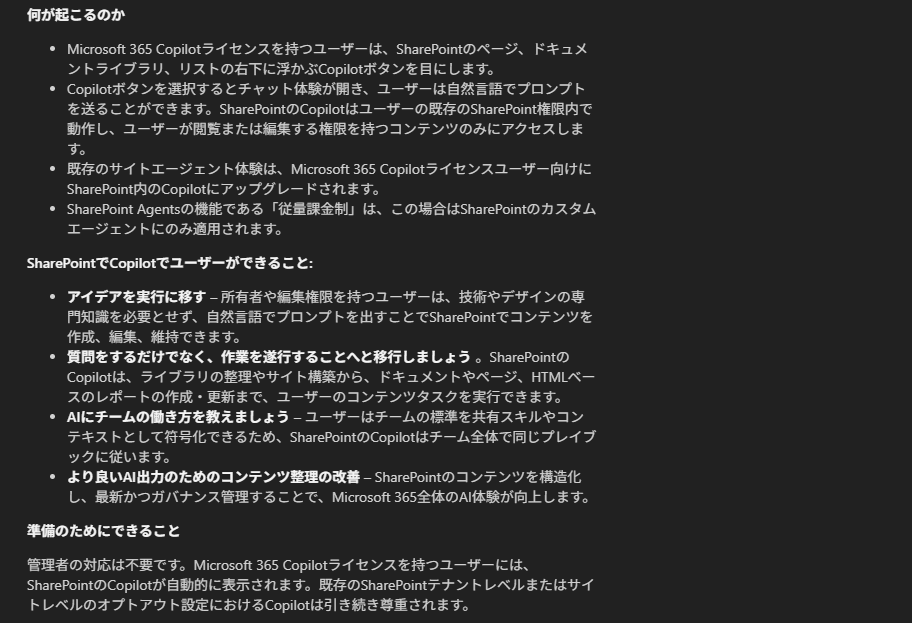
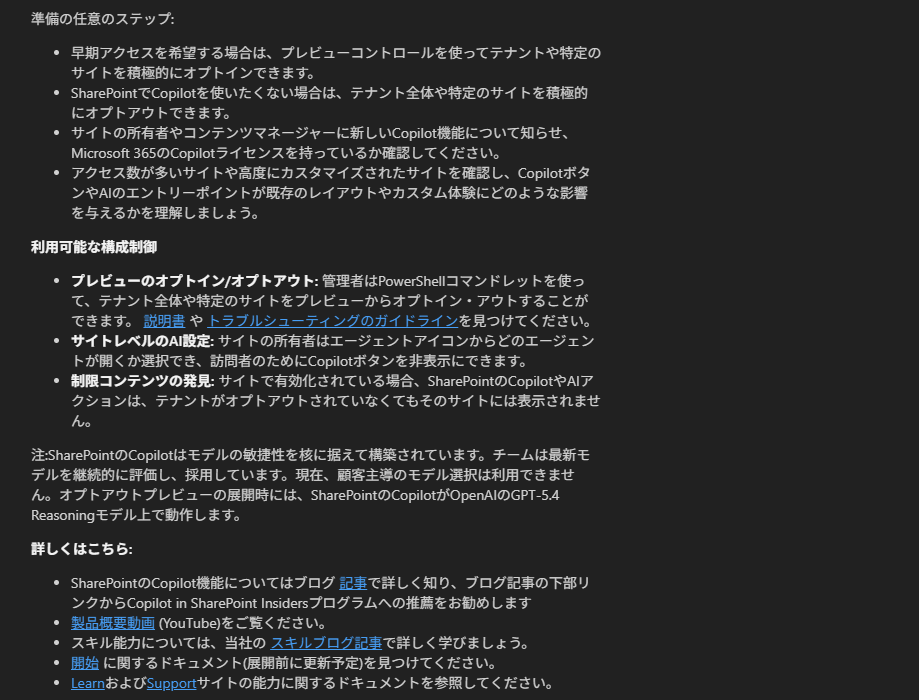
Copilot in SharePoint がオプトアウトプレビュー状態になった

※ Microsoft 365 Copilot ライセンスが必要です。

Microsoft 365 Copilot は Microsoft 365 の色々なアプリに Copilot が入り込んでいますが、 SharePoint は?というとどうでしょうか。もちろん SharePoint のライブラリにアップロードされたファイルは M365 Copilot Chat の情報源として利用できる事は言うまでもなく、ただしリストのデータに関しては対象外だったのが、先月リストをコンテキストIQから指定するという事で対象とする事ができるようになりました。

Microsoft 365 Copilot Chat で SharePoint リストを情報源にできるようになった

また、SharePoint のライブラリからは Copilot in OneDrive と同様にファイルの要約や比較や質問ができます。そして、おそらく2024年12月あたりから Agents in SharePoint だとか SharePoint Agents だとか言われて、各サイト内にサイト用のエージェントが既定で作られ、更にユーザーが M365 Copilot Chat の Agent Builder のようにオリジナルのエージェントが作れるようになっていました。

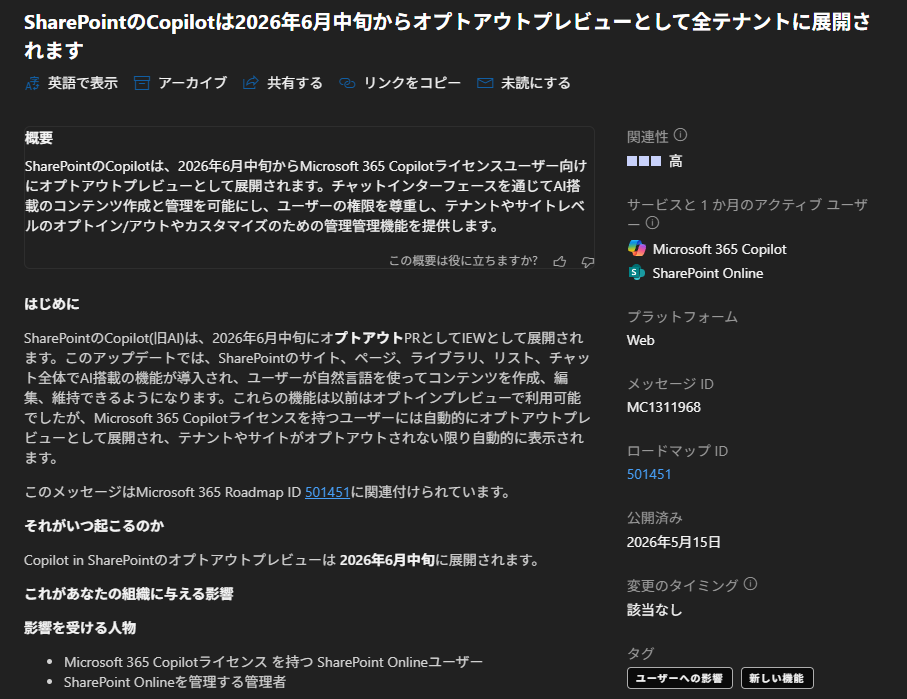
ただ、それとは別で何やら凄そうな SharePoint のAIがあり、でも PowerShell でテナント管理者がコマンドで有効化しないと使えないようなので、僕は全く情報を追っていませんでした。しかし、それが今年2026年3月あたりに「 AI in SharePoint 」という名前でリブランディングされ、何で他はだいたい「 Copilot in ~」なのに、 SharePoint だけ「 AI in 」なんだろう?とか不思議だったんですけど、それが更に1・2か月後にはシレっと「 Copilot in SharePoint 」に名前を変えて、なにやら PowerShell で有効化せずとも既定で有効化されるというアナウンスがありました。

▼SharePointのCopilotは2026年6月中旬からオプトアウトプレビューとして全テナントに展開されます(MC1311968)

「オプトアウトプレビュー」という言葉に耳馴染みがありませんが、どうやらそれまでの( PowerShell で)自ら有効化をしないと利用できないプレビュー状態を「オプトインプレビュー」と言い、オプトアウトプレビューというのは、その逆で、自ら何もしなくてもプレビュー状態で利用でき、逆に無効化するには自ら設定をしないといけないというような感じです(有効化や無効化の設定はテナント管理者が行います)。それが2026年6月中旬にオプトアウトプレビューになるという話でした。しかし、待てど暮らせど Copilot in SharePoint は一向に登場せず、でもSNSで観測するとオプトアウトプレビュー状態になっているという話もあって、悶々としていました。そしてついに僕のテナントでも遅れる事7月9日に Copilot in SharePoint が現れました。が…数時間後に消えてしまいガッカリ…。どういう事情かわかりませんが、今日(記事を書いたのは2026/07/17時点)になってようやく復活したというわけです。もう消えないでほしい…。

“Copilot in SharePoint がオプトアウトプレビュー状態になった” の続きを読む

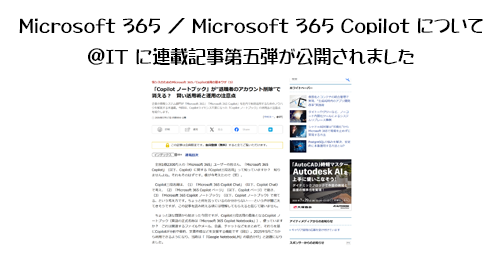
Microsoft 365 / Microsoft 365 Copilot について @IT に連載記事第五弾が公開されました

ITmedia の @IT で、今年2月から連載がスタートしましたが、本日、その第五弾の記事が公開されました。

「Copilot ノートブック」が“退職者のアカウント削除”で消える? 賢い活用術と運用の注意点
https://atmarkit.itmedia.co.jp/ait/articles/2607/17/news010.html

記事の冒頭で「 Microsoft 365 Copilot に関する『 Copilot 三段活用』」ってよくわからない事を書いています。あ、原稿では「 Microsoft 365 Copilot 三段活用」って書いていました。これは M365 Copilot Chat → Copilot ページ → Copilot ノートブック の事を原稿書いている時にパっと思いついて書いたまでです。

先月 Copilot ノートブックが、 M365 Copilot ライセンスがないユーザーでも利用できるようになったんだけど、同時期に Copilot Cowork が一般提供開始されたので、そっちに話題を搔っ攫われてしまった感があり、もったいないなと思ってネタにしてみました。

Microsoft 365 Copilot ライセンスがなくても Copilot ノートブックが利用できるようになった

だって、前情報で凄く話題になっていた Copilot Cowork も、一般提供開始のタイミングで従量課金制になって、おそらく多くの企業では導入に二の足を踏んでいて、結果的に一度も使えていないユーザーが多いんじゃないかと思います。一般提供前に M365 Copilot ライセンスがあれば利用できていたのはフロンティアプログラム参加ユーザーですからね。 Microsoft 365 ユーザーの中で M365 Copilot ライセンスが付与されているユーザーは、しっかりした調査結果は無いもののわずか4~5%だって話です。更にその中でフロンティアユーザーである割合は非常に少ないハズ。そう考えると Copilot Cowork を実は一度も触った事がないユーザーは圧倒的に多いんじゃないかと思うんです。僕があまり Copilot Cowork を当ブログのネタにしないのもそこらへんが理由です。もちろん今となっては従量課金制なのでプライベートの環境で気軽に触れないという点もありますが。

話は戻して、そんなほとんどの人が凄いと前評判があっても使えない Copilot Cowork よりも、 M365 Copilot ライセンスすらなくても利用できるようになった Copilot ノートブックを話題にした方がよほど良いのでは?と。で、そのアナウンスがあまり広まっていないので、折角なので @IT さんの影響力をお借りして広めようとしているわけです。

で、この Copilot ノートブックは発表があった頃は「 Google の NotebookLM の対抗馬!」という事で話題になっていました。記事内でもそれについて触れています。そんな記事が今日公開されたこのタイミングで、さっき見かけたんだけど、 NotebookLM が Gemini Notebook に名称変更されるとの事。記事が公開されて数時間後には古い名称が記載されている事になるんです。このスピード感ですよね。たまたまそういうエピソードがあったので単なる名称変更を例にしたけど、世の中目まぐるしく変化するので、情報を追うのも大変だし、情報を出すのも大変です。今回記事を書くにあたって、あらためて Copilot ノートブックの挙動や M365 Copilot ライセンスのないユーザーの挙動を実際に触りながら調べたけど、すでに少し変化がありましたし、更につい最近 M365 Copilot ライセンスユーザーかつフロンティアユーザーには Copilot ノートブックに大きな変化があったんですよね。もちろんまだフロンティアで展開されたばかりなので記事内にはその話題は出していませんが。このように情報を出す方も結構大変です。

でも、 Copilot ノートブックの使い方が大きくそれで変わるわけじゃないので、使い方としては参考にしていただけるんじゃないかと思います。またIT部門向けに2点ほど課題点も書いています。IT部門向けの話はあまり得意じゃないのですが、あくまでも参考にしていただければと思います。会員登録しないと全部読むことはできませんが、登録は無料なので登録して読んでみてください。僕もこうやって執筆なんてさせてもらえるなんて思ってもいない頃から、会員登録はして気になる記事を読んでいました。

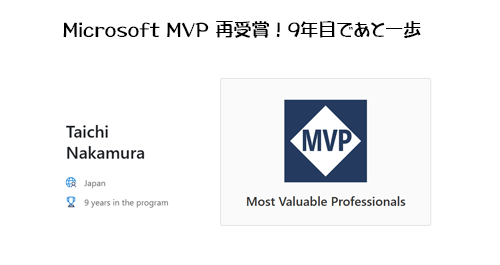
Microsoft MVP 再受賞!9年目であと一歩

2025年4月~2026年3月の1年間の Microsoft 製品・サービスに関する様々なアウトプットやコミュニティ活動をアメリカの Microsoft 本社に認めていただき表彰してもらえる Microsoft MVP アワード、今年も再受賞できました!

▼ちゃんと「9 years in the program」です

Taichi Nakamura | Most Valuable Professionals
https://mvp.microsoft.com/en-US/MVP/profile/4723a749-65ab-e811-814b-3863bb353d80

こちら毎年みなさんにお伝えしていますが、僕は単なる Microsoft 365 大好きオジサンなだけです。日々一緒に技術の共有やディスカッションをしてくれるIT技術コミュニティ仲間のみなさん、そしてもちろん当ブログの読者のみなさんも含め、多くの方のおかげで毎回受賞できています。ありがとうございます。

Microsoft MVP Award
https://mvp.microsoft.com/ja-jp/

Microsoft MVP は一度受賞したら終わりじゃなく、1年間の実績を基に毎年審査を経て受賞されるので、とにかく継続的に活動をしていく必要があります。例えば当ブログ。あと4カ月で10年経ちますが、平均すると2日に1記事の割合で10年間投稿し続けています。正直、そういう気分じゃない時もあれば、僕は他にも趣味がたくさんあるので別の事をやりたい場合もあります。家族との時間も犠牲にしたくないです。実際にほとんど記事を書いていない月もあります。それでもいわゆる「推し活」としてモチベーション上げて取り組めるのは、僕の場合は、やはり一緒に活動する仲間がいる事と、何かしらのアウトプットに対してリアクションをもらえたり必要と思ってくれている人がいるからです。ITイベントで「黒いブログ見てますよ!」って言ってくれると凄くうれしいです。 Microsoft MVP の中には、自分の仕事とは全然違う領域なのに活動をしている「真の変態」(極上の誉め言葉です)もいますが、僕の場合は仕事と趣味が曖昧な領域です。でも世間一般から見ると「あの人、仕事に関わる事を夜も早朝も休日もしてる…」という、やはり変人として見られるんじゃないかと思います。たしかにその通りですね。個人的にはそう思われた方がうれしいです。これが仕事だとしたら超絶ブラックな働き方なので。僕はこれまで複数の業種を経験していますが、「偶然」全て仕事を趣味に、趣味を仕事にしています。でもこれは「偶然は必然だった」的なヤツです。生きていくためにはお金を稼がなければいけない。お金を稼ぐには働かなければいけない。24時間のうちの1/3である8時間も費やさなければいけない。つまり凄く単純に人生の1/3が仕事。これを「仕方がないから」「辛いけどお金を稼ぐために」という気持ちで過ごしたくない。あ、あくまでも僕の自分に対する考えです。なので趣味を仕事にするというよりは、何かのきっかけで仕事を始めたからには「どうせやらなきゃいけないなら楽しみたい!」というマインドです。それが今は偶然技術を楽しみながらインプットして、仲間とワイワイやって、アウトプットして喜んでもらう事をしつつ、そこで得た知見を業務で活かすような流れが偶然というか必然というかできているわけです。 9年連続 Microsoft MVP を受賞できたのも、それが日常として定着したからかと思います。僕のポリシーは「楽しむ」と「継続は力なり」。なので実は Microsoft 365 や Microsoft 365 Copilot の知見は、多くの人は「仕事で得た知識やスキルや経験を、社外のコミュニティでアウトプットしている。」と思うし、実際にそうしている人も多いですが、僕の場合は逆で「社外のコミュニティ活動や自分の趣味の範囲で得た知識やスキルや経験を、業務に活かしている。」なんです。だから利用する環境( M365 や M365 Copilot )も、ライセンス購入は自腹もしくは Microsoft MVP 特典ですからね。業務上の検証はもちろん業務の検証環境を利用しますが、個人の知識やスキルアップで利用する環境は自分で整えています。仕事で作るコンテンツも、ヒントは趣味で考えた事、経験した事がほとんどです。つまり、所属組織に依存していません。変わってますよね。

さて、タイトルで「あと一歩」と書いたのは、次に受賞できたら10年だからです。単にキリが良いからという理由ですけどね。という事で、たしか去年の再受賞報告の記事の最後にも書いたけど、自分が楽しめなくなったら即活動はやめます。逆を言うと楽しめている限りは継続させていきます。 Microsoft 365 や Microsoft 365 Copilot なんて、 Microsoft ががんばってくれている限りはネタに困る事はありませんからね。なので、引き続き僕にとって楽しく活動をしていくので、今後ともよろしくお願いします。