
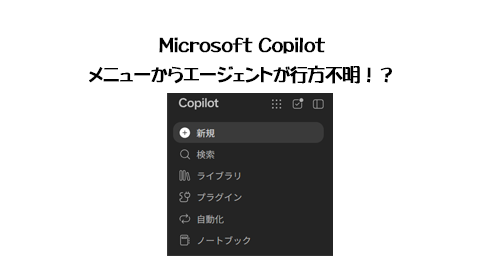
※商用利用の Microsoft 365 の Copilot についてです。
Microsoft Ignite 2026 開催を控えて Microsoft 365 や Copilot もアップデートなどの動きが盛んなようです。当ブログではあまり先行した情報やフロンティア(プレビューみたいなもの)で展開されている機能よりも、一般提供されたタイミングで記事にするようにしているんですが、すでにフロンティアでは新しい Copilot のUIになってきており、色々と変更がありますが、ここでは非フロンティアユーザーかつ Microsoft 365 + M365 Copilot ライセンスが当たっている M365 Copilot (Premium) ユーザーの想定で書きます。
まずは、 Copilot Chat の画面を、少し前の画面と現在の画面で並べてみます。
▼【左】2026/11/09 現在の非フロンティアユーザーの Copilot Chat の画面 【右】少し前の画面
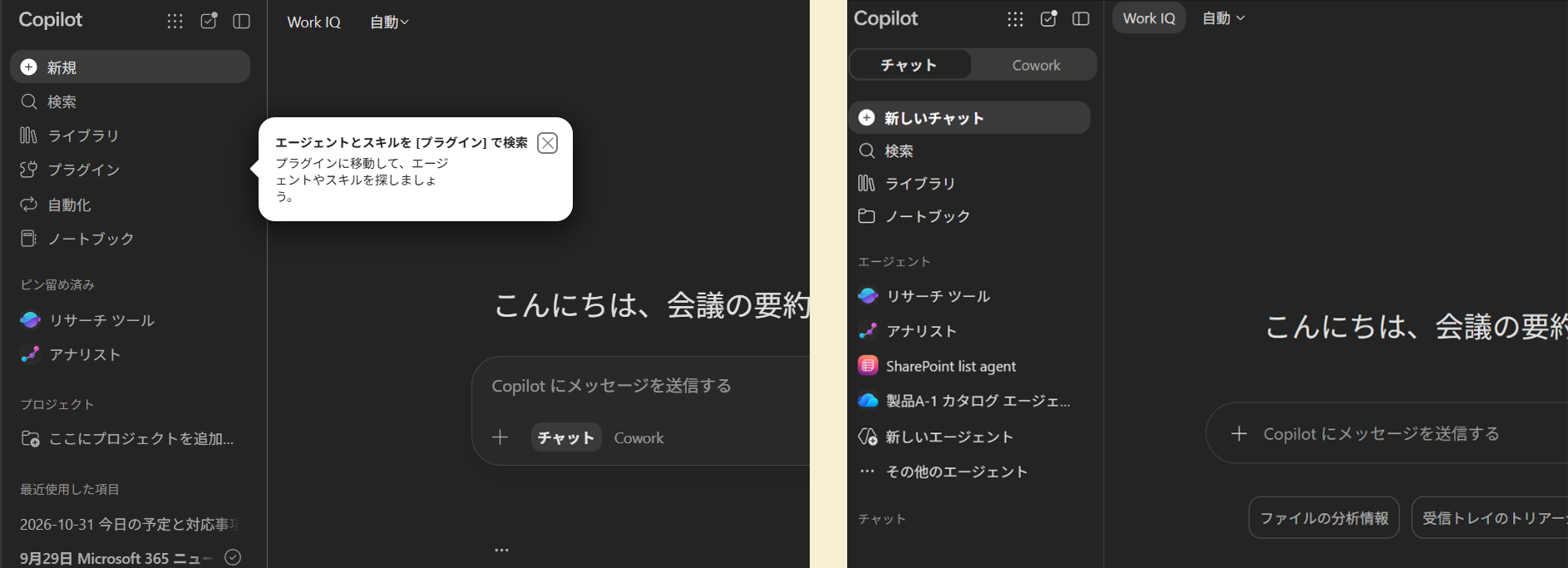
すでに非フロンティアでも変化が出ていますね。まだ一部展開中なようですが、いずれ全展開されるので知っておいて良いと思います。
まずメニュー上部の「チャット / Cowork 」の切り替えがなくなっていますね。どこへ行ったかというと、 Copilot Chat のメッセージ欄の左下に「チャット」「Cowork」の切り替えボタンがありますね。ここから切り替えるように変わっています。ロードマップ上ではいずれチャット内での指示内容に応じて Cowork を勧めてくるような仕様になるとかいうアナウンスもあります。ただ…やはり従量課金制の機能はなかなか従業員に開放するのは課題が多いですよね。
あと、細かいところでは「新しいチャット」が「新規」に変わっていたり、「チャット」が「最近使用した項目」に変わっていたりしますが、これは本当に些細な事。
という事で、ここからが本題。
たまたま吹き出しが出てきたから気が付くものの、以前までは左メニューに「エージェント」というカテゴリーがあってエージェントの一部が並んでいました。今の画面を見るとエージェントのカテゴリーがなくて、「ピン留め済み」というカテゴリーに一部エージェントのみ表示されています。このようにピン留めされたエージェントのみが左メニューに表示されるようになりました。
では次の疑問。エージェントをピン留めする方法は?またどこからエージェント一覧が見られるのか?
そこでこの吹き出しを読むとわかりますね。エージェントとスキルが「プラグイン」として一緒になっています。これ、僕がフロンティアの方ではじめて見た時は吹き出しが出なかったので本当に迷いましたよ。
▼プラグインの画面
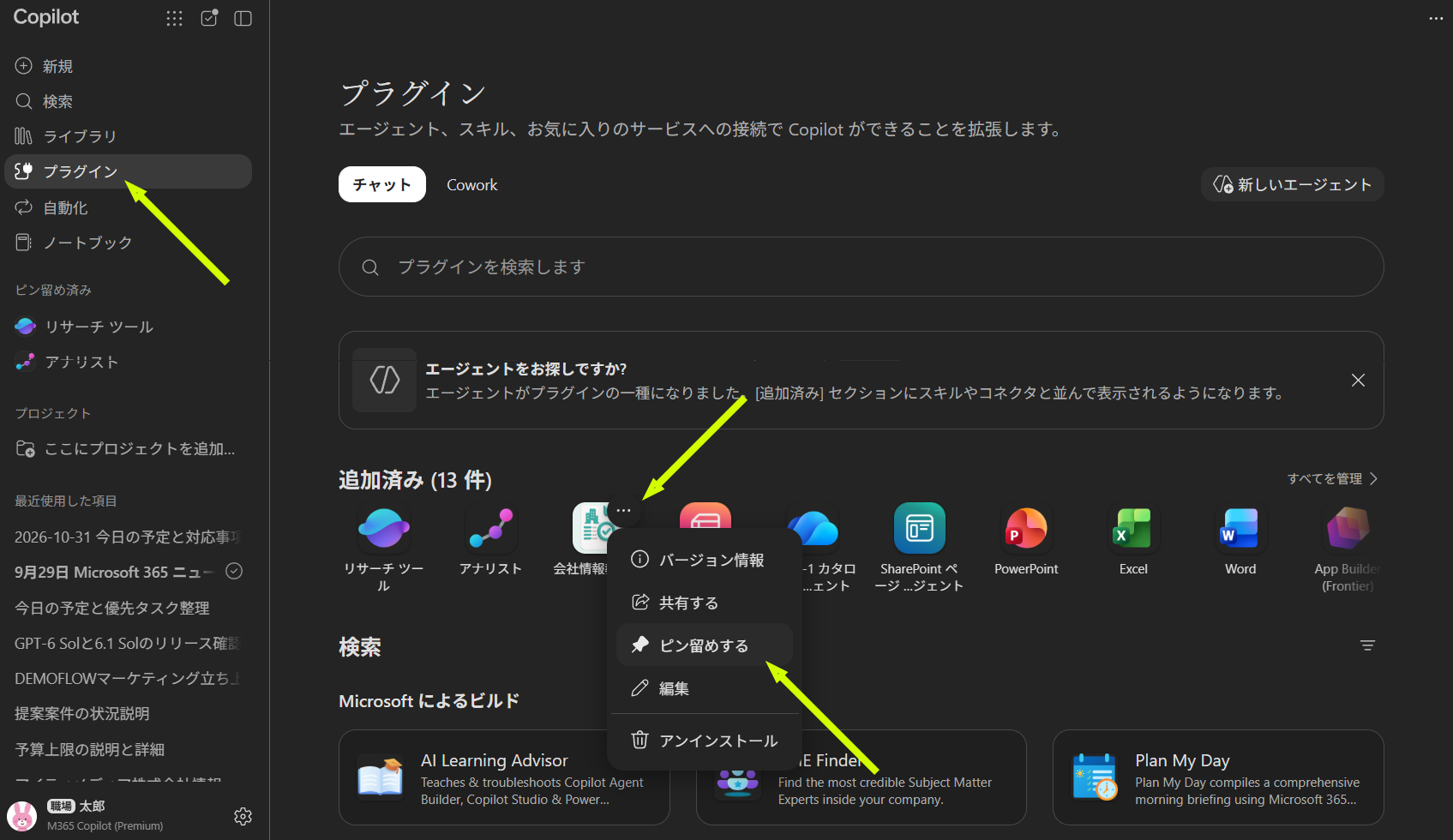
このようにプラグインの中に入り、ピン留めさせたいエージェントのアイコンにマウスカーソルを当てると右上に「…」が出てきて、そのメニュー内に「ピン留めする」があるのでクリックします。
もし、この「追加済み」のエリアで見つからなければ、
▼そのエリアの右上の「すべてを管理」をクリックすれば、
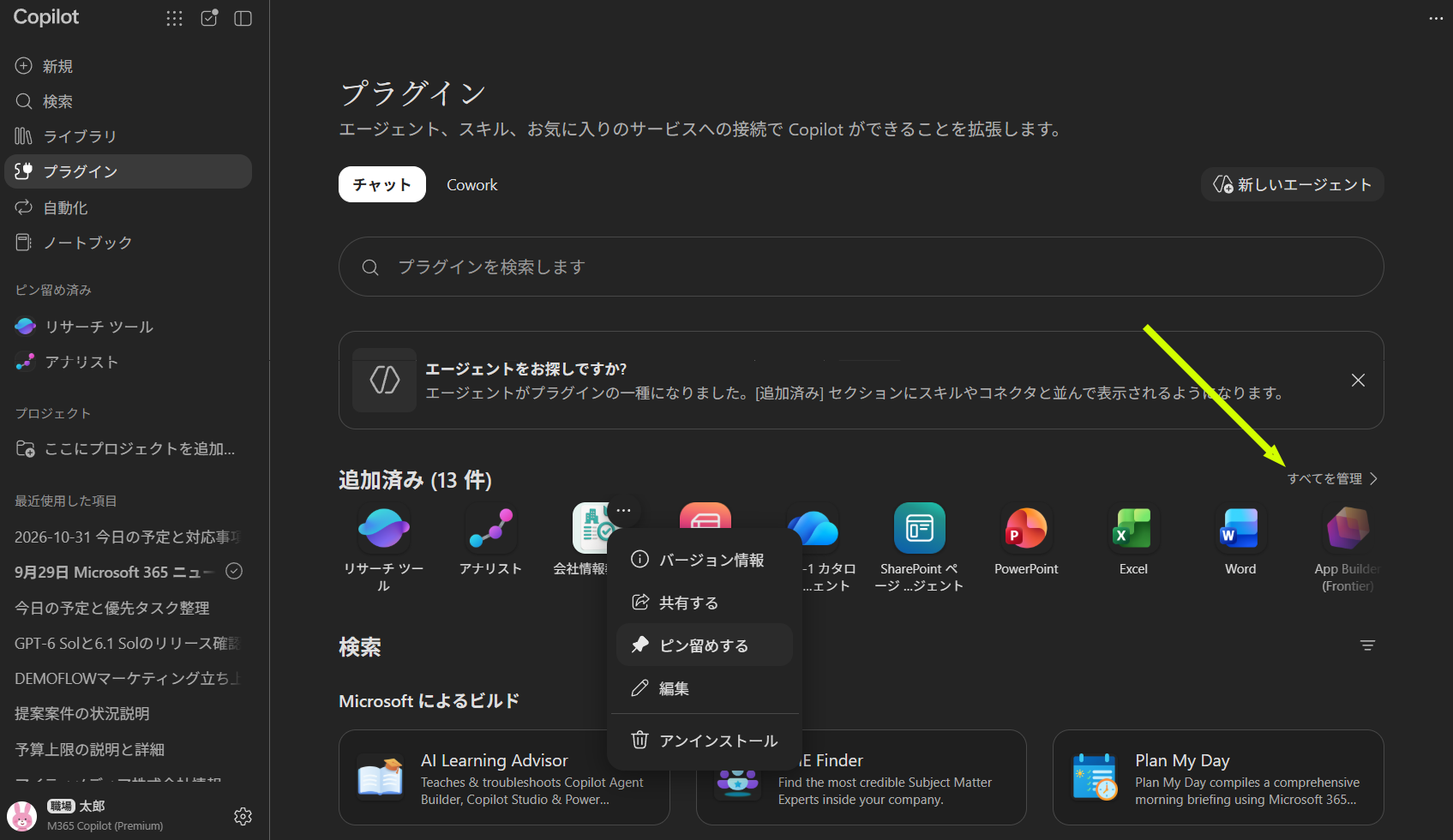
▼追加済みの画面
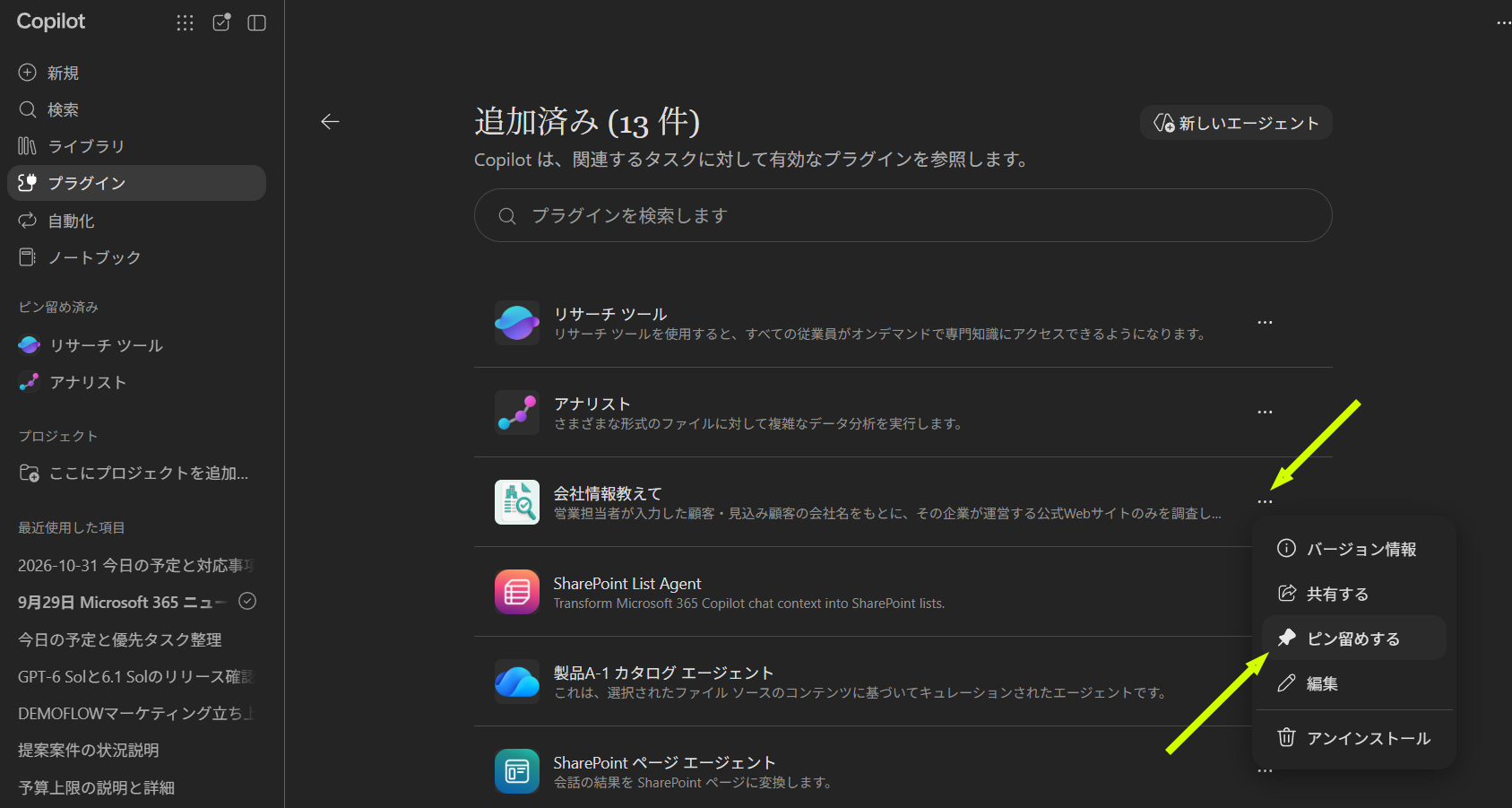
ここで探すことができます。同じく「…」メニューから「ピン留めする」をクリックすると、
▼このように左メニューの「ピン留め済み」に追加される
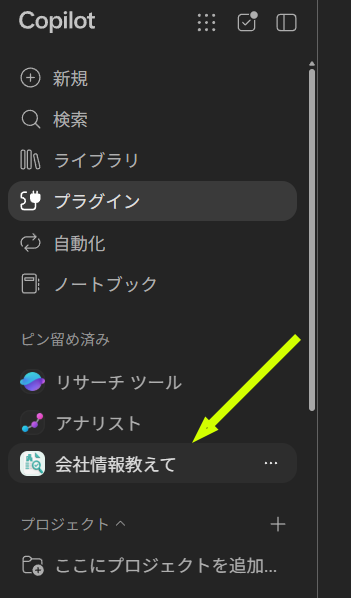
という事で、普段から使うエージェントはピン留めしておいた方が良いですね。
もちろん、チャット画面のメッセージ欄のメニューからエージェントを呼び出す方法もあるので、
▼メッセージ欄「+」から「エージェントおよびスキルとチャット」
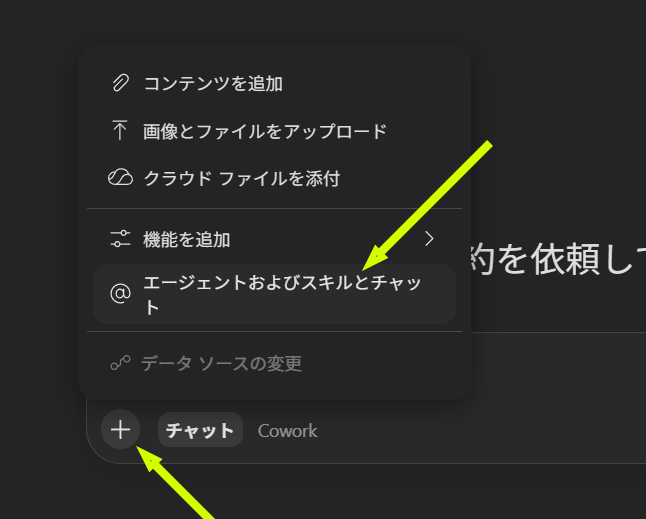
ここからエージェントを呼び出す使い方をしている人はピン留めせずとも良いでしょうけど。
という事でここ最近、特にフロンティアユーザーのUIがコロコロ変わったり戻ったり新しく追加された機能は動作しなかったり日本語訳されていなかったり不安定ですが、文句を言っても仕方ないのでうまいこと臨機応変に対応し、最新機能はあえて業務では使わないなどの判断もしましょう。
あ、新しいメニューには「プロジェクト」ってありますよね。これも新しい機能です。そして先出しすると「ノートブック」が「ワークスペース」に名称変更されます。フロンティアではすでに変更されています。そしてプロジェクトとワークスペースの違いや使い分けも明記されていたりします。ここらへんはSNS上では新機能特攻隊長の皆さんが触っている限りだと動作が安定していないようなので、この記事には取り上げません。 Ignite 2026 が終わって安定してきた頃に取り上げようとは思っています。