
※ M365 Copilot (Premium) ラベルのユーザー向けの情報です( M365 Copilot ライセンス有のユーザー)
これはうれしい人多いんじゃないでしょうか!っていうか何故今まで…という気持ちの人も多いかもしれないです。 Microsoft 365 Copilot は Work IQ のもとに Microsoft 365 内のデータを利用できる点が大きなメリットの1つなのですが、 SharePoint / Microsoft Lists のリストを簡易業務アプリとして利用し、業務データが蓄積されている企業も多いだろうし、それを Copilot で再利用したい人も多いハズです。しかし残念ながらこれまではリストのデータは対象外だったんです。技術的に難しかったんですかね。この対象外という点は、 Microsoft のサポートに問い合わせまでして対象外であるという回答をもらって裏付けを取ったくらいです。
それがようやくリストをソースとして指定する事で、リスト内のデータを利用する事ができるようになりました。 2026/02/21 付けで Microsoft 365 管理センターのメッセージセンターに、以下のメッセージが公開されました。
▼(更新)Microsoft 365 Copilot:Context IQを用いたSharePointリストのグラウンドチャット
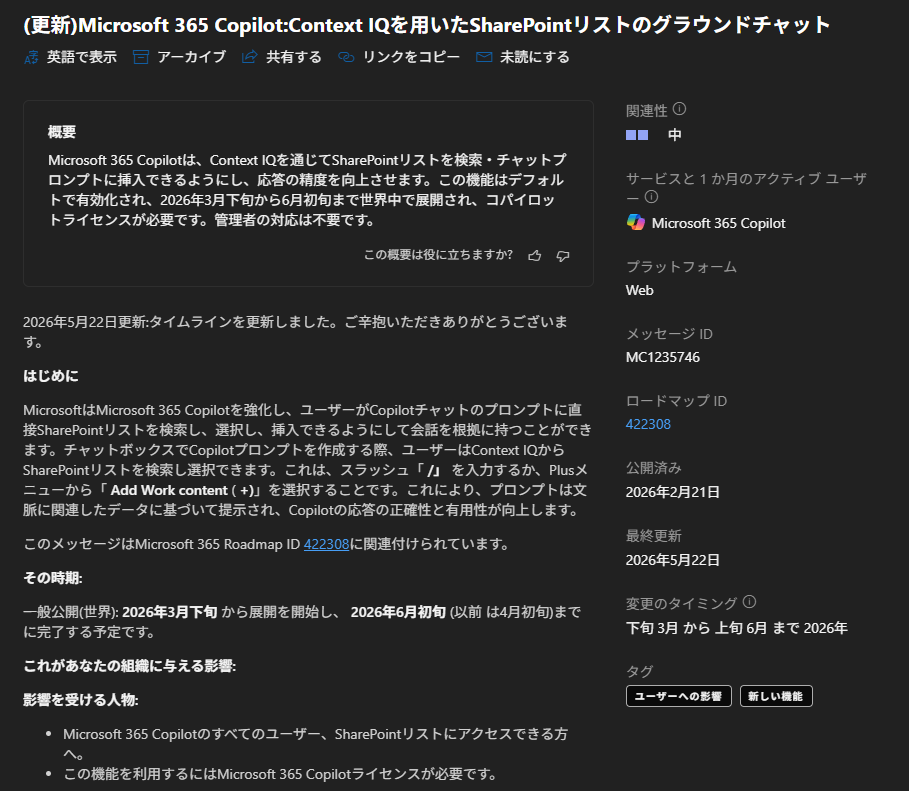
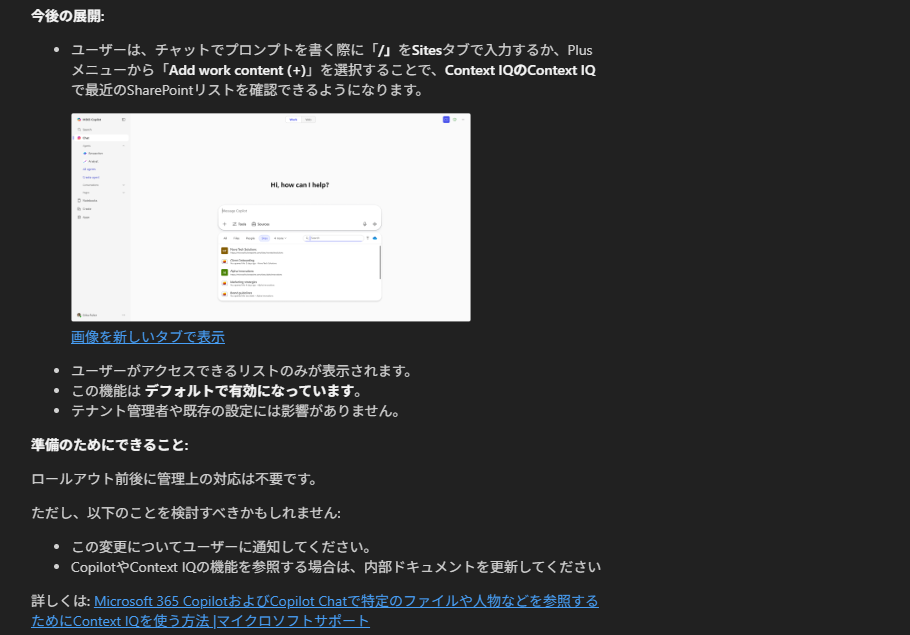
簡単に言えば Microsoft 365 Copilot Chat の応答に際して SharePoint リストを対象にできますよという事です。ただし!があります。通常は M365 Copilot (Premium) ユーザーであれば、Copilot Chat の上部のボタンで Work (カバンのボタン)を選択した状態であれば、 Outlook のメールや予定表の情報、 Microsoft Teams のチャットメッセージの情報、 SharePoint や OneDrive for Business のファイルの情報など、自分のアクセス権の範囲内で自動で含めて回答されますよね。でも SharePoint リスト内のデータに関しては、このアップデートが適用されたとしても、何もせずに Copilot Chat に質問しても、リスト内のデータを回答に含めません。これも何でですかね?やはり技術的なハードルがあるんですかね?それとも技術以外の部分で何か意図があるのか…。
で、何をする必要があるのかというと、 Context IQ で対象となるリストを指定しないといけないというわけです。はい、 Context IQ って久しぶりに書いた気がします。当ブログを購読されている方々も忘れちゃっているかもしれないですね。特にここ半年は「Work IQ」「Fabric IQ」「Foundry IQ」と言った言葉が出てきてややこしいですからね。これらはインテリジェンスレイヤーなんて呼ばれてフワっとした定義の言葉ですが、一方で Context IQ に関しては明確に場所が存在します。
このアップデートは3月下旬から展開開始されているとの事ですが、僕の環境で展開されたのは5月中旬くらいだったかな。なのでようやく記事にしたという感じです。実際に見ていきましょう。
実は我が家のテナントでは、光熱費は全てリストにデータを記録しています。だからこれまで回答の対象じゃなかったことに人一倍不満だったんです。今まではグラフにして光熱費を確認していたりしました。
ここから画面のスクショを出しますが、実は現在、フロンティアプログラムのユーザーは M365 Copilot Chat のUIが新しいUIになっています。でも多くの人はフロンティアプログラムじゃないので、画面のスクショはなるべく現時点のUIでお見せします。
さて、 Context IQ とは?ですが、
▼ Copilot Chat のメッセージ欄の「+」メニュー内の「作業コンテンツの追加」をクリックすると、
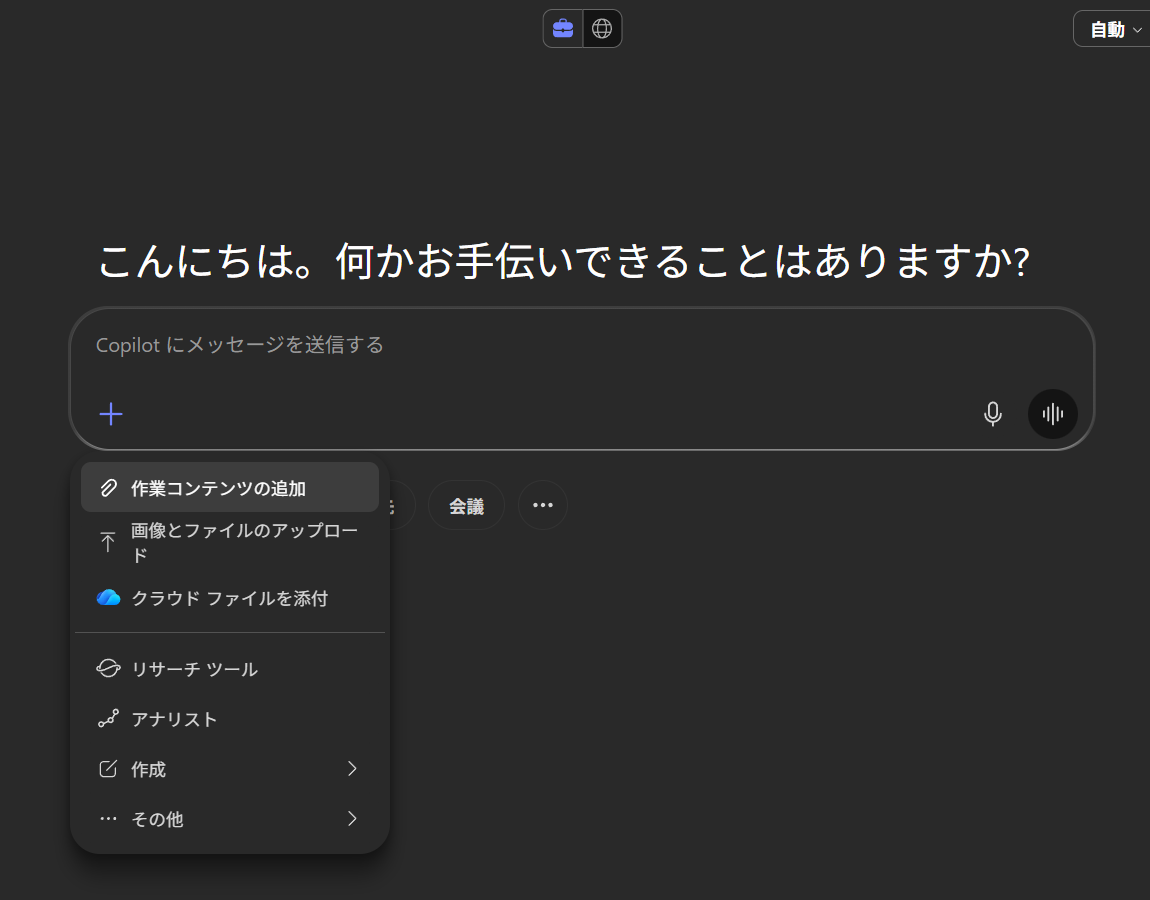
▼メッセージ欄下部に表示されるエリア
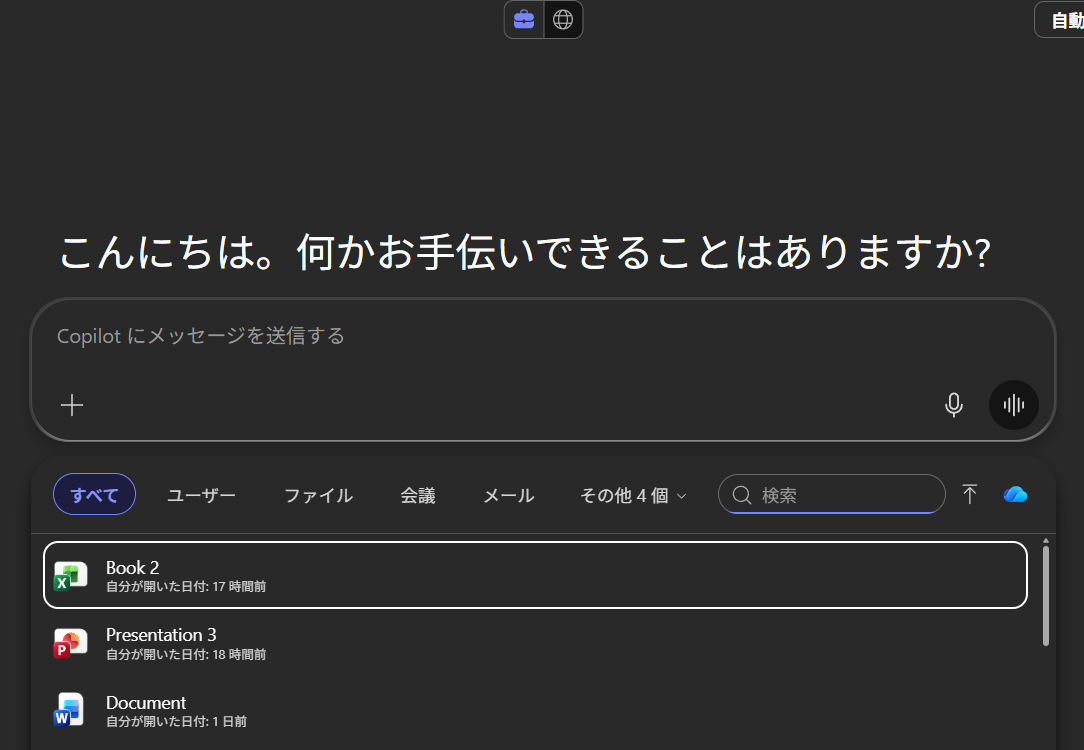
このエリアが Context IQ のインターフェースです。 Context IQ とは?と言われたら、このインターフェースを通じて得られる体験全体だと思いますが。
で、この COntext IQ のインターフェース上で、初期状態の上部の「すべて」が選択された状態でも良いですが、「サイト」で絞ると、
▼「サイト」で絞ったところ
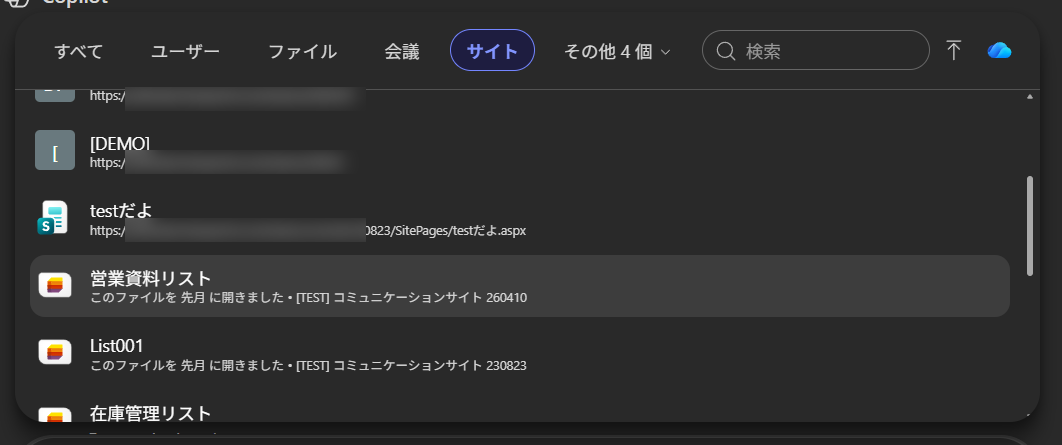
これまでは SharePoint のサイトもしくはページ・ニュースが一覧で表示されていましたが、このアップデートが展開されるとこのようにリストも表示されて選択できるようになっています。
なので Copilot Chat に質問や指示をしたい場合、前提としてどのリストにそれらのデータが入っているのか?を把握しておく必要があるという点がありますね。
▼リストを選択したところ
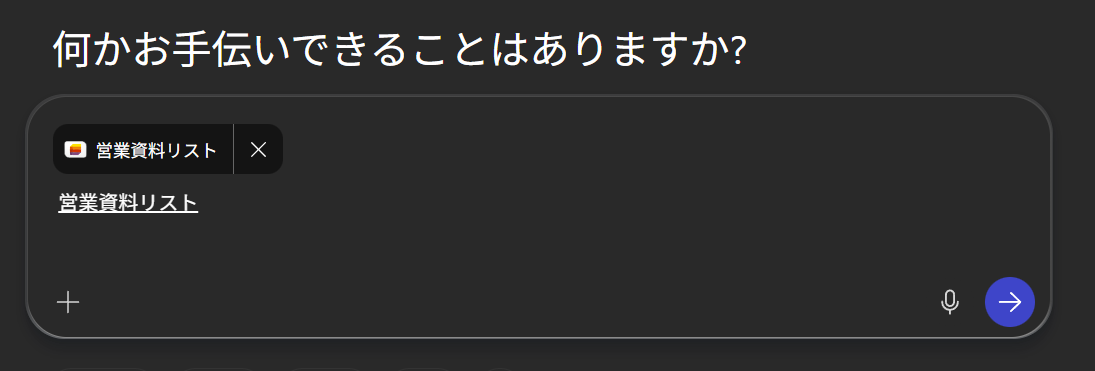
選択するとこのようになるので、更にこのリストに対して質問をしたり指示をするという流れです。また、 Context IQ のインターフェースを呼び出すには、メッセージ欄内で「/」を入力しても表示されます。
では、実際に我が家の水道料金のデータが保存されているリストを使って、 Copilot Chat に質問をしてみます。我が家の水道事情がバレますが、別に恥ずかしいものではないので。
まずその前に、 Context IQ を利用しない場合は本当にリストのデータは回答に含まれないのか?を確認します。
▼単に Copilot Chat に質問をしたところ
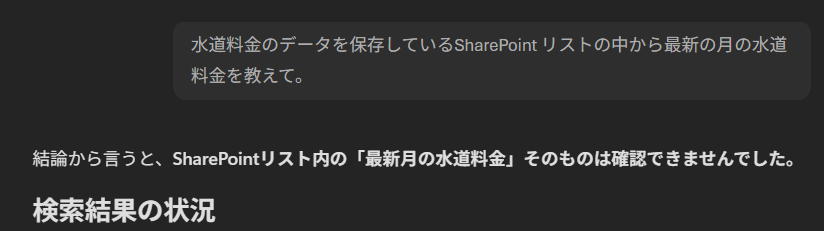
ちゃんと水道料金のデータは SharePoint リストに保存しているという事も書いているのに、そのデータは確認できないという回答です。今までの挙動はコレだったし、今もコレです。
では、 Context IQ を利用し、リストを選択してみます。
▼「水道」リストを指定し、質問をします

▼回答
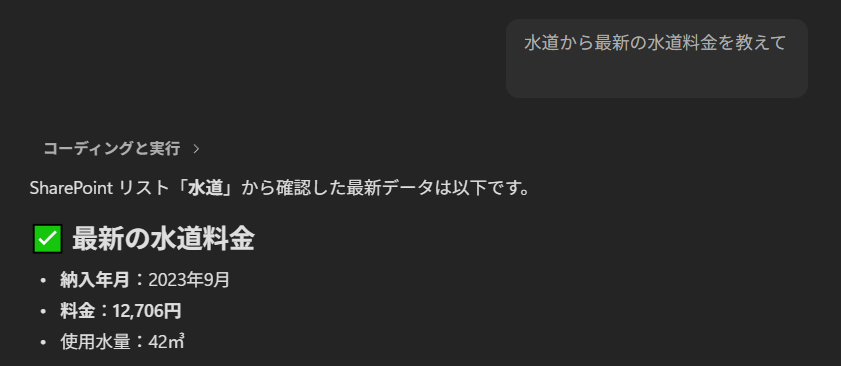
ちゃんとリスト内のデータから回答してくれました。あ、バレたかな?2023年9月以降、データを入力していない事が…。そうです、ちょっと諸事情あって今は電気料金のみ記録をしていて、水道料金は記録していませんでした。まぁ、僕の家庭の話はどうでもよくて、結果的にリスト内のデータをしっかり見て回答してくれています。
そうすると、以下のような質問もできちゃいます。
▼追加の質問
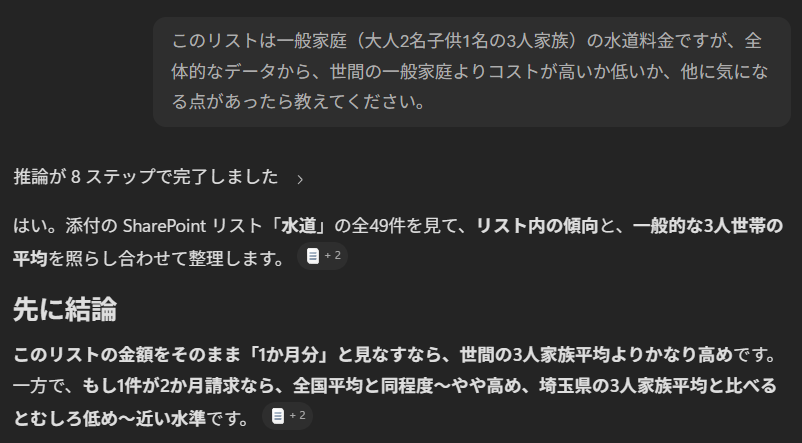
ちゃんと僕が埼玉県在住だという事も Work IQ を通して把握されているので、質問文に埼玉県在住である記載を入れなくてもわかってくれていますね。そしてデータ(リスト上の1アイテム)の水道料金が1か月分じゃなくて2か月請求である可能性も考えてくれていますね。そうです、我が家の場合は2か月分の請求でした。
▼結果
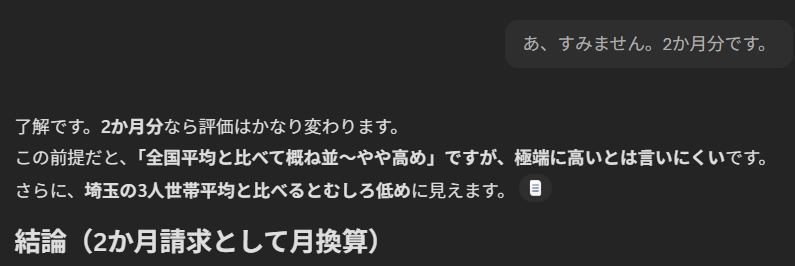
このように会話を重ねる事が大事ですね。
という事で、 SharePoint / Microsoft Lists のリストを Context IQ 上で指定する事で、 Copilot Chat の回答・指示の対象になりました。たぶんこれまでリストに業務アプリのデータが多くある企業だと、場合によってはリストのデータをエクスポートして Excel などでデータにしていたり、面倒な事をするか諦めていたんじゃないかと思います。データの所在さえわかっていれば、このように指定する事でリストの業務データを活用できますね。また、他の M365 内のデータを絡めたい場合は、僕が思いつく方法としては、まずは Context IQ でリストを指定して質問・指示をし、その回答から他のデータと合わせてもらうように追加質問指示をすれば良いかなと思います。