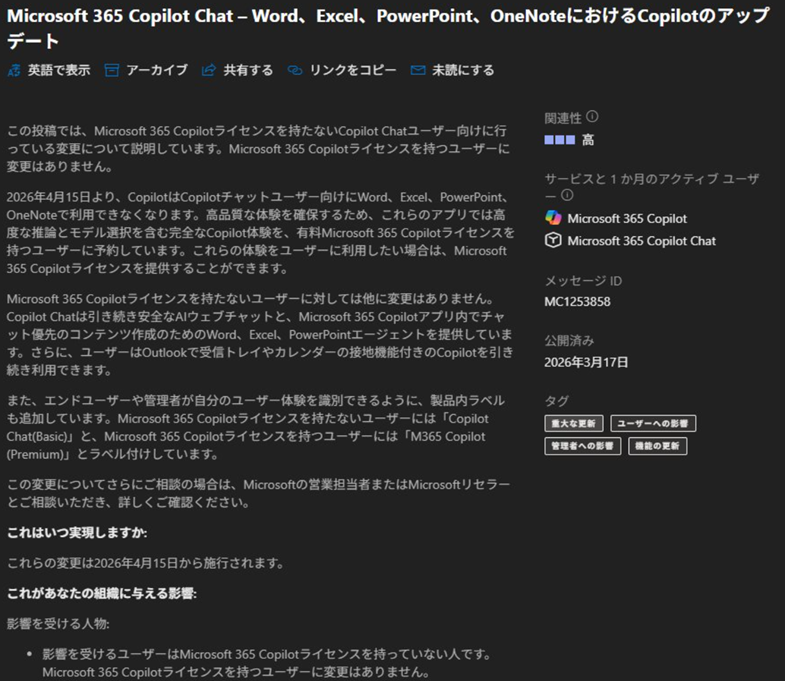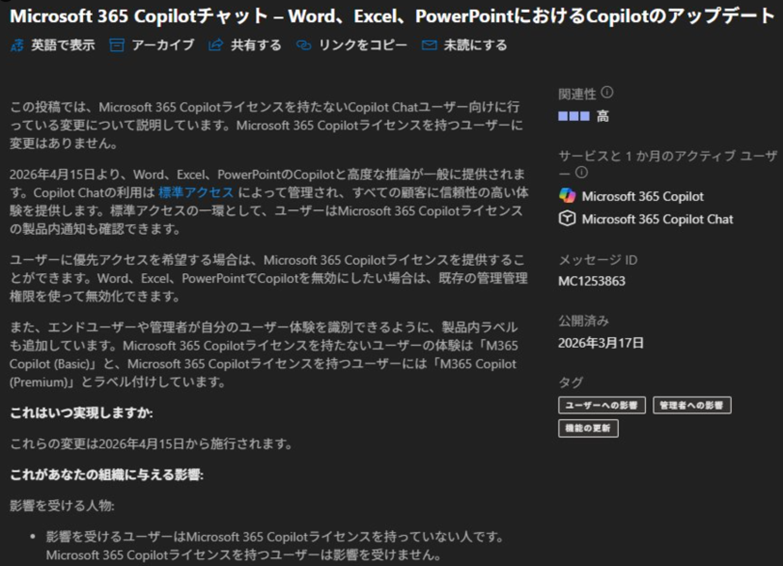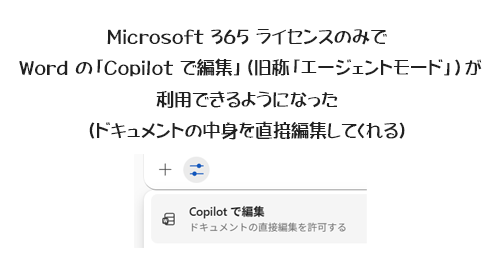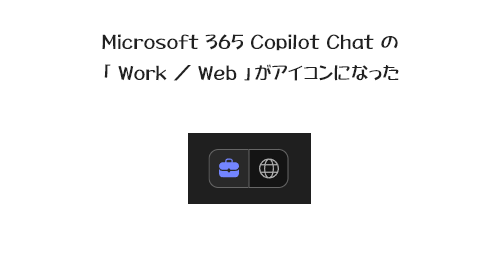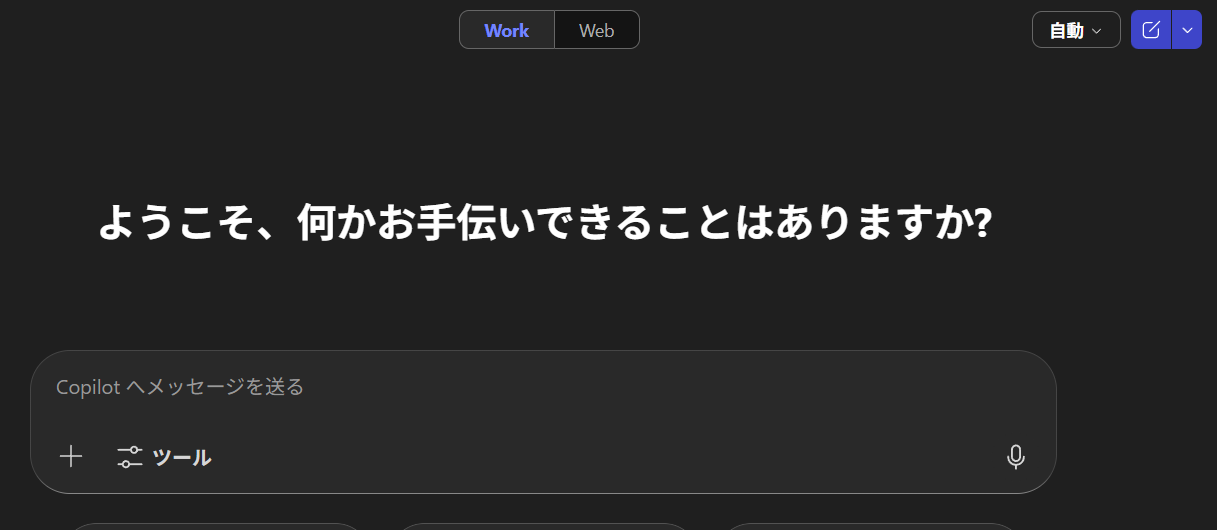
※本記事は Microsoft 365 ライセンスに加えて Microsoft 365 Copilot ライセンスも付与されているユーザー向けの内容です。
当ブログを定期的に購読してくれている読者さんはどれだけいるんでしょうかね。検索エンジンからの流入が80%くらいなのは把握しているのですが。そんな定期的に購読してくれている少数派の読者さんなら薄々思っているかもしれませんが、このブログは Microsoft 365 Copilot 風味が少ないよね、と。そうなんです、あまり風味を出してきませんでした。というのも Microsoft 365 の情報発信だけでもネタがたくさんあって大変だという事と、そもそも生成AIに関しての基礎知識もなければ Microsoft 365 Copilot のキャッチアップもなかなかしっかりできていないので、 Microsoft 365 のように「昨日と今日でUIが変わった」とか「これ新機能だ」となかなか気づくことが僕ができない。そして言ってもまだまだ Microsoft 365 Copilot ユーザーは少ないから需要を考えると Microsoft 365 の情報の方が優先順位は高いという判断です。
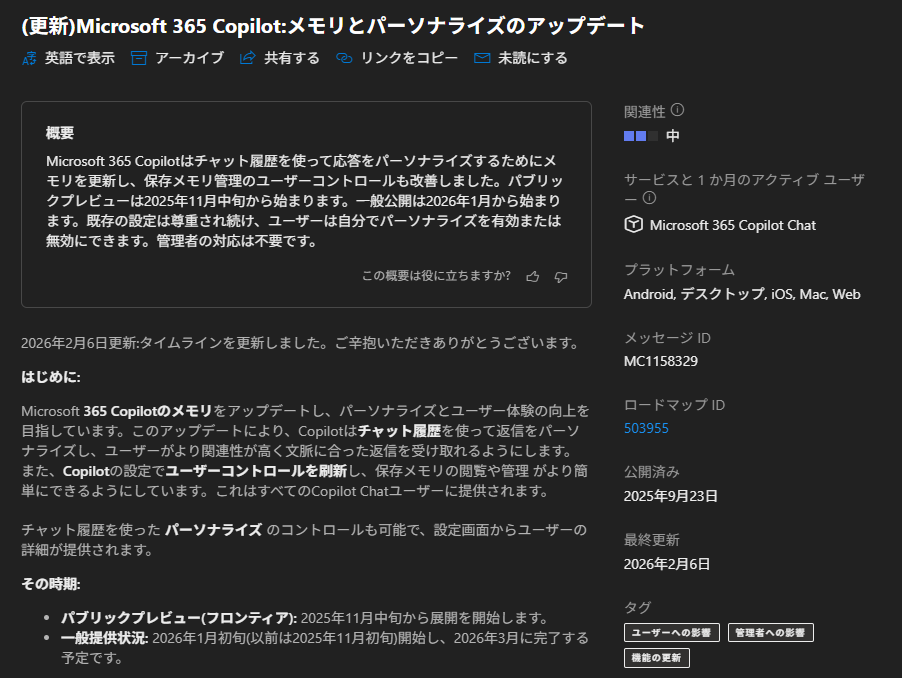
これらの中でも紹介していますが、 Microsoft 365 Copilot ライセンスがない Microsoft 365 ライセンスのみのユーザーでも Microsoft 365 Copilot Chat が利用できるんですよね。デビュー当時は Bing Chat Enterprise なんて名前だったのが、いくつかの名称変更の変遷を重ねた上で。ただ、これが Microsoft 365 ライセンスのみのユーザーがAIの学習に業務のデータを利用されないと謳う安心安全の生成AIとして利用できる事を知らない人も多く、おそらくなかなか利用率も上がらない中、 Microsoft 365 からもたどり着けるための導線としてアップデートもされてきました。
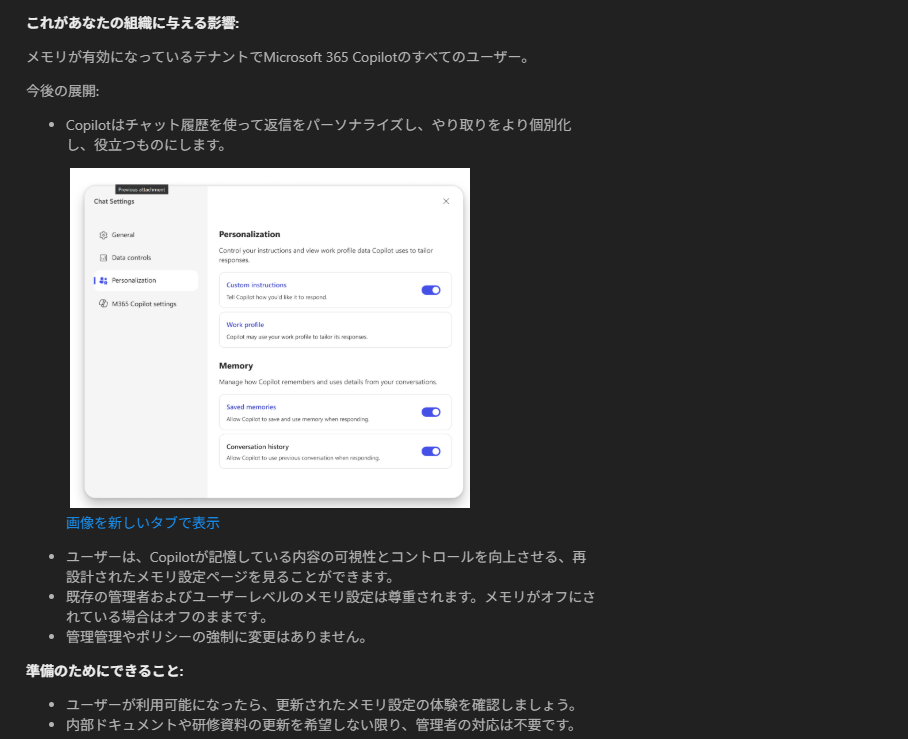
ここでは Microsoft 365 ユーザーなら全員が表示される「 Microsoft 365 アプリが Microsoft 365 Copilot アプリに変わる」という内容の謎のメッセージについて僕なりの説明をした記事になりますが、この中ではその変更と時を同じくしてプロダクト名が Microsoft Copilot から Microsoft 365 Copilot Chat に変わるという話も書いています。
これは元々最初は Bing Chat Enterprise という名前で登場したアレです。 Microsoft 365 のライセンスのみでも利用できるチャットベースの生成AIである Microsoft Copilot です。 Webグラウンディングしかできないけどデータ保護されているのでAIが学習にも利用しないので、安心して商用でも利用できますよってヤツです。それから名前が Copilot に変わったけど無償版の旧 Bing Chat と同じ名前なのでややこしいから、「商用データ保護版 Copilot 」なんて呼ばれていたりして、更にそれから「エンタープライズデータ保護版 Copilot 」なんて呼んだりわけがわからなく、上の記事内にもちょい触れていますが「 Microsoft Copilot (for users with Entra Account) 」なんて書き方がされていたり…もうカオス。そのカオスなヤツが「 Microsoft 365 Copilot Chat 」という名前に変わりますという話です。もしかしたら日本では「 Microsoft 365 Copilot チャット 」なんて記載になるかもしれませんけどね。
いやぁ、下手したら1カ月ぶりくらいになる記事です。ここまで更新が途絶えたのは2016年11月から当ブログをスタートさせて約8年で始めてかもしれません。心配された方が万が一いらしたら申し訳ないです。家庭の事情と仕事やプライベートが忙しかったのに加えて、クリスマスイブの前日にインフルエンザに罹患してしまい大変な事になっていました。そもそも12月は Microsoft 自体が長期休暇に入る従業員も多いのでアップデート自体が少ないってこともあるんですけどね。それでもここまで更新が途絶えてしまったのは、前述の諸々の理由もありますが、その他にも僕自身の問題がありまして、 Microsoft 365 の情報だけでも追うのが大変なのに Copilot が加わって1年チョイ。さすがに情報収集に疲れてしまって…この年末年始はインフルエンザの療養と遅れてしまったクリスマスパーティーや大掃除も相まって僕にとっては10年以上ぶりに仕事に関わることを完全にシャットダウンをして家族と一緒に過ごす時間を作ってみたんです。僕にとって Microsoft 365 の情報収集やそれをどう利活用していくのか?あたりは仕事としての辛さは一切ない趣味みたいな・呼吸をするようなものだったのですが、元々頭が悪くて理解力に乏しい僕は時間がかかるので普通の人以上に情報の洪水に常にさらされている状態でした。それが Copilot が加わる事でさすがにしんどくなってきたのでシャットダウンしてみたら、思いのほか心地良い気分でリフレッシュできてしまった事があり、年明けからもモチベーションが全く上がらない状態で、でも仕事はスタートするので、情報収集が趣味性がほとんどなくビジネスとしてやらざるを得ない…みたいな心理になっていたんです。とはいえ、ようやく少しずつモチベーションが回復してきて楽しめるようになってきた(と思う)ので、のんびりと再開していこうかと思います。
■本題はココから
※本件は僕も自信ありません。間違いがあれば随時修正していきますが、業務上正確な情報を求めている方は Microsoft のお問い合わせください。
さて、年明けて仕事をはじめて Microsoft 365 ホームを開いたユーザーは、なんかよくわからない説明文が表示されて困惑したんじゃないかと思います。あ、でも僕の勝手な統計では、 Microsoft 365 ユーザーの多くは Microsoft 365 ホームを利用していないので( Word Excel PowerPoint , Outlook , Microsoft Teams と業務に必要な最低限のツールはアプリを直接起動して使っているので Microsoft 365 ホームを入口として利用しているユーザーは少ないという意味)、実は気が付いていないユーザーは多そう。でも、当ブログにアクセスするような「わからない事があったらネットで検索して調べる」ような人は Microsoft 365 ホームも定期的に開いているユーザーは多そうですが。
▼年明け早々の Microsoft 365 ホームの上部
1月6日あたりではこのように日本語訳されておらず、英語での記載になっていたと思います。
▼現在の同じ場所のメッセージ
現在はこのように日本語でも表示されていますが、正直わけわからないんじゃないかと思います。
上のスクリーンショットのユーザーは Microsoft 365 のライセンスはあるものの Microsoft 365 Copilot のライセンスはありません。ない人が Microsoft 365 アプリが Microsoft 365 Copilot アプリになるという事は、無償になったの?使えるの?と勘違いすらしてしまいそうですね。ここらへんを僕の把握している限りで僕の認識で紐解いていきたいと思います。自信はあまりないです。
先日の Microsoft 365 Copilot Wave2 あたりだと思いますが、 Microsoft 365 Copilot (旧 Copilot for Microsoft 365 ) が追加されていない Microsoft 365 ユーザーが、商用データ保護版 Copilot へのアクセスが少し楽になるようになりました。なったと思います。なったんじゃないかと思います。
これまで Microsoft 365 Copilot のライセンスがあるユーザーの場合、 Microsoft 365 ホームなどに表示される左側のアプリバー内に Copilot ボタンが勝手に追加されて表示されています。
▼ Microsoft 365 Copilot ユーザーのアプリバー内
ここからパッと Copilot のビジネスチャットにアクセスできてラクです。
一方、 Microsoft 365 Copilot のライセンスがない Microsoft 365 ユーザーであっても、商用データ保護版 Copilot は利用でき(一部ライセンスでは利用できないけど)、 Microsoft 365 内のデータは利用できずとも一般的な生成AIの利用が商用データ保護された状態で安心して業務利用できますが、イマイチ利用できるまでの導線がわかりづらかったです。
Copilot for Microsoft 365(以下 Copilot for M365 ) のライセンスが加わると、 Microsoft 365 の様々な場所に Copilot ボタンが表示されます。そのおかげでプロンプトを書かずとも(指示の文を書かずとも)1クリックもしくは数クリックのみで目的を実現できる可能性があるのが Copilot for M365 の特徴の一つであると考えます。しかし、様々な場所に Copilot ボタンがあるからこそ、目ざとくそれを見つけてどういう結果になるのかをとにかく試してみる必要があるので、チャレンジしないと自分にとって便利か便利じゃないかの判断すらできないし、生成AIの効果を発揮できません(これは Copilot for M365 だけじゃなく、使わなきゃ意味がないのはどれも同じ)。なので、目ざとく探し好奇心旺盛にとにかく試してみるのが大事です。
さて、今回は Copilot in Microsoft Teams の中からメッセージに関するアップデートというかちょっとした変化を見つけたので紹介します。
▼アップデート前のチャットのメッセージ欄右側のボタン
Copilot for M365 のライセンスがあると、このボタン群の左から3番目に Copilot ボタンがあります。