
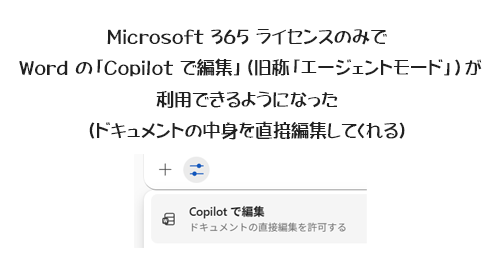
さてさて、これは朗報だと思うけど日本人にとってはどうなんでしょうか?
■エージェントモードについて
Microsoft 365 Copilot ライセンス保有ユーザーであれば2か月くらい前から利用できるようになった Word の「Copilot で編集」。旧称エージェントモード。
これがいつの間にフロンティア期間が完了し、 M365 Copilot ライセンスさえあれば利用できるようになっていました。しかしこの旧称エージェントモードは、3月末までに Microsoft 365 ライセンスのみのユーザーでも利用できるようになるとアナウンスされています。そしてその第一弾の Excel の提供開始が今年2月。
Microsoft 365 ライセンスのみで Excel のエージェントモードが利用できるようになった(ブックの中身を直接編集してくれる)
そして、ようやく Word も僕の環境では今朝利用できることを確認できたので記事にしています。
その前に「旧称エージェントモード」が気になる方もいると思いますが、エージェントモードはすでに過去の呼称となっております。
Microsoft 365 Copilot : Word Excel PowerPoint のエージェントモードの挙動が変わった&名称が過去のものになった!?
名称の変遷はそもそも生成AI自体が進化が激しくカオスな世の中なので仕方ないとして、でも過去の呼称になったことがあまり認知されていない事もあり、当分は僕は「旧称エージェントモード」と記載するようにします。ただ、 Microsoft のアナウンスを読む限りだと、エージェントモードの利用が日常というか当然である事から特別な呼び名をやめるという主旨の文章もあったので、名称変更されたわけじゃないんですよね。なので例えば「 Excel の Copilot をエージェントモードで利用する」みたいな言い方が「 Excel の Copilot を利用する」で良いんじゃないかと思います。念のため旧称エージェントモードに切り替える時の名称が英語だと「 Edit with Copilot 」で日本語だと「 Copilot で編集」だったので、そういう表記も念のため追加しているから、本記事のタイトルもメッチャ長くなってしまいましたが…。仕方ないですね。
ということで、 Microsoft 365 ライセンスのみユーザーの Word を見てみましょう。
■ Microsoft 365 ライセンスのみユーザーの Word を試す
▼ Microsoft 365 ライセンスのみユーザーの Microsoft 365 Copilot
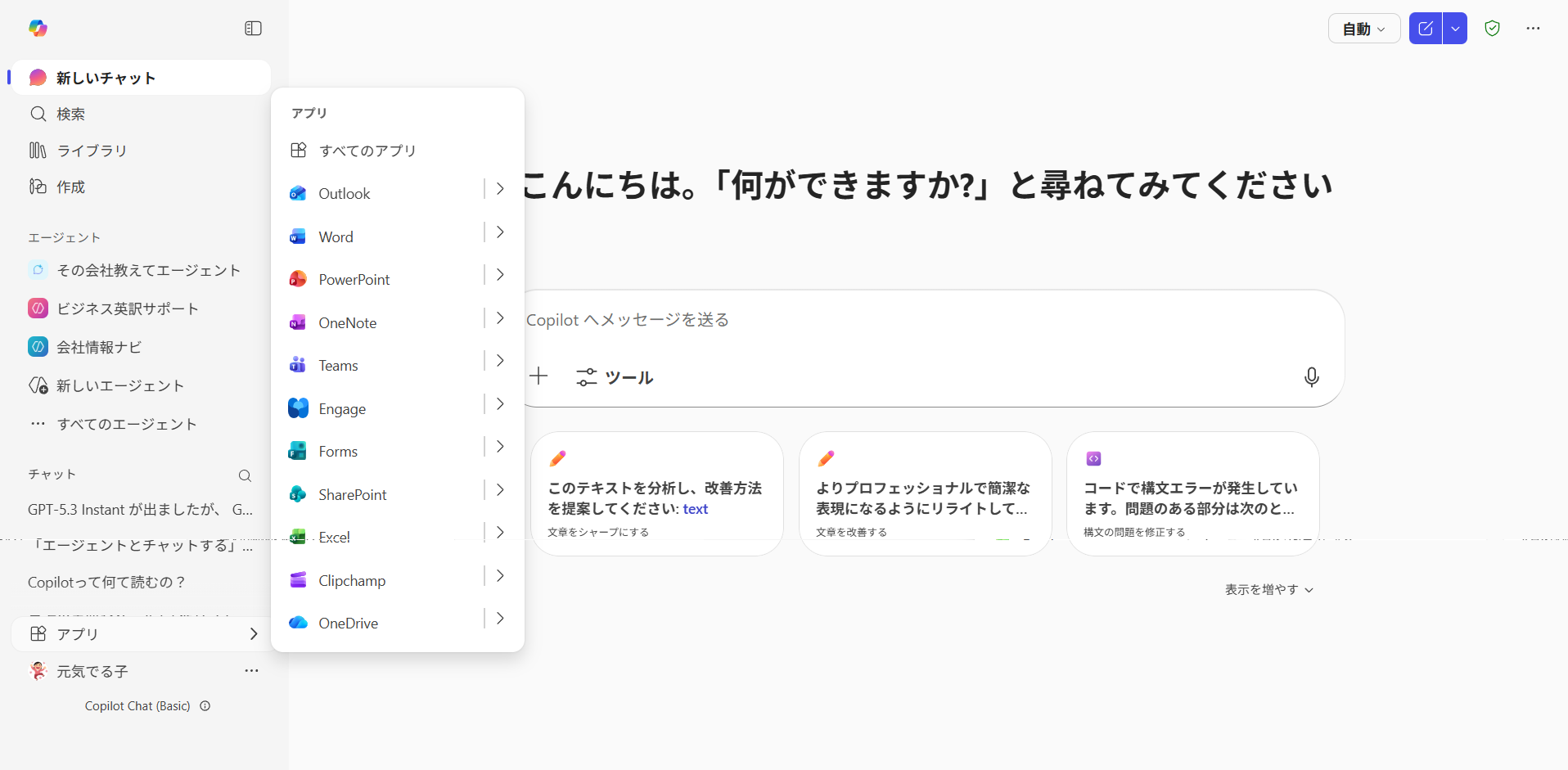
ご覧の通り、上部に「 Work/Web 」の切り替えボタンがない事と、左下が「 Copilot Chat (Basic)」のとおり、 Microsoft 365 Copilot ライセンスは付与されていないユーザーです。この状態でブラウザー版の Word for the web を開きます。
▼ドキュメントを開き、 Copilot ボタンをクリック
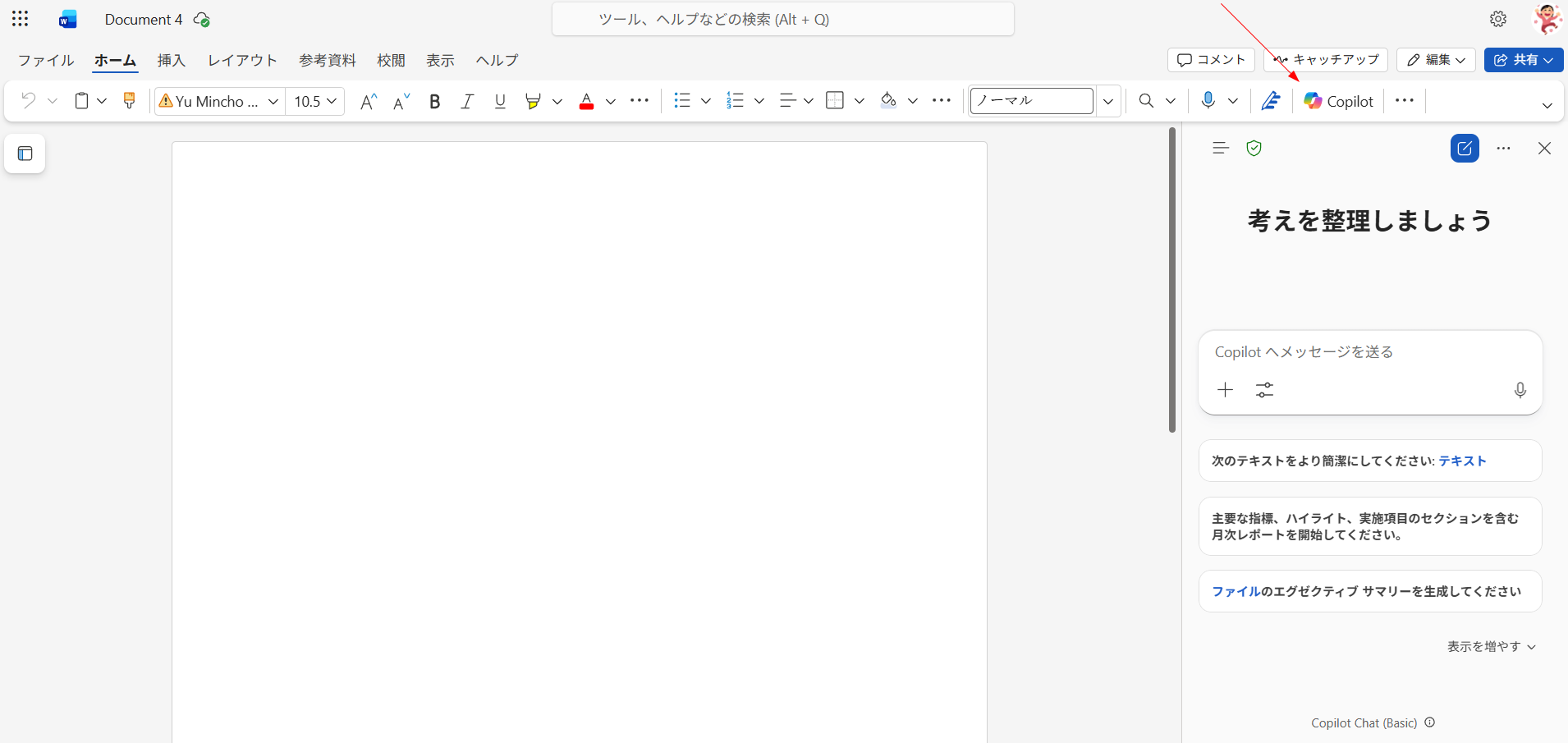
Microsoft 365 Copilot ライセンスユーザーと違って Copilot ボタンをクリックすると、 Copilot Chat が表示されますが、
▼メッセージ内のツールボタンをクリックしたところ
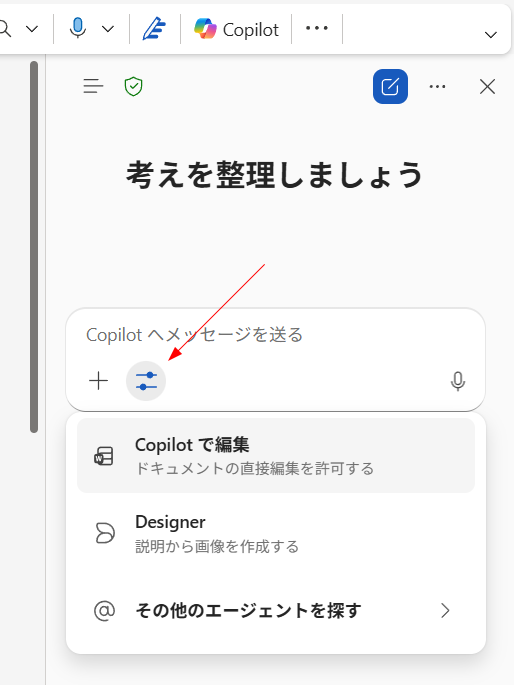
このように「 Copilot で編集」がメニューにあります。これが旧称エージェントモードです。クリックすると、
▼このように切り替わりました
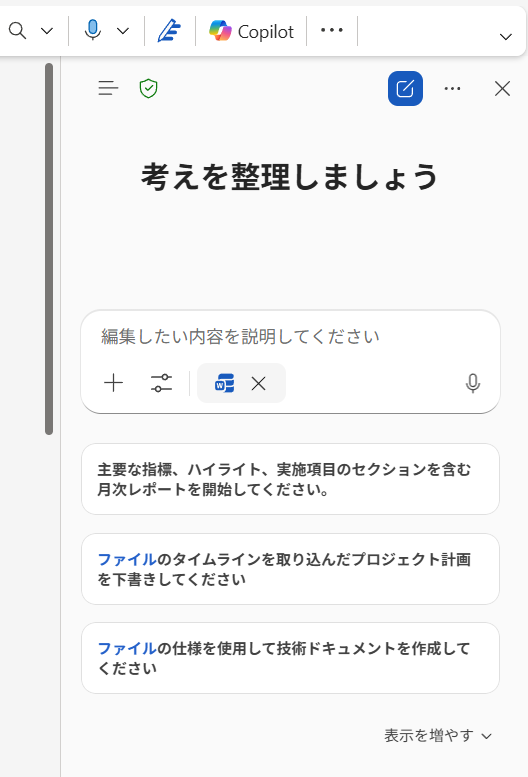
さて、僕がこの旧称エージェントモードを知らない人に説明する時はシンプルに「中身を直接編集してくれる」って言います。非常にシンプルだし、実際これまで Copilot Chat ではやってくれなくてガッカリした人も多いですからね。元々 Microsoft 365 Copilot が登場する前に Microsoft が夢のある発表をした頃に僕らが想像していた Word / Excel / PowerPoint の Copilot は、自然言語で指示をすれば色々作ってくれたり編集してくれたりするものだと思っていましたからね。それが実際に使ってみると作ってくれる事はあってもすでにできている中身を直接編集してくれなくてガッカリしましたからね。僕も。
ということで、まずはちょうどこの記事の原稿を書いていたので、それをプレーンテキストとして Word に貼り付けてみました。
▼ただのテキストを Word に貼り付ける
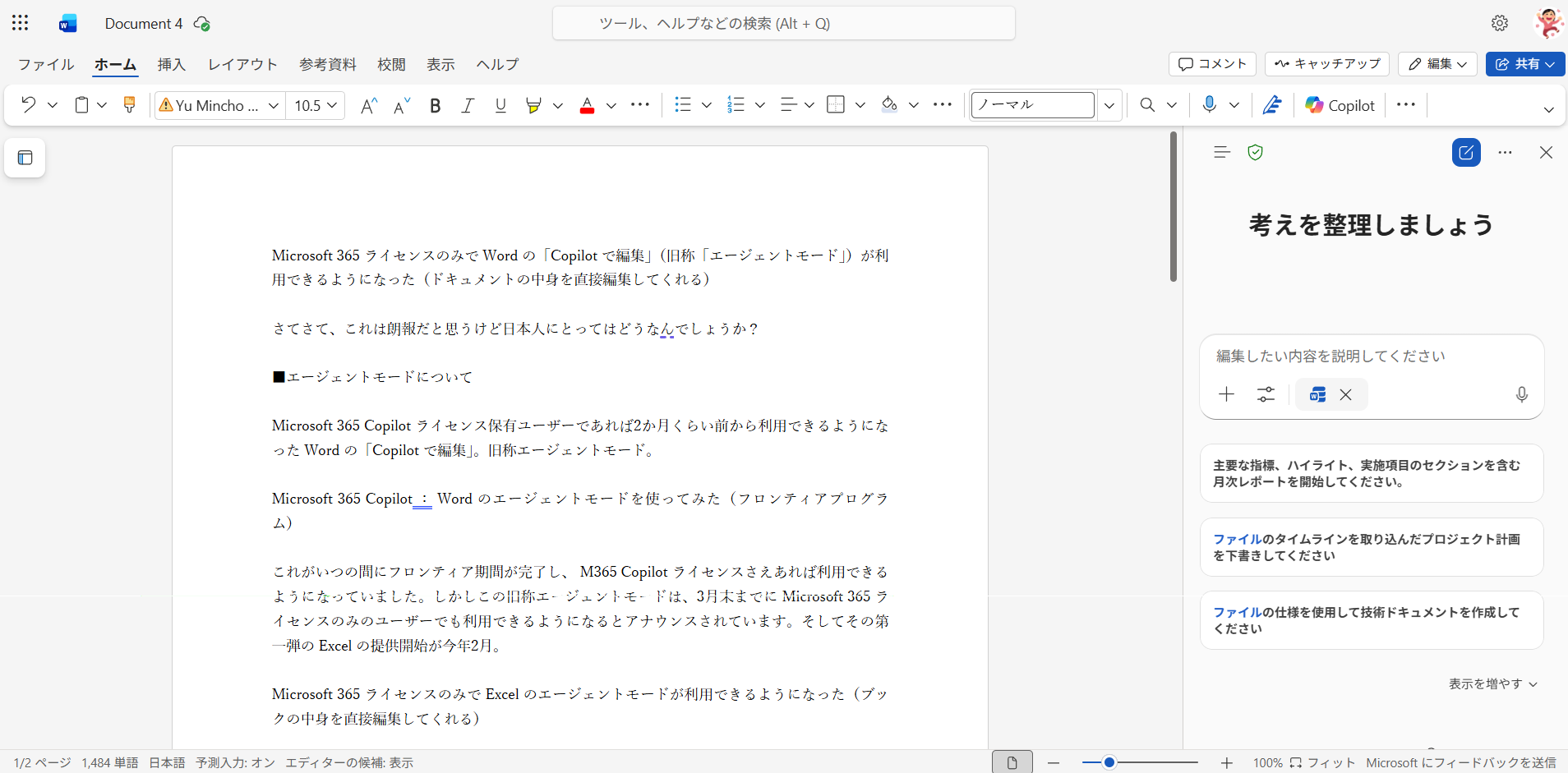
さて、冒頭に「日本人は朗報だと思うでしょうか?」みたいな含みのある言い回しにしたのは、日本のビジネスパーソンがあまり Word を使わない(らしい)点と、何でも Excel で作っちゃう特異な文化だからです。なので Word をあまり使わないから苦手な人も多い印象。そして僕も感じるけど Word での書式設定はクセが強くてうまく文書を作成できない。だからこその直接編集してくれる Copilot だと思います。なので、この状態でこういう指示をしました。
▼指示文
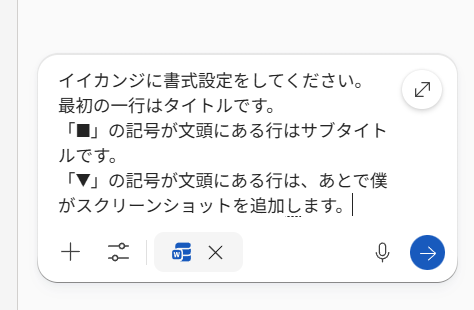
すごくザックリしたお願いだけど、さすがに説明をしないとわからないであろうところは少し書き加えています。ではこれでお願いをしてみると…
▼完了
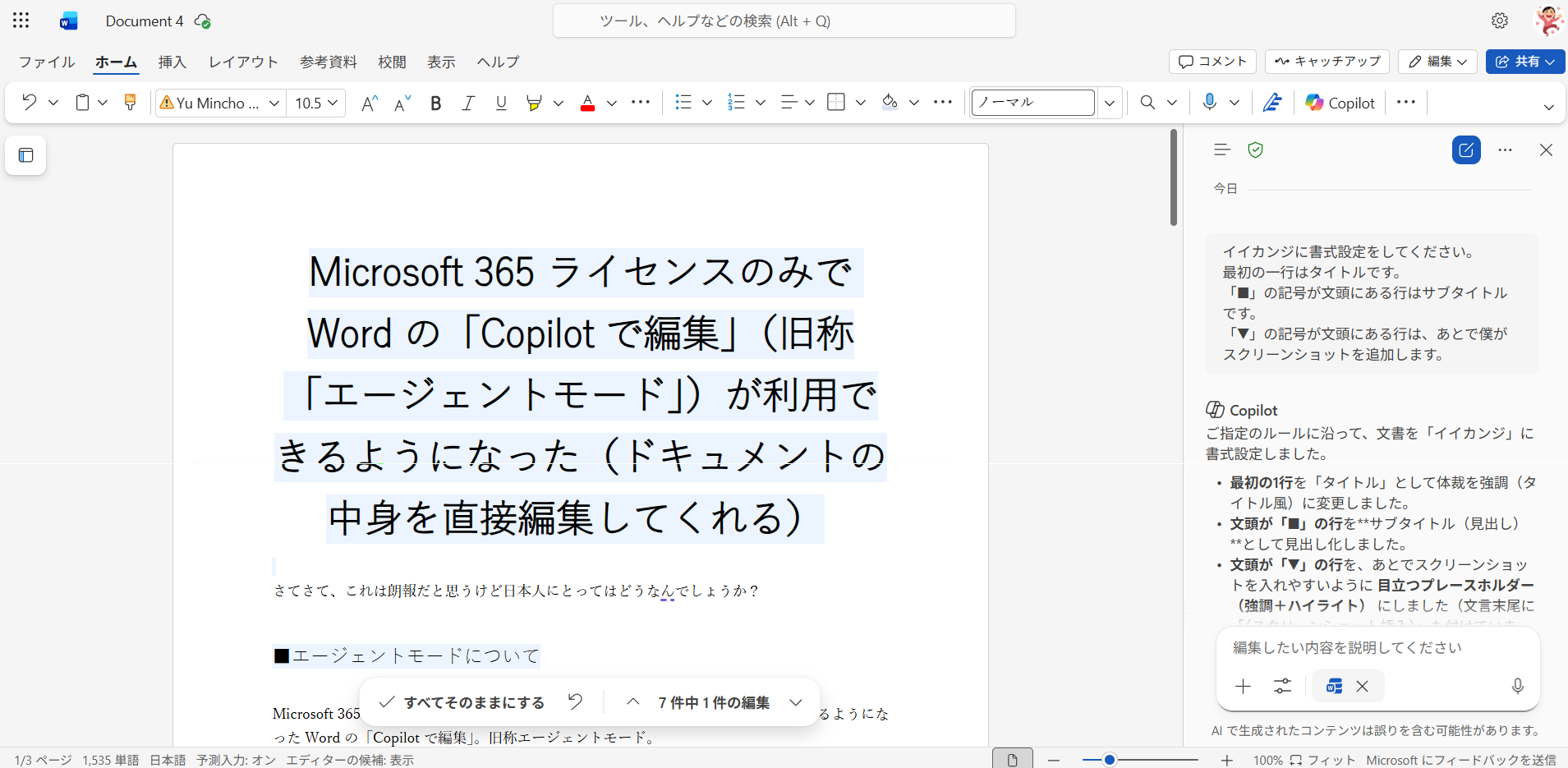
ちゃんとタイトルはタイトルの書式、サブタイトルは見出し2の書式にしています。例えばこれでタイトルさすがにフォントサイズが大きいと思ったら、まぁ自分変更した方が早いけど、
▼こういう追加の指示をすると
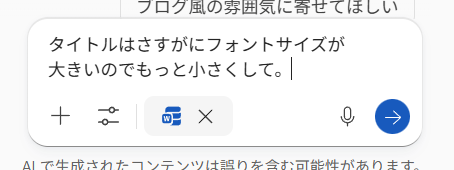
▼ちゃんとやってくれます
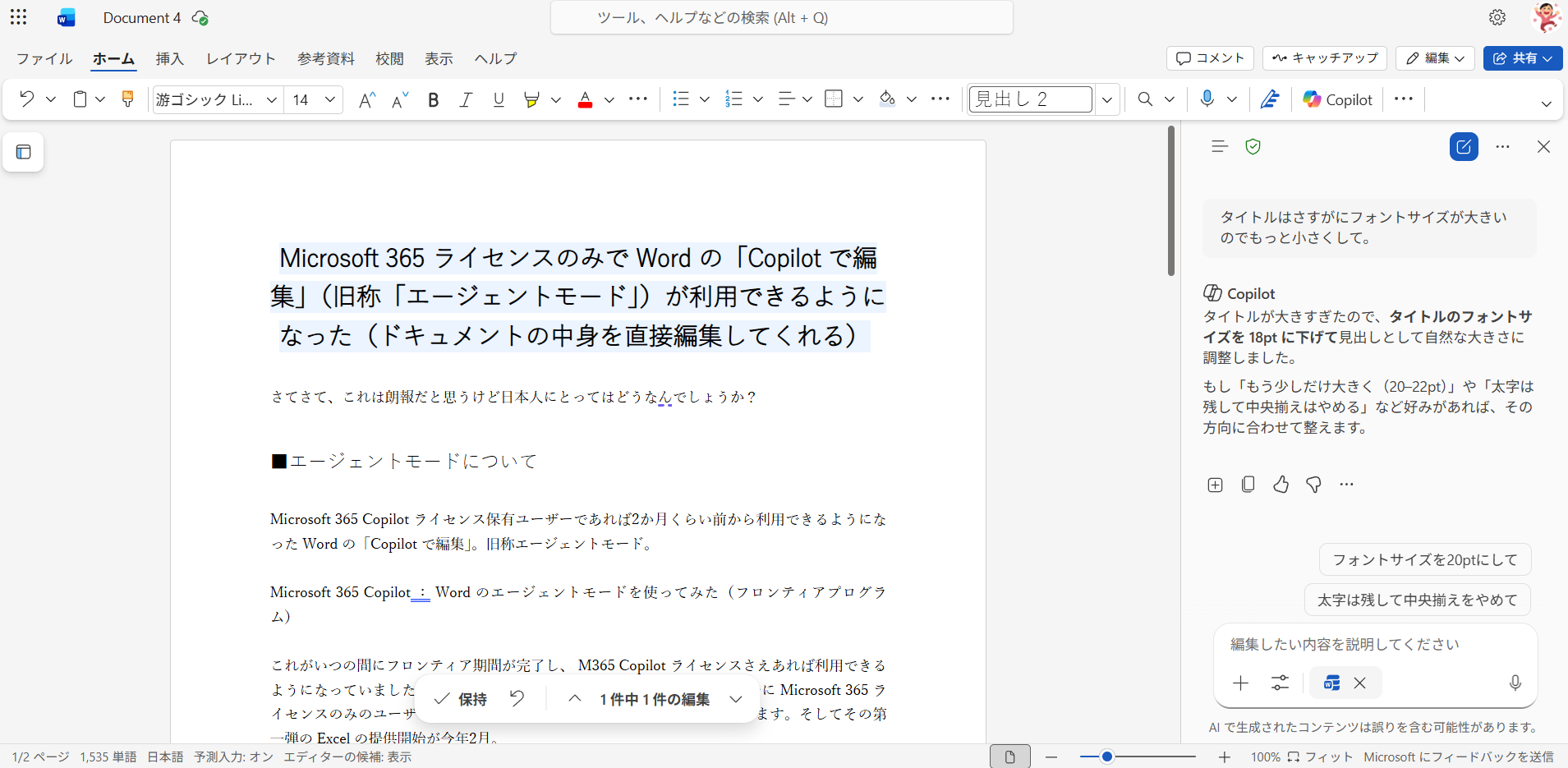
一発指示したら思い通りの結果にならなくてガッカリしたらダメですよ。部下や同僚に指示する時だってやりとりが発生するでしょうからそれと同じです。キャッチボールをしてこっちの作ってほしい100%に近づけていく必要があります。僕は何かしらの執筆の原稿を Word で書くことが多いので装飾などはこのくらいシンプルな方が良いですが、もちろん見た目に関してもお願いしてみると良いですね。
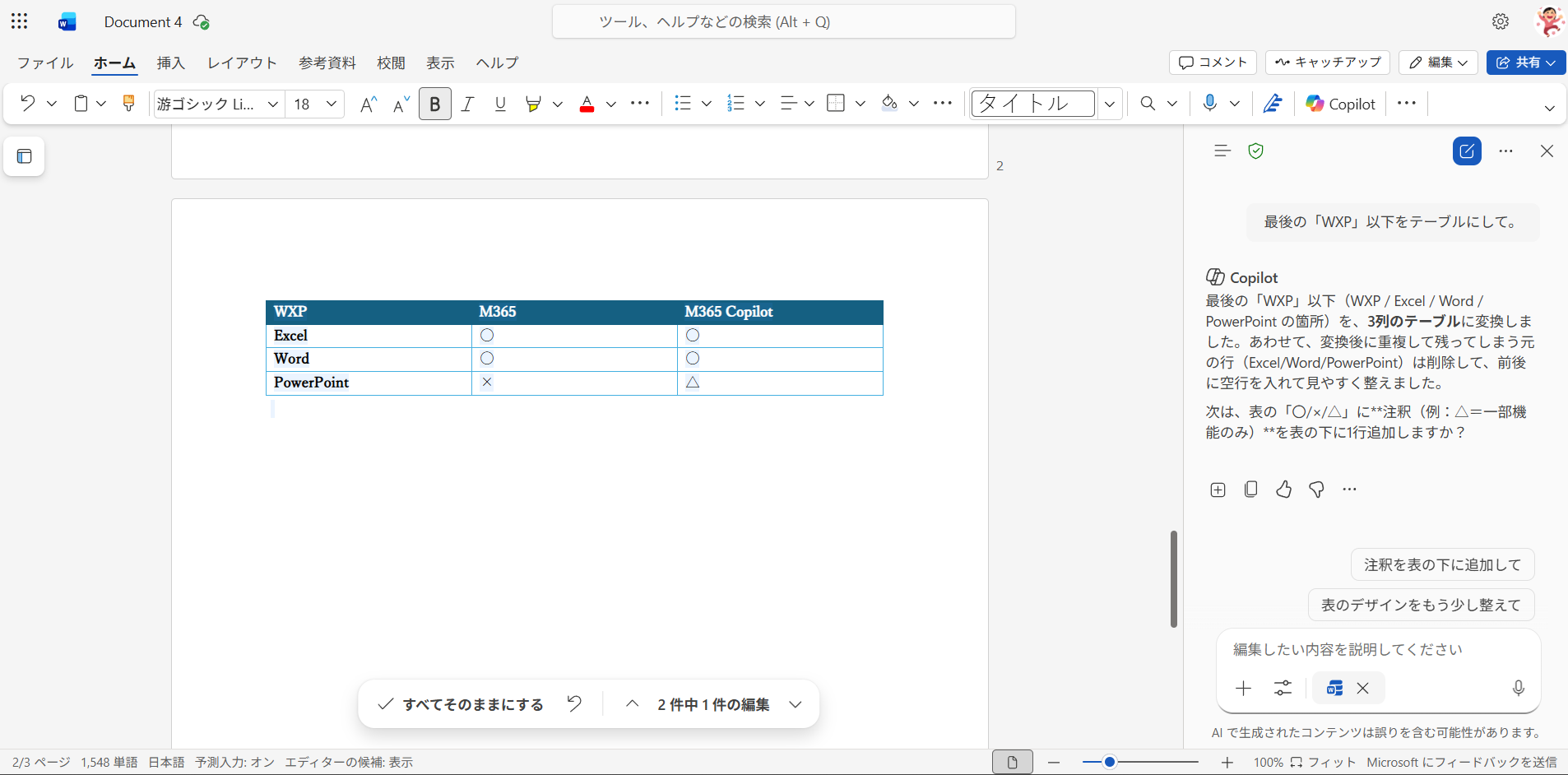
他にも例えば Word で表組って面倒だと思ったら、
▼こんな感じのプレーンテキストで、
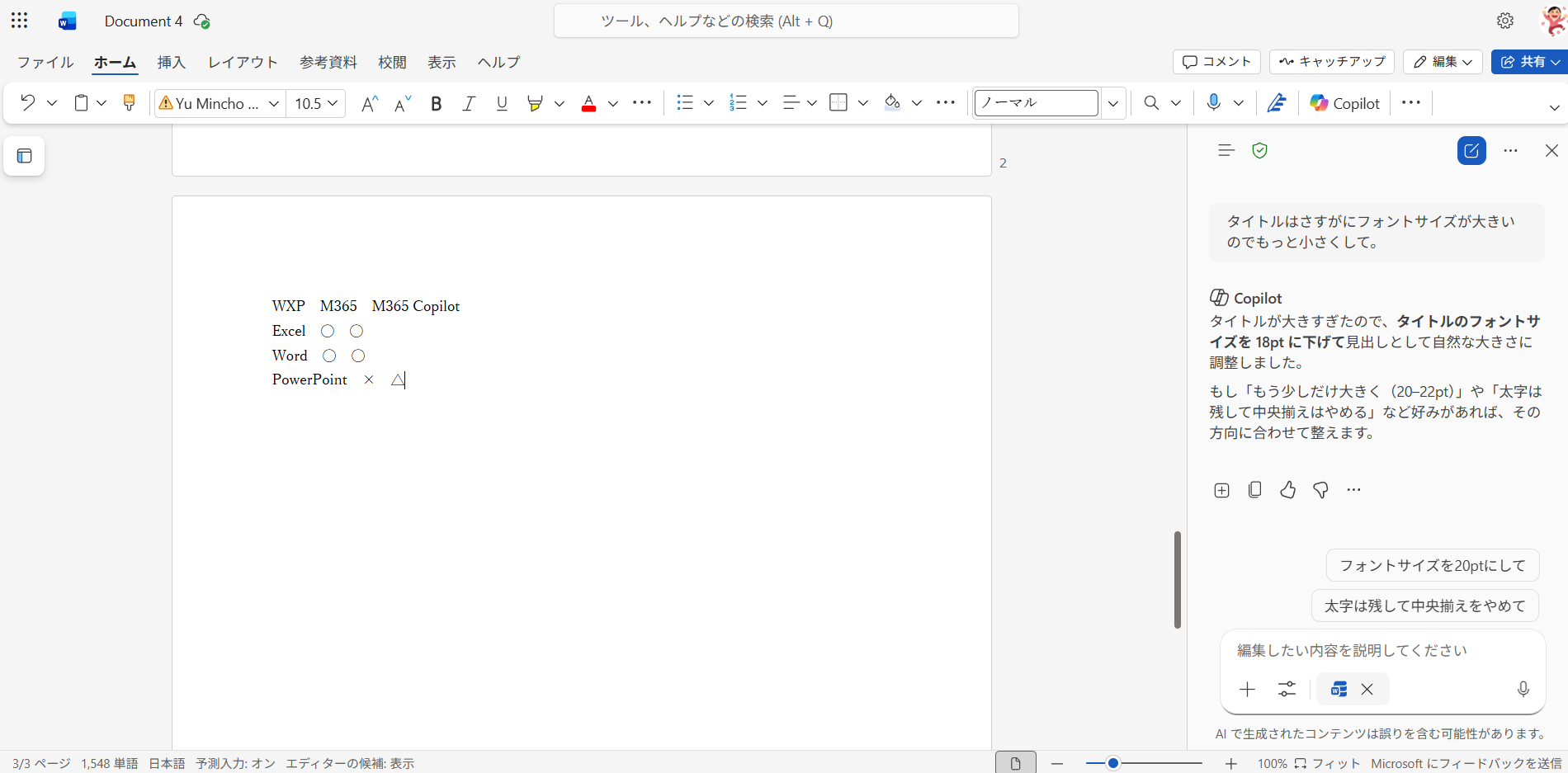
▼こんな雑なお願いしたらどうなるでしょうか?
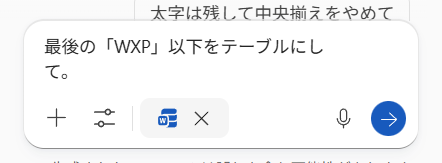
▼ちゃんとやってくれた!
ということで非常に便利です。是非使ってみてください。そして文書作成は Word で作りましょう。 Copilot に協力してもらって。