
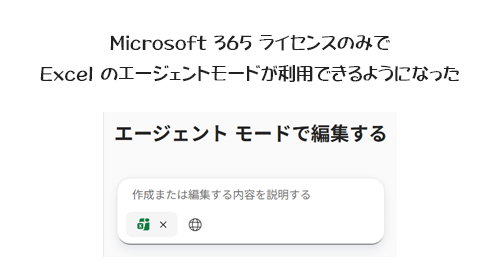
ついに来ましたよ!多くの人が歓喜するだろうし、でも総人口を考えるとまだまだ認知度が低いとは思いますが。 Excel のエージェントモードです。
これまで過去に Excel のエージェントモードについては2記事ほど書いていました。
Microsoft 365 Copilot : Excel のエージェントモードが一般提供開始(来年は M365 ライセンスのみでも利用可に!?)
Microsoft 365 Copilot : Excel のエージェントモードがデスクトップアプリでも利用可能になった
去年2025年12月に一般提供開始されています。そして翌2026年の1月にはデスクトップアプリでも利用可能になりました。いつもややこしくなるので説明していますが、この Word / Excel / PowerPoint のエージェント関連は合計6種類あります。 Word エージェント、 Excel エージェント、 PowerPoint エージェントは Microsoft 365 Copilot Chat から利用でき(現在まだフロンティアプログラム参加ユーザーのみ)、それとは別に各アプリ内で Copilot Chat を開いて切り替えて利用できるのが、 Word のエージェントモード、 Excel のエージェントモード、 PowerPoint のエージェントモードです。この後者の「〇〇のエージェントモード」はこれまでも Excel が一番展開が早かったです。フロンティアプログラムででも、そして一般提供も同じ順番な感じです。更に今回 Microsoft 365 ライセンスのみユーザーで一般提供もやはり Excel のエージェントモードが一番でした。
その Excel のエージェントモードって何なの?という点は、上の記事で紹介しているのでここでは割愛しますが、去年の Microsoft の大型イベント「 Microsoft Ignite 2025 」で、 W/E/P エージェントも W/E/P のエージェントモードも Microsoft 365 Copilot ライセンスがない Microsoft 365 ライセンスのユーザーでも2026年3月末までに利用できるようになるってアナウンスがあったんです。これ一部勘違いされていて、AI驚き屋の一部の方が「 Microsoft 365 Copilot が無料提供される!」なんて騒いでいたのが印象的でした。そんなことはありません。ありませんが、 Microsoft 365 ライセンスのみのユーザーでも徐々に Copilot の利用できる範囲が広がってきています。
で、 Excel のエージェントモードが Microsoft 365 ライセンスのみのユーザーで利用できる事を確認したのが、この3連休の前日金曜日、2月20日の日付が変わる手前の夜中でした。そんな時間に Excel を何で触っているの?という疑問がありましょうが趣味です。この3連休は諸事情で家族で引きこもる必要があったので、僕は自分のやりたい事をたくさんこなしていましたが、最後の3日目の夜に我慢できずに記事を書いているわけです。(記事公開は3連休明けの朝にせってしていますが)
では実際に見てみます。
▼ Microsoft 365 ライセンスのみのユーザー
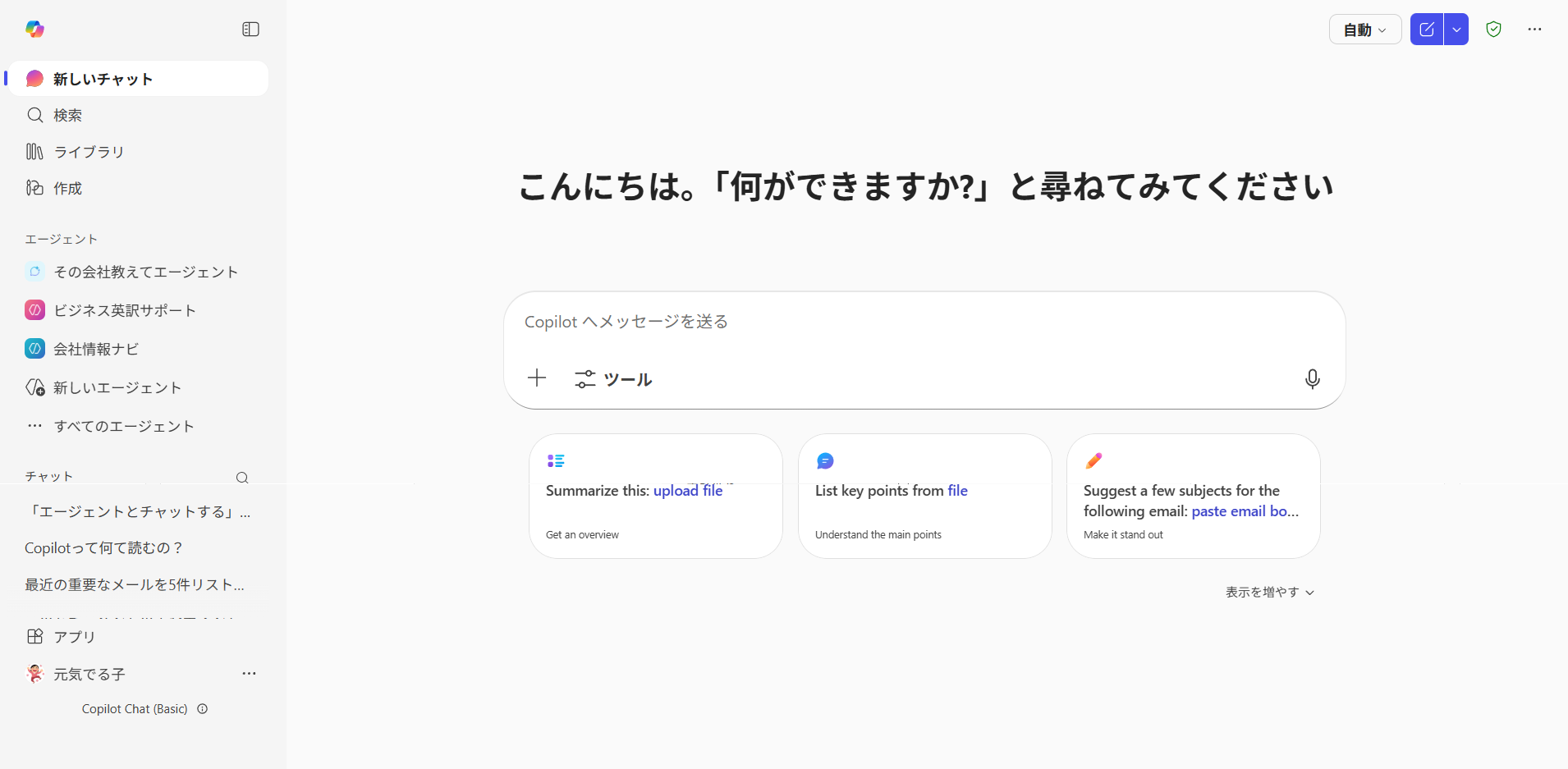
Microsoft 365 ライセンスのみのユーザーなので Microsoft 365 Copilot Chat は上部に「 Work / Web 」の切り替えスイッチがありません。そして左下に「 Copilot Chat (Basic) 」って記載されているのが証です。ではこの状態で、
▼左ナビゲーション下部「アプリ」から「 Excel 」をクリック
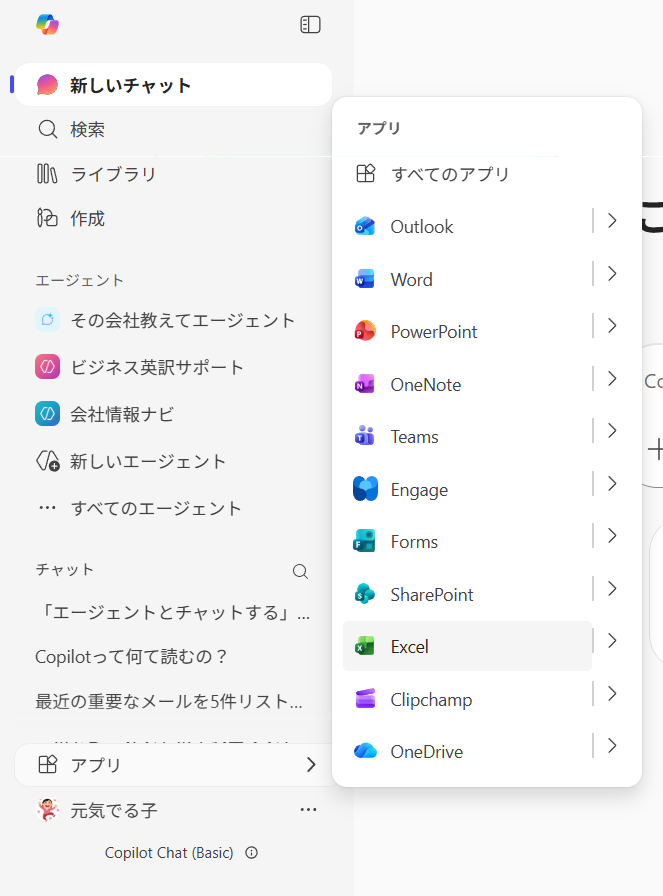
もしここに Excel がなかったら、このメニューの上部に「すべてのアプリ」があるのでそっちからどうぞ。
▼ Excel ホーム
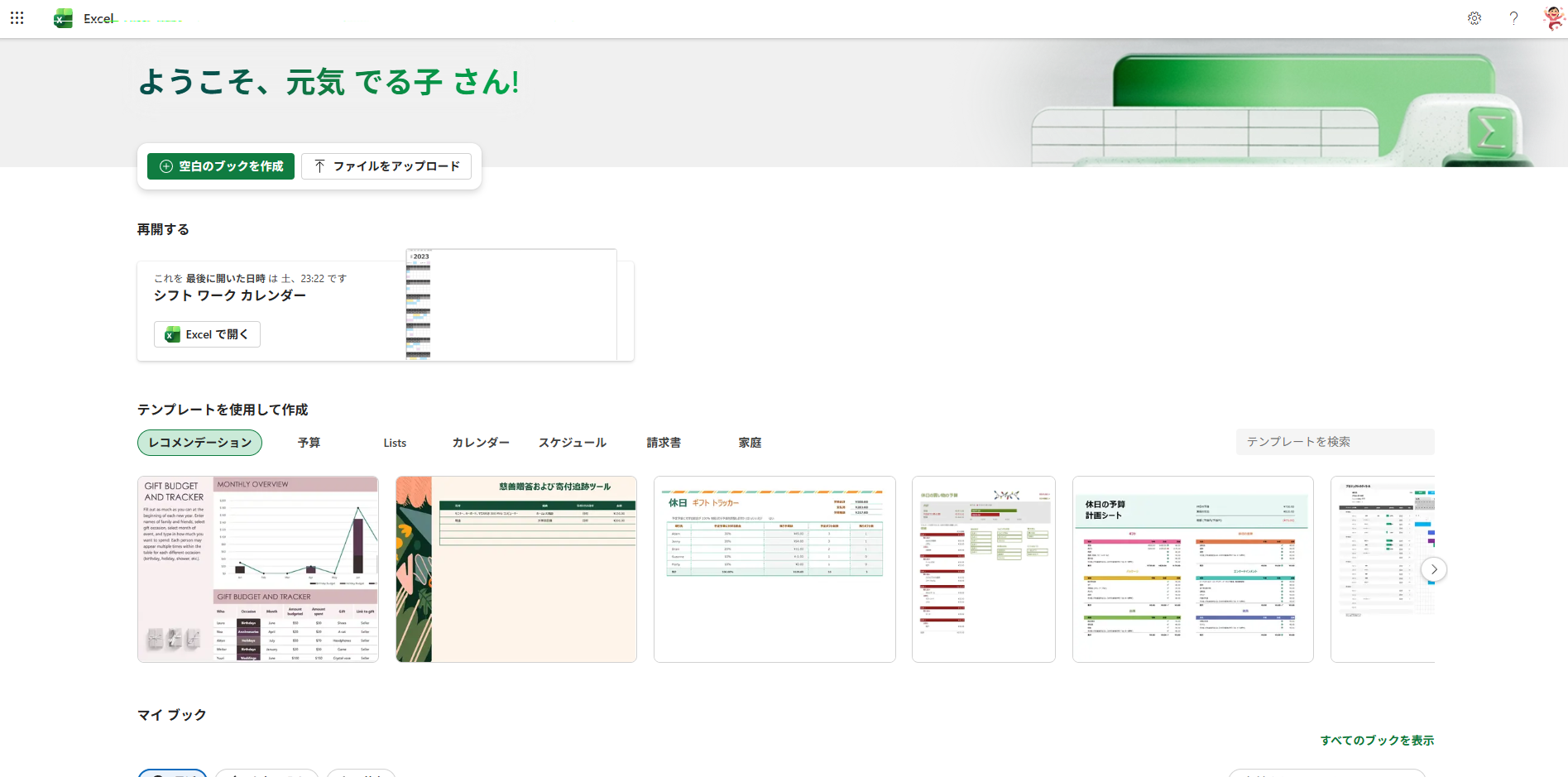
ブラウザー版の Excel for the web を利用した事がない人は多そうですね。だいたいデスクトップアプリを利用するでしょうから。ここからブラウザーで新規ブック作成もしくは既存ファイルを開きましょう。
▼リボンメニュー「ホーム」タブの一番右に Copilot ボタンがあるのでクリックします
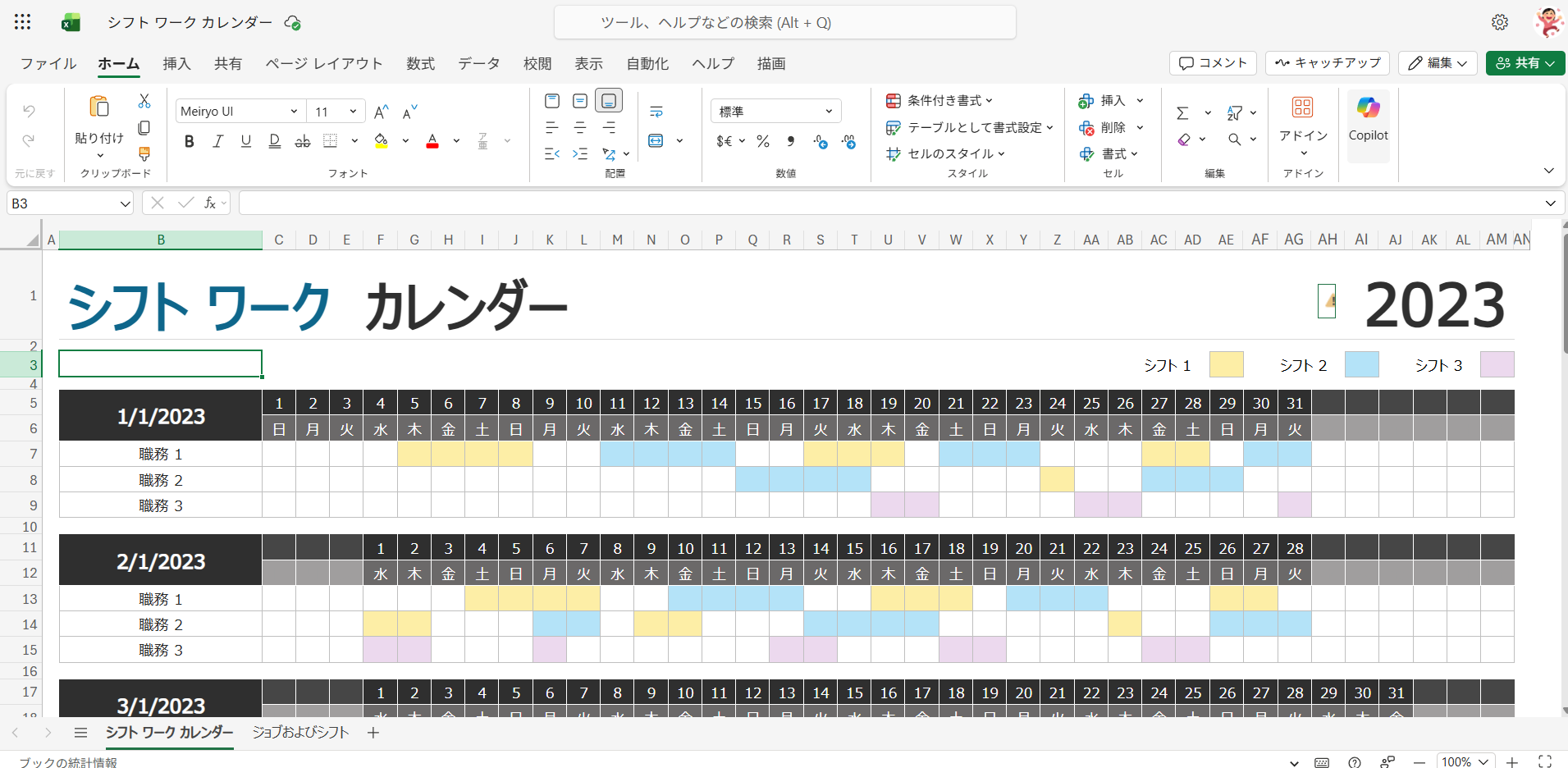
▼右側からサイドペインで Copilot Chat が表示されます
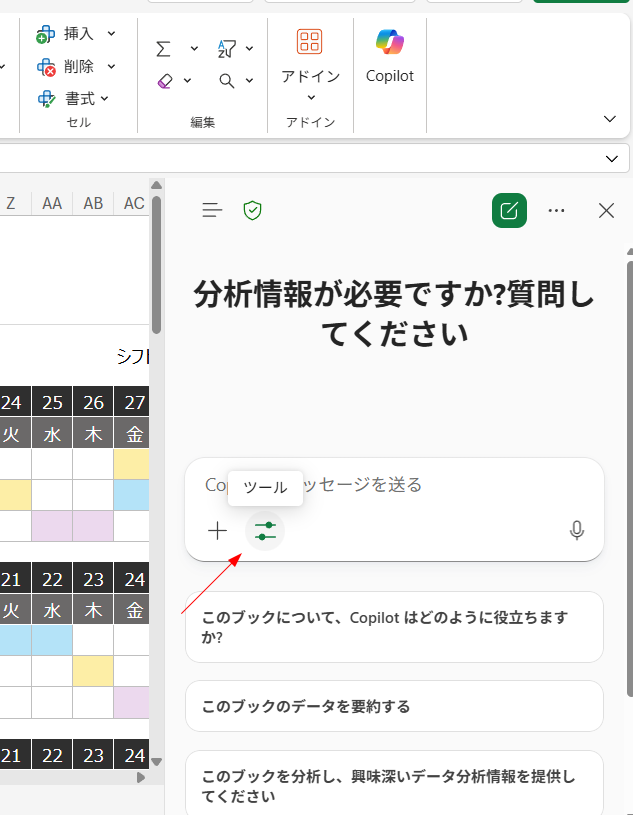
ここは今までも利用できていた Excel の Copilot Chat なのでまだエージェントモードではありません。このメッセージ欄にブック内を直接編集してほしい旨をお願いしてもやってくれませんよ。メッセージ欄の「ツール」ボタンをクリックすると、
▼エージェントモードが!
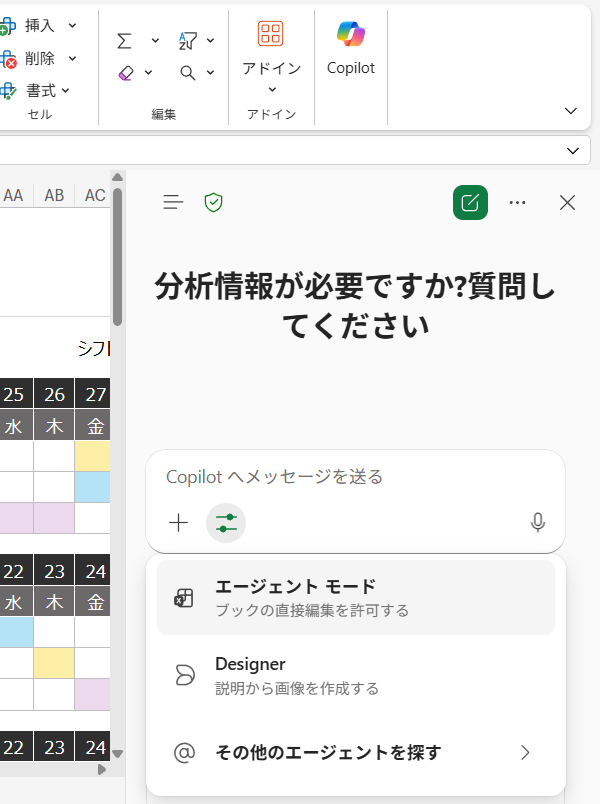
もしこのメニューがなければもしかしたらまだ展開中なのでしばらく待ってもらえばと思います。
▼ Excel のエージェントモード
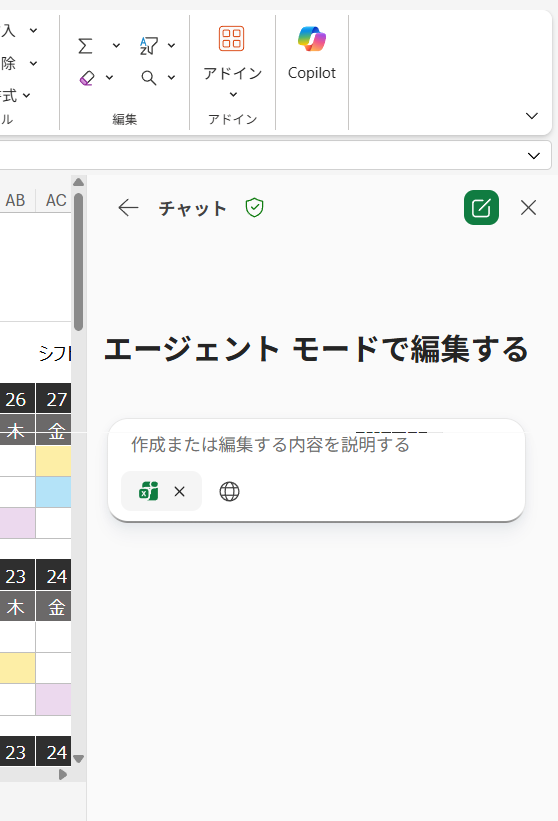
Microsoft 365 ライセンスのみでも利用できるようになった!これで Microsoft 365 ライセンスさえあれば Excel のエージェントモードにブックを直接編集することを手伝ってくれるようになりますね。うれしい!
ただ、当然ですが Microsoft 365 Copilot ライセンスの有無でできることは違いますよ。
▼2ユーザーの Excel のエージェントモードを並べてみる
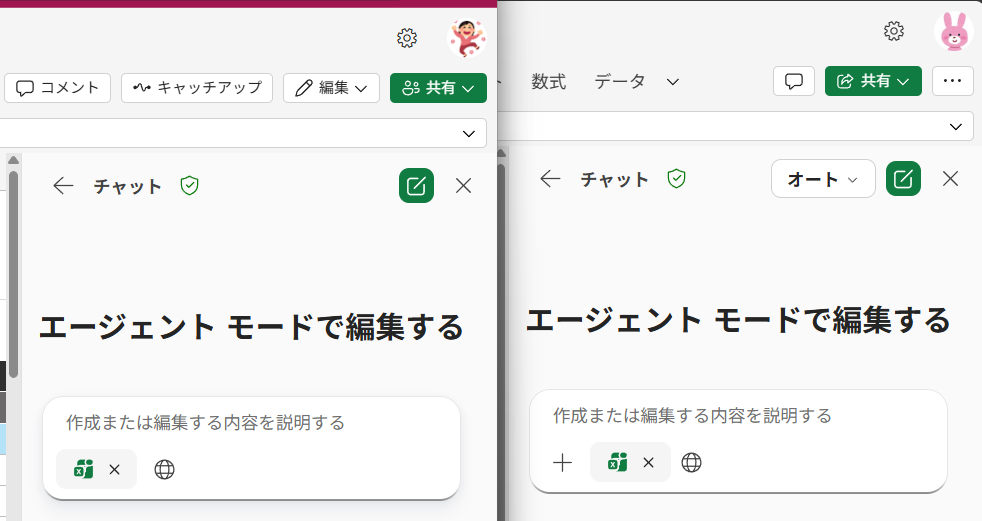
左が Microsoft 365 のみのユーザー、右が Microsoft 365 + Microsoft 365 Copilot ユーザーです。あ、もちろん Work IQ という事で Microsoft 365 内の自分のアクセス権の範囲内の社内情報を利用できるかどうかの違いはありますが、他にも大きく2点の違いがあります。
▼1点目はモードセレクターの有無
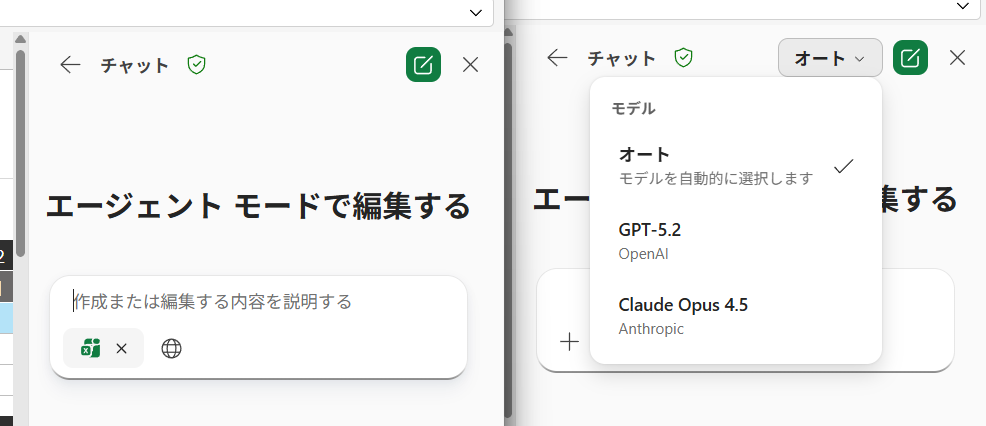
右上の「オート」というボタンです。これは GPT-5 と Claude Opus 4.5 とそれを良きに計らって自動で切り替えてくれるオートというモデルを切り替えられるボタンです。これの有無が1点目です。これはおそらくですが Microsoft 365 ライセンスのみのユーザーは「オート」の状態から切り替えられないというわけじゃなく、 GPT-5 のモデルしか利用できないという事かと思います(違っていたらゴメンナサイ)。
▼2点目はメッセージ欄の左下に「+」ボタンの有無
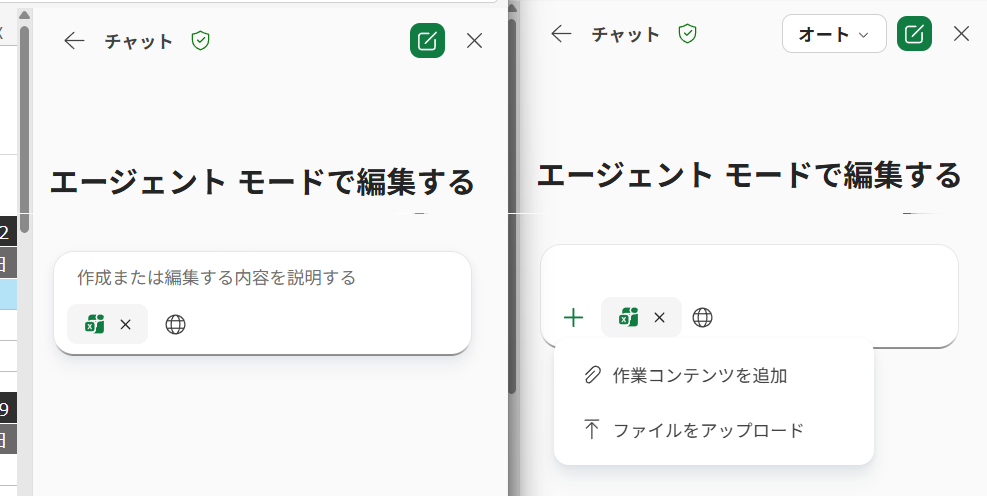
OneDrive for Business などに保存されているファイルを追加する事もできないどころかPC内からファイルを添付する事もできなさそうですね。
最後に念のため Microsoft 365 ライセンスのみのユーザーで Excel のエージェントモードを試してみました。
▼ Excel のエージェントモード
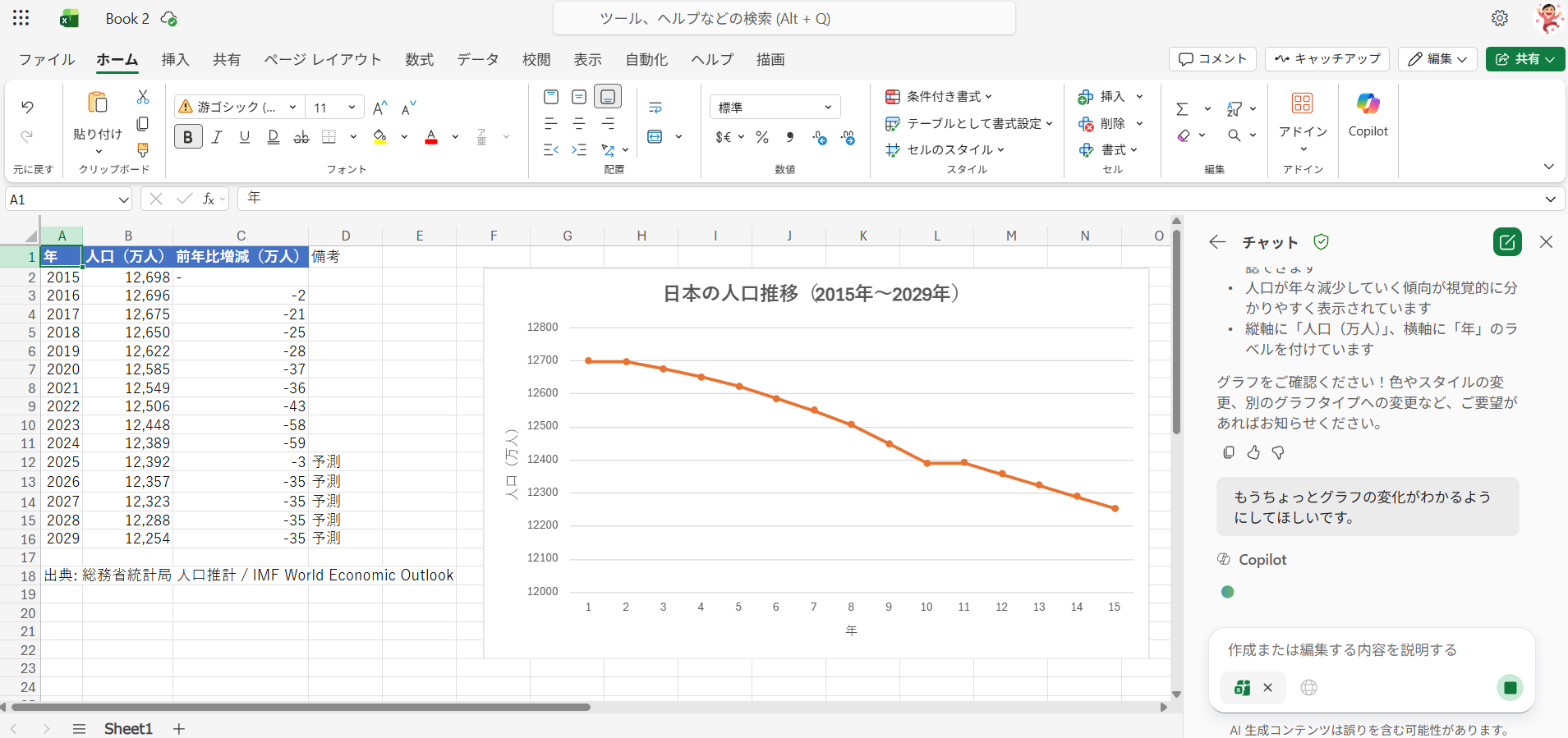
これはまず新規ブックを作成し(真っ白な状態)、エージェントモードに「日本の人口10年分を表にして」とお願いし、次に「5年分の人口推移の予測を追加して」とお願いし、「それをグラフにして」とお願いし、出てきたグラフの推移がわかりづらかったので「もうちょっとグラフの変化がわかるようにしてほしいです。」と会話をしながら作ったブックです。待ち時間も含めて3分程度でした。しかも僕の方はエージェントに申し訳ないと思いながら雑なメッセージで会話を回しています。これ自分でやろうとしたらWeb上からデータを収集した上でグラフにするのなんて慣れてないから結構時間がかかってしまうでしょう。いやぁ、便利な世の中になったものです。
という事で Microsoft 365 Copilot ライセンスの有無での違いはあるものの、 Microsoft 365 ライセンスのみでもブックの中身を直接編集するのを助けてくれる Excel のエージェントモードが利用できるのはかなりうれしいハズです。僕は Excel ニガテマンなのに今年度は Excel 内のデータをコネコネしなきゃいけない機会が多く、前半は非常にしんどかったけど後半はこの Excel のエージェントモードがフロンティアプログラム向けに利用できるようになってから凄く助けられています。
さて、こうなると Word と PowerPoint のエージェントモードですよね。 PowerPoint のエージェントモードなんかはフロンティアプログラムでもようやく最近表示されて利用できるようになってきたので、3月末までに Microsoft 365 ライセンスのみのユーザーまで全て一般提供が完了するのか?という疑問はありますが、とにかく楽しみに待ちましょう。
以下は Word のエージェントモードと PowerPoint のエージェントモードについて書いている記事です。
Microsoft 365 Copilot : PowerPoint のエージェントモードを使ってみた(フロンティアプログラム)