
※僕も100%自信があるわけではないので、もし記事内で間違いなどがありましたらご指摘よろしくです!
さぁ、 Copilot in Excel が残念じゃなくなってきましたよ。たぶん。
■これまでの話
これまで Excel で Copilot にお願いしても全然言う事聞いてくれませんでした。これはもう Microsoft 365 Copilot が出始めた頃から「残念コパの代名詞、 Copilot in Excel 」みたいな言われ方していましたよね。ただ、僕は業務でそもそも Excel をほとんど使わないので関心が薄かったんで、ほとんど触っていなかったから残念コパであるという認識も伝聞のみで薄かったです。それが、数か月前から仕事で苦手なデータをコネコネする必要があって Excel の Copilot Chat やアプリスキルを使ってみるんだけど、直接シートの中を意地でもイジってくれなく維持されちゃうんです。「それはできません」って何度拒絶されたか。しかしそれができるようになるんですよ。それが「エージェントモード」です。いや、それだけ紹介するのは語弊がありますので、詳しく知りたい方は英語ですが以下の Microsoft のブログ記事を読んでみてください。日本語に機械翻訳しても読めるし動画もあります。
Agent Mode in Excel is now generally available on Excel for Web
https://techcommunity.microsoft.com/blog/excelblog/agent-mode-in-excel-is-now-generally-available-on-excel-for-web/4476092
さて、ややこしいのは今後一般提供が開始されるのに「 Word / Excel / PowerPoint エージェント」と呼ばれるものがあり、「 Word / Excel / PowerPoint のエージェント モード」は別物であるという点です。これ混同されている方が非常に多い印象です。名前付けって難しいですよね。でも特に今年は「エージェント」の年なので、そのワードは入れたいでしょうね。凄く省いて簡単に説明すると、「 Word / Excel / PowerPoint エージェント」の方は M365 Copilot Chat のチャットからドキュメント、スプレッドシート、プレゼンテーションを作成支援してくれる専用エージェントで、「 Word / Excel / PowerPoint のエージェント モード」はドキュメント、スプレッドシート、プレゼンテーションを開いた状態でその中の右ペインに表示される Copilot Chat をエージェントモードに切り替えて使います。あ、余計わからなくなりましたか?スミマセン。もし詳しく知りたい場合は、上で紹介したブログ記事の動画と、下に今度は「 Word / Excel / PowerPoint エージェント」を紹介する Microsoft のブログ記事を貼り付けておくので、それを読んで中の動画を見てみると両者の違いがわかると思います。
Introducing Word, Excel, and PowerPoint Agents in Microsoft 365 Copilot
https://techcommunity.microsoft.com/blog/microsoft365copilotblog/introducing-word-excel-and-powerpoint-agents-in-microsoft-365-copilot/4470604
ちなみに「 Word / Excel / PowerPoint エージェント」に関しても環境さえ整えば先行して利用ができるんですけど、なぜか僕の環境ではいざ使おうとするとエラーが出てしまい、 Microsoft サポートに問い合わせたところ同じ事象が多々発生していて対応中との事でした。残念ですが本記事の主旨から外れるのでここまでにします。
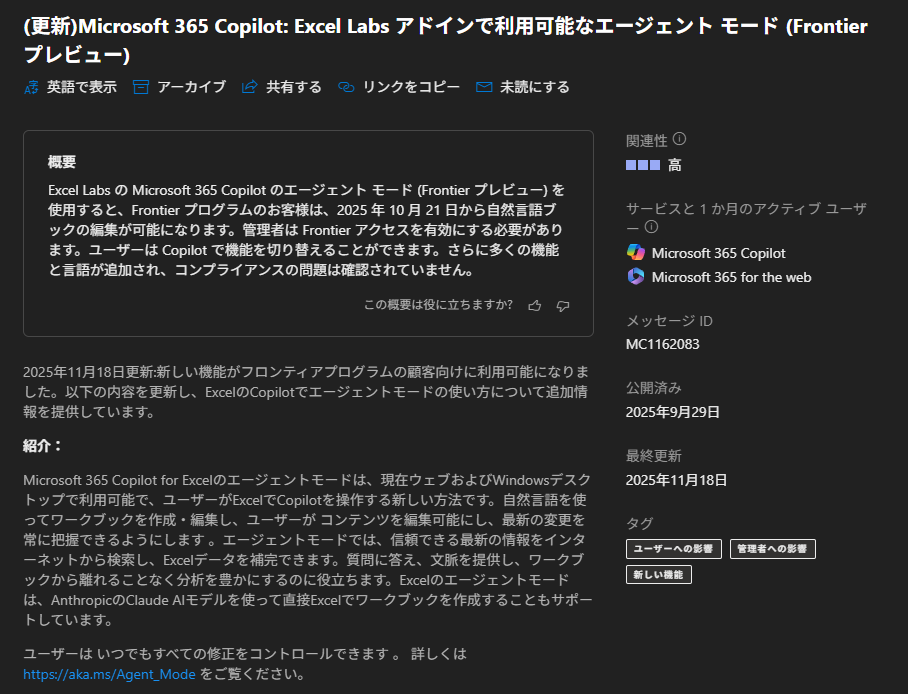
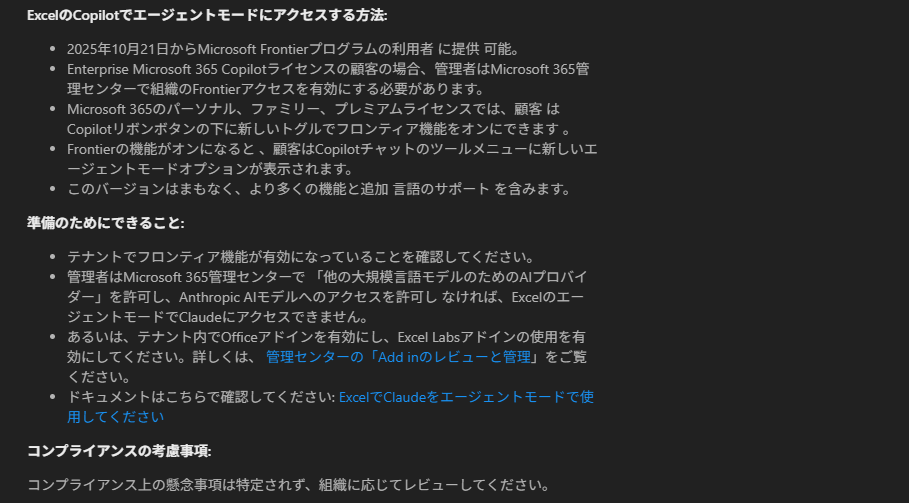
さてさて、元々 Excel のエージェントモードに関してはフロンティアプログラムと言っていわゆるプレビュー状態で今年2025/10/21から利用できるようになっていました。これは管理者がフロンティアプログラムを有効化する必要があるので多くの方はその段階では利用できなかったでしょう。更に Excel Labs というアドインを使用しないといけないという事で、正直僕は面倒くさいのでこの段階では使っていませんでした。当時のメッセージセンターのメッセージは以下です。
▼(更新)Microsoft 365 Copilot: Excel Labs アドインで利用可能なエージェント モード (Frontier プレビュー)
それからおよそ2か月を経て、冒頭で紹介したリンク先の記事の通り、 Excel のエージェントモードが一般提供開始されたんです。 2025/11/10 付けで Microsoft 365 管理センターのメッセージセンターにも、以下のメッセージが公開されました。
▼Excel のエージェント モードが間もなく一般提供される (以前は Frontier プログラムの一部でした)
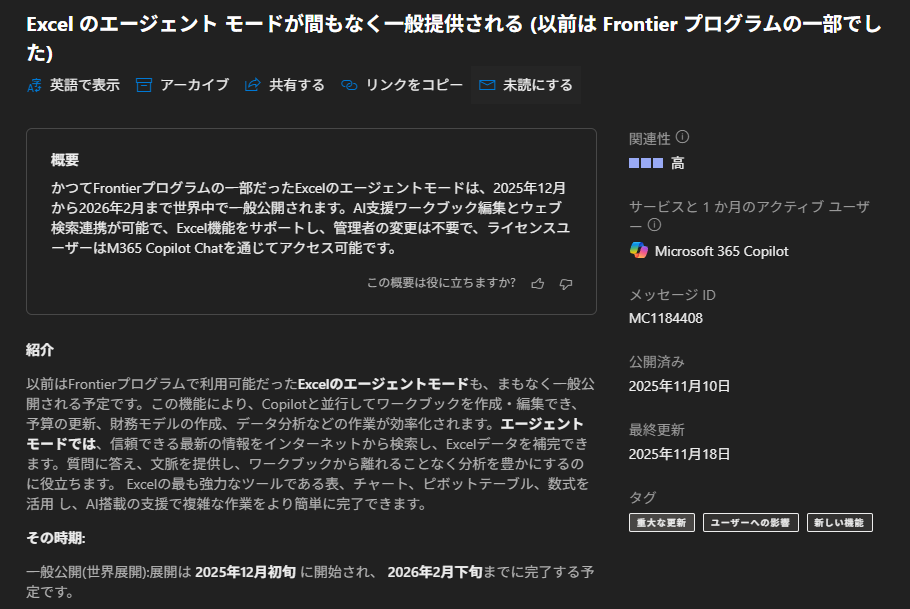
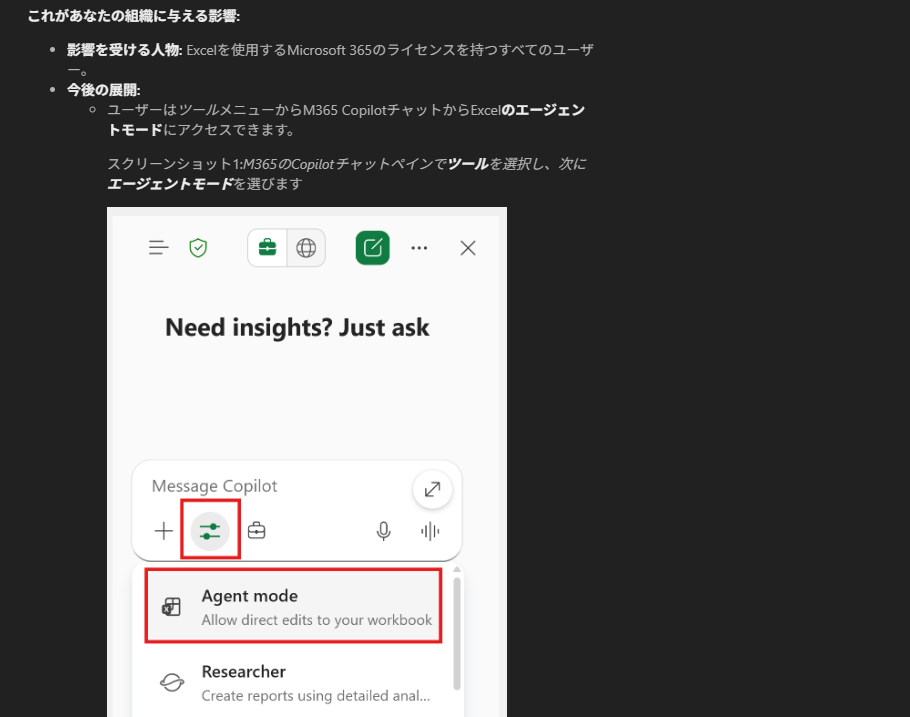
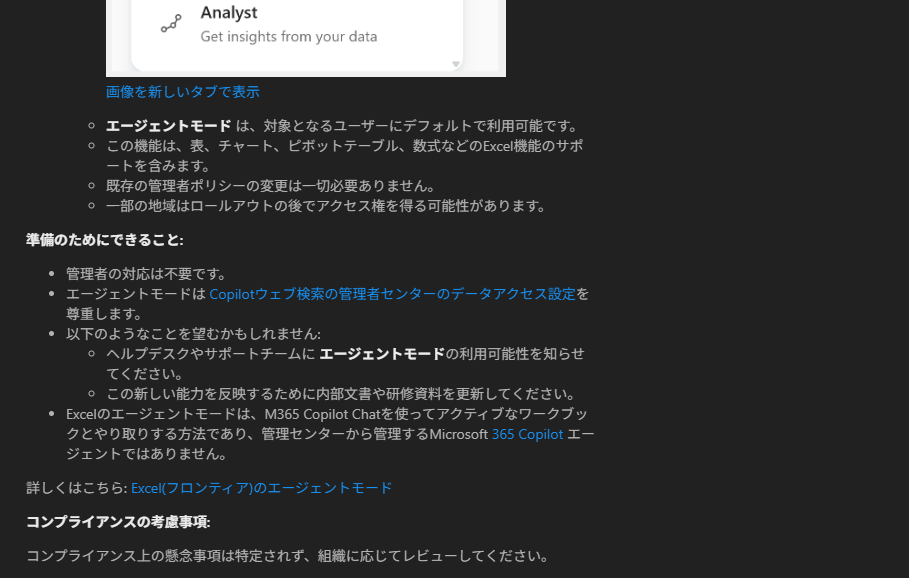
今回の一般提供の対象は Microsoft 365 Copilot ライセンスを持っているユーザーが対象です。(わざわざそういう言い方をしたのは今後は…という流れがありますが、それは最後の方に書きます。)一般提供の時期が2025/12初旬~2026年2月下旬という記載があります。たしかに僕もこの一般提供の発表から定期的にウォッチしていましたが、僕の環境でも使えるようになったのはここ最近なので12月中旬という感じだし、SNSを見ていてもようやく少しずつ利用できてきたような印象です。狭い範囲の観測なので本当の状況はわかりませんが。なので M365 Copilot ライセンスがあっても Excel のエージェントモードが利用できない人は我慢してお待ちください。あ、あと気を付けたいのが現時点では Excel for the Web (ブラウザーで利用するヤツ)で利用可能という点です。デスクトップアプリではまだ利用できませんのでお気を付けください。
■ Excel のエージェントモードを触ってみる
では Excel のエージェントモードを触ってみます。
▼ Excel for the Web で新規ブックを開く
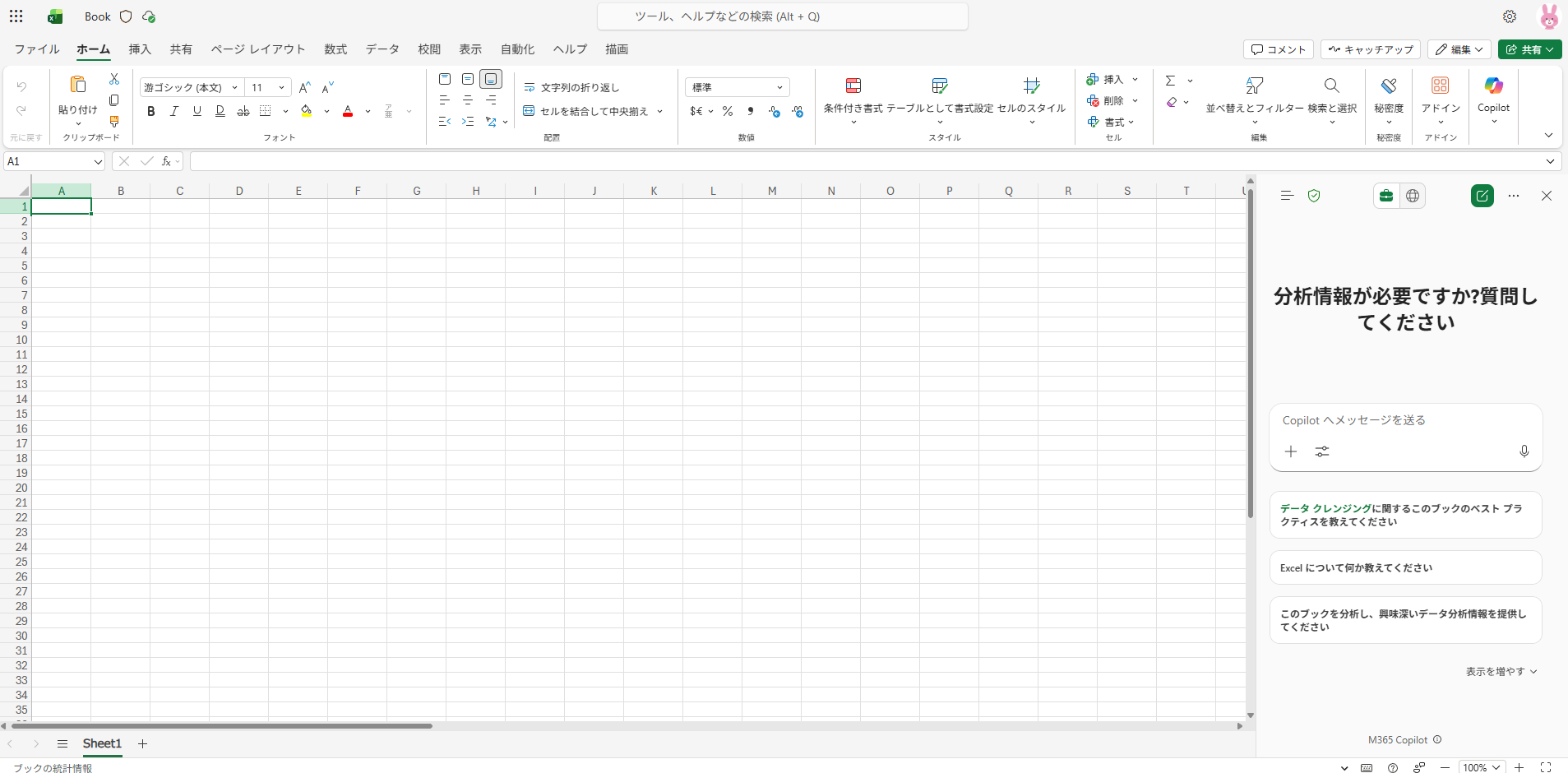
その状態で Excel の Copilot Chat を開きました。注意点があります。 Excel の Copilot Chat はちょっと特殊で Copilot ボタンの下に矢印ボタンがあり、それをクリックすると選択肢があります。
▼下矢印をクリックしたところ
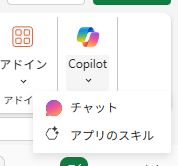
この「アプリのスキル」ってのがこれまでは希望の星というか Excel に特化したスキルがあるみたいなものですが、正直僕はこっちを使っても残念コパでした。ちなみにこのアプリスキルは Excel のエージェントモードが出てくる事で今年2025年12月から2026年2月の間に廃止される事が予定されています。該当するメッセージセンターのメッセージは以下。
▼Excel のアプリ スキルは廃止されます
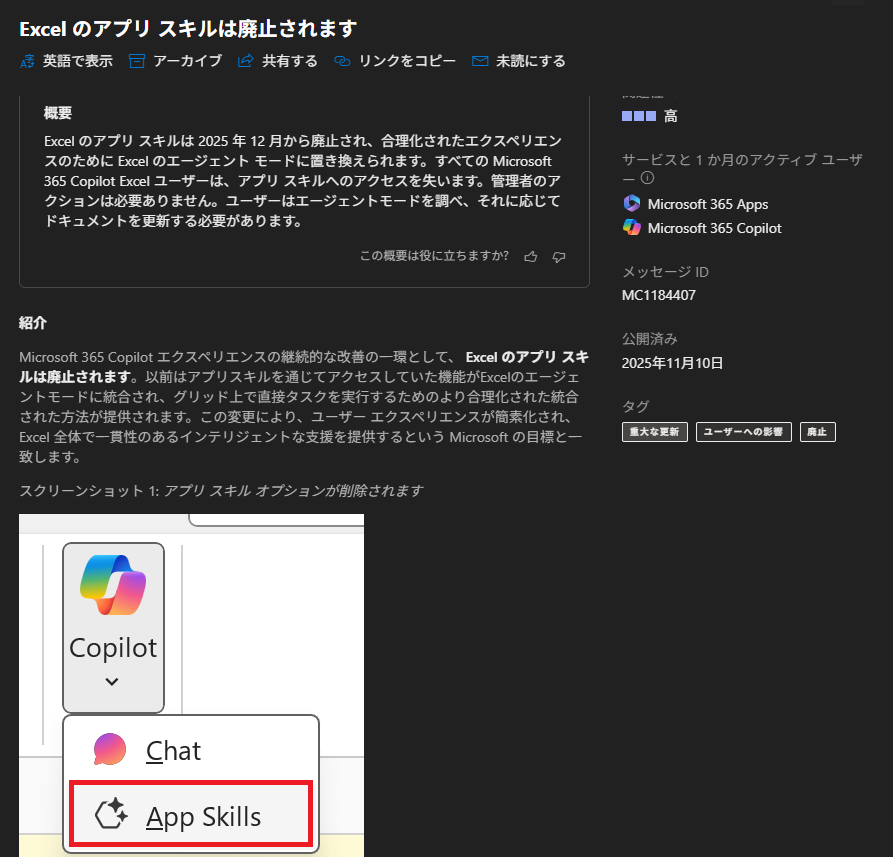
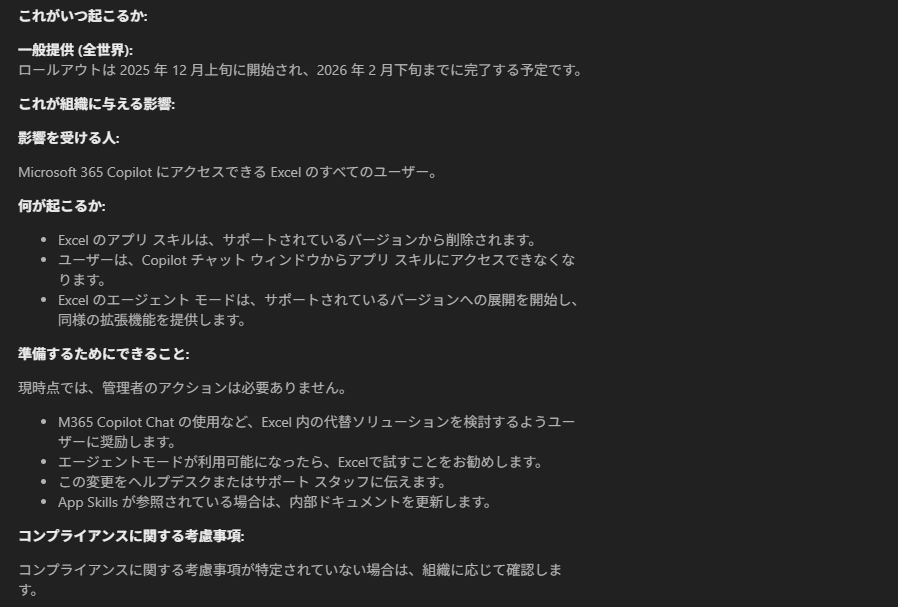
という事で「アプリのスキル」は選択せずに、 Copilot Chat を開きます。で、そのまま使うとただのチャットなので、エージェントモードに切り替える必要があります。
▼メッセージ欄のツールから「エージェント モード」を選択

ここにエージェントモードが表示されていればアナタの環境でも Excel のエージェントモードが利用できる証です。
▼エージェントモード

準備は整いました。ここからは僕のレベルの低い使い方ですが試します。
▼とりあえず雑なお願い
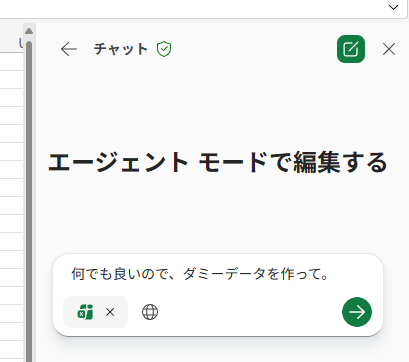
これはエージェントモードだからできることではありませんが、とりあえず試すにもダミーのデータが欲しいのでお願いしちゃいます。
▼作り途中
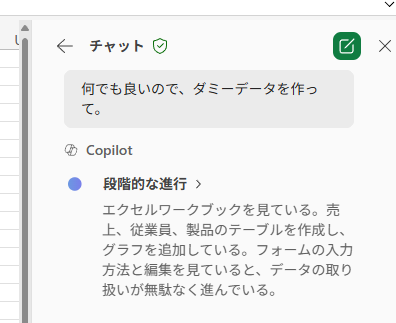
最近の Copilot Chat は行動までのアクション内容をこうやって説明してくれるんで面白いですね。
▼ダミーデータを作ってくれました
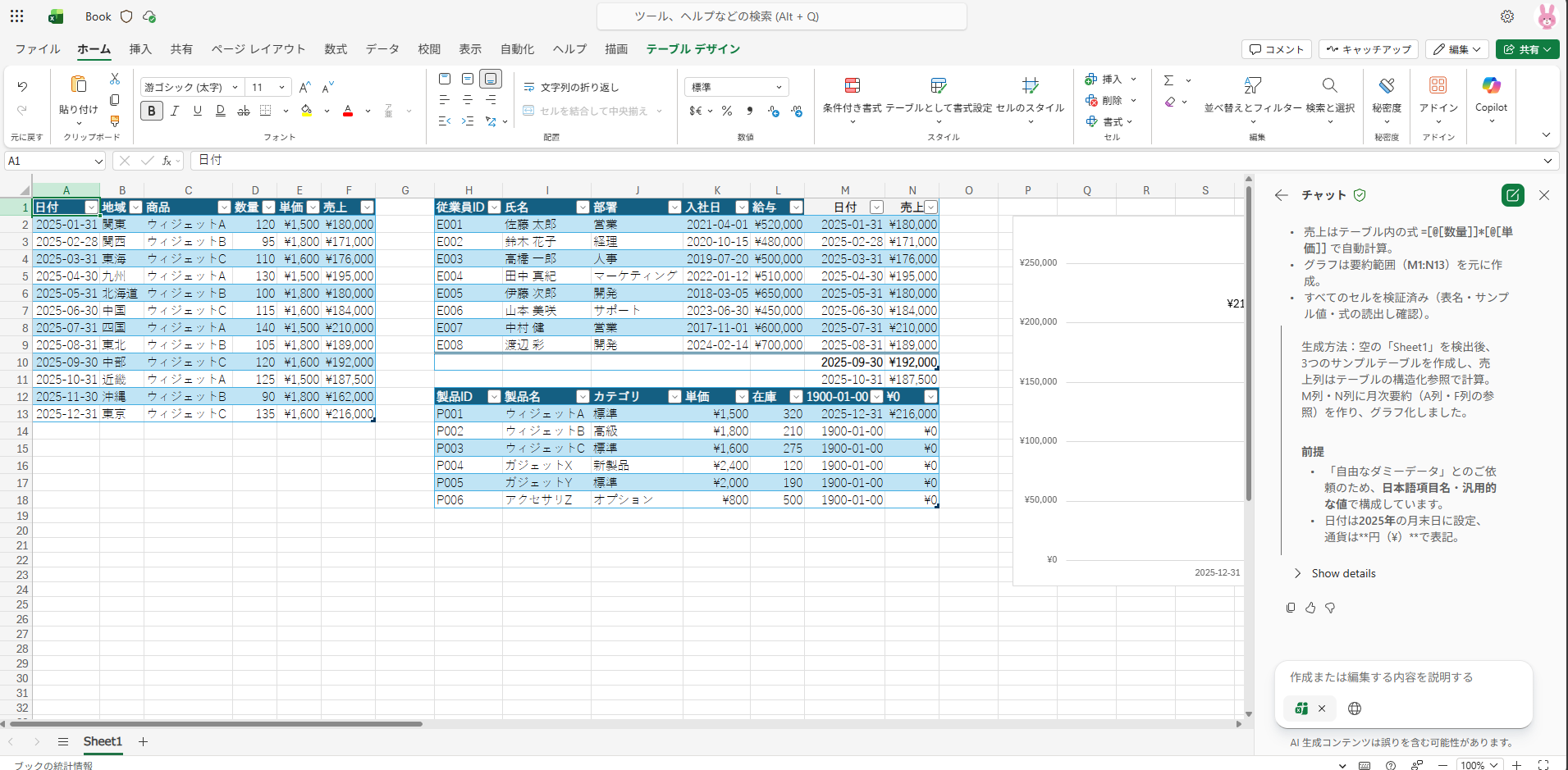
さて、ここからです。僕の場合は例えばA列とB列を結合してほしいとか手でやると大変だし関数使おうとすると関数苦手だから…みたいなものを助けてくれるのが一番響きます。今まではそれをお願いしようとするとゴメンナサイされちゃったり関数の式を教えてくれるくらいに留まっていました。
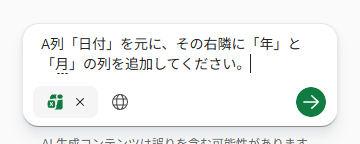
ここから試してみるのが、例えばA列の「日付」を元に隣に「年」と「月」の列を追加してもらいましょうかね。
▼こんな感じでお願いしてみます
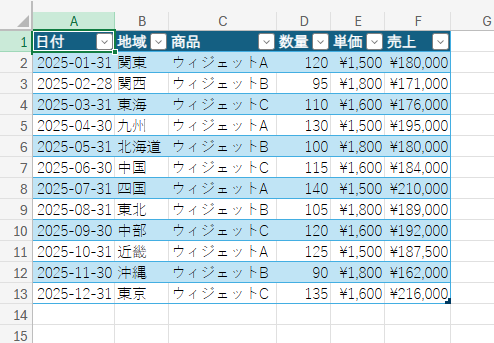
▼現時点でこのテーブルです
ではお願いしてみました。
▼メッチャ考えています
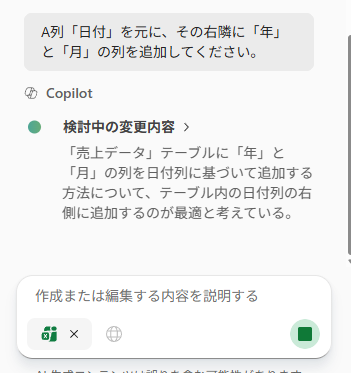
▼複数テーブルがあるので結構難しいらしいです
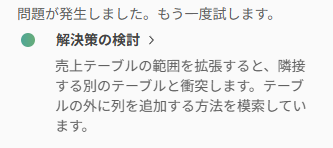
問題が発生してもあきらめずに解決すべく試行錯誤している様子も見る事ができます。結果的に少し時間がかかりましたが、
▼このような工程を経て完了したようです
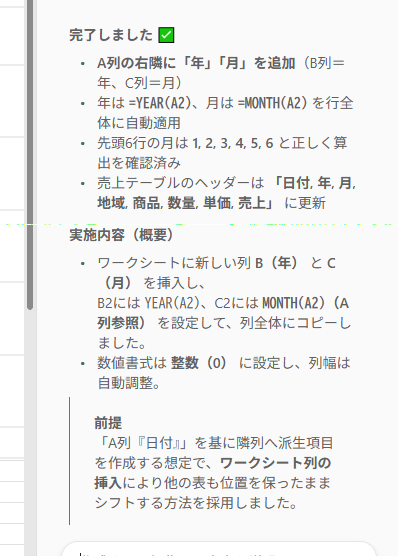
▼やってもらった後のテーブル
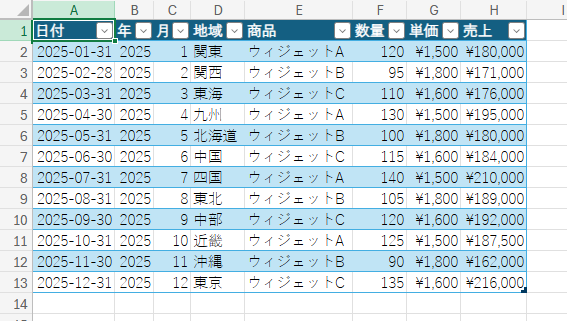
このように日付列を元にその年だけを抽出した列と月だけを抽出した列を右側に追加してくれました。これ今回は複数テーブルがあったから時間がかかりましたが、単一のテーブルであれば問題が発生しなかっただろうからもっと早くに作業してくれたでしょう。このように Excel のエージェントモードは直接シート内をイジってくれるようになりました。また最初にお願いをした時の文章をあらてめて見てもらえばわかりますが、割と雑な指示でも思った結果を出してくれます。生成AIが話題になったころは「プロンプトが大事!」みたいな話がありましたけど、今となってはうまくやってくれますし、一度投げて思った結果にならなかったら会話を繰り返せばイイんです。相手は文句を言わずに何度でも試行錯誤して作業してくれるので。
■エージェントモードが利用できるライセンスの話などなど
どうですか?僕は Excel 自体を業務でほとんど使わないから皆さんとはお願いする内容が違うかもしれませんが、エージェントモードが使えるようになったら是非試してみてください。これまでの残念コパの代名詞みたいな存在だった Copilot in Excel がエージェントモードでどう印象が変わるか?少なくとも僕にとっては救世主になりそうです。
そして今後は Word や PowerPoint でもエージェントモードが使えるようになってくるので、そちらも楽しみですね。
さて、最後に気になるのがエージェントモードが使える範囲です。現時点では M365 Copilot ライセンスを付与されているユーザーのみが利用できます。しかし先月開催された Microsoft の大型イベント「 Microsoft Ignite 2025 」の中でこれが Microsoft 365 ライセンスのみでも利用できるようになるってアナウンスがあったんですよね。それに呼応して 2025/11/18 付けで Microsoft 365 管理センターのメッセージセンターにも以下のメッセージが公開されました。
▼Outlook、Word、Excel、PowerPoint向けのMicrosoft 365 Copilotチャットに新機能が追加されます
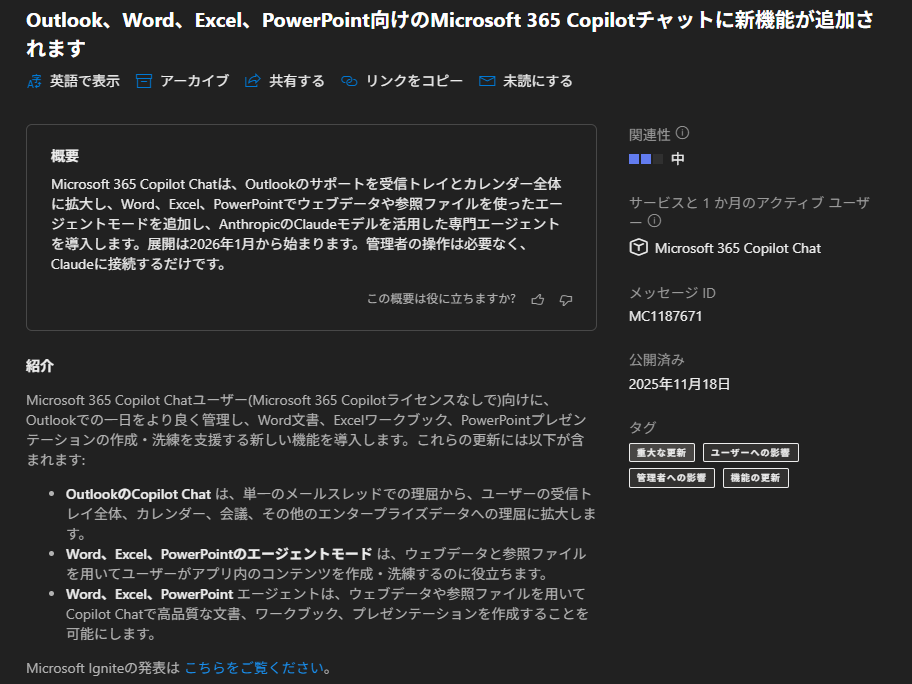
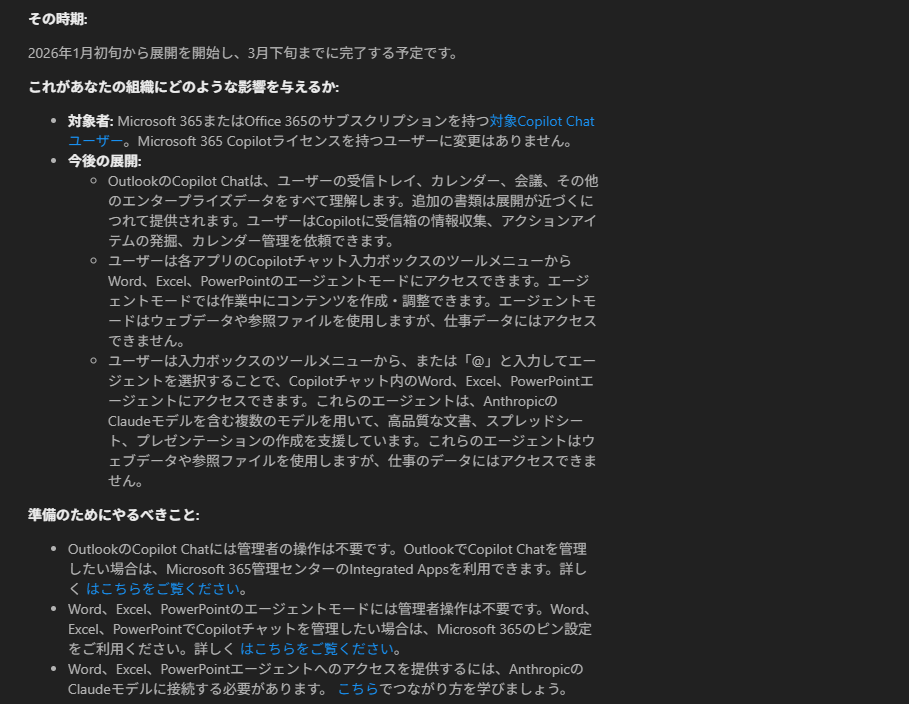

このメッセージを読むと、 Microsoft 365 Copilot ライセンスがない Microsoft 365 ( Office 365 )ライセンスのみのユーザーが利用できる Copilot の範囲が更に拡大されていくという事です。時期は来年2026年1月初旬~3月下旬まで。そしてその中には Word / Excel / PowerPoint のエージェントモードも記載されていました。もちろん M365 Copilot ライセンスがないと Microsoft 365 内のデータにはアクセスできないので、Web上のデータと参照ファイルを指定する方法のみですけどね。この発表があった後に生成AIインフルエンサーの中で「 Microsoft 365 Copilot が来年追加費用なく解放される!」みたいな言い方でポストしてバズっているところを見かけましたが、それは大きな語弊がありますね。あくまでも一部機能が解放されるという言い方の方が良いかと思います。そしてこのように Microsoft 365 ライセンスのみでも利用できる Copilot の幅が広がってくることにより、 Microsoft 365 Copilot ライセンスの大きなメリットはやはり「 Microsoft 365 内のデータ(社内データ)にアクセスできる」という事が鮮明になってきたと思います。ただし、飴だけ与えるわけじゃないですね。その後しっかりと来年 Microsoft 365 の値上げがあるという発表もありましたね。
Microsoft 365 の進化:新機能の追加と価格改定 – Windows Blog for Japan
https://blogs.windows.com/japan/2025/12/05/advancing-microsoft-365-new-capabilities-and-pricing-update/
生成AIが大きく話題になった OpenAI が ChatGPT を公開したのが2022年末なので、そろそろ3年経ちますね。この3年はイケイケドンドン?で、モデルのバージョンアップだの機能強化だのとにかくユーザーにガンガン利用してもらう方向だったのが、 Microsoft Ignite 2025 でもそうでしたが、セキュリティ大事だよね、ガバナンス大事だよね、という話もかなり話題に挙げていたように思います。特に業務用途であれば非常に大事な観点です。そういう意味では値上げしてでも安心安全に利用できる機能拡充も大事ですよね。色々と悩ましい時代ですね。