
※ Microsoft 365 Copilot ライセンスの有無関係ないです。
まだユーザーごとで表示・非表示にバラつきがあり、結構前から表示されている人もいればまだ表示されていない人もいます。
Microsoft 365 Copilot Chat (以下 Copilot Chat と略す場合もある)を開いてみます。
▼「ツール」がまだ表示されていない場合
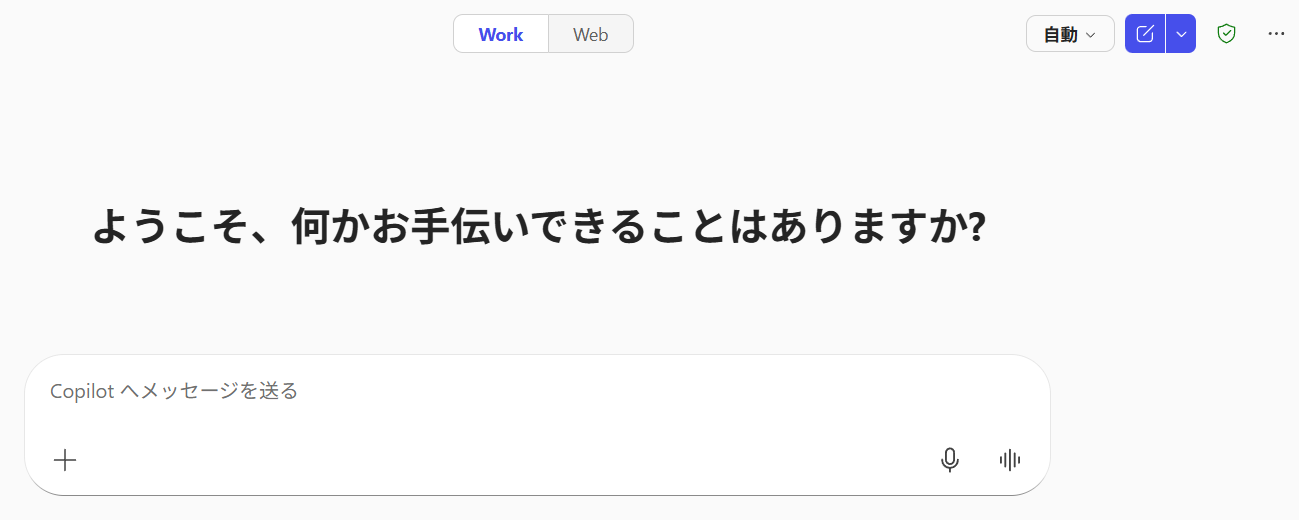
このようにメッセージ欄の左下の「+」の横に何も表示されていない状態が、
▼「ツール」が表示されている場合
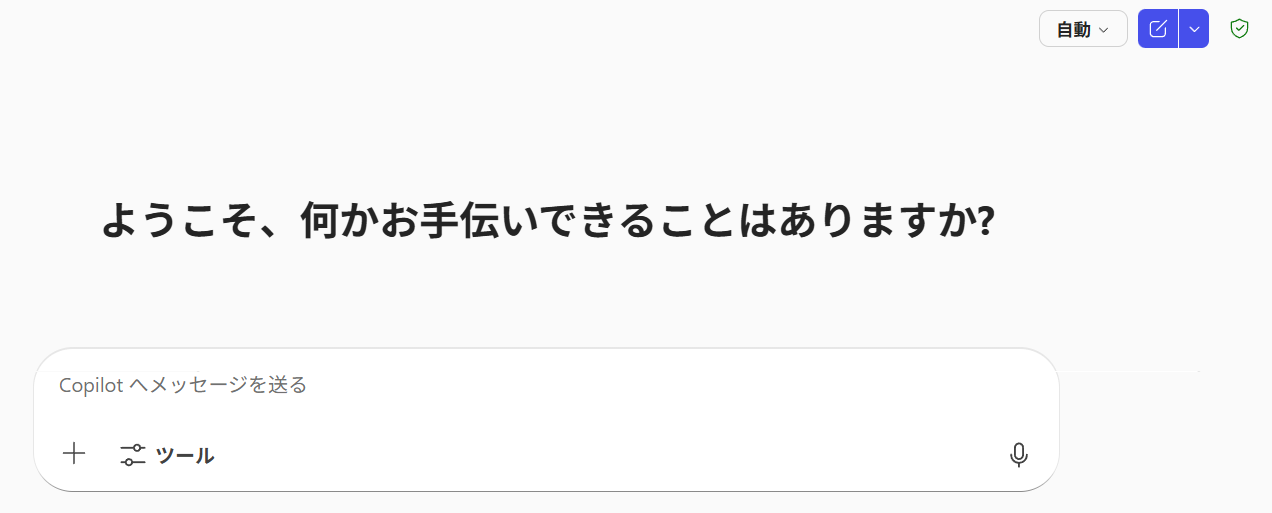
このようにメッセージ欄の左下の「+」の右隣に「ツール」というボタンが表示されている状態。
今表示されていないユーザーもそのうち表示されるでしょう。上の2つのスクリーンショットを良く見てもらうと、1つ目のスクショは上部に「 Work / Web 」のボタンがあるので Microsoft 365 Copilot ライセンスも持っているユーザーですがツールが非表示です。一方2つ目のスクショは「 Work / Web 」のボタンがないので Microsoft 365 ライセンスのみのユーザーですがツールが表示されています。なので Microsoft 365 Copilot ライセンスの有無は関係ないハズです。
次に「このツールって何?」って思いますよね。これは端的に言えば「エージェントを呼び出すボタン」です。以下に Microsoft サポートのツールのページを見つけたのでリンク貼っておきます。
Microsoft 365 Copilot Chat プロンプトに AI ツールを追加する – Microsoft サポート
https://support.microsoft.com/ja-jp/topic/217ef982-3ba7-45ef-89cf-2170500e9b0b
ただ、この「ツール」はエージェントを呼び出すツールである事がわかると、新機能ではない事がわかると思います。だって今までもツールがなくてもエージェントを呼び出せますからね。
▼「ツール」の有無での比較
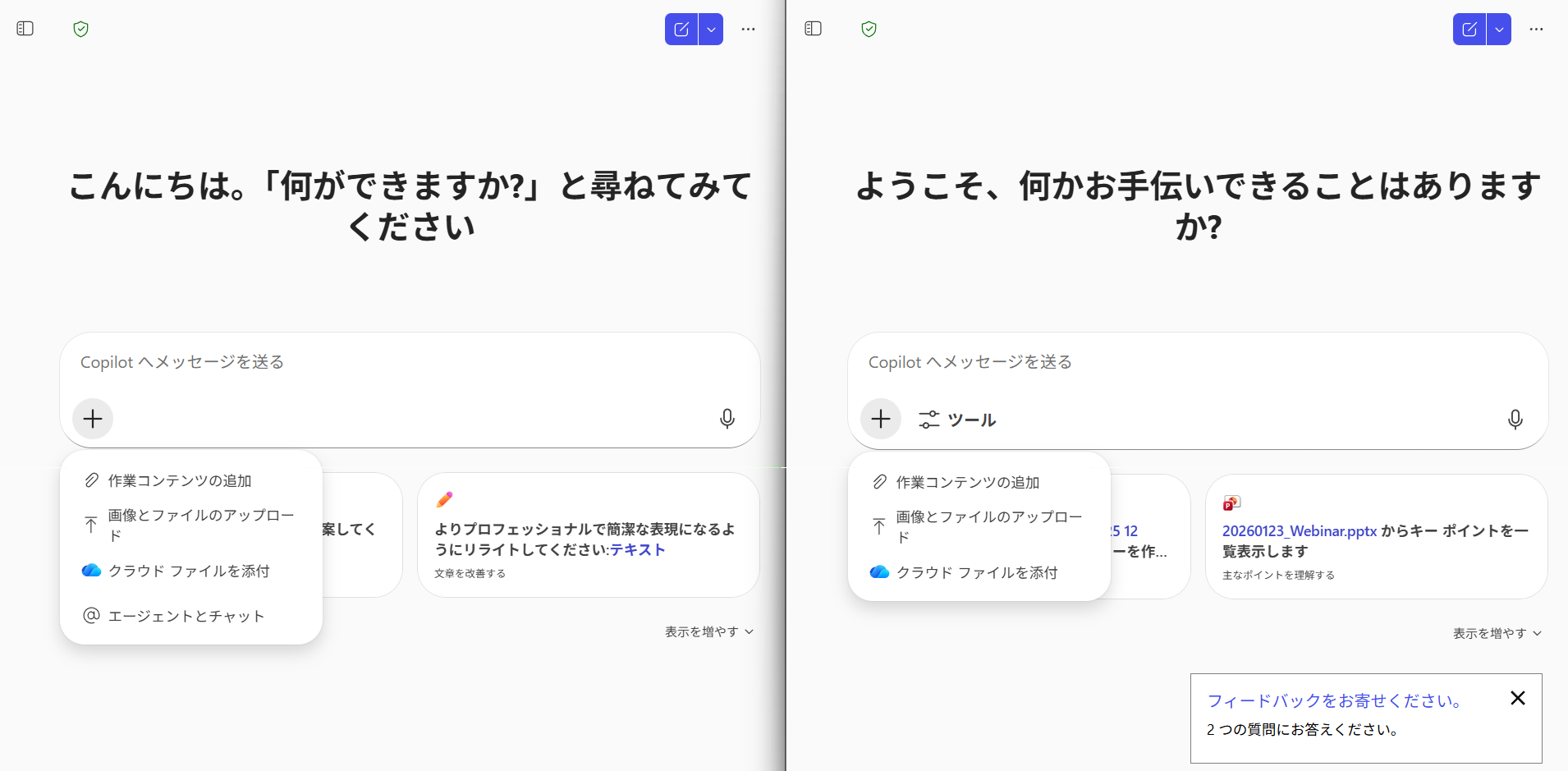
このように左はツールがない状態、右はツールがある状態の時に、双方で「+」ボタンをクリックするとわかりますが、ツールがない左側のユーザーの+ボタン内に「@ エージェントとチャット」というメニューがありますが、右側のユーザーの+ボタン内にはそのメニューはないですよね。この「@ エージェントとチャット」という日本語だけを読めば2つ解釈ができて「 Agent and Chat 」にも解釈できるし「Chat with an agent」にも解釈できます。ここでは後者の方の意味です。「エージェントとチャットをする」という意味です。
▼英語UIの+メニュー
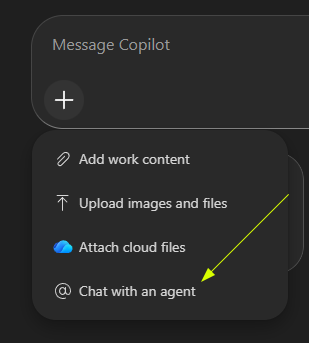
なので、左側のユーザーで「@ エージェントとチャット」をクリックした状態と、右側のユーザーで「ツール」をクリックした状態とで、実は行きつく先は同じだったりします。
▼「@ エージェントとチャット」と「ツール」の見比べ
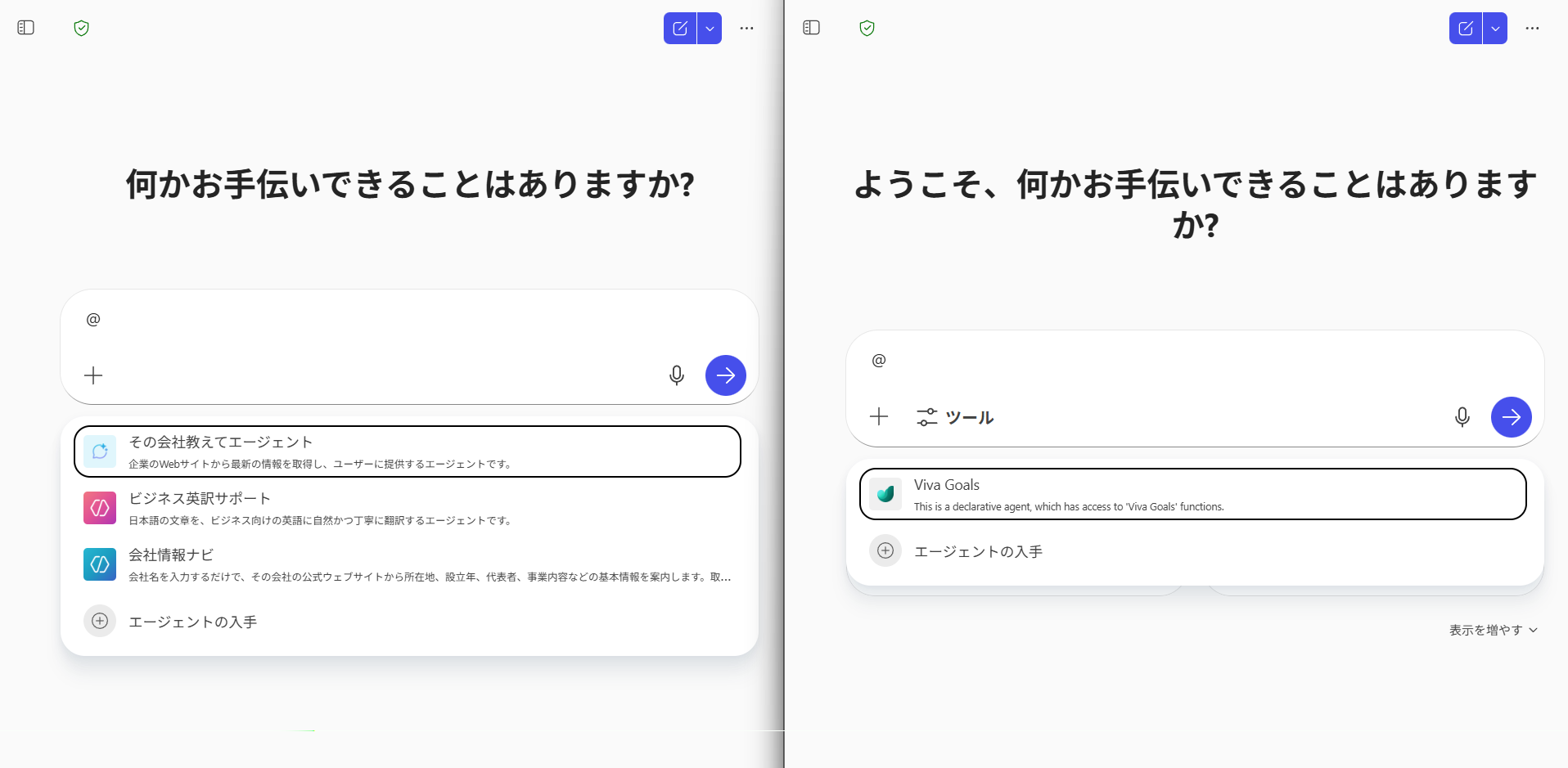
つまり、元々「+」ボタン内のメニューだった「@ エージェントとチャット」が切り出されて、「ツール」になった、という事でしょう。たぶん。おそらく。
じゃ、それに何の意味があるのか?を考えてみます。いつものことながら Microsoft の見解ではなく、単なる Microsoft 365 大好きオジサンの憶測でしかありませんが。
メニュー内に埋もれていた機能を切り出すという事、言い換えると「+」配下にあった言わば第二階層のメニューを「+」と同列の第一階層に昇格させたという事。それだけでも「ツール(つまりエージェントを呼び出す)」の認知度を向上させて利用率をアップさせる目的があるのではと推測できます。上の見比べのスクリーンショットを良く見ると気が付くけど、どちらもこの時点でメッセージ欄に「@」が追加されているんですよね。これらのメニューから呼び出さずともエージェントは@メンションで呼び出すこともできるので。エージェントを@メンションで呼び出せるっていうのは、去年の Microsoft Ignite 2025 で発表された「 Agent 365 」にもつながる思想なのかなとは思います。エージェントもユーザー扱い、人扱いする感覚。 Microsoft Teams で社内の有識者や仲間に@メンション付けてチャットで質問するような感覚で、エージェントを@メンションで呼び出す感覚。
そして「ツール」を目立たせた要因としてはおそらくですがユーザーは基本は Copilot Chat からスタートして Copilot Chat で Copilot と会話を繰り返していく中で、適材適所で呼び出したい時にエージェントを呼び出すような使い方を勧めているんじゃないかと思います。
例えばリサーチツールエージェントの場合、明確にリサーチツールエージェントに依頼をしたい場合は先にエージェントを選択して使えば良いですが、そうじゃなくて Copilot Chat との会話の中で「ここはリサーチツールエージェントにお願いしたいな」って場面があったら@メンションでリサーチツールを呼び出す感じです。 Microsoft Teams のチャットでも誰かとチャットをしていた時に「あ、この話題なら〇〇さんが詳しいから呼んでみようか!」って人をチャットルームに追加しますよね。そんな感じです。
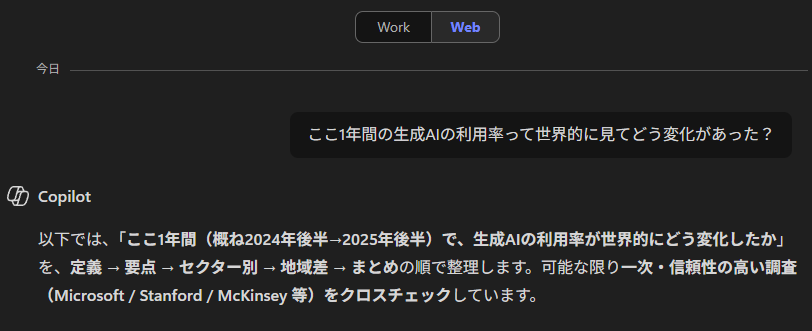
▼例えば Microsoft 365 Copilot Chat に仕事に関する気になる事を気軽に相談します
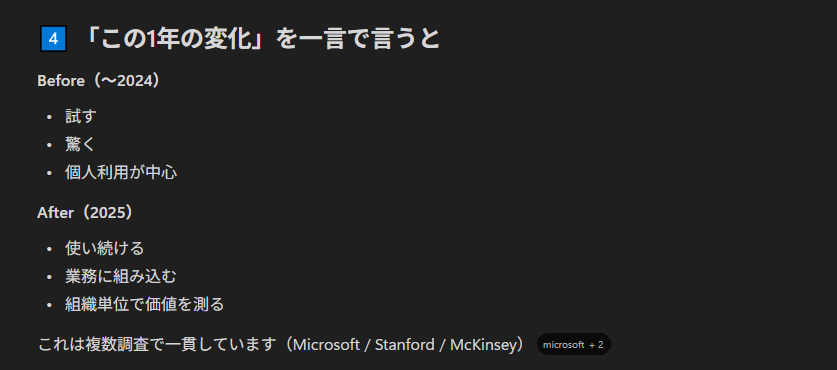
▼こんな返事をもらえました
じゃ、これらをもっと説得力を持たせたいので、
▼ Copilot Chat に更にこういう質問をします
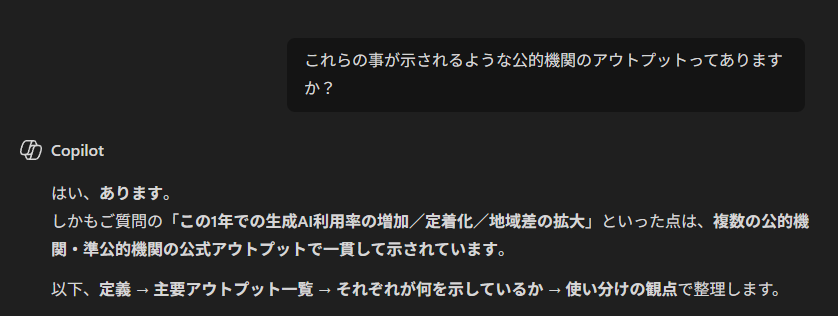
▼返事の中でこんな記載がありました
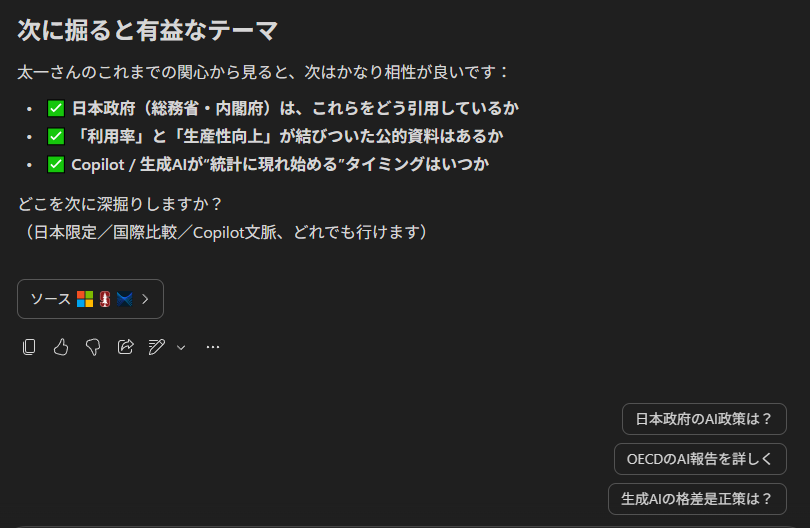
国内の説得力ありそうな公的機関として「日本政府」が挙げられているので、さらに深掘りして聞いてみます。下のレコメンドに「日本政府のAI政策は?」とあったので、そのまま使って質問を再度すると、
▼返事の中にこんな部分があった
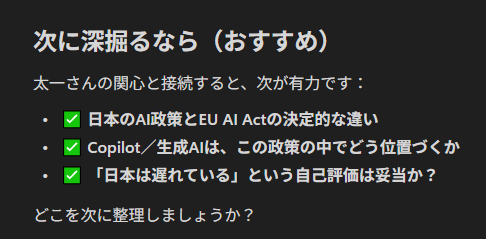
「日本は遅れている」という自己評価があるのが気になりました。これはイイなと思って、政府が日本は遅れているという自己評価部分をこれまでの Copilot Chat との会話とソースを元に政府の自己評価を深掘りして更に5年後の日本と生成AIを予想してもらおう!リサーチツールエージェントに!
▼ここでリサーチツールエージェントを呼び出して依頼をする
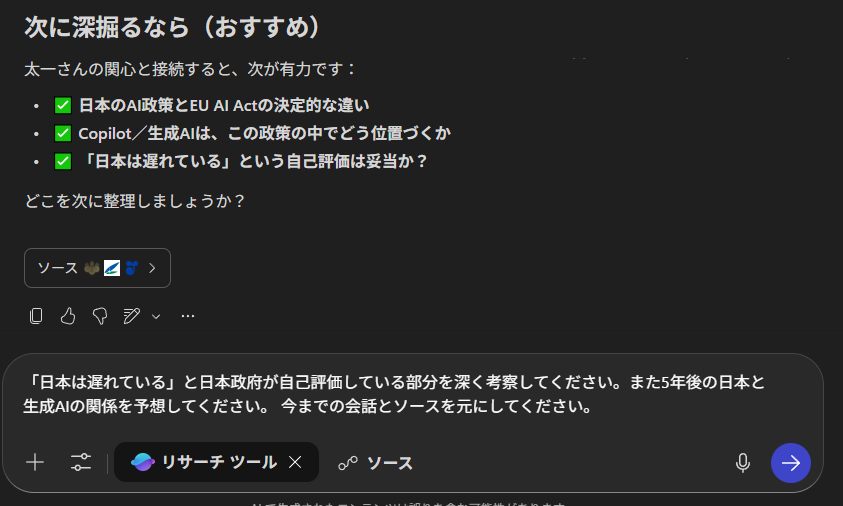
▼リサーチツールは時間がかかるのでこのまま放置して別の業務をしましょう
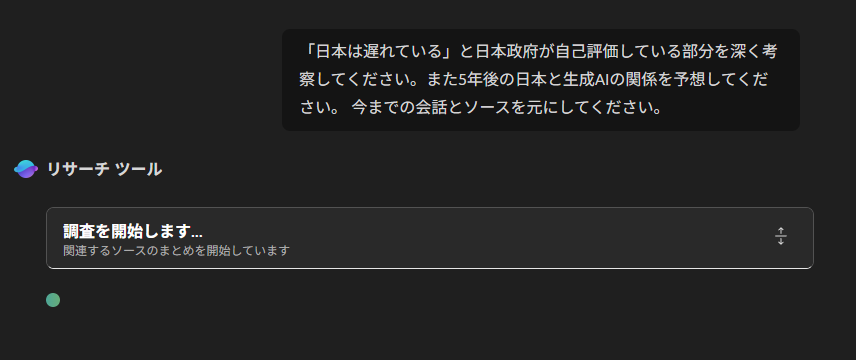
最初から目的を持ってふさわしいエージェントに切り替えて依頼をする使い方もありますが、今回のように Copilot Chat との日常的な会話の中で業務に役立ちそうな流れを感じたら専門のエージェントを呼び出してお願いをするような流れが良いんだと思います。それまでの Copilot Chat との会話をくみ取ってくれた上でリサーチツールエージェントにバトンタッチしますからね。今回のアウトプットも後で読んだけど大変興味深いものでした。
リサーチツールエージェントだけじゃなくて、例えば Copilot Chat との会話の中から特定の技術を社内の専門家に聞きたいなって思ったら Skills エージェントを呼び出して「これらに詳しい人を教えて」って言えば人を探してくれたり、逆に Copilot Chat との会話の中から社内の特定のユーザーの名前が挙がった時に People エージェントを呼び出して「この人どんな人?」って聞いてみたり。とにかく Copilot Chat と毎日歯を磨くように日常的に業務に関する会話を楽しみ、その中で特定の専門家が必要になったらその時にエージェントを呼び出すような感じでしょうか。
というようにそのような使い方をユーザーに知ってもらうにも、メッセージ欄に「@」を入力して@メンションでエージェントを呼び出す方法は気が付きにくいし、「+」メニュー内の中に埋もれていたら導線が2クリックと倍になってしまうので、「ツール」をクリックするとすぐにエージェントを呼び出せるようなUIに変えていったんじゃないかと、勝手に想像します。
さて、今 Microsoft 365 Copilot ライセンスがあってフロンティアプログラムユーザーだと、「ツール」の中は、
▼こんな感じです
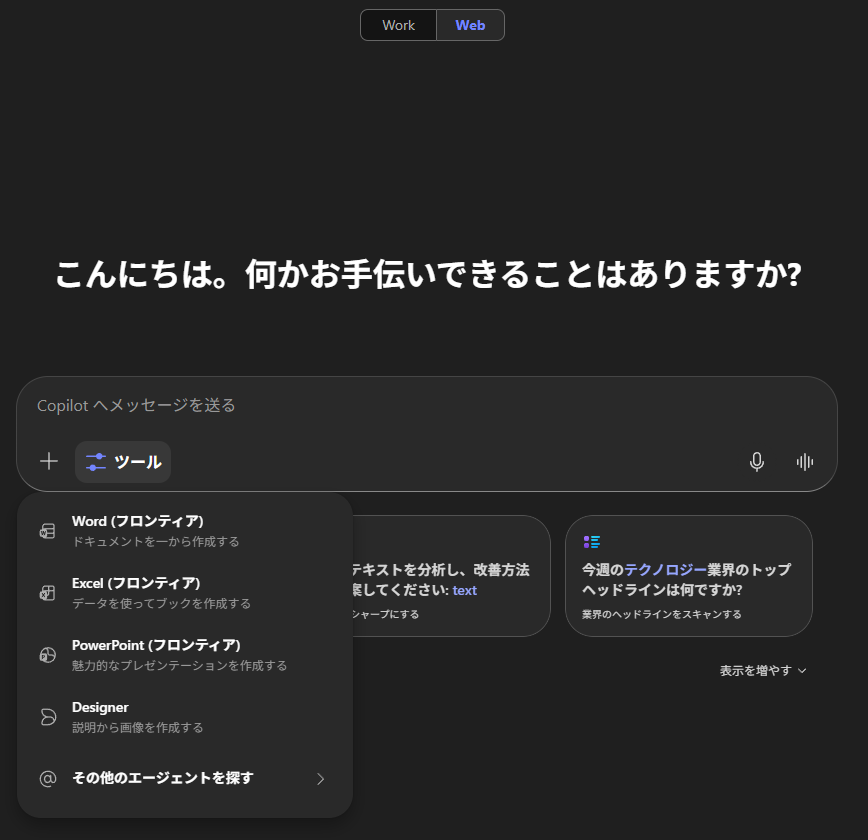
Word / Excel / PowerPoint エージェント推しが凄いですね。たぶんこれも同じでしょうね。最初から「こういうパワポが作りたい」という目的があれば最初から PowerPoint エージェントを開けば良いけど、そうじゃなくて Copilot Chat と日常的な業務の会話を楽しんでいる中で、「これをプレゼンテーションできると良さそうだ!」ってタイミングがあったら PowerPoint エージェントをツールから呼び出して、これまでの会話を元にスライドの下書きを作ってもらうような事ができそうですね。