
※これは完全に僕が勝手に落ちた落とし穴を備忘録として残す記事です。またテナント管理者向けの話なのでエンドユーザーは「へぇ」って思っていただければと思います。
珍しく当ブログでテナント管理者向け?のネタを扱っています。
Microsoft 365 だけじゃないですが、使ってナンボのものですよね。費用対効果も気にする点です。全く使わなくてもたくさん使っても月額1ユーザーあたりお金がかかっているなら、使わなきゃ損です。なので何かしらの形でテナント内のユーザーの使用状況をチェックする必要があります。特にここ最近は Microsoft 365 Copilot ライセンスについて、もしくは Microsoft 365 ライセンスのみでも利用できる Microsoft 365 Copilot Chat においては、利用状況から「誰が一番良く使ってるのか?」とパワーユーザーを特定するのが大事になってくる場合もあります。そういう人達を優遇して率先して使ってもらって社内でインフルエンスしてもらうという意味でも。また逆にパイロット運用する時のパイロットユーザーに選ばれたのに全然使わないという人からライセンスをはく奪するというネガティブなパターンもありますね。いずれにせよ利用状況で個人を特定する必要が出てきます。
■例えば Copilot Chat の利用状況を確認してみる
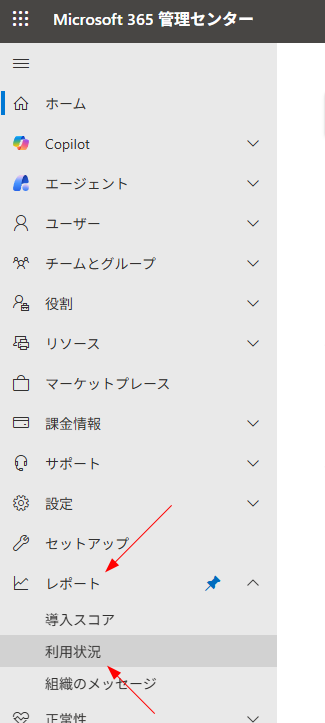
▼ Microsoft 365 管理センターの「レポート」の「利用状況」
▼「 Microsoft 365 Copilot 」の「 Copilot Chat 」
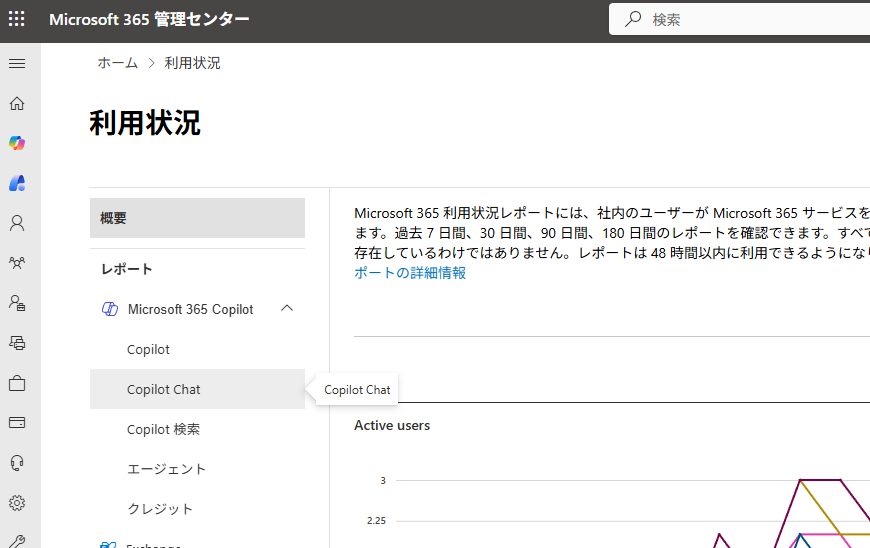
スクショを撮っている環境は検証用というか見せても問題ないテナントですが、テナントが払い出されてから一度も設定項目を変更していない環境です。また Microsoft 365 Copilot ライセンスが1つもないので、 Microsoft 365 ライセンスだけでも利用状況が確認できる Microsoft 365 の Copilot Chat を例に挙げます。とりあえずここをクリックすると、
▼使用状況の詳細
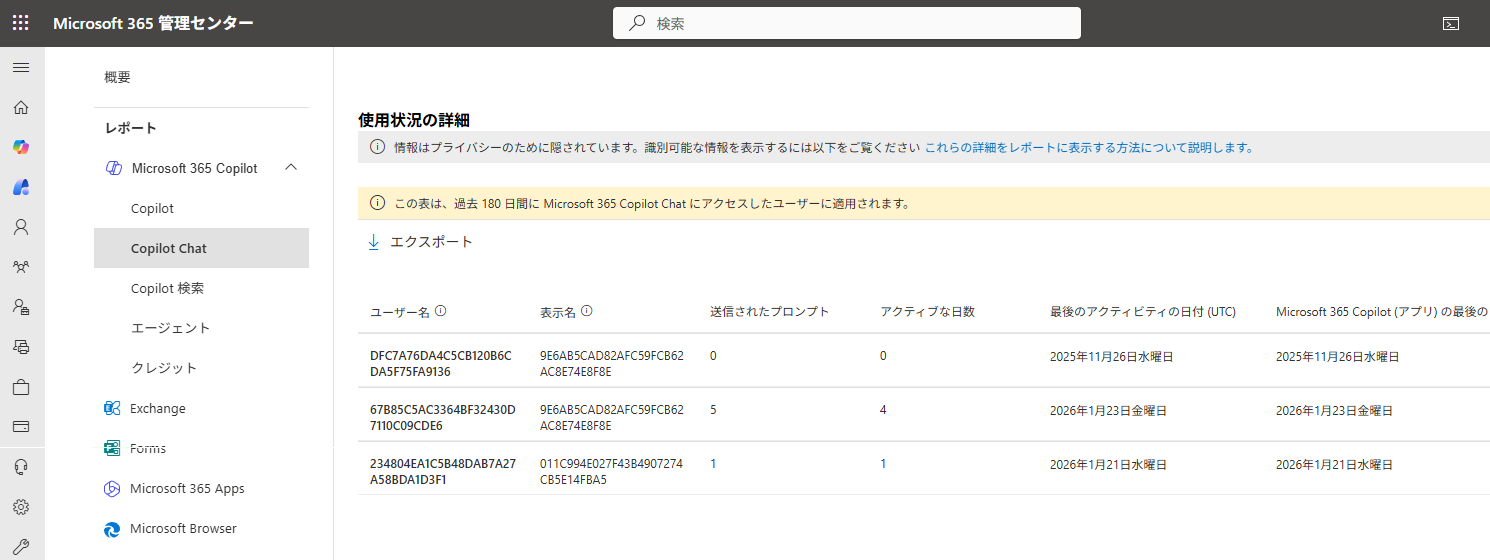
このページの下部に使用状況の詳細というコーナーがあり、そこからこのように過去180日間で誰が何回プロンプトを送信したか?などがわかります。でも良く見るとわかりますが「ユーザー名」「表示名」が暗号みたいになっていますよね。
▼吹き出し
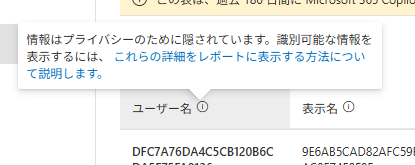
このようにプライバシーを配慮して、既定の設定ではユーザー名などは識別可能な情報じゃないようです。 Microsoft だけじゃないけどプライバシーはウルサイですからね。ただ、これは組織の考え方で判断してもらって識別可能の情報に表示されるようにできるんですよね。この吹き出し内にも「これらの詳細をレポートに表示する方法について説明します。」というテキストリンクからもわかります。このリンク先は Microsoft Learn の以下のページです。
レポートにユーザー、グループ、またはサイトの詳細を表示する – 管理センターの Microsoft 365 レポート
https://learn.microsoft.com/ja-jp/microsoft-365/admin/activity-reports/activity-reports?view=o365-worldwide#show-user-group-or-site-details-in-the-reports
この中を読むと識別可能なユーザー、グループ、サイトの情報を表示させるための設定手順が紹介されていました。
▼該当部分を抜粋引用
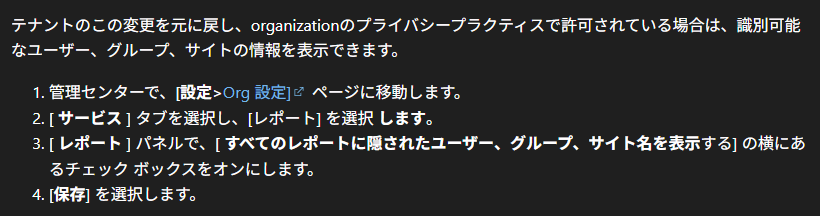
じゃ、この通りに設定してみます。
■識別可能な情報を表示させる設定
実はここに落とし穴が待ち構えていました。あくまでも僕の場合です。
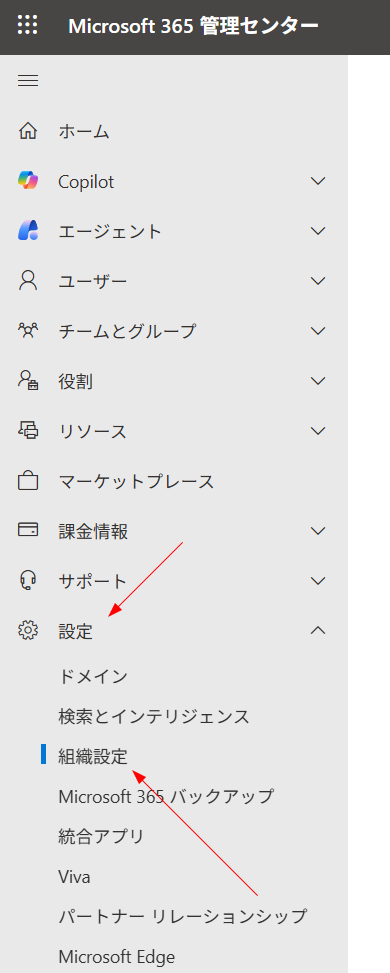
▼ Microsoft 365 管理センターの「設定」の「組織設定」
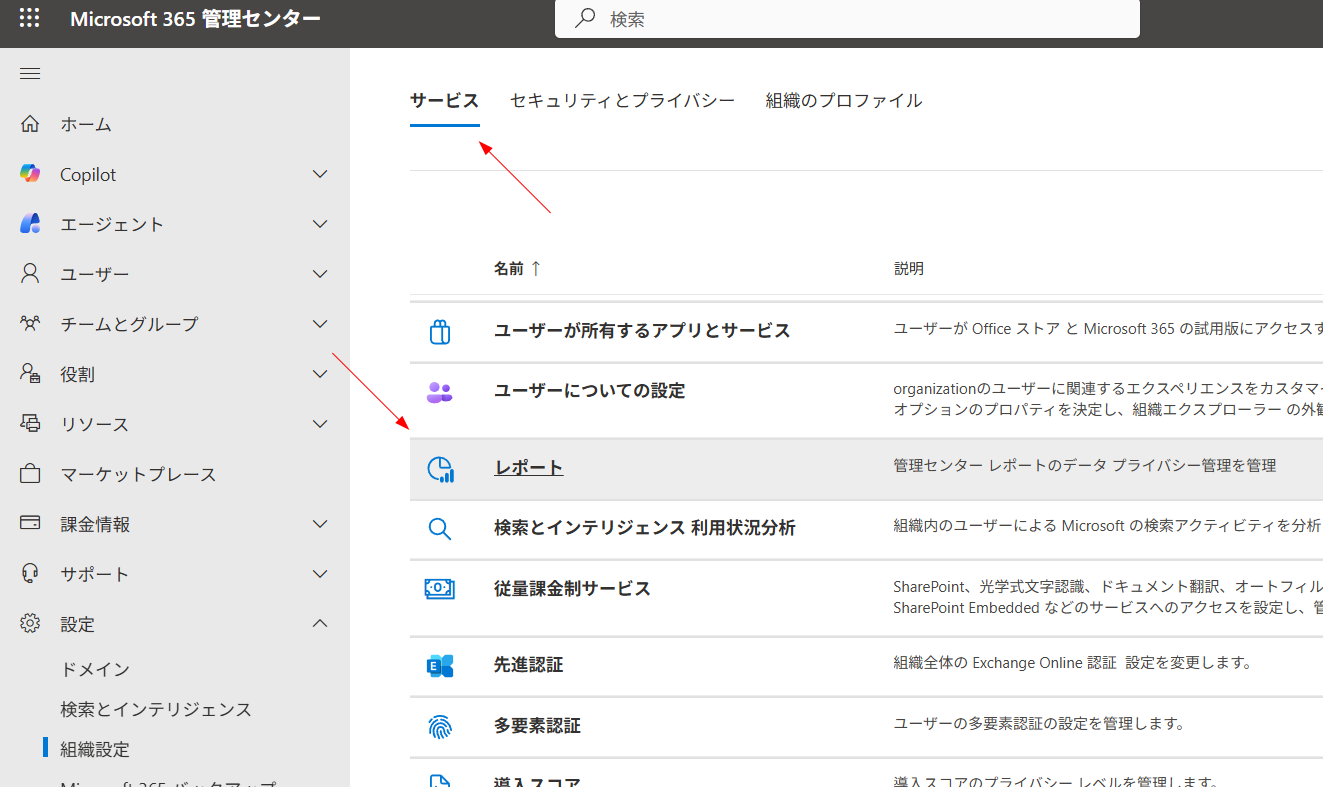
▼「サービス」タブ内の「レポート」
▼レポート
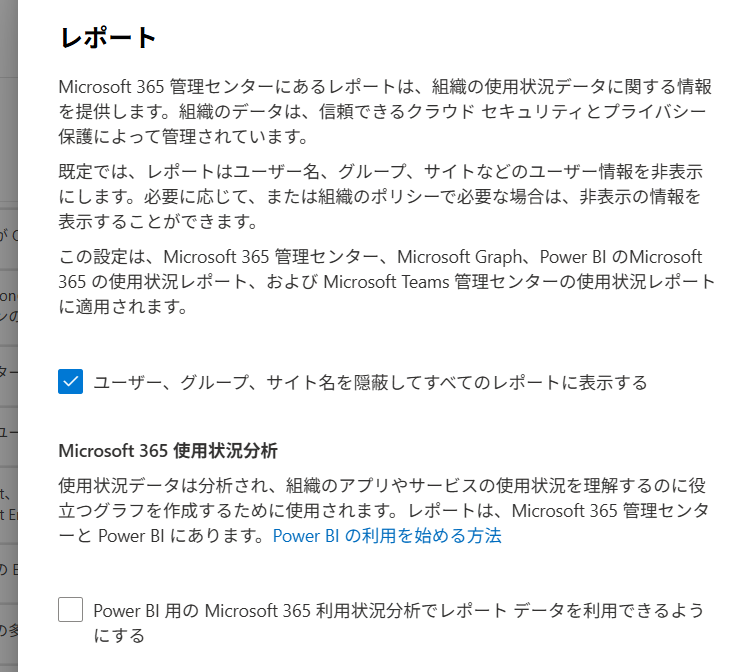
さっき説明した通り、このテナントは管理設定を一切変更していない状態です。それでこれをサッと読むと「ユーザー、グループ、サイト名を隠蔽してすべてのレポートに表示する」という項目にチェックされているんです。
ここで僕みたいなせっかちだったりそそっかしい人間だと誤解をしてしまいました。「すべてのレポートに表示する」って書いてあるからここがチェックされているんでちゃんと表示されると思っちゃいました。逆にこのチェックを外したら「すべてのレポートに表示しない」になると思ったわけです。このテナントはくどいようですが管理設定を一切変更していないから違和感に気が付きましたが、そうじゃない場合、例えばテナント管理者が複数人いて誰がどの設定をいつ変更したのかわからない状態だったり、前任のテナント管理者から何も引き継いでいないままでどの設定を変更したのかわからないような状態だったりすると、もうわけわからないんですよね。僕の場合はこのテナントじゃなくて自由に設定変更しているテナントの方でユーザー名を識別可能な情報にしたくて同じくこの設定項目に辿り着いて、チェックされているから「え?なんで見えないの?」って思ってしまいました。そして設定によっては変更が反映されるのに24時間かかるような項目もあるので、チェックした後に放置してそのまま忘れていた…という状況です。そして数か月後に思い出したかのように開いたらまだ識別不能な状態になっているので、これはサポートに問い合わせすべきか?とか思ってしまいました。そのまま問い合わせなくて良かったです。
■勘違いポイント
で、たまたまSNSでこれについてポストをしたら僕の勘違いが判明したんです。(気付きやアドバイスいただいた方々ありがとうございます!)
もう一度設定項目をよく読みます。

「ユーザー、グループ、サイト名を隠蔽してすべてのレポートに表示する」
大事な部分は以下の部分
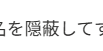
「隠蔽して」
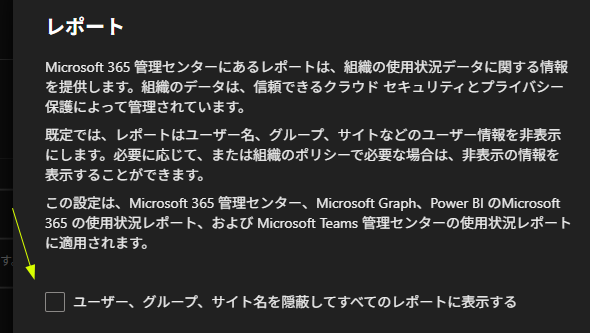
あぁぁあああああ!!ちゃんとしっかり読まないとダメな文章でした。隠蔽してレポートに表示するという事は暗号みたいな識別不能な情報でレポートを表示するという事でした。つまりこのチェックを外せば「隠蔽しないですべてのレポートに表示する」んですね。チェックを外すと「すべてのレポートに表示しない」って勘違いしていました。「する/しない」がかかる場所が違ったんです。
▼チェックを外しました
▼レポートの使用状況の詳細( Username はボカシを入れていますが、メールアドレスです)
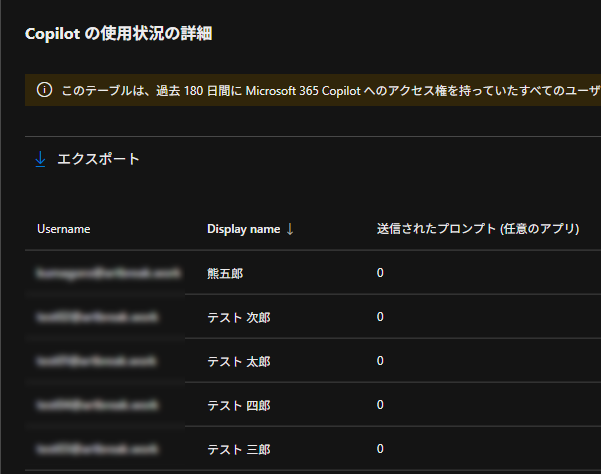
あぁぁぁ!!ユーザー名などが識別可能な状態で表示されたぁぁぁ!!!
というわけで、僕みたいなそそっかしい人間と一緒にするなって言われてしまいそうですが、僕にとっての落とし穴はもしかしたら他の人の落とし穴にもなるだろうと思って、あえて恥をさらして備忘録として残しておきました。
いや、一つ言い訳させてください!この勘違いに陥った原因を転嫁します宣言!
この設定方法を初めて調べた際に上で紹介した Microsoft Learn のページに辿り着きましたが、その設定方法の記載をあらためて見てみると、
▼抜粋引用
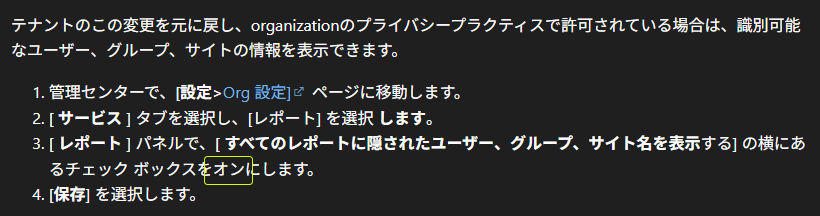
おいっ!「オンにします。」って書いてあるじゃないか!オフにするんじゃないんかい!これを読んだので僕は「オン」にするものだと勘違いするに至ったわけです。
ただ、この部分の前後の文章も5回くらいしっかり読んだんだけど、なんだか上の方に「テナントのこの変更を元に戻し、」という文章があるので、もしかして識別可能で表示されていた場合は以下の方法で識別不能の表示に戻しましょう、という「設定を元に戻す方法」を紹介していたんですかね。いやぁ、なかなか紛らわしい。とはいえ、こっちも勘違いかもしれないし、設定項目はあきらかに僕がちゃんと読まなかったせいです。
みなさん、設定項目はしっかりと読み込みましょう!(自戒)