
※ Microsoft 365 Copilot ライセンスがなくても関係します。
2025年6月頃に Microsoft 365 にサインインした後の最初の画面が Microsoft 365 ホームから Microsoft 365 Copilot Chat の画面に変わったところで、UI(ユーザーインターフェース)も新しく変わっています。
Microsoft 365 :新しいUIになりはじめています( Microsoft 365 Copilot はAIのためのUI )
この記事の中盤あたりにも触れていますが、このタイミングでなぜか「アプリ起動ツール」が消えてしまったんです。
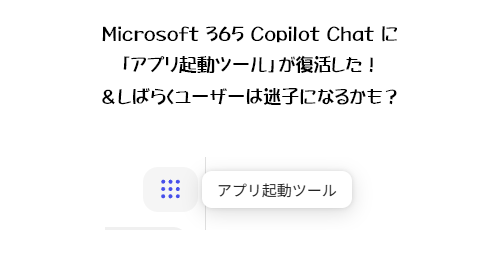
アプリ起動ツールとは、 M365 の他のアプリにはまだ存在する左上の9つのドットのボタンです。
▼例) OneDrive for Business のアプリ起動ツール
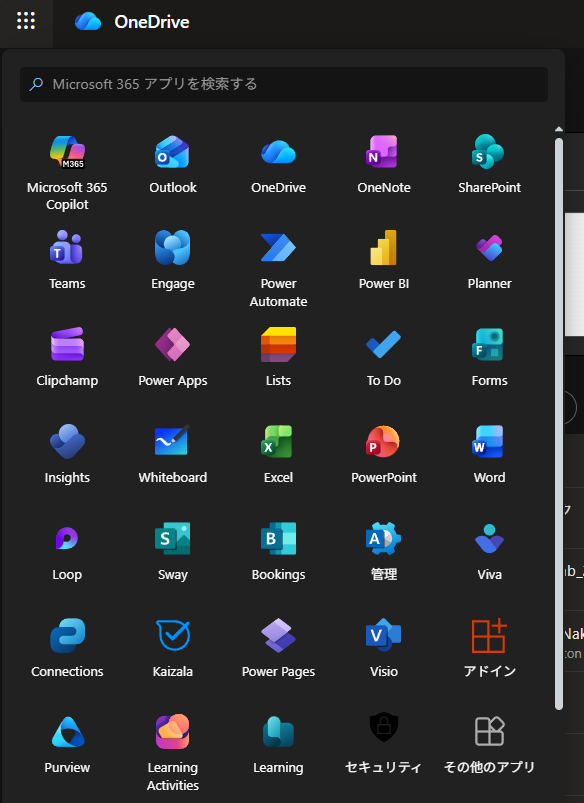
クリックすると、このように M365 のアプリのアイコンがズラっと並んで、ここから移動できるという便利なツールです。大事なのは M365 内で一貫したUIによる一貫したUX(ユーザー体験)を提供する事で、ユーザーが迷子になる可能性が低くなるという点です。なのに… M365 Copilot Chat からアプリ起動ツールが消えたんです。サインインした最初の画面だというのに。
それが2週間前あたりから(おそらく)対象指定リリース環境のユーザーに先行して展開されていたんだけど、アプリ起動ツールが復活していたんです。ただ、僕の観測している限りだと Microsoft 365 管理センターのメッセージセンターにもアナウンスがなかったので、一般提供開始がどのタイミングだかわからなかったんですよね。それが先週、標準リリースの Copilot Chat (Basic) ラベルのユーザーにも展開されているのを確認したので、急いで記事を書いています。現時点ではまだ展開されていないユーザーも多いようです。
なんで急いで書いているのかというと、これちょっとユーザーが迷子になる可能性があるからです。
■アップデート前
▼アップデート前
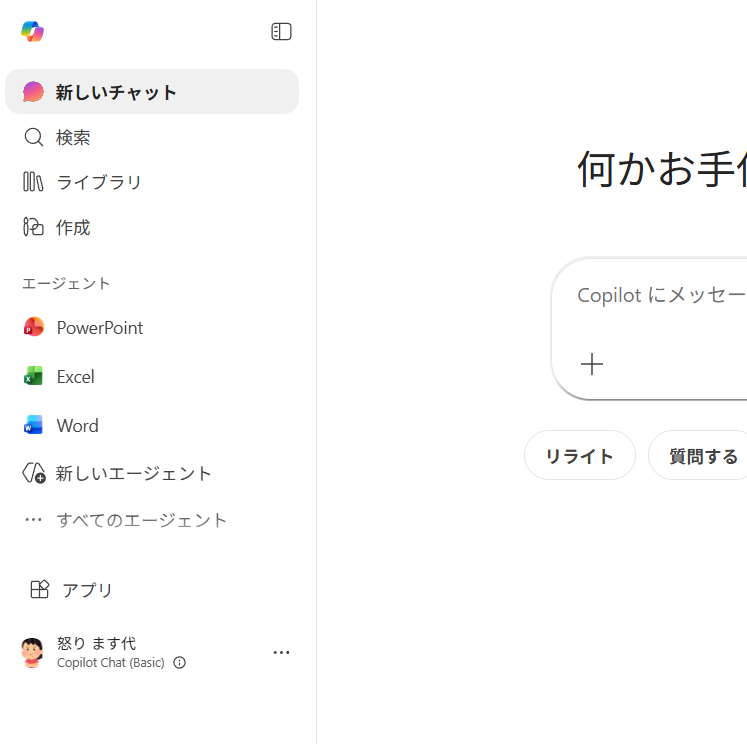
左上にはアプリ起動ツールはなく、ここから M365 の他のアプリにどうやって行くのかというと、
▼左ナビの下の「アプリ」をクリック
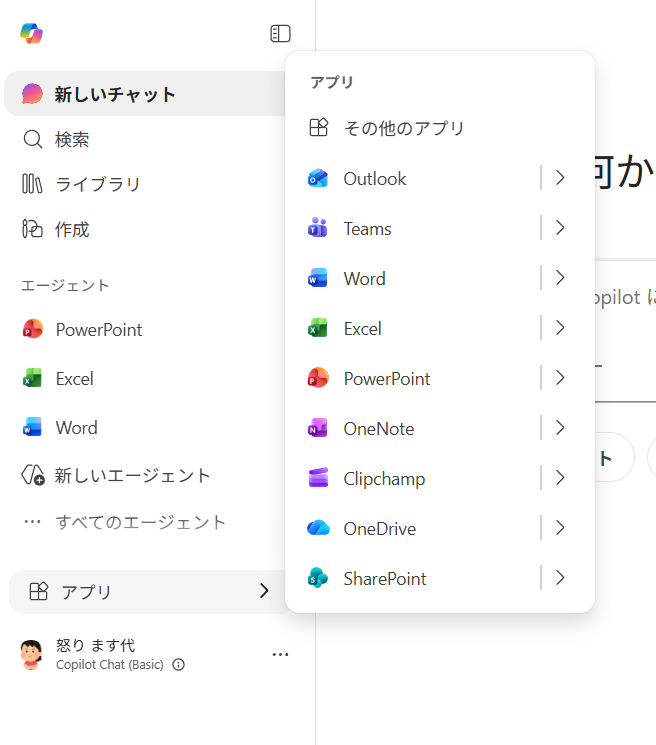
この中にはピン留めしたアプリがズラっと並び、「その他のアプリ」から利用できる全アプリの一覧のページへ遷移します。
■アップデート後
▼アップデート後
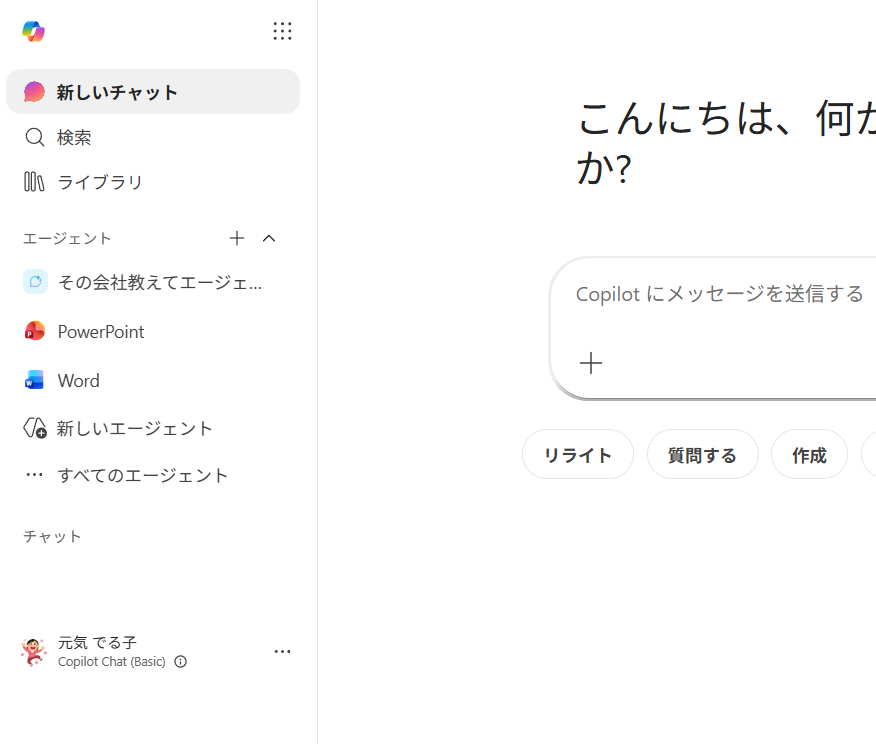
一見すると変化がわかりませんが、良く見ると左上というか左ナビゲーションエリアの右上に9ドットのボタンがありますね。
▼マウスホバーすると「アプリ起動ツール」と
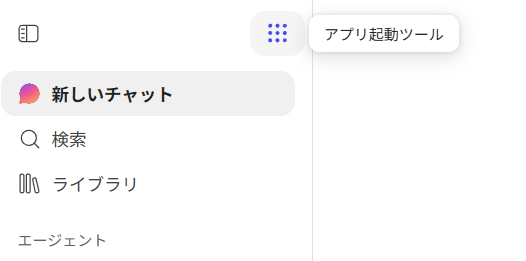
クリックすると、
▼ピン留めされたアプリと「その他のアプリ」へのリンク
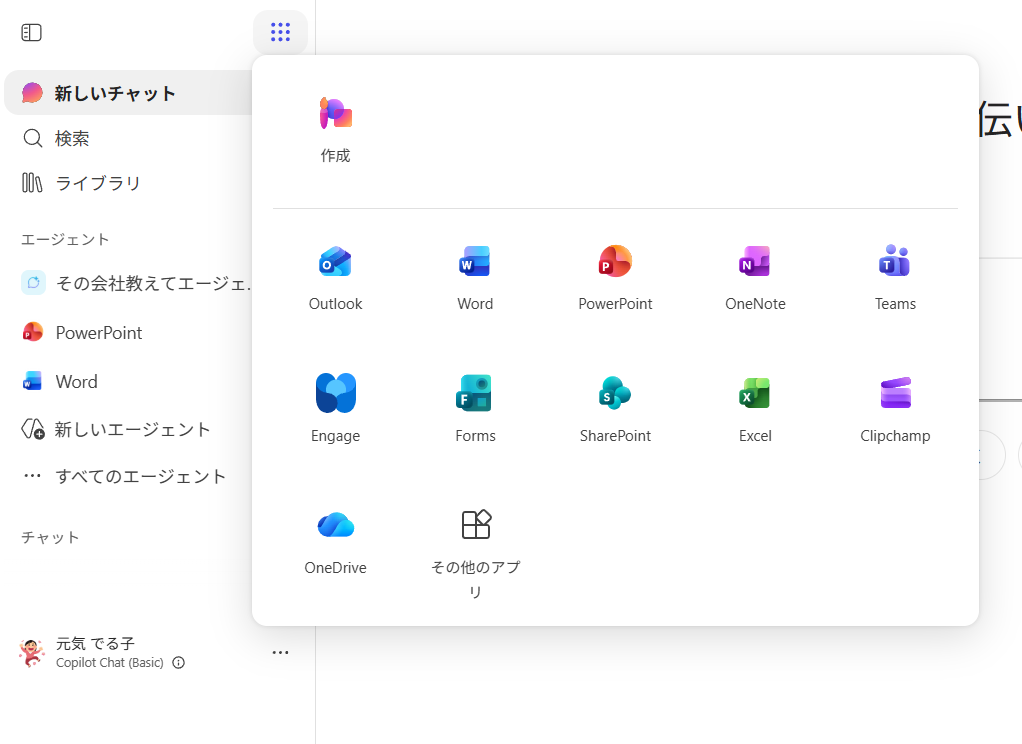
このようにアプリ起動ツールが復活してきています。
■何で迷子になる可能性があるのか?①
9ドットのボタンを見て「あ、アプリ起動ツールが復活した!」と気が付く人は良いのですが、そこまで細かく画面を眺めるユーザーは珍しい方だという事と、9ドットのボタンをクリックすると各アプリへ遷移できるリンク集になっているのを知らないユーザーは、ボタンを見ただけでそれを連想できないという点。
それであらためて画面を見ると、
▼アプリ起動ツールが出てきた代わりに何か消えていませんか?
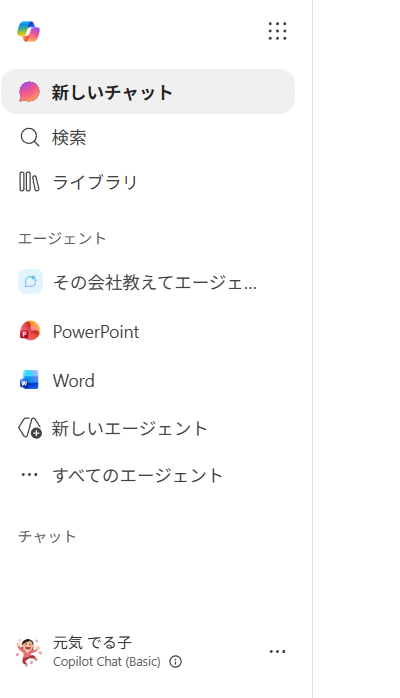
そうです、アップデート前まであった左ナビ下部の「アプリ」が消えました。アプリ起動ツールに差し変わったんです。変化には痛みが伴うもので(大げさ)、僕自身も未だに M365 の別アプリを開こうとした時に、ついついマウスカーソルを左下に移動させて「あ、こっちじゃなくなったんだった!」という操作がまだまだ慣れていません。
という事で、まずは M365 の他のアプリへの移動する導線が変わったという点は、日常の大事なところですね。
ただ、昨日、このアップデートされたあと初めてアクセスしたユーザーには、アプリ起動ツールの案内ボックスが表示されていました。
▼アプリ起動ツールの案内
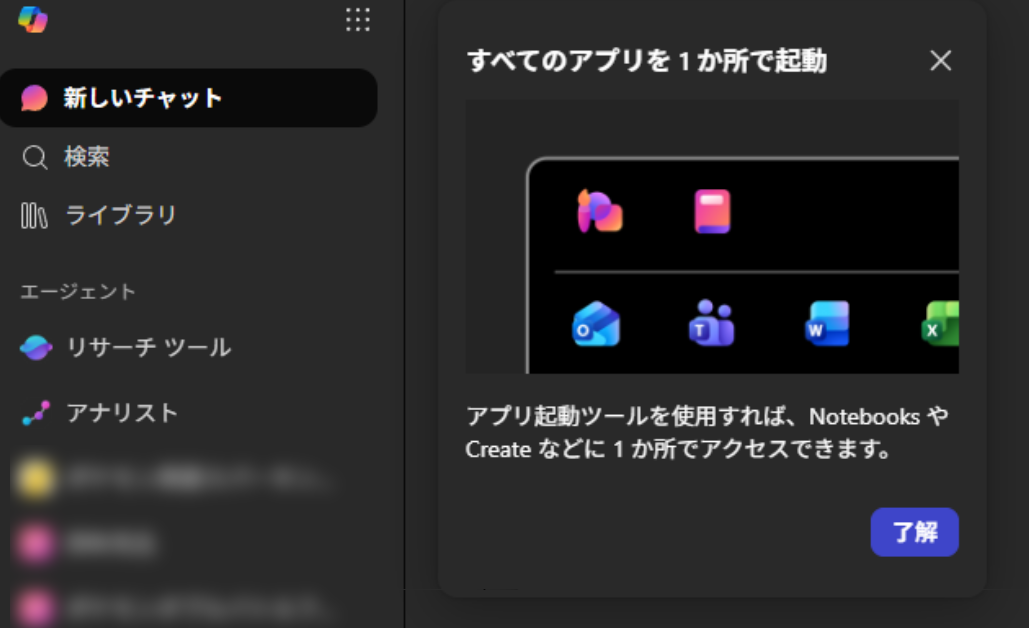
新機能やアップデートがあると、こういう案内ボックスは良く表示されますが、これでユーザーに気付いてもらえると良いけど、忙しいビジネスパーソンはこういうの見る前に閉じたりしちゃいそうですね。
■何で迷子になる可能性があるのか?②
次にこのアップデートで場所が移動したものが他にもあります。
▼左がアップデート前、右がアップデート後、見比べてみてください
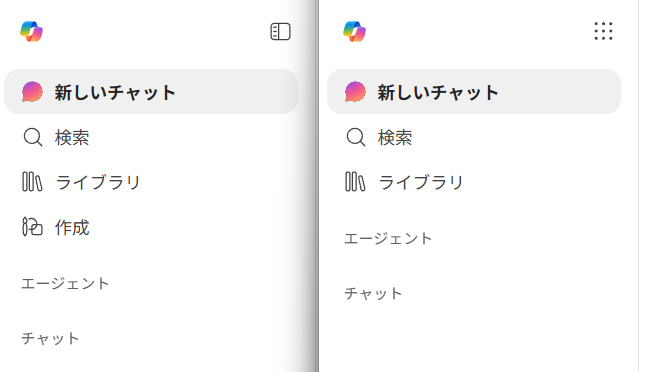
何か消えていますよね。そうです。「作成」です。 Copilot Create です。良く使う人は探しちゃいますね。これも実は、
▼ Copilot Create (作成)は、アプリ起動ツール内に格納
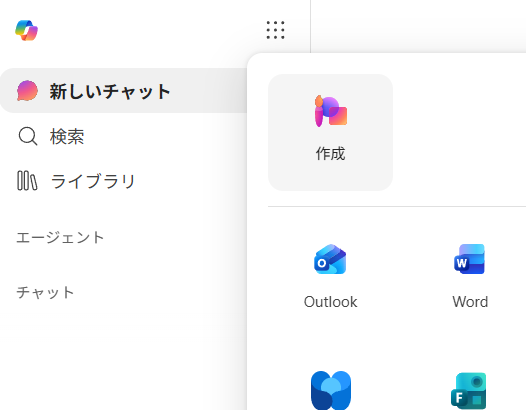
これは Copilot Chat (Basic) ラベルのユーザーですが、 M365 Copilot ライセンスを持っている M365 Copilot (Premium) ラベルのユーザーだと、更に探してしまうものがあります。
▼左がアップデート前、右がアップデート後、見比べてみてください
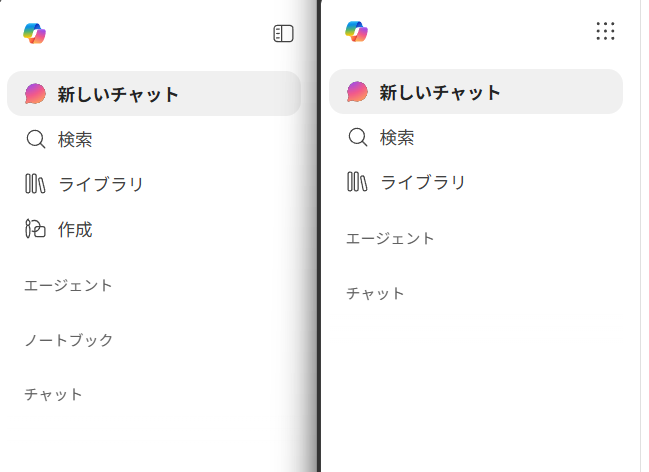
そうです。「ノートブック」です。 Copilot Notebooks です。こちらライセンスある人で良く使う人は探しちゃいますよね。これも実は、
▼ Copilot Notebooks (ノートブック)も、アプリ起動ツール内に格納
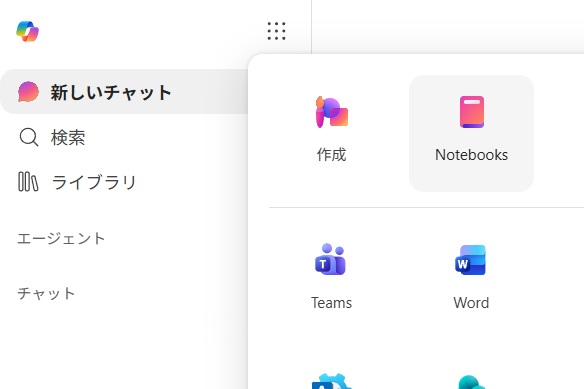
これも要注意ですね。少し上の方に紹介した、初回表示時の案内ボックス内に「 Notebooks や Create などに…」って書いてあるんですけどね。
■何で迷子になる可能性があるのか?③
実はもう1つ、このアップデートを機に移動された機能というかボタンがあります。これはちょっとトラップでもあるかも。
▼あらためて見比べてみてください
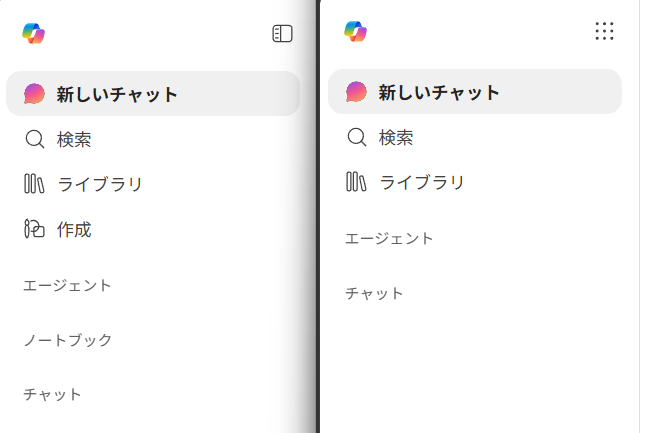
アップデート後にアップデート前にあったものが他にも消えているものがあります。これは気が付きにくいかもしれないです。それは…アプリ起動ツールの9ドットボタンがあった場所に元々あったボタンです。
▼ナビゲーションを折りたたむボタン
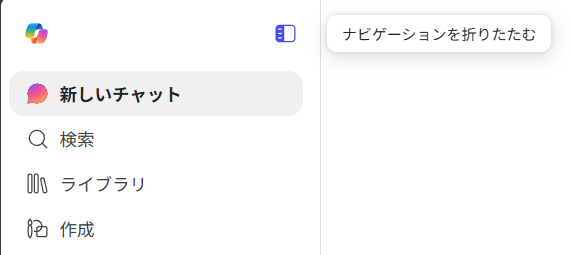
左ナビゲーションはブラウザの横幅を狭くすると、自動的にナビゲーションは格納されてアイコンのみになりますが、ブラウザの横幅が広い状態でもナビゲーションを格納したい時に使うボタンです。
▼格納した状態
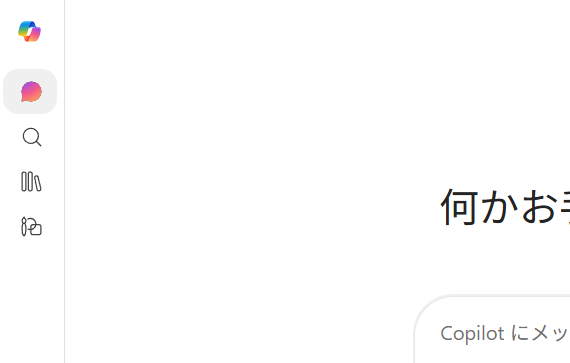
じゃ、アップデート後に、このボタンが消えたら左ナビゲーションを格納できないんですが、実はこのボタンは移動した上に隠されているんです。トラップですね。
▼え?どこにあるの?
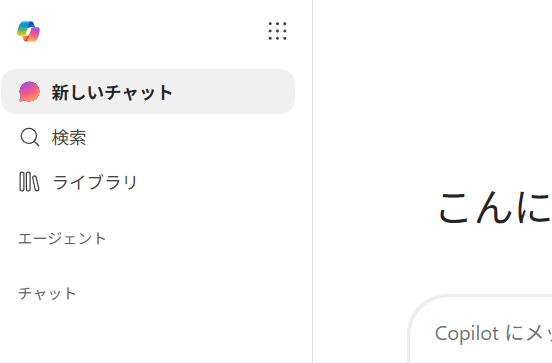
実は…左上の Copilot ボタンにマウスカーソルを当てると、
▼ナビゲーションを折りたたむボタンに切り替わった
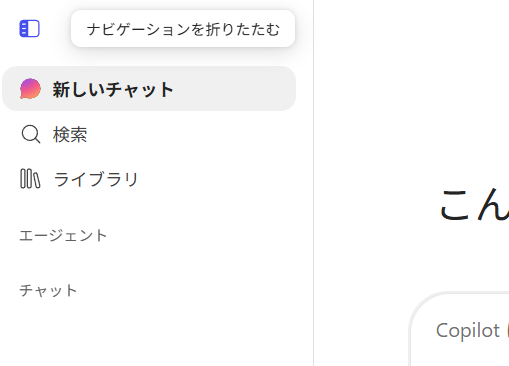
これは実際にマウスカーソルを当てないと気が付かない系は、ユーザーが自ら気が付くのが厳しいですよね。
まぁ、一応、アプリ起動ツールにマウスカーソルを当てても Copilot ボタンがナビゲーションを折りたたむボタンに変わるんですけどね。
▼アプリ起動ツールにマウスカーソルを当てても切り替わる
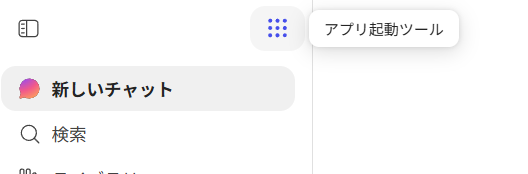
この細かい点に気が付く人がどれだけいるのか?ですね。
という事で、アプリ起動ツールが M365 Copilot Chat の画面というか、 M365 にサインインした後に表示されるホームとしての画面に復活しました。とはいえ、ちょっとユーザーが迷子になりやすい点もあるので、別途社内でアナウンスしたり周囲に話したりすると良さそうですね。そもそもおよそ1年前のUIが新しくなった時にアプリ起動ツールを消してしまったのが良くなかったですね。やはりUXの観点からすると、なるべくUIも含めて一貫性って大事ですからね。