
当ブログは WordPress を使用しています。この WordPress ですが、去年2018年にリリースされたバージョン5.0で、編集画面がガラっと変わったんですよね。「 Gutenberg 」という名前だそうですが。結構大胆に変わったのでビックリしたんですけど、僕はなぜか親近感が沸くというか抵抗感なかったんです。それがなんとなく SharePoint のクラシックからモダンに変更された時のような感じだからです。つまりこの Gutenberg は SharePoint のモダンページに似てるんです(個人的主観)。
“SharePoint : WordPress の編集画面は SharePoint のモダンページに似てる!?” の続きを読む投稿者: TAICHI
Office 365 :アイコンが徐々に新アイコンになってきていますね
[ 2019/05/08 追記 ]
おそらくGW明けに新アイコンに切り替わった環境が多いのか、本記事のPVが急増しています。そこで冒頭に追記として、当ブログのこれまでの新アイコンについての記事を一覧にします。どのアプリのアイコンが新しくなるのか?新しくならないアイコンは今後どうなる予定なのか?という点は、2019/01/10の記事に記載しています。
[2019/01/10]
Office 365 :1月中旬~2月末にかけて新しいアイコンに変わるぞ!(全部じゃない)
[2019/02/22]
Office 365 :Office 365 ホームのアプリのアイコンが変わったぞ!
[2019/04/16]
Office 365 :iOS の各種モバイルアプリがアップデートで新アイコンになった!(これで半分?)
[2019/04/18] ※本記事
Office 365 :アイコンが徐々に新アイコンになってきていますね
[2019/04/19]
Microsoft Teams :iOSのモバイルアプリも新アイコンに!&メッセージのUIが変わった!& Microsoft Whiteboard がモバイルからも使える!
先日、iOS のモバイルアプリのアイコンが4つほど新しいアイコンに変わりました。
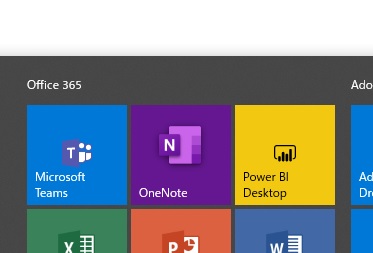
PCの方でも徐々に新アイコンになりつつあるようです。最近気が付いたのは、まずPCのデスクトップアプリの OneNote です。
▼スタートに配置している OneNote アプリが新しいアイコンになっていました
SharePoint :モダンWebパーツの一覧
[最終更新日] 2021/01/22
モダンWebパーツもかなり増えてきてシレっと機能が追加されたりしていますが、なんとなく一覧にしてみました。ついでに過去に当ブログで記事にしていたものも加えています。記事が増えればここに徐々に足していきます。
“SharePoint :モダンWebパーツの一覧” の続きを読むWord Excel PowerPoint :「アイコン」が更に充実してきた!& PowerPoint はスライド内のテキストからアイコンの変更を提案してくれる!
特に PowerPoint でスライドを作るのに重宝しているのがアイコンです。スライドを文字で埋め尽くすのは非常に読む気が失せるので、画像を使って視覚的に整理し、文字はそのスライドで最も訴えたい大事な点のみ大きくシンプルに配置したいところ。
しかし、画像を準備するにもお金がかかるし、ネットからタダで落として利用するには著作権侵害など気を付けるべき点もあります。そんな中で PowerPoint 内で気にせず使えるアイコンは本当に重宝します。同じテイストで作られたシンプルなアイコンなので、スライドとしての統一感や一貫性も出ます。
そんなアイコンがシレっと充実してきてるんですよね。Word や Excel にもアイコンはありますが、今回は PowerPoint で説明します。
“Word Excel PowerPoint :「アイコン」が更に充実してきた!& PowerPoint はスライド内のテキストからアイコンの変更を提案してくれる!” の続きを読むOffice 365 :便利な使い方 Vol.4 – 会議の準備を少し楽に!議事録を取るクセを!
Office 365 の便利な使い方の第4弾です。また YouTuber やってみました。
今回のシナリオは「会議」についてです。昨今、働き方改革が叫ばれていますが、その中でも良く聞くキーワードとして「無駄な会議の削減」というのがあります。僕個人的にも無駄な会議はたくさん経験してきました。議題のない会議、無言時間が多い会議、実りのない愚痴だけの会議、開始5分もせずに数人が寝てしまう会議、一言もしゃべらない人が大多数の会議、資料をひたすら読み上げるだけの報告系会議、など。本当に無駄ですね。
とはいえ、会議自体が無駄ではなく、建設的に議論する場、意思決定がなされる場であるなら、やはり互いに顔を合わせながらやるべきだし、それができなくてもオンライン会議などでリアルタイムで言葉で発する話し合いは重要だと思います。
Office 365 :iOS の各種モバイルアプリがアップデートで新アイコンになった!(これで半分?)
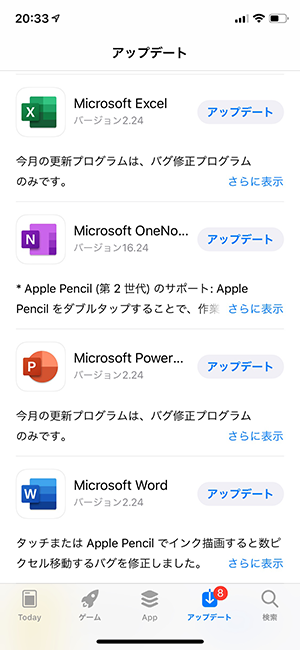
僕の iPhone はアプリのアップデート情報をチェックしたいので自動アップデートの設定にはしていません。なので毎日数回は App Store でアップデートを手動で確認をしているのですが、今日(4/16)のアップデートで、 Office 365 の一部のアプリのアイコンが新アイコンに変更されましたね。
▼アップデート情報
Office 365 :便利な使い方 Vol.3 – 緊急の勤怠連絡などを効率化しよう!
ここ最近は無職をイイ事に今までやりたくてもなかなかやれなかった事を徐々にこなしていますが、その中でも最近少しだけYouTuberに慣れてきたので第3弾を公開しました(まだノープランで緩く独りでしゃべる事に慣れていない…)。
Office 365 を導入されている企業の従業員にとっては、「 Office 365 ?ウチの会社にも導入されてるけど、 Word と Excel と PowerPoint の事でしょ?」くらいの認識がまだまだ多いと感じます。メールすらその内である認識もないかも?残念ながらそんな状況なのではないかと感じます。コミュニティの勉強会に出ていると参加者全員がすでにある程度知見があるので感じないけど、実際に前職でセミナー登壇したり営業同行をしているとそう感じます。また、 Office 365 以外の分野のエンジニアと話していても、 Microsoft Teams は知っていても、 Microsoft Flow や PowerApps などは知らない人多いです。
そんな中で微力ながら様々な手段で Office 365 を活用するとこんな便利な事ができるんだぞ!というところを紹介して回っているんですが、その一つが YouTuber です。なので、 Office 365 で仕事をしていたりコアなコミュニティメンバーにとっては物足りない内容ですが、むしろ僕みたいな非エンジニアな人間でも簡単にできて、観た人が「あれ?明日やってみようかな!」と思えるような内容を狙っています。
“Office 365 :便利な使い方 Vol.3 – 緊急の勤怠連絡などを効率化しよう!” の続きを読むOffice 365 : iPhone から様々な方法で画像ファイルをアップロードした際のそれぞれのファイルサイズなど
まず、この検証もガッツリやった検証ではないので、最終的には皆さまがご自身でも検証してください。もし相違がある場合はご連絡いたれければと思います。また、現時点での検証結果です。
さて、僕は自分のテナントで外食記録システムを作っているのは以下の記事で紹介しました。
Office 365 : Microsoft Flow + SharePoint + Power BI で作る「外食記録」システム Ver.1.0
で、この外食記録をつけるのが Microsoft Flow のモバイルアプリの Flow ボタンなのですが、写真を Flow ボタンのファイルコンテンツからアップし、それを SharePoint のカスタムリストのアイテムの添付ファイルとして保存するわけです。ただ、この画像が非常にサイズが大きく、 Power BI のモバイルアプリでは画像が全然表示されず(これは他にも問題がありそうなんだけど)、 PowerApps でも外食記録閲覧用のアプリを作成したけど画像の表示がなかなかされなかったんです。
そこで、 Azure の ComputerVision に画像のサムネイルを作る機能があったので、これを試してみようと色々検証をしていたのですが、 Flow ボタンに添付したファイルサイズが大きくてフローにエラーが出てしまうんです。
▼ただ、 ComputerVision の制限事項は4MBなんですよね。

その添付した画像ファイルは4MB未満だったんですよ。これはおかしいぞ!という事で調べたところ興味深い結果が出ました。
“Office 365 : iPhone から様々な方法で画像ファイルをアップロードした際のそれぞれのファイルサイズなど” の続きを読むMicrosoft Forms Pro :僕のテナントに Microsoft Forms Pro Preview がやってきた!
4/2に記事書いてたのにアップするの忘れていました…。もう1週間以上前の話です。
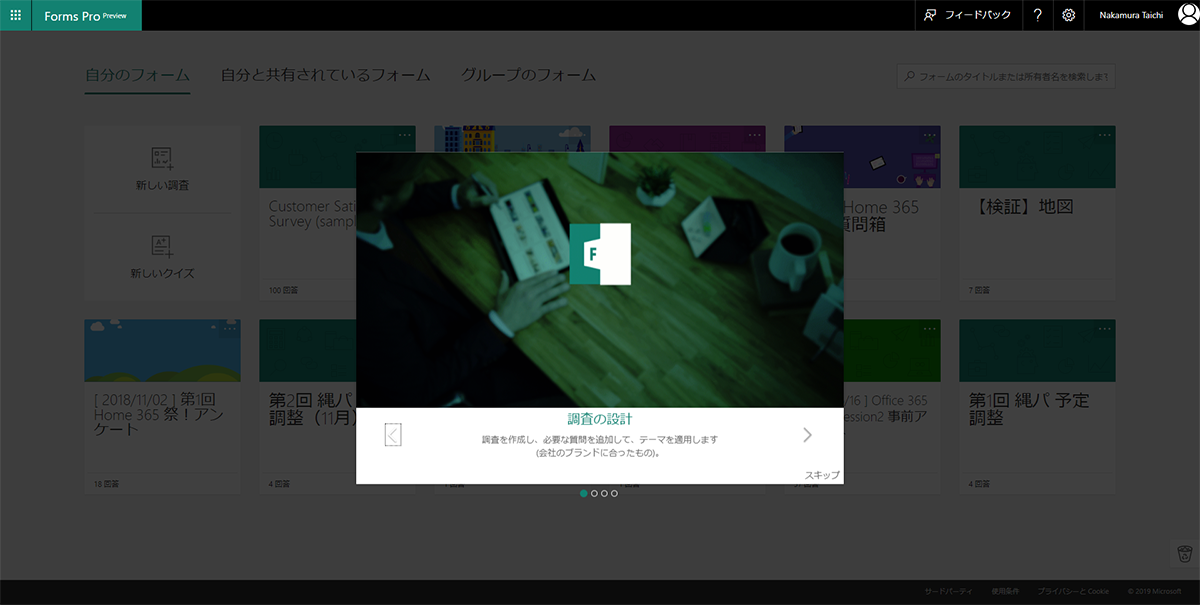
忘れた頃にやってきました。 Forms を開くと急に画面がブラックアウトしそうになったのでビックリ!
▼急にこんな感じで Forms が開かれました
で、左上を見ると
▼ Forms Pro Preview とな

真ん中のダイアログで4スライドで紹介されています。動画にしました。
▼紹介スライド
今回は後述しますが深く触るには時期尚早かなと思ったので、軽く触ってみます。
“Microsoft Forms Pro :僕のテナントに Microsoft Forms Pro Preview がやってきた!” の続きを読むOffice 365 :便利な使い方 Vol.2 – Filc(物理ボタン)を使って感情の蓄積と緊急ボタン
「感情の蓄積」という言い回しが正しいかどうかは僕の国語力の問題なのでカンベンしてもらって…。
Office 365 の便利な使い方シリーズとして、YouTuber になって動画で実際に緩く解説しながらデモをする第2弾です。第1弾は以下。
で、今回第2弾は Microsoft の MVP Global Summit に先月参加し、そこでもらったノベルティの中に Flic と呼ばれる Bluetooth でつながる物理ボタンがあったので、せっかくだからこれを使ってカンタンに面白い事をしてみようという内容です。
▼ノベルティの中に入っていた Flic。OneDrive の新アイコンが印刷されています。(しまった…今回のデモの中で OneDrive for Business は入れてなかった…)

▼YouTube の動画
以下、動画の内容のザックリした説明と補足です。
“Office 365 :便利な使い方 Vol.2 – Filc(物理ボタン)を使って感情の蓄積と緊急ボタン” の続きを読む