Microsoft 365 :ライセンスがないハズなのにアプリランチャーに Project が表示されるようになった

昨晩の寝る前に Microsoft 365 をチェックしようとしたらホームページですぐにちょっとした違和感を覚えました。

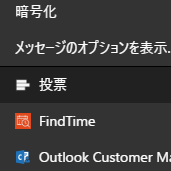
なんだろ?と思うと、アプリランチャーに

▼ Project のアイコンが??

もちろん Microsoft Project のライセンスを持っているユーザーは以前からずっと表示されているのですが、僕の家族テナントのユーザーアカウントはライセンスは持ってないです。なのでそれまでは表示されていなかったんですよね。

“Microsoft 365 :ライセンスがないハズなのにアプリランチャーに Project が表示されるようになった” の続きを読む

Microsoft Teams :別ウィンドウで会議が開くように!会議のメニューバーが上部に!いよいよ「新しい会議エクスペリエンス」が展開された

[ 2021/11/16 臨時追記 ]
※トラブルは徐々に解消されているようです。僕の環境でも解消されました。

※その後、サインアウト→サインインをすると直ったという話もあります。再サインインにリスクはないので一度試してみると良いかも。

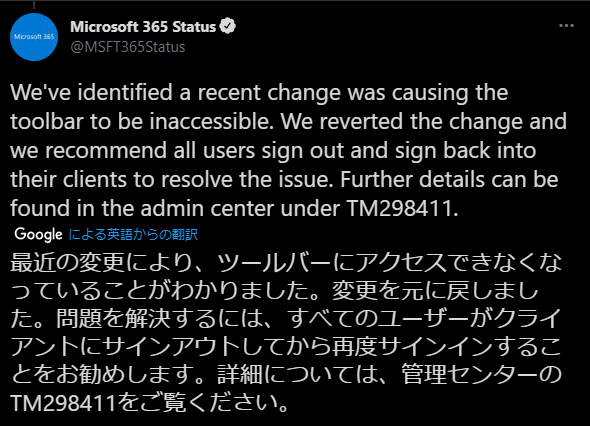
※公式から再度サインインする事をオススメするとの事


本日お昼前あたりから Microsoft Teams の会議のメニューバーが表示されないトラブルが発生していて、本記事のPVが急増しています。本記事にはトラブルについての話はないので、臨時的に追記をします。急いで追記しているので誤字脱字的なものはご容赦ください。あと、本記事を参考にしてうまく操作できなかったらごめんなさい。保証できません。

■デスクトップアプリのトラブル

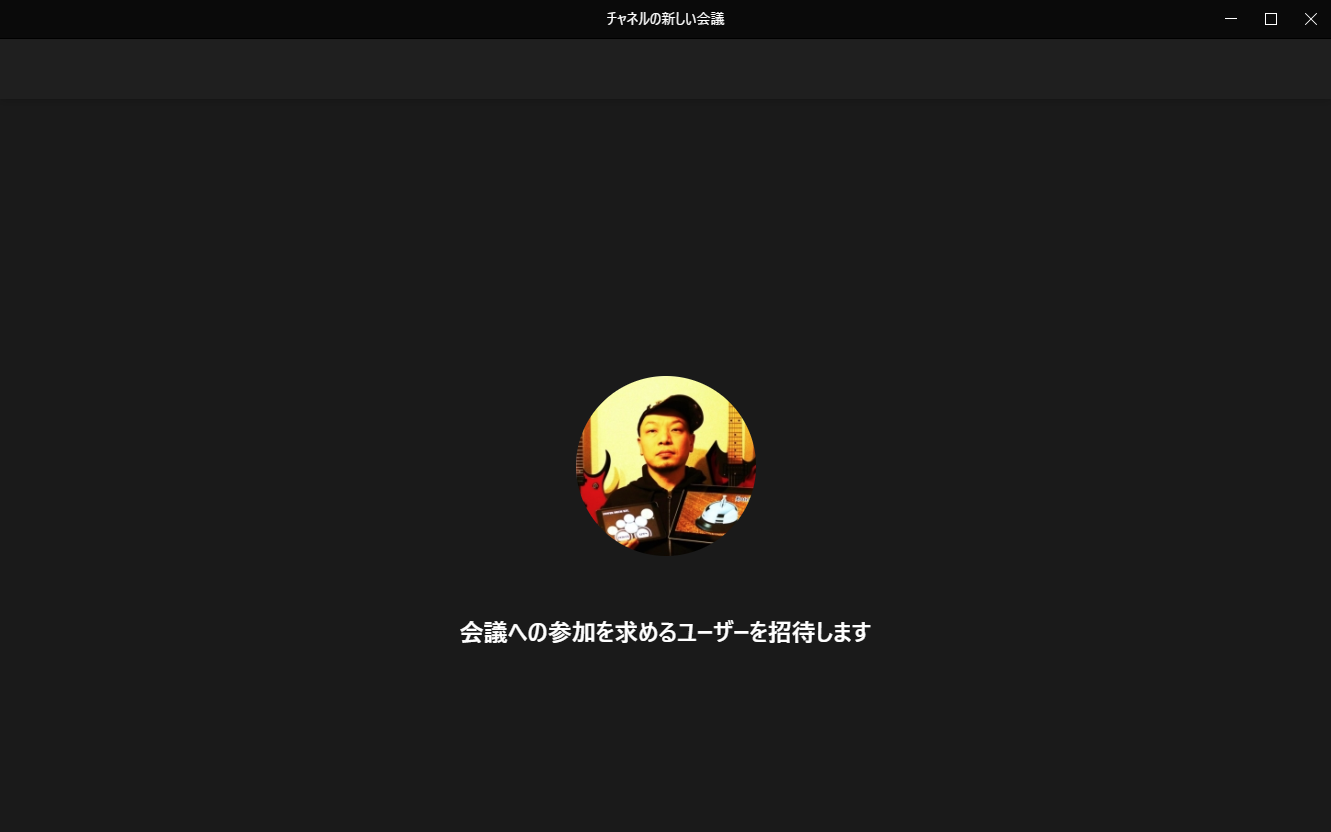
▼ デスクトップアプリで会議に入ると会議メニューバーが表示されません

これじゃ、画面共有などができなくて困ると思います。僕の環境でためしたところ、ショートカットキーも使えませんでした。さて、どうしたら良いか?以下に紹介します。(本トラブルが起きてる状態で以下の方法を試しています)

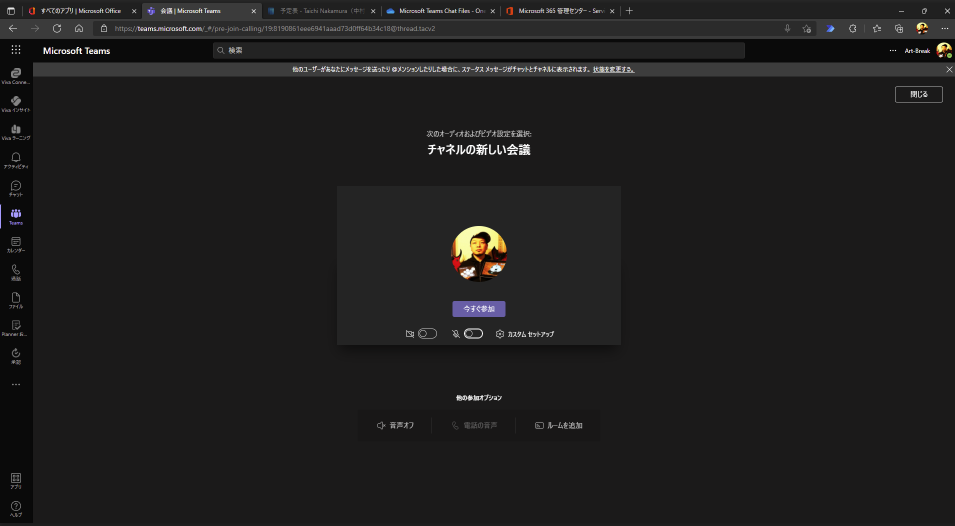
■ブラウザーから会議に参加する

ブラウザーで Microsoft Teams を開いて会議に参加してみてください。

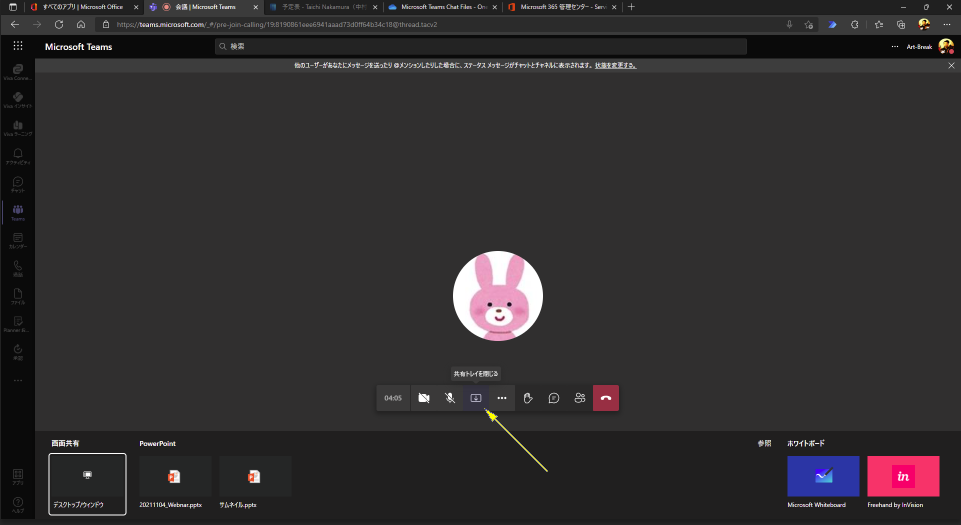
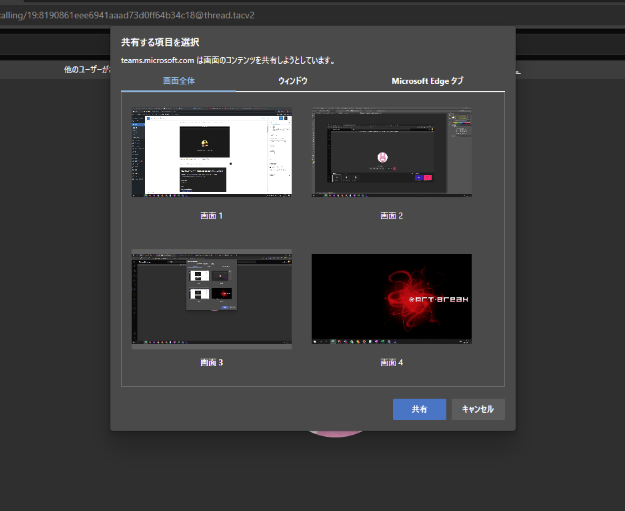
▼ブラウザーで利用した事がなく、最近 Teams 使い始めた人には慣れないUIかもしれませんが、黄色い矢印部分にメニューバーがあります。共有は矢印の先のアイコンです。下からコンテンツを選ぶパネルがでるので、画面共有を選ぶと、

▼複数画面があるならそれを選んで「共有」です

これでとりあえず、 会議で画面共有できない問題は解決できると思います。

■モバイルアプリを利用

パワポの資料を共有したい場合はモバイルアプリから PowerPoint Live を使う手もあります。こちらであれば、一旦会議を抜けなくてもOKです。PCのデスクトップアプリで会議に参加したままの状態で、モバイルアプリを開きます。

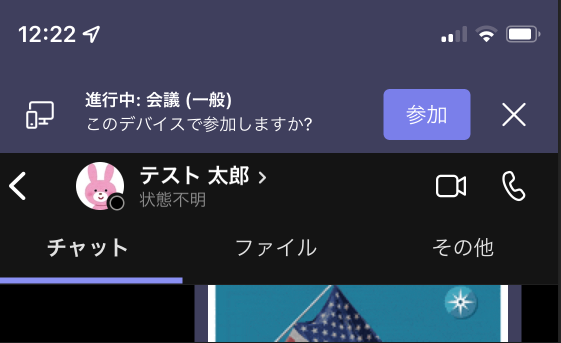
▼上部に「参加」ボタンがあるのでタップ

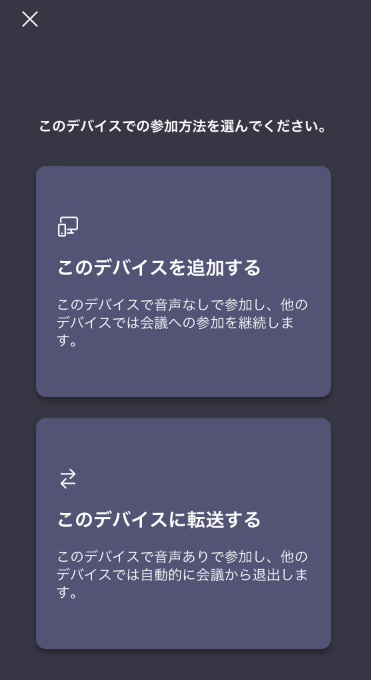
▼「このデバイスを追加する」をタップ

すると、PCのデスクトップアプリでも参加しつ、モバイルアプリからも参加されます。

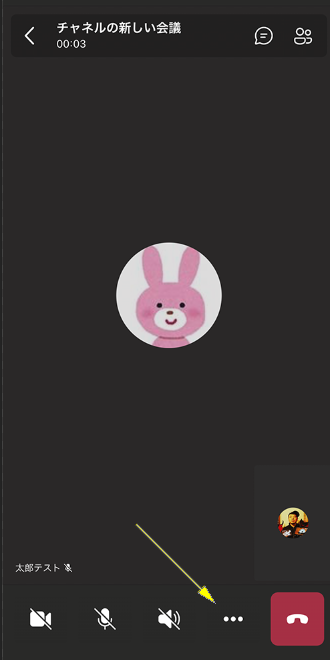
▼下の「…」をタップします

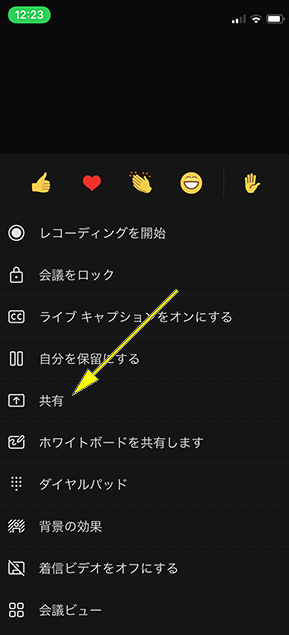
▼「共有」をタップ

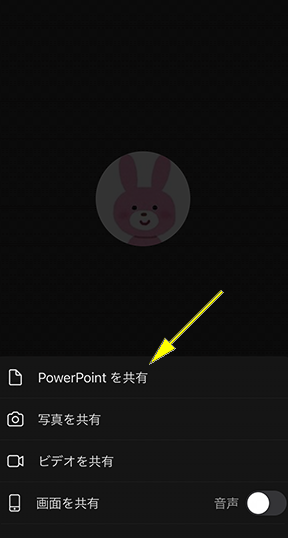
▼「 PowerPoint を共有」をタップ

ここで「画面を共有」をタップすると、PCの画面を共有するんじゃなくてモバイルの画面を共有するので気を付けてください。なので、PCの画面を共有したい場合は、モバイルアプリではなく上に紹介したブラウザーから利用してください。

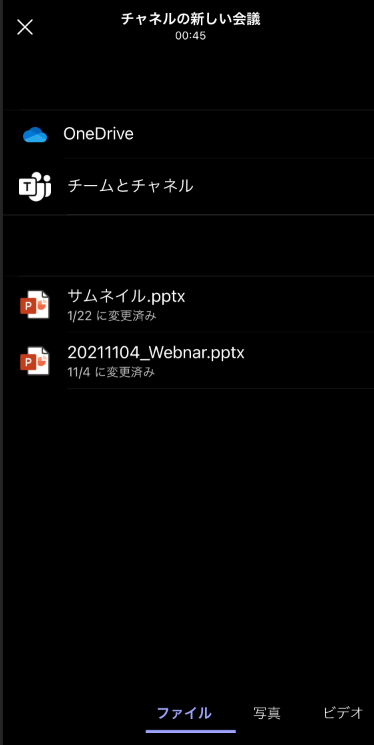
▼共有したいパワポを選択

最近利用したパワポファイルが出るのでその中にあればそこから。なければ OneDrive もしくは チャネルのファイルタブにアップロードされているパワポのファイルを選択。

すると、PCのデスクトップアプリ側が勝手に PowerPoint Live の発表者モードに切り替わるので発表できると思います。

▼PCのデスクトップアプリ側で操作ができます

以上、2通りの解決方法を急いで書いてみました。大事な会議で画面共有できない人もいると思ったので慌てて書いたけど、うまく乗り切ってもらえるとうれしいです。そして滅多に起きるトラブルじゃないので Microsoft Teams を嫌いにならないでくださいね。

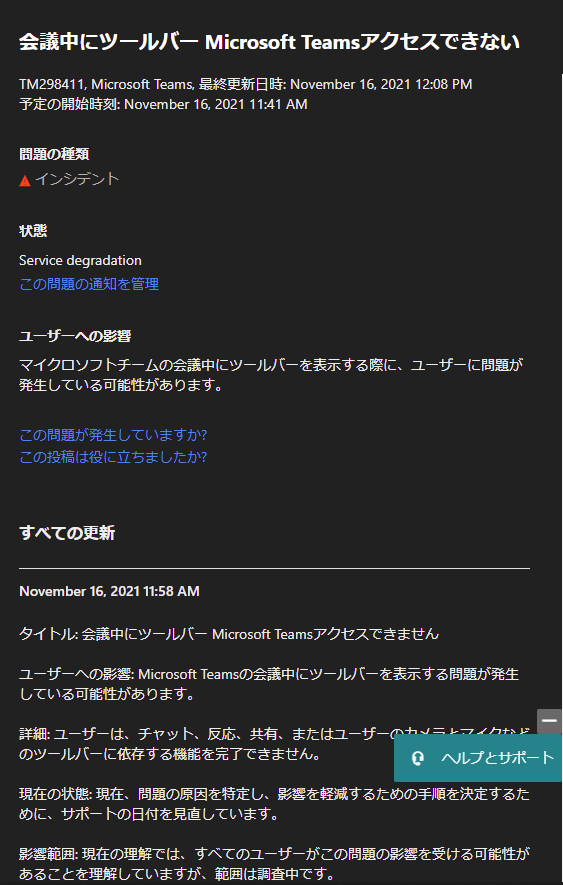
▼インシデント、出てますね。


とうとう待望の機能が展開されました!「新しい会議エクスペリエンス」が!

「新しい会議エクスペリエンス」ってなんのこっちゃ?という感じですが、これの一番の目玉はやはり会議ウィンドウが別に開くという点でしょうか。今年5月にチャットをポップアップ(ポップアウト?)で表示させるマルチウィンドウの機能が展開されたけど、今度は会議がポップアップされる感じです。特にディスプレイを複数枚使ってる人はうれしいと思う人が多いと思います。他にも地味に邪魔でストレスだった会議のメニューバーが上部に移動されました。では実際に触ってみます。

まず機能が展開されてデスクトップアプリがアップデートされても、現時点では既定では「新しい会議エクスペリエンス」は有効化されていません(今後既定で有効化されるかも)。なのでユーザーには今のところはアナウンスをしっかりしないと気が付いてもらえないかもしれないです。

“Microsoft Teams :別ウィンドウで会議が開くように!会議のメニューバーが上部に!いよいよ「新しい会議エクスペリエンス」が展開された” の続きを読む

Microsoft Teams :チャネルの会議を開始するボタンの場所が移動された

チャネル会議を始める時のボタンの位置が突然変更されて、従来の位置からボタンが忽然と姿を消して困惑しているユーザーも多いかも?と思って記事を書いてみます。

そもそも Microsoft Teams は「チャット」と「チームのチャネルの投稿」の違いがユーザーの混乱の元だったりもします。また、アプリ内でUIに一貫性がないとユーザーは混乱しがちです。チャットからビデオ通話を開始するボタンと、チャネルからオンライン会議を開始するボタンの位置が今までは全然別の場所だったんですよね。特にチャネルからオンライン会議をする際のボタンの位置は個人的に不自然だと思っていました。

“Microsoft Teams :チャネルの会議を開始するボタンの場所が移動された” の続きを読む

Microsoft Teams :デスクトップアプリの終了・再起動の方法

※ごめんなさい! Windows のみの情報です。

Microsoft Inspire 開催に合わせて今日はたくさんの情報が解禁されていますね。個人的な目玉としてはやはり Microsoft Dataflex でしょうか。GAされたとアナウンスされた Microsoft Lists もあり、 Microsoft Teams の大事なキーワードである「ハブ」が更に強くなっていくけど、どんどん出てくる新サービスや新機能をどう使うか?どう使い分けるか?という課題も出てくるので更に情報のキャッチアップや検討や試行錯誤が必要になってきますね。さて、本題に…


「 Microsoft Teams のデスクトップアプリの終了方法?右上の×を押すんでしょ?」

という認識のユーザーが結構多かったりします。そんな事があったからかはわかりませんが、最近 Microsoft Teams のデスクトップアプリの設定画面にこんな説明文がひっそりと足されていました。

“Microsoft Teams :デスクトップアプリの終了・再起動の方法” の続きを読む

Microsoft 365 :メッセージセンターと Microsoft Planner の同期ができるようになった

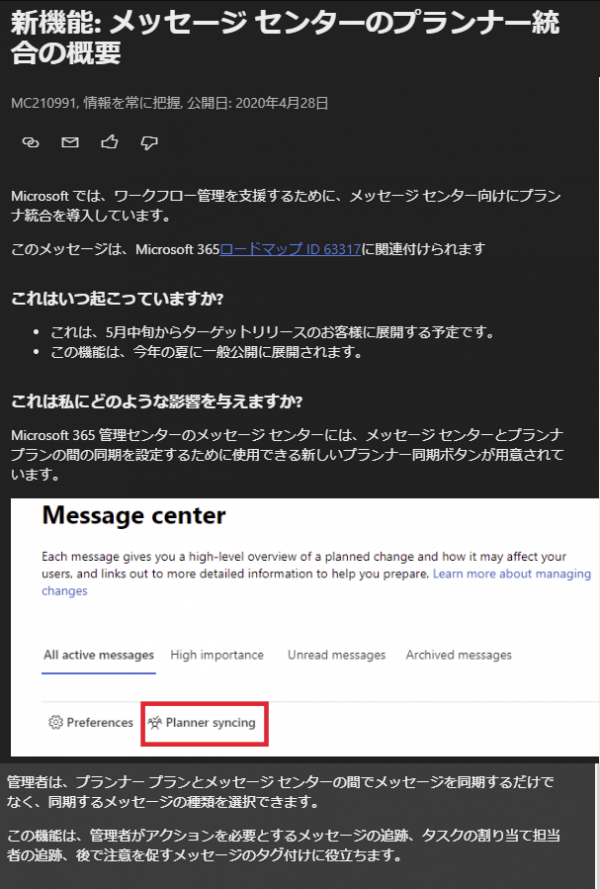
4月下旬に Microsoft 365 管理センターのメッセージセンターに以下のメッセージセンターについてのメッセージがありました(ややこしい…)

▼新機能: メッセージ センターのプランナー統合の概要

つまり、メッセージセンターにメッセージが表示されると、 Microsoft Planner のプランにタスクとして登録されるという意味の同期っぽいです。僕は1・2年前から、毎日何度もメッセージセンターをチェックしてメッセージが追加されると興味のあるメッセージのみ自分の手作業で Microsoft Planner にタスクとして登録していたので、それが自動化されるとしたらうれしい事なので首を長くして待っていました。ただこの文面だと詳細はよくわからないですよね。

昨日、とうとうその機能が展開されたので試してみます。

“Microsoft 365 :メッセージセンターと Microsoft Planner の同期ができるようになった” の続きを読む

Microsoft Planner : Microsoft Teams のタブにプランを追加した際にできなかった操作ができるようになっていた

過去にこんな記事を書きました。

Microsoft Planner : タスクに自分のPC内のファイルを添付できない場合がある

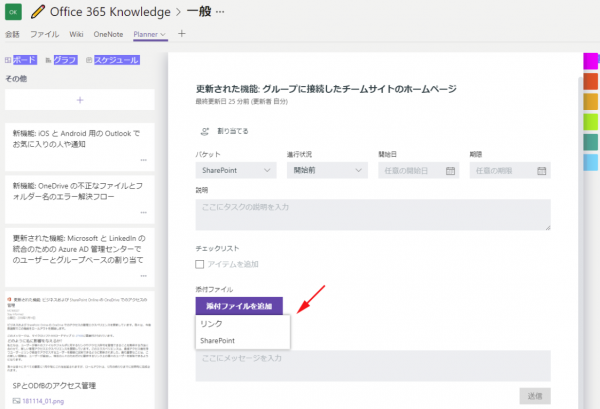
読んでもらえばわかりますが、 Microsoft Teams のタブに Microsoft Planner のプランを追加した際に、タスクにファイルを添付する時、PC内のファイルをアップロードするメニューがなかったんです。

▼当時のスクショ

添付ファイルの追加方法が「リンク」「 SharePoint 」しかなかったんです。

“Microsoft Planner : Microsoft Teams のタブにプランを追加した際にできなかった操作ができるようになっていた” の続きを読む

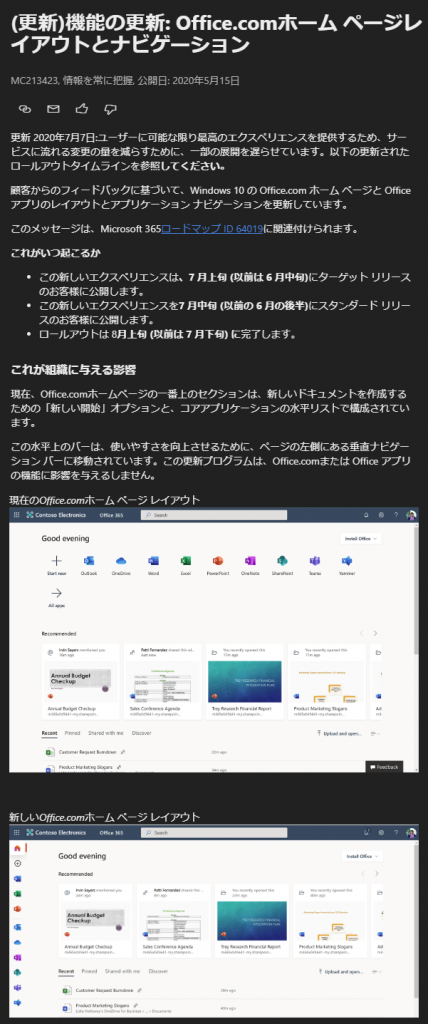
Microsoft 365 : Office.com ホームが結構変わった!

https://www.office.com/

ここからサインインした後に遷移するページの名前って良くわからないですよね。「 Office ホーム」「 Office 365 ホーム」「 Microsoft 365 ホーム」など。そして今回は「 Office.com ホーム」です。この呼び方は以下のメッセージセンターのメッセージに記載されていました。

▼(更新)機能の更新: Office.comホーム ページレイアウトとナビゲーション

で、このホームページが変わるよって内容だったんだけど、昨日の朝、ようやく僕のテナントで変わったので、見てみます。

“Microsoft 365 : Office.com ホームが結構変わった!” の続きを読む

Outlook : Outlook on the Web のメールで投票が作成できるようになった(裏側は Microsoft Forms だよ)

すでにプライベートでも業務でもほとんどメールをする事はなくなったんですけどね…。

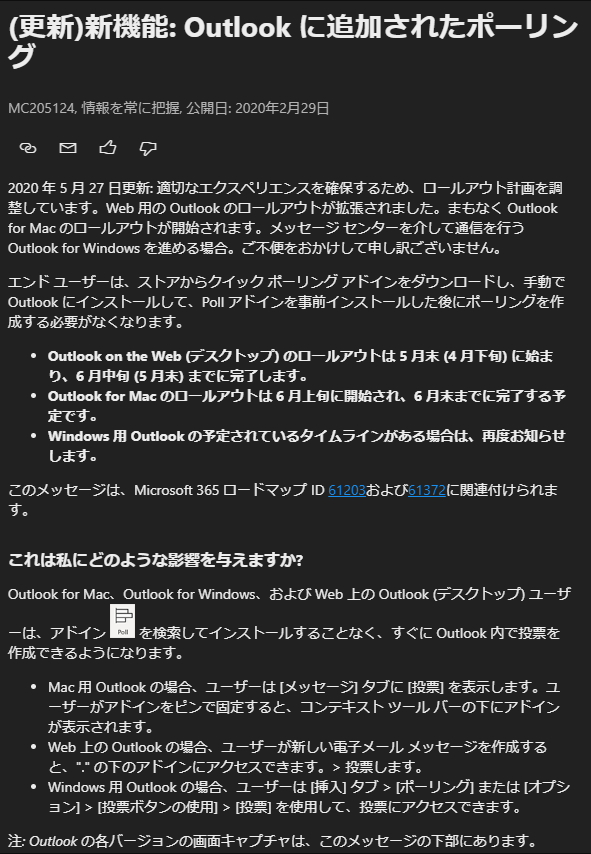
2月下旬にこのようなメッセージが Microsoft 365 管理センターのメッセージセンターに出ていました。

▼(更新)新機能: Outlook に追加されたポーリング

英語ニガテマンなので「ポーリング」って何?という感じでしたが、本文を読むと「投票」と書かれていたので理解しました。ただ、正直、僕は Outlook は興味ないのでとりあえず忘れていたんだけど、ふとこのメッセージを思い出して、チェックしてみたところ、投票機能が展開されていました。(展開されていたのに気が付いたのは少し前なんですけどね)

試してみます。

“Outlook : Outlook on the Web のメールで投票が作成できるようになった(裏側は Microsoft Forms だよ)” の続きを読む

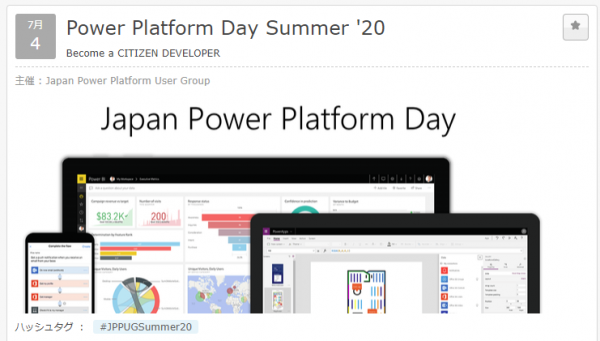
「 Power Platform Day Summer ’20 」楽しいお祭り終わった~!(感想や気付きなど)

※需要があるかわかりませんが長文です!

Power Platform Day Summer ’20
https://powerapps.connpass.com/event/180624/

2020/07/04 に Power Platform の大きなお祭りが開催されました。僕は運営兼スピーカーで参加しています。

▼最終的に運営メンバー含め約750名もの参加者数!

「 Power Platform Day 」と冠するイベントは今回で5回目となりますが、今回はコロナ禍という事もあり、初の Microsoft Teams によるオンラインイベントとして開催されました。小学生の感想のようにつらつらと書いていきたいと思います。

“「 Power Platform Day Summer ’20 」楽しいお祭り終わった~!(感想や気付きなど)” の続きを読む

Microsoft MVP 再受賞!3年目突入&2つのカテゴリーで受賞!

今朝、起きたらうれしいメールが届きました。無事に Microsoft MVP 再受賞のメールです。早いもので3年目なんですよね。

Microsoft MVP Award
https://mvp.microsoft.com/ja-jp/

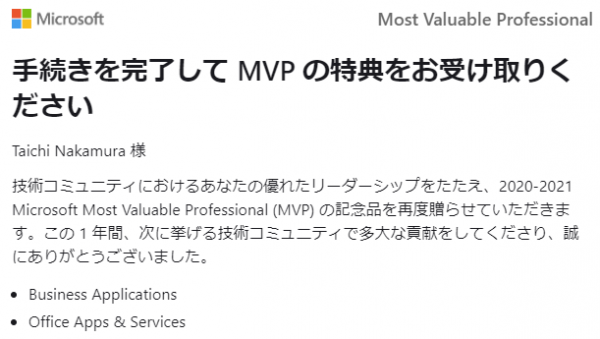
そして、 Microsoft MVP も専門分野があるのでカテゴリーで分けられています。僕はこれまでの2回の受賞は「 Office Apps & Services 」というカテゴリーで受賞されていました。しかし、今回届いた受賞メールを見ると、

▼受賞メールの一部

「 Office Apps & Services 」の他に「 Business Applications 」も書かれていました!非常にうれしいです。

“Microsoft MVP 再受賞!3年目突入&2つのカテゴリーで受賞!” の続きを読む