昨日、 Microsoft Teams の会議で僕の環境に展開されたリアクション機能を試していたんだけど、その過程で PowerPoint のスライド共有をした時に発表者ツールみたいなUIになってたんですよね。プレゼンテーションノートが表示されたりするヤツ。昨日の記事内ではスルーしちゃったけど、あらためて今日は記事にします。
“Microsoft Teams :会議で PowerPoint 共有の発表者ビュー( Presenter view )” の続きを読むArt-Break .log : Taichi Nakamura
Microsoft 365 Copilot ( Office 365 ) ・ Power Platform ・その他の情報発信ブログ

昨日、 Microsoft Teams の会議で僕の環境に展開されたリアクション機能を試していたんだけど、その過程で PowerPoint のスライド共有をした時に発表者ツールみたいなUIになってたんですよね。プレゼンテーションノートが表示されたりするヤツ。昨日の記事内ではスルーしちゃったけど、あらためて今日は記事にします。
“Microsoft Teams :会議で PowerPoint 共有の発表者ビュー( Presenter view )” の続きを読む
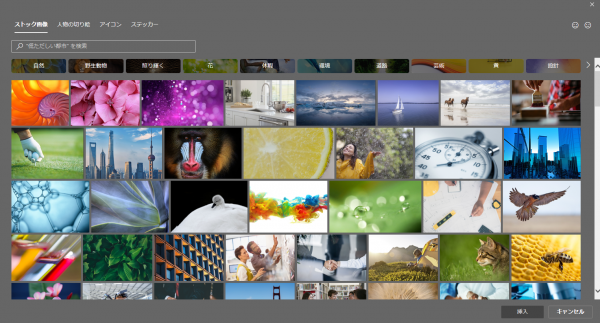
以前から特に PowerPoint でスライド作成をする時に、アイコンにお世話になっていましたが、とうとうストック画像も展開されて凄い事になってきました!
とりあえず見てみます。
“Office : Word Excel PowerPoint のストック画像、人物の切り絵、アイコン、ステッカーが凄い!素材画像てんこ盛り!” の続きを読む特に PowerPoint でスライドを作るのに重宝しているのがアイコンです。スライドを文字で埋め尽くすのは非常に読む気が失せるので、画像を使って視覚的に整理し、文字はそのスライドで最も訴えたい大事な点のみ大きくシンプルに配置したいところ。
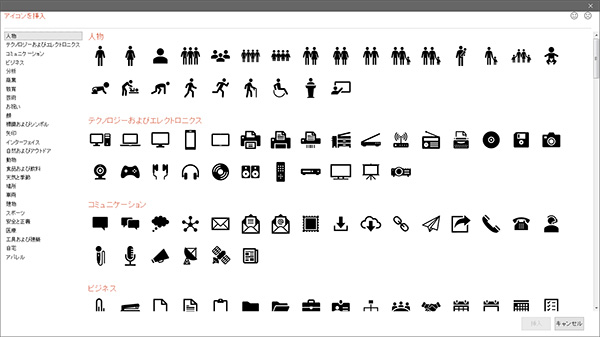
しかし、画像を準備するにもお金がかかるし、ネットからタダで落として利用するには著作権侵害など気を付けるべき点もあります。そんな中で PowerPoint 内で気にせず使えるアイコンは本当に重宝します。同じテイストで作られたシンプルなアイコンなので、スライドとしての統一感や一貫性も出ます。
そんなアイコンがシレっと充実してきてるんですよね。Word や Excel にもアイコンはありますが、今回は PowerPoint で説明します。
“Word Excel PowerPoint :「アイコン」が更に充実してきた!& PowerPoint はスライド内のテキストからアイコンの変更を提案してくれる!” の続きを読む※人によっては今更感のある内容です。
※ PowerPoint のバージョン次第では使えない機能かもしれないです。
最近ブログに動画をちょくちょく貼り付けるようになりました。たまに複雑な操作や文字や静止画のスクショでは表現しにくい事象の場合、動画の方が伝わるなぁと思ったわけです。
ただ、デスクトップ画面を動画でキャプチャするって、専用のアプリケーションを入れたり、 Office 365 であれば、 Microsoft Teams でひとりオンライン会議をしてデスクトップ共有をした状態で録画する…など考えますが、そんな事をしなくても簡単に録画できる機能が PowerPoint にあったんですよね。いやぁ、恥ずかしながら最近まで知りませんでした。っていうか知らない人結構いました。なので記事にします。
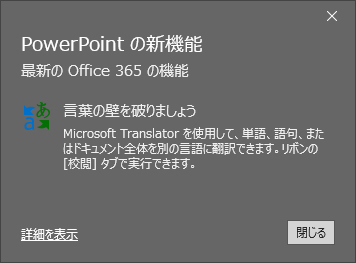
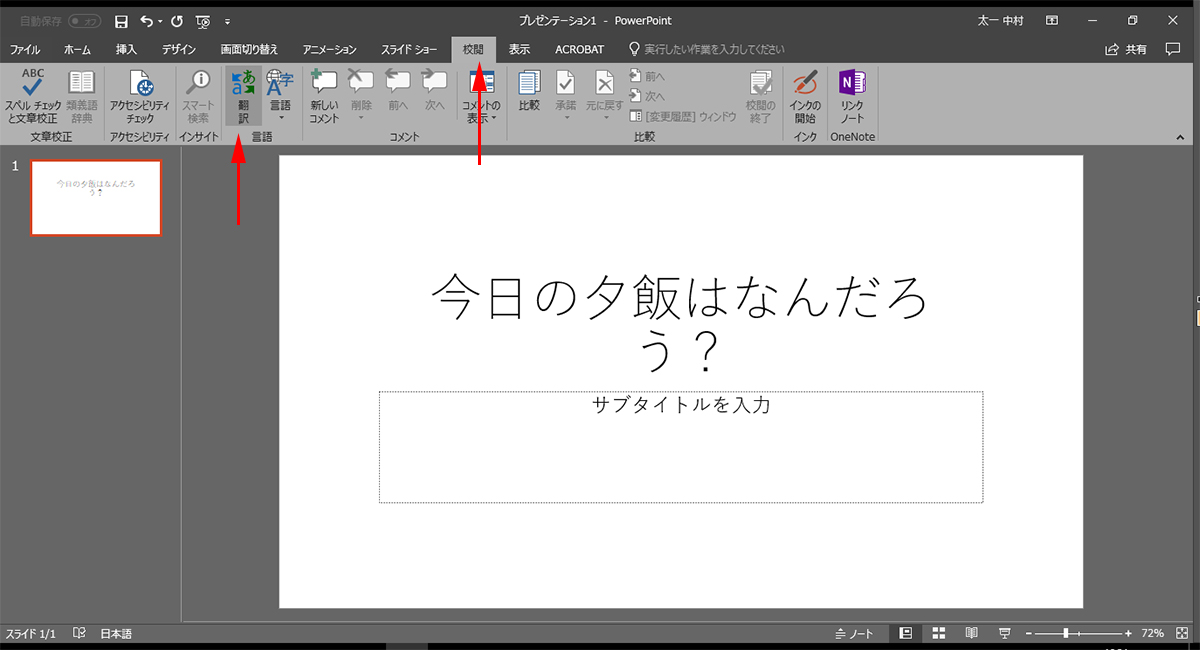
“PowerPoint :デスクトップを気軽に録画できる「画面録画」機能が便利!” の続きを読む機能が追加される事は知っていたのですがスッカリ忘れておりました。いつ実装されたんだろう?そんな古い話ではないハズ。で、なぜ思い出したかというとパワポ開いた際にこんな案内が出てきたタメ。
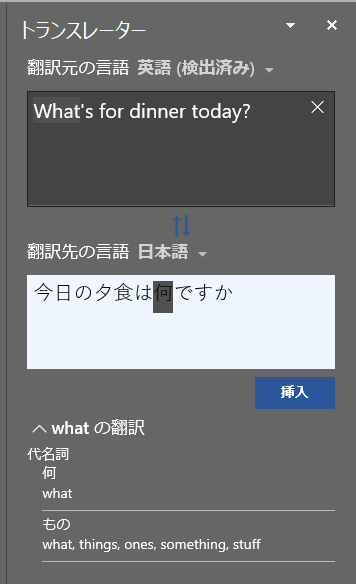
Microsoft Translator を使っているんですね。Office 365 メッセージセンターで過去にAndroidを人造人間と訳したオチャメな翻訳くん。ついさっきもエクスポートを輸出って訳していましたね。
このアイコンはどこかで見たと思ったら、モバイルアプリのアイコンですね。
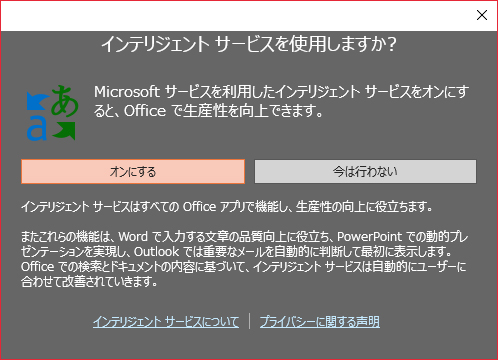
▼実際クリックするとこんなダイアログが。迷わず「オンにする」をクリック。

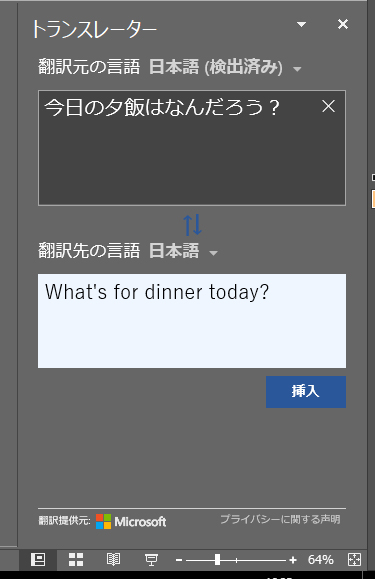
これが適切な翻訳かどうかは英語力が中学生以下な僕には…ゴメンナサイ。
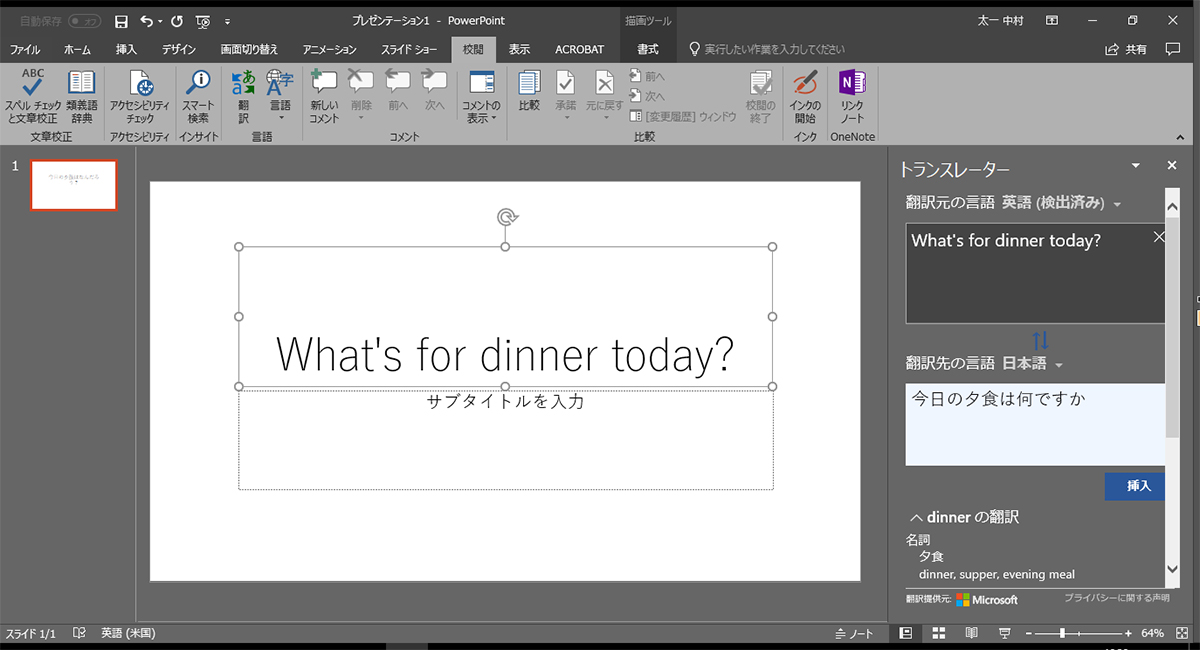
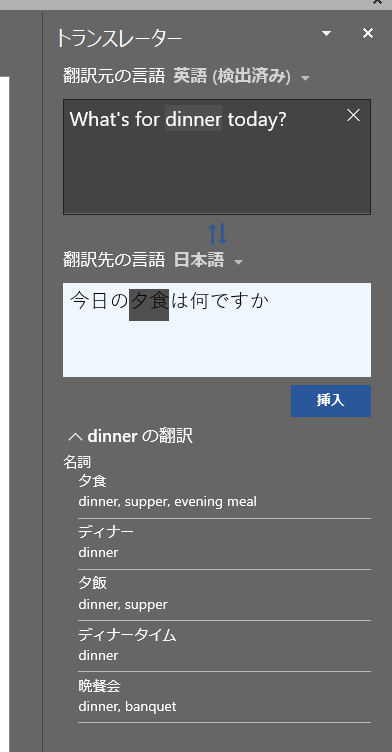
よく見ると右パネル内も変化があり、単語の説明っぽいものが見えます。
ここ、翻訳元の方で単語にマウスホバーさせると翻訳先ではどの単語なのかがハイライトされ、更にその単語が一覧で表示されるんですね。
結構英語の勉強にもなりますかね。
翻訳した文章を置き換えるニーズはとくにない場合でも、例えば、資料作成中に英単語調べたかったり、英単語の意味を調べたい場合は、この翻訳機能を使えばブラウザで切り替えて調べたりせずに、この中で完結できるので便利かも!
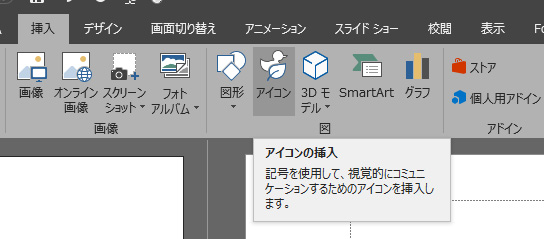
▼ PowerPoint を使っていたらいつのまに「アイコン」なるメニューがリボンの「挿入」タブにありました。

っていうか結構前からあったの??
アイコンも含め、画像を利用する際にはネットから落としてきた画像を利用するなどは色々と注意が必要です。
SharePoint 運営において画像(著作物)の扱いについても検討すべき
この記事は SharePoint に限らずの話ですが、つい最近でもお客様にプレゼンをしたら、資料内で利用していたアイコンが他社の著作物だと指摘され、その後の信用を失った…なんて話も聞きました。
そういう点から、僕は今まではアイコンは「図形」から選んだり自作したりしていましたが、これからは安心してこれを使おうっと。
[2018/03/26 追記]
本記事には Word に自動保存機能がないと記載しておりましたが、その後、自動保存機能が実装されている事を確認しました。
今日 Excel を触っていたら左上に「自動保存」なる文字が。グレーアウトされて目立たなかったから気がつかなかった?いつからだ?っていうかグレーアウトされているからオンにできません。
▼他もチェックしたら PowerPoint にもありました。

で、グレーアウトされていたら使えないじゃん!と思って調べたところ、
【参照】
OneDrive、OneDrive for Business、 SharePoint Online に保存されている時に有効になるとか。ローカルでファイルを作っていたからグレーアウトされていたという事か。
▼ SharePoint Online 上のドキュメントを開いてみると自動保存がオンに!

Excel Online でも開きつつ、Excel でも同じファイルを開いてみて、Excel上で編集してみると…
▼面白い!遠隔操作しているように excel Online 上に反映されます。

▼この「 SharePoint に保存 ▼」をクリックすると…

▼バージョン履歴が。「すべてのバージョンを表示」をクリックすると?

▼右側が開いてバージョン履歴が表示され、 SharePoint のライブラリのように復元もできるようです。

普段、クラウド上のファイルを直接編集する事がなく、ローカルPCで作成したものをアップロードする流れは未だに根強い方法かと思いますが、このようにクラウドならではの便利機能が増えるほど、色々と作業方法も変わっていくんでしょうかね。っていうかローカルPCでの作業でもこの機能欲しいなぁ。
僕自身も恥ずかしながらローカルPCで作業してしまう人間というか、そもそもあまりチームで共同作業をした経験がないので、複数人で編集した際の挙動などはよく把握していないので、今後色々と遊んでみようと思います。
「ファイルを編集している時は無意識にctrl+sで保存するクセをつけろ!」なんて事もそのうち懐かしい昔話となるのでしょうか。