
ややこしいけど1か月前まで、例えば Word を例に挙げると「 Word エージェント」と「 Word のエージェント モード」が存在していて(まったく別物の機能)、「エージェント」という言葉が流行り言葉ではあるもののちょっとややこしかったです。それが「エージェント モード」という名称がすでに旧称になったので当初のややこしさは回避されるハズですが、むしろ名称変更や廃止などがあって混乱の極みになっているのが実際ではないでしょうか。まぁ仕方ないですね。
で、当ブログでも少し前までは旬?の旧称エージェント モードを良く取り上げていましたが、元々の Microsoft からのアナウンスだと、 Microsoft 365 Copilot ライセンスがない Microsoft 365 ユーザーに対しても、2026年3月までには「 Word / Excel / PowerPoint エージェント」も「 Word / Excel / PowerPoint のエージェント モード」も利用できるようになるという予定がされていました。そして実際エージェントモード系は一般提供開始されています。ただ〇〇エージェントの方は?というとなかなかアナウンスもない状態でした。
しかし、先々週だか先週だか忘れましたが、ふとそれを忘れて Microsoft 365 Copilot ライセンスのない Microsoft 365 のみのユーザーで確認したところ、すでにヌルっと利用できる状態になっていました。
では確認します。
※現在、 Microsoft は Microsoft 365 Copilot ライセンスを持っていない Microsoft 365 ユーザーの事を「 Copilot Chat (Basic) 」と表現しているので、以下そのように書きます。
▼ Copilot Chat (Basic) ユーザー
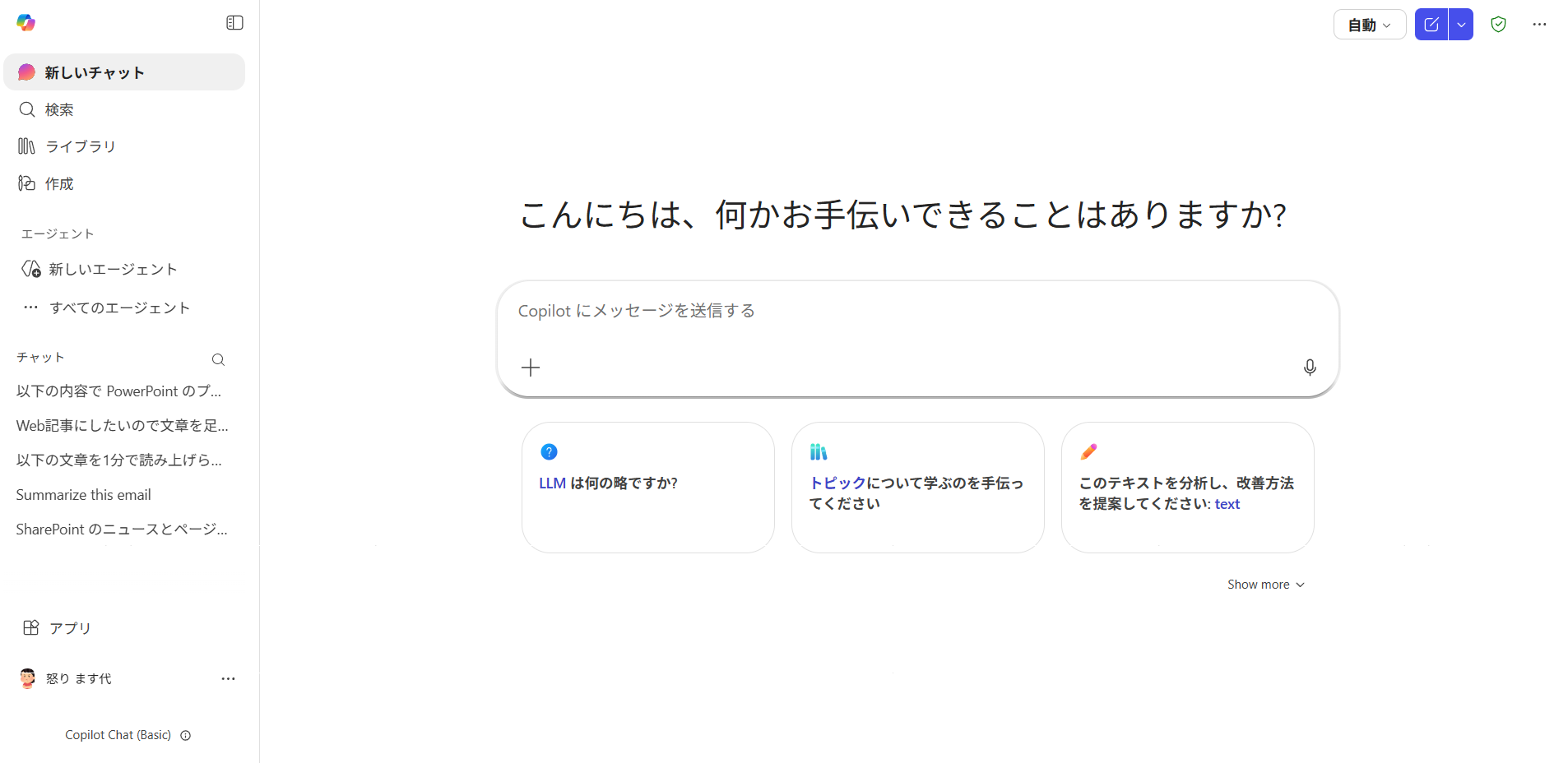
上部に「 Work / Web 」のボタンもないし、左下に「 Copilot Chat (Basic)」の表記もあります。つまりこのユーザーは Microsoft 365 ライセンスは保有しているものの、 Microsoft 365 Copilot ライセンスは保有していません。この状態で、
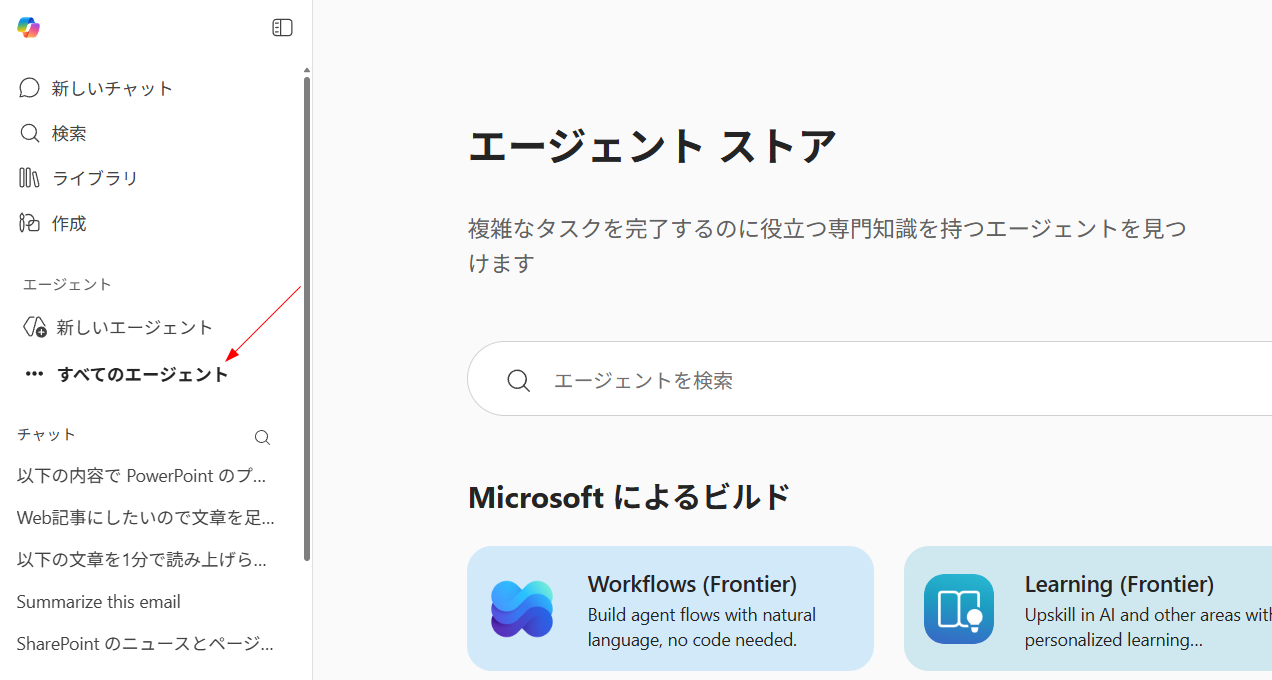
▼左ナビの「…すべてのエージェント」をクリックし、
▼エージェントの検索窓に「 word 」と入力
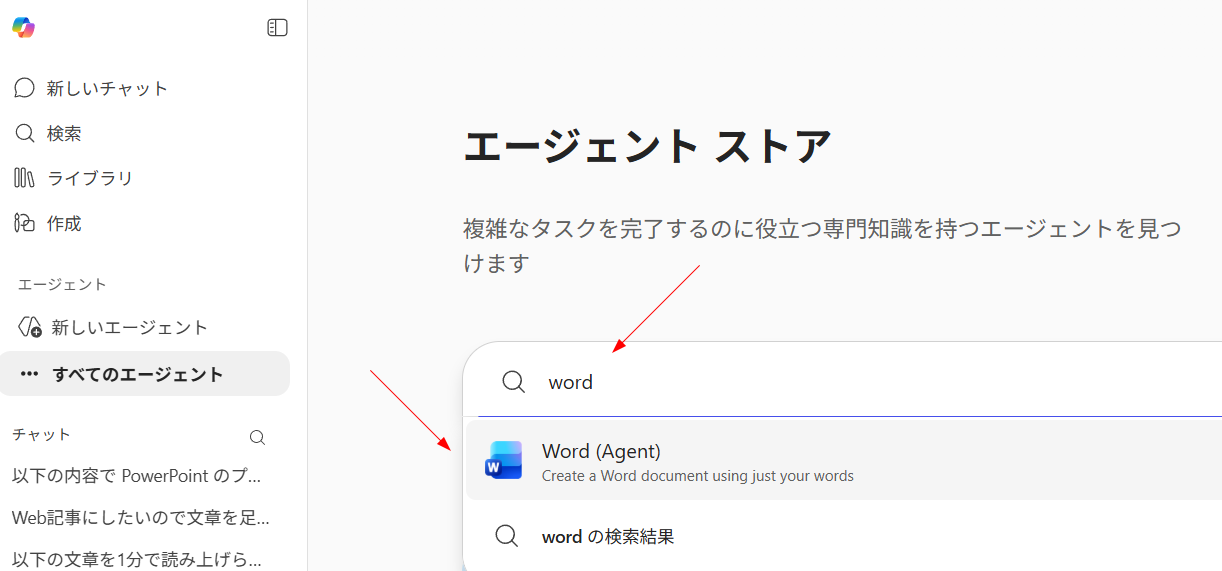
すると「 Word (Agent)」が出てきました。クリックすると、
▼追加画面
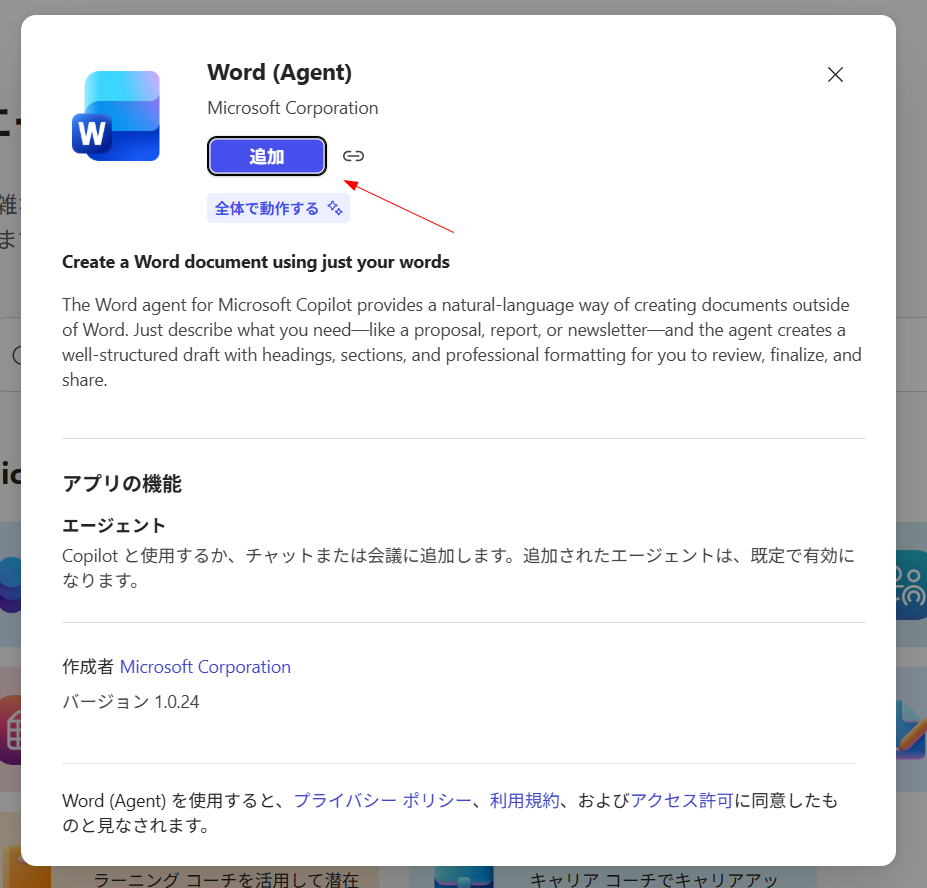
よく読んで「追加」をクリックします。
▼ Word エージェントが表示された
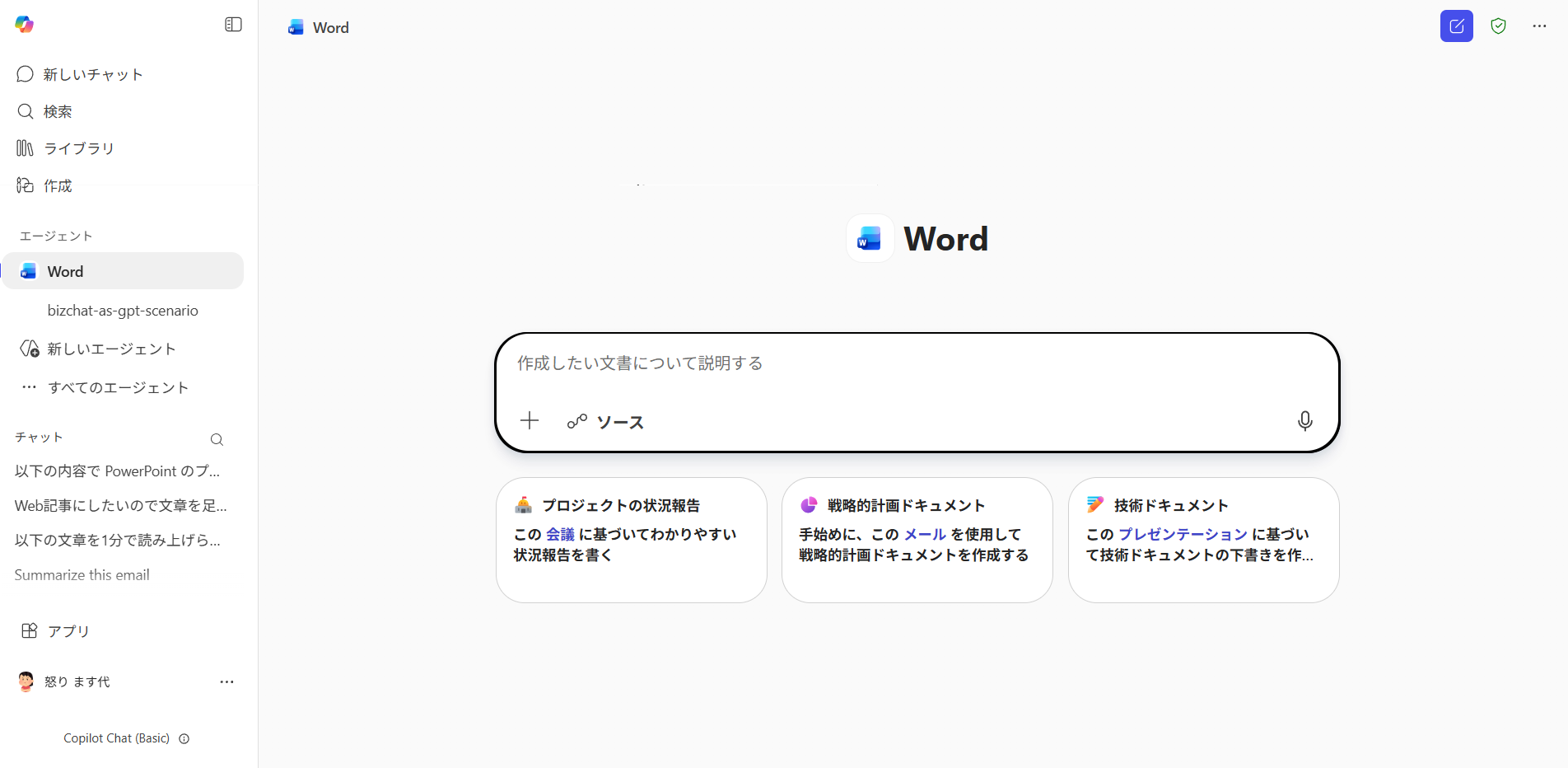
▼とりあえずデモなので、ザックリとお願いしてみます
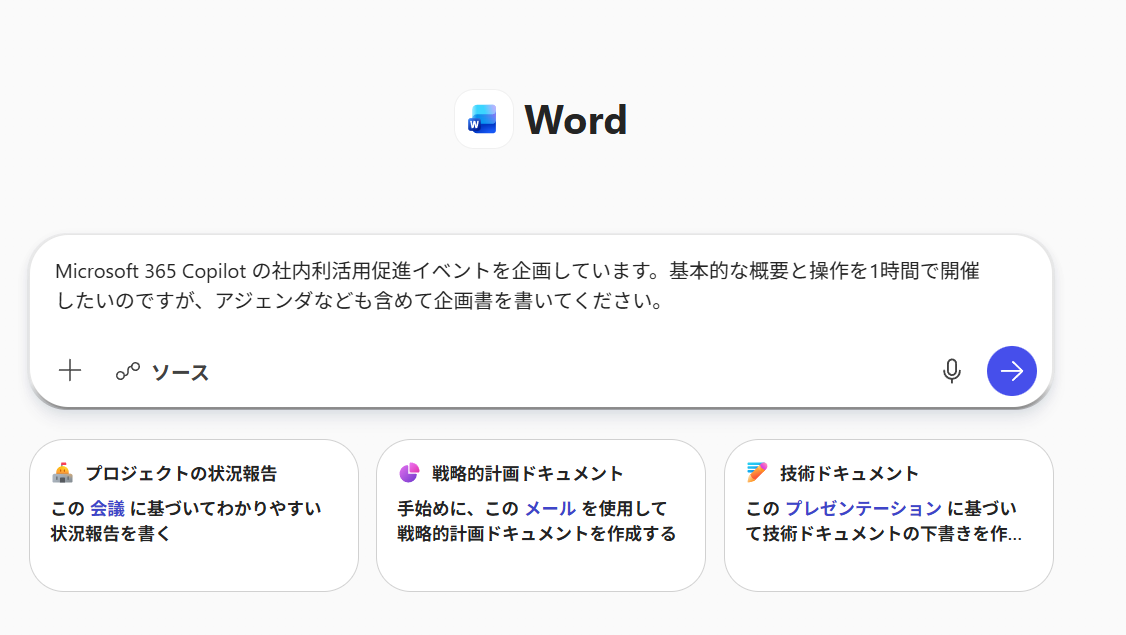
▼オプションを聞かれるので選択
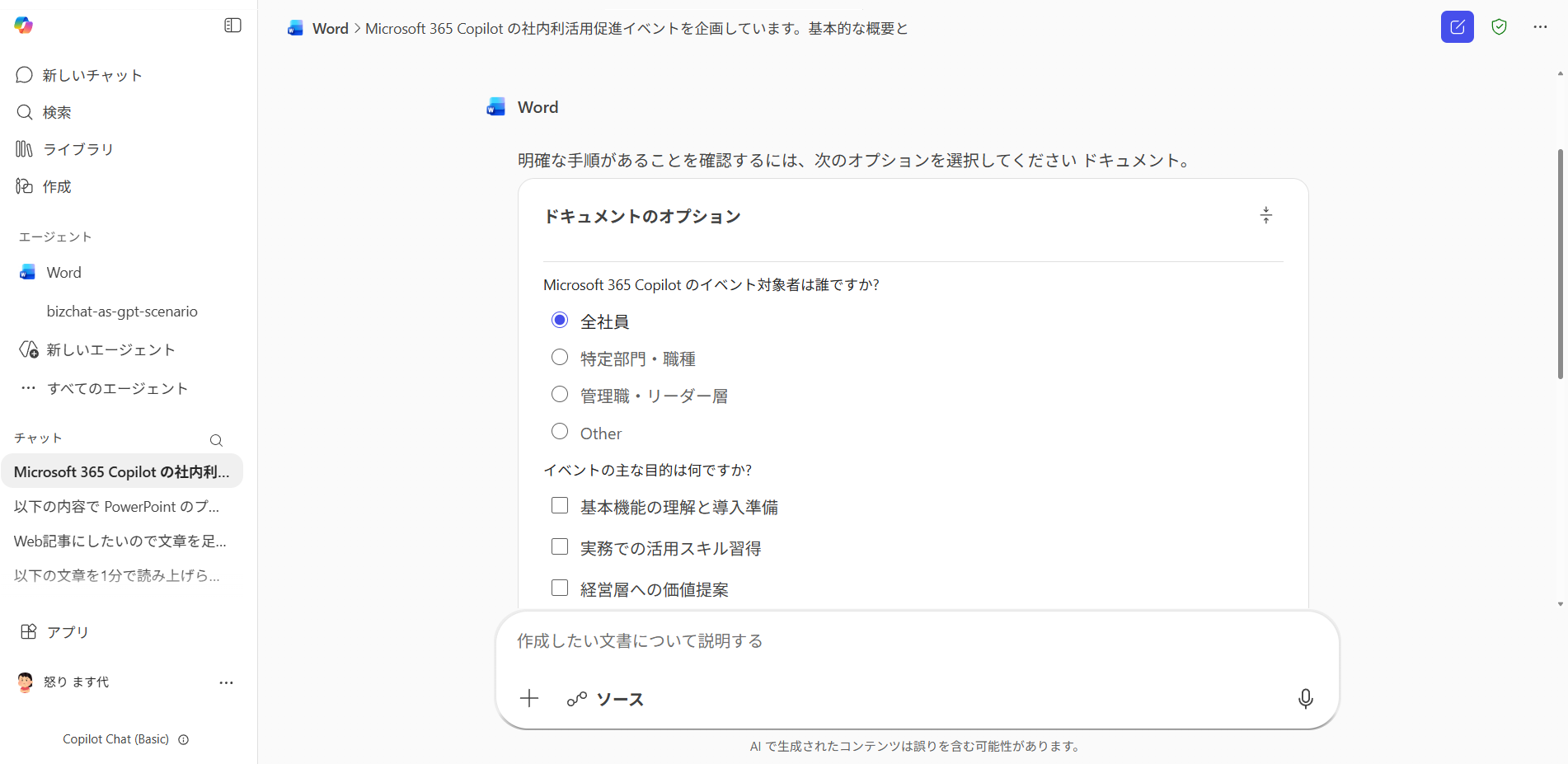
▼作ってもらい途中
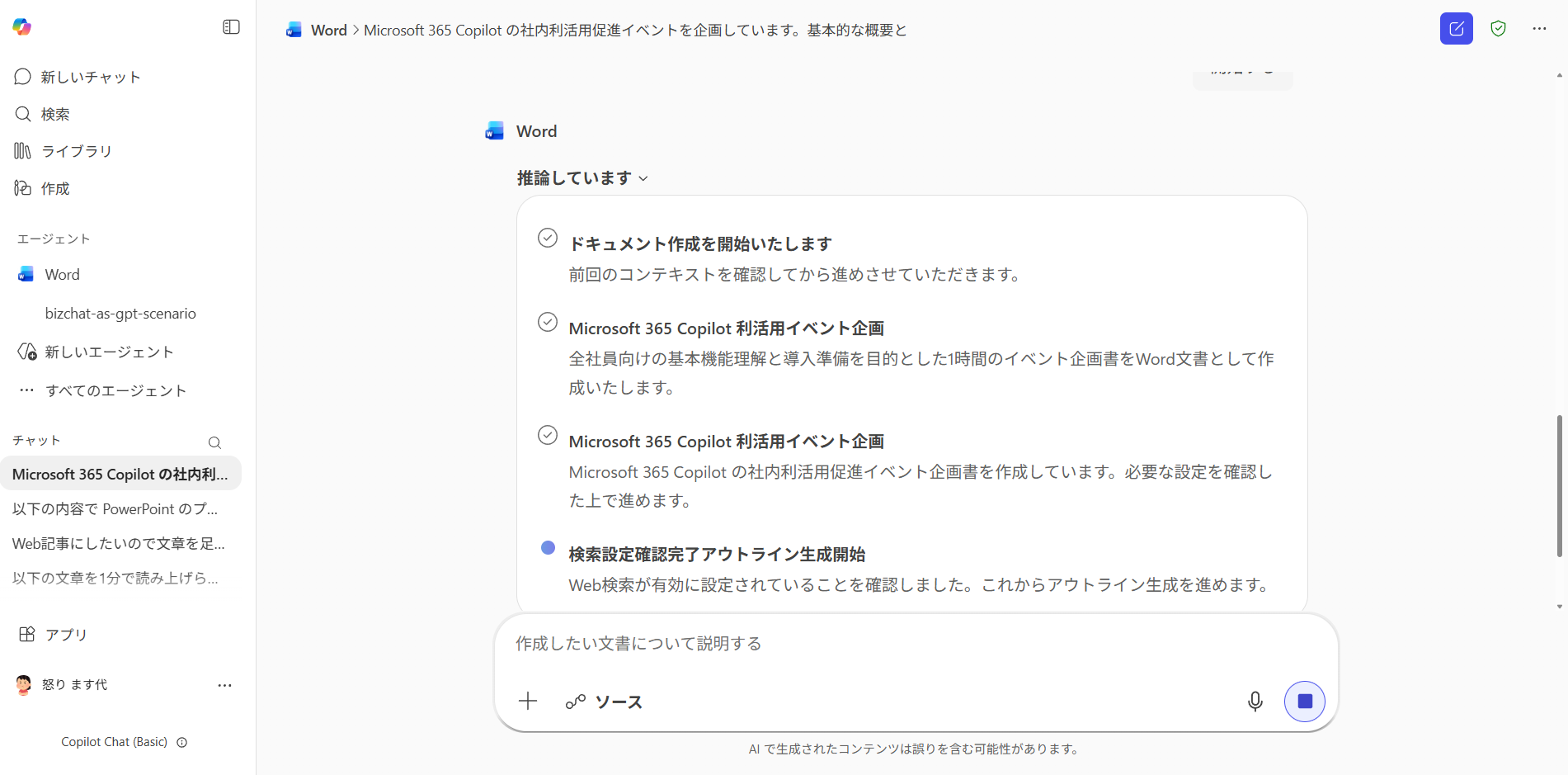
▼作ってもらえました
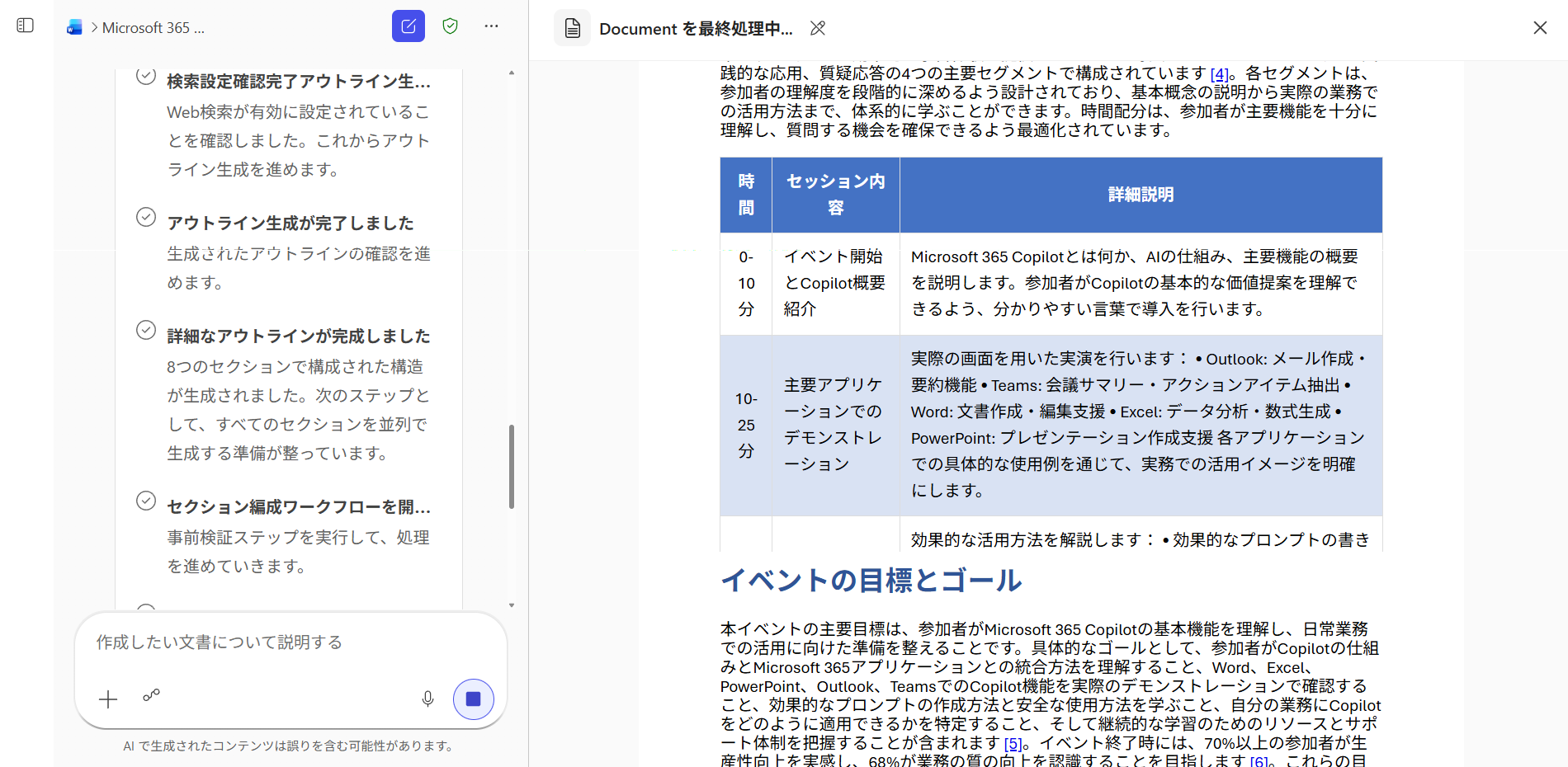
このようにチャットUIから Word ファイルを作ってもらう事は通常の Copilot Chat でもできますが、 Word エージェントであればこのように作ってくれたドキュメントを画面上で確認しながら Copilot と試行錯誤できるのが大きな魅力ですね。
ということで、 Copilot Chat (Basic) ユーザーでも Word エージェントがヌルっと使えるようになっていました。他にも、
▼ Excel で探しても出てくるので、
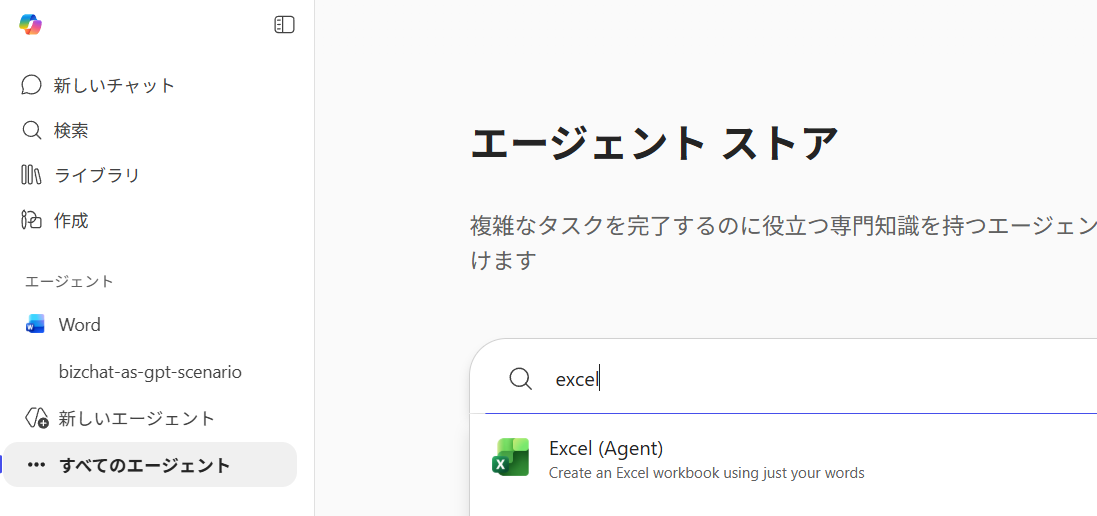
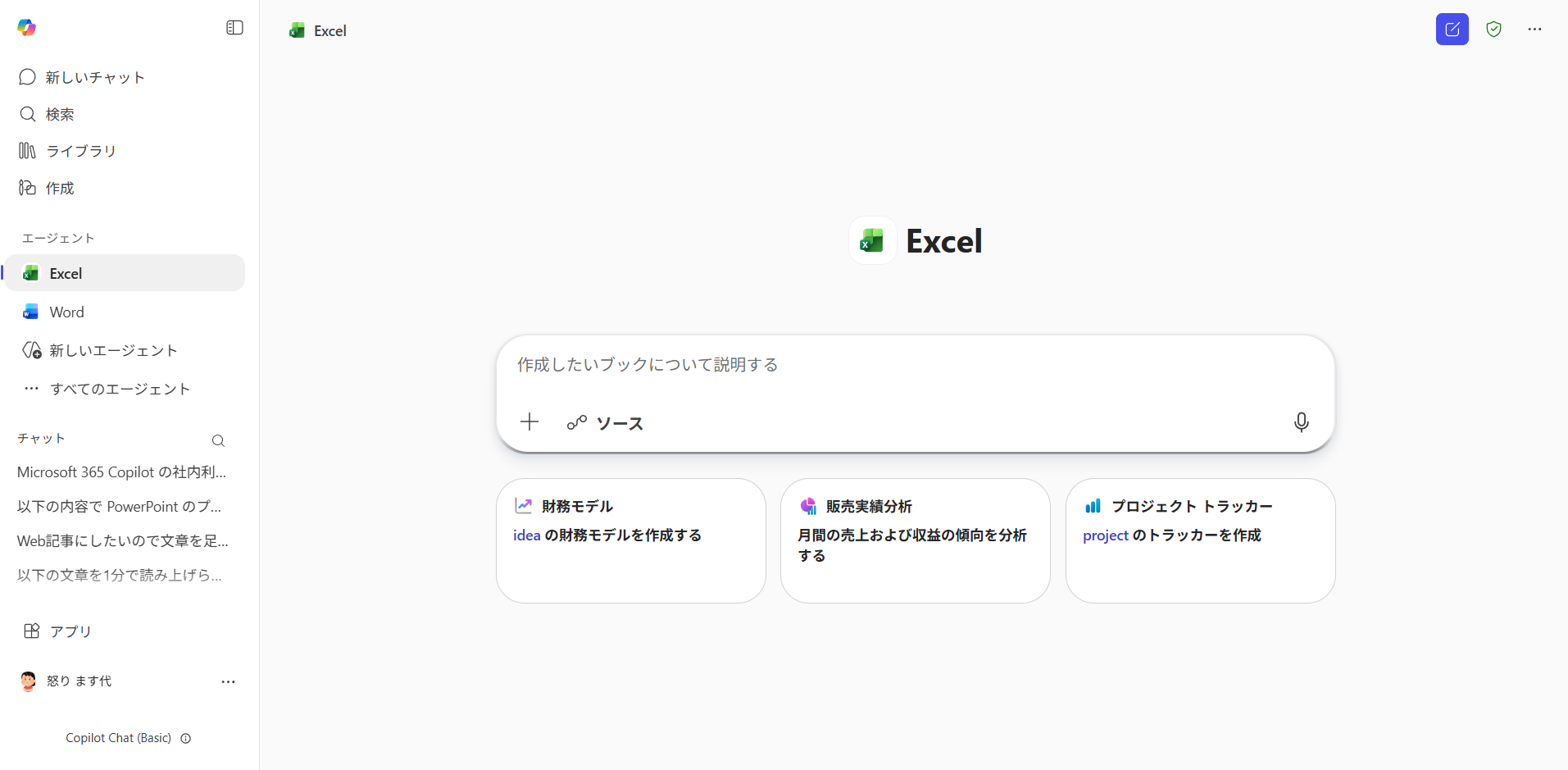
▼ Excel エージェントも利用できる
▼ PowerPoint で探しても出てくるので、
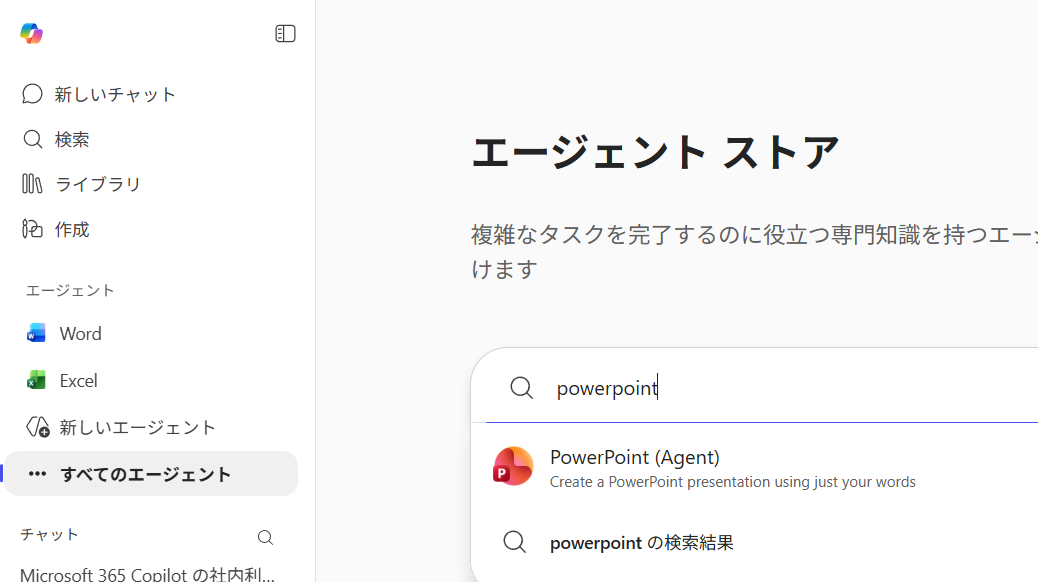
▼ PowerPoint エージェントも利用できる
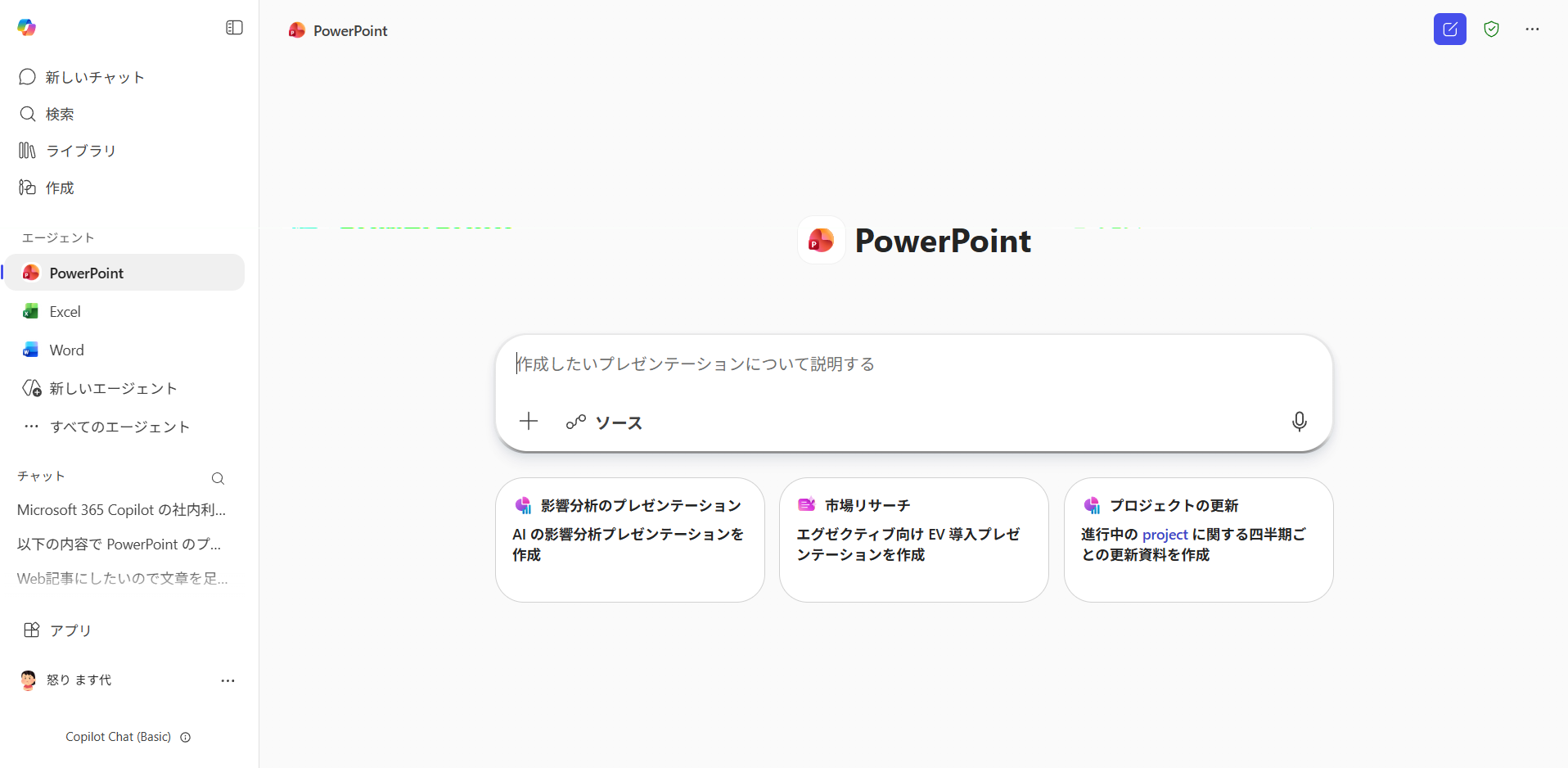
それぞれピン留めをすれば、
▼左ナビに各エージェントを並べられる
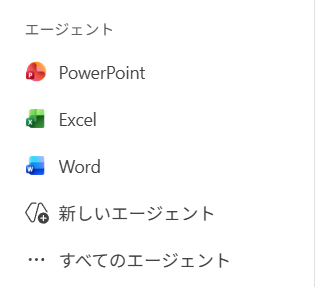
ということでヌルっと使えるようになっていました。
色々な機能があると「何をどう使えば良いかわからない。」「ユースケース・事例を教えて。」になるんですが、僕はそういう場合は一貫して「とにかく使ってみてください。」と返します。業務は大小なりとも一人一人で違うので、どの使い方やどの機能でのアプローチは人それぞれです。こうやってヌルっと新機能が使えるようになっているなどの情報は僕みたいな人間が紹介できますが、「アナタのユースケースはアナタが自分で見つけてください。」が僕はベストだと思っているし、それを自発的に使って思考するという点が生成AIとの向き合い方として現時点では大事なのかなと思います。ほら、例えは悪いけど、こういう時の例えとしては「エサを直接与えてもエサが尽きればおしまいなので、エサの取り方を教える事が大事。」があります。自走してもらう事が大事で、自走を促す事が大事ですね。
生成AIは基本的なUIはチャットUIなので、とにかくダメ元で自分がやってほしいことを投げてみると良いと思います。(生成AIは今のところ)やってもらうのはタダだし文句も言ってこない相手ですからね。色々と試して自分の業務で助けてほしい部分を助けてくれる機能を見つけてみてください。それには「とにかく触ってみる」マインド、大事ですね。