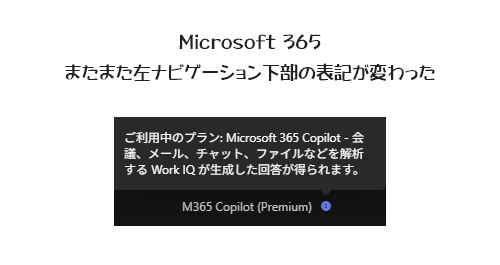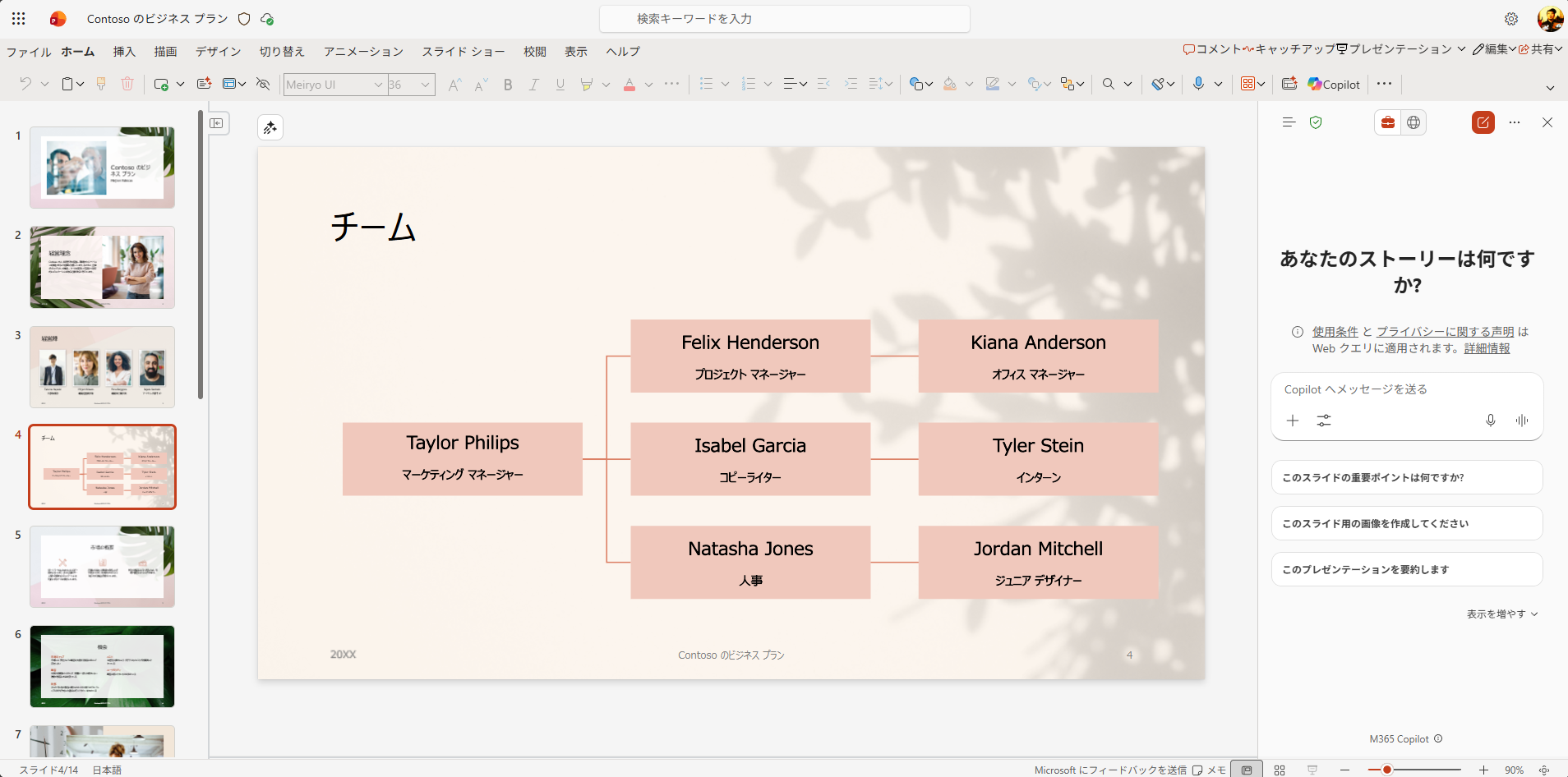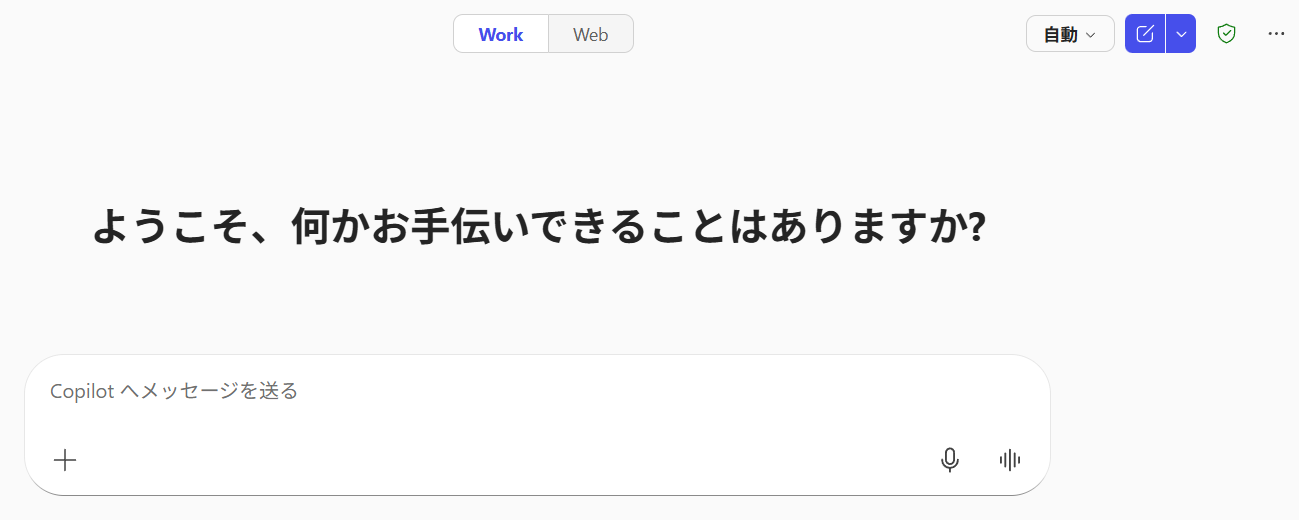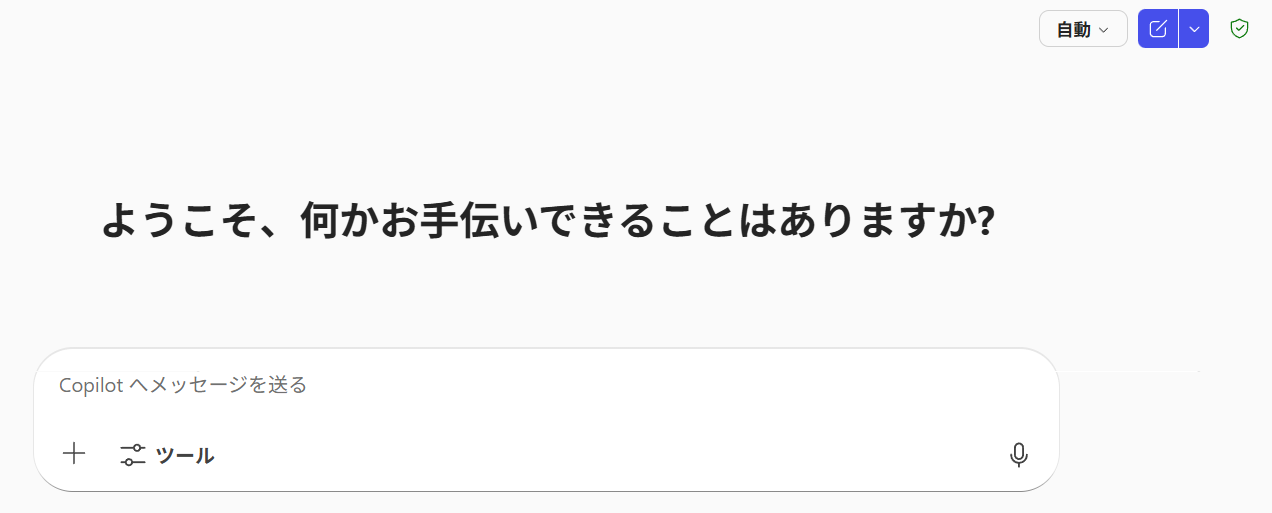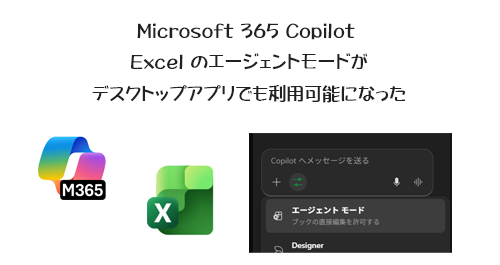
しかも Microsoft 365 Copilot のライセンス持っていないから関係ないと思わないでくださいね。この画面のユーザーは Microsoft 365 Copilot ライセンスはない Microsoft 365 のみのユーザーです。現時点ではまだ切り替わっているユーザーは少ないですが、すでに切り替わりがスタートしていっています。
※本記事は Microsoft 365 ライセンスに加えて Microsoft 365 Copilot ライセンスも付与されているユーザー向けの内容です。
お触りシリーズ8本目を昨日公開しました。
今回は会議室でワイワイしながらアイデア出しをする際に用いられるホワイトボードに付箋紙を貼り付けるブレーンストーミングについて Copilot に助けてもらう事を想定して紹介しています。もちろん物理会議室の物理ホワイトボードに手書きの物理付箋紙を貼り付ける行為を Copilot に助けてもらうわけじゃありません。すべてデジタルの世界に置き換えた上での Copilot アシスタントです。なので内容の半分は Microsoft Whiteboard のススメでもあります。
当ブログでも Microsoft Whiteboard の記事を書くたびに利用するメリットをお伝えしていますが、極力データは紙や人の記憶に留めずにデジタルデータ化する方が良いかと思います(情報資産の蓄積、検索、 Copilot の観点など)。また特にアイデア出しはスピード感を求められるし最初は質より量なので急いで手で書くと字が汚いです。終了後にたくさん付箋紙が貼り付けられているホワイトボードを写真に撮っても、読めなかったり、もちろんOCRで解読してもらえないでしょう。物理会議室の物理ホワイトボードは会議終了後は元に戻さなければいけないので付箋紙を回収しないといけません。ここらへんの課題点をデジタルに置き換える事でだいぶ解消されるのではと思います。もちろん物理ならではのメリットが失われる事もありますが。
そして Copilot です。チャット形式の生成AIでもアイデア出しに協力してもらえますが、 Copilot in Microsoft Whiteboard というアプリ内で利用する事のメリットを今回お伝えしています。アイデア出しをしてくれるのはもちろん、それをどこまで人間が手をかけずにすばやく形にしてくれるのか?。また付箋紙によるアイデア出しではカテゴライズしたり整理する必要があります。全体をすばやくまとめる必要もあるかもしれないです。そこらへんを Copilot にどうアシストしてもらうのか?あたりも触っています。
※本記事は Microsoft 365 ライセンスに加えて Microsoft 365 Copilot ライセンスも付与されているユーザー向けの内容です。
最近がんばっている Microsoft 365 Copilot お触りシリーズの4本目を昨日公開しました。
今回はより業務で多くの人が使えそうな機能の紹介です。
未だに業務で頻繁に利用しているコミュニケーションツールはメールかと思います。社内コミュニケーションは Microsoft Teams でメッセージでのコミュニケーションに置き換わっている会社も少なくはないと思いますが、やはりお客様やパートナー企業など社外の人とのコミュニケーションはまだまだメールが多いでしょう。社内は Microsoft Teams で社外はメールで…という環境の人にとっては、(コミュニケーションの量としては減らないものの)メールの量は減っているかもしれませんが、それでもやはり特に社外とのコミュニケーションは文面など、より気を遣わなければいけないこともあり、肉体的にも精神的にも疲れるし時間も取られがちですよね。特に営業職など社外とのコミュニケーションが多い人にとってはなかなか大変ですよね、メールって。
そんなメールで業務が逼迫しているような人に是非使ってもらいたい Copilot が Outlook です。とりあえず生成AIが得意とする「要約」「文章作成」あたりに一番マッチしそうですよね。
今回動画でデモをする上でよくあるシナリオを用意しました。すでに別の複数人でメールのやりとりが行われているメールスレッドに、急に宛先を追加された場合、メールスレッドの下から上まで読まなければいけないのがダルいですよね。そういう時こそ Copilot の要約機能が便利です。しかも Outlook の中で Copilot ボタンをワンクリックするだけでやってくれる。メール全部をコピーしてチャットベースの生成AIに貼り付けて要約をお願いするプロンプトを書かずとも、ワンクリックでやってくれます。
もちろん Copilot も要約はしてくれるし、 Microsoft 365 Copilot ライセンスが付与されている場合は、いたるところに Copilot がいるので、 Copilot Chat でわざわざファイルを選択orアップロードして要約をお願いするプロンプトを書かずとも、開いた Word や PowerPoint から2クリック程度で要約してくれるんですよね。
ただ、更に時短を突き詰めた結果として「ファイルを開くのを待つ」という時間も、塵も積もれば山となるわけで、そこで今回紹介するのが Copilot in OneDrive の目玉機能の1つでもある「ファイルを開かないで要約してくれる」機能です。 OneDrive for Business に Copilot が追加されたのが去年2024年の夏あたり。まだ半年程度です。その時の目玉機能が大きく2つあって、それが前回紹介した比較してくれる機能、そして今回紹介する機能です。
※本記事は Microsoft 365 ライセンスに加えて Microsoft 365 Copilot ライセンスも付与されているユーザー向けの内容です。
当ブログを定期的に購読してくれている読者さんはどれだけいるんでしょうかね。検索エンジンからの流入が80%くらいなのは把握しているのですが。そんな定期的に購読してくれている少数派の読者さんなら薄々思っているかもしれませんが、このブログは Microsoft 365 Copilot 風味が少ないよね、と。そうなんです、あまり風味を出してきませんでした。というのも Microsoft 365 の情報発信だけでもネタがたくさんあって大変だという事と、そもそも生成AIに関しての基礎知識もなければ Microsoft 365 Copilot のキャッチアップもなかなかしっかりできていないので、 Microsoft 365 のように「昨日と今日でUIが変わった」とか「これ新機能だ」となかなか気づくことが僕ができない。そして言ってもまだまだ Microsoft 365 Copilot ユーザーは少ないから需要を考えると Microsoft 365 の情報の方が優先順位は高いという判断です。
これらの中でも紹介していますが、 Microsoft 365 Copilot ライセンスがない Microsoft 365 ライセンスのみのユーザーでも Microsoft 365 Copilot Chat が利用できるんですよね。デビュー当時は Bing Chat Enterprise なんて名前だったのが、いくつかの名称変更の変遷を重ねた上で。ただ、これが Microsoft 365 ライセンスのみのユーザーがAIの学習に業務のデータを利用されないと謳う安心安全の生成AIとして利用できる事を知らない人も多く、おそらくなかなか利用率も上がらない中、 Microsoft 365 からもたどり着けるための導線としてアップデートもされてきました。