Microsoft Teams :会議のオプションで自動録画が設定可能に!これで会議の録画し忘れを防止できる!?

「大事な会議だったのに録画し忘れたぁぁぁ!!!」

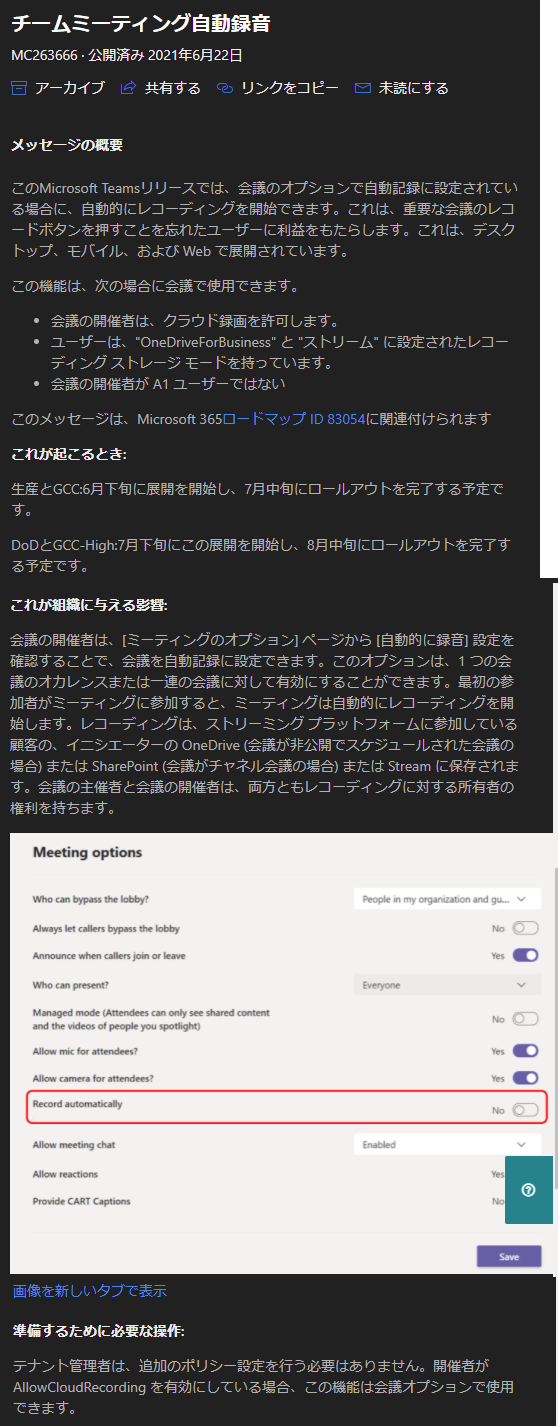
Microsoft Teams の会議あるあるだと思います。録画ボタンを押し忘れるんですよね。僕もあります。中には先に準備している議事録や議題の上に注意書きで「※録画をする!」って書いてある光景も目にします。そのたびに思うんですよね。自動的に録画が開始されれば良いのにって。そしたら6月22日公開で Microsoft 365 管理センターのメッセージセンターに以下のメッセージが公開されました。

▼チームミーティング自動録音

来た来た!コレじゃん!そして展開を楽しみにしていたら今朝展開されていました。珍しく早く展開されたなぁ。それでは試してみます。

“Microsoft Teams :会議のオプションで自動録画が設定可能に!これで会議の録画し忘れを防止できる!?” の続きを読む

【無料イベント情報】7月13日「 Microsoft 365 + Power Platform 利活用デモ祭! 」開催

普段この黒いブログをチェックされている皆さんであれば多かれ少なかれこの課題を持っていると思います。「 Microsoft 365 をどうやって活用してイイかわからない」「 Microsoft Teams に何を組み合わせるとどうなるの?」「 Power Platform っていう便利そうなものがあるけど何ができるんだろう?」などなど。そんな声が多数聞こえてくるので、公私混同してイベントを企画しました。無料です。

【Microsoft MVP の祭典 2021】
Microsoft 365 + Power Platform 利活用デモ祭!!

僕を含めて Microsoft MVP 受賞者4人による、利活用とデモのセッションが開催されます。「セッション中に必ず1回はデモをせよ!」という縛りを入れてみました。デモがあった方が楽しいしピンと来るし夢が広がりますからね。それだけでワクワクじゃないかと思います。セッション内容は詳細は僕もわかりませんが、「イベント後に自分でもできるかも!」というような内容も多いんじゃないかと思います。少なくとも僕のセッションはそういう世界にしたいです。

“【無料イベント情報】7月13日「 Microsoft 365 + Power Platform 利活用デモ祭! 」開催” の続きを読む

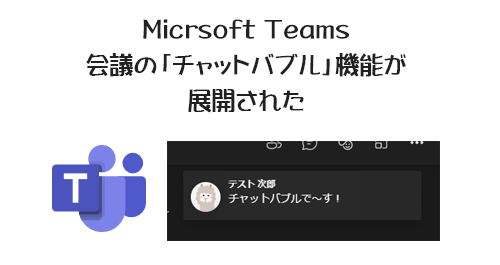
Microsoft Teams :会議の「チャットバブル」機能が展開された

Microsoft Teams の会議というかオンライン会議においては、通常の顔を合わせた会議ではできないコミュニケーション方法もありますよね。それが会議チャットです。声で会話をしながらチャットでも参加する事ができます。誰かの話を遮らずに伝えられます。誰かが会話をしている最中に紹介したウェブサイトを、他の誰かがすぐにURLをチャットで共有したり。
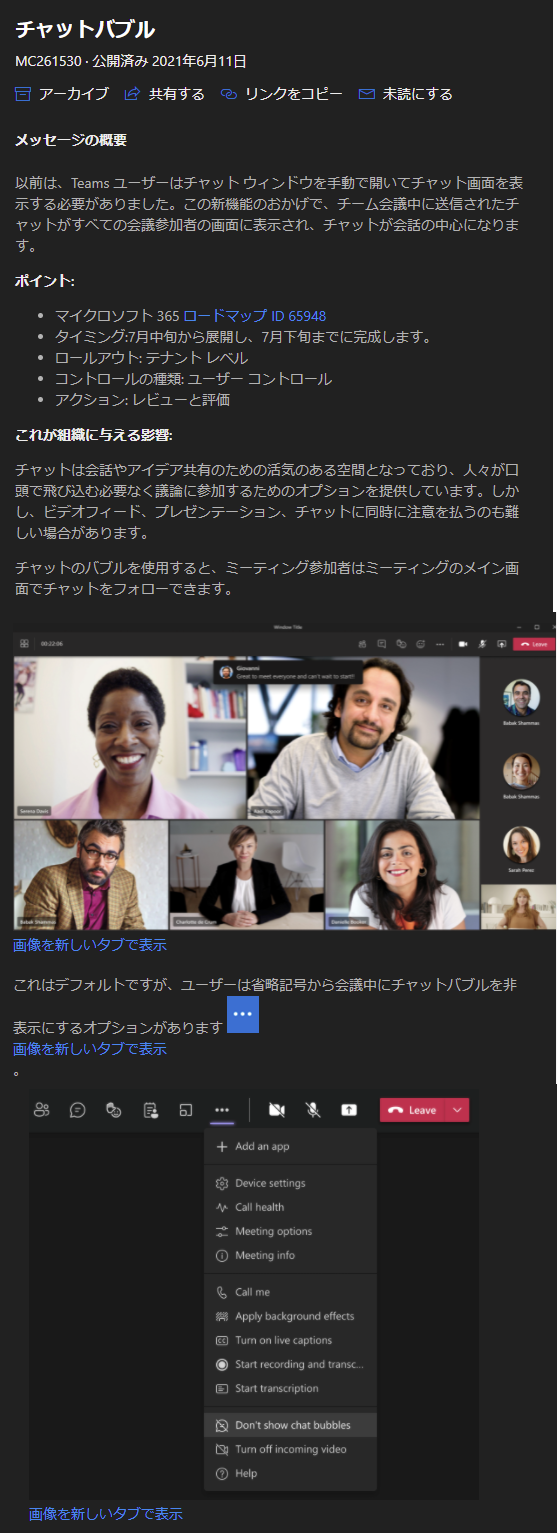
オンライン会議の機会が増えてだいぶ慣れたとは思いますが、慣れるまでは声を聞きながらチャットもフォローするのがなかなか大変でした。今でも大変かもしれません。なので気が付けばチャットがズラっと並んでいた…なんて事も。そんなお困りごとに応じてか、今回紹介する「チャットバブル」なる機能が登場しました。6月11日付けで Microsoft 365 管理センターのメッセージセンターに以下のメッセージが公開されました。

▼チャットバブル

「バブル」って単語を見るだけで条件反射のように「お立ち台」「ジュリアナ東京」「ボディコン」「荒木師匠」あたりが頭に浮かぶのは40代だからでしょうかね。さすがの僕も全盛期の頃はまだ青年でテレビの中の世界でしたけどね。
それは置いといて…チャットバブルってのは、会議チャットのメッセージが会議ウィンドウに表示される事により、チャットの見落としがなくなるようです。では、試してみたいと思います。

“Microsoft Teams :会議の「チャットバブル」機能が展開された” の続きを読む

Microsoft Teams :会議の挙手機能で全員の手を一括で下げる

Microsoft Teams の会議の挙手機能が展開されてから1年経ったんですね。

Microsoft Teams :挙手機能が展開された!&この機能を有効的に使うには…

皆さん、挙手機能を使っていますか?多くのオンライン会議は少人数で全員が発表者で開催する事が多く、途中で話したい場合は普通に声で割り込むんじゃないかと思います。なので実は挙手機能ってそこまで使われていないんじゃないか?が僕の推測です。

とはいえ、コロナ禍になってからガンガンに Microsoft Teams の会議の新機能が追加され、次第に「開催者」「発表者」「出席者」の役割が大事になり、「出席者」のできる事を色々と制限できるようになりました。なので大きな会議や大事な会議においては、開催者がうまく機能を利用してトラブルの少ない会議の進行ができるようにもなりました。そういう場では挙手機能は活用されているんですかね。

また、ライトな使い方として「発言したい」というアピールの用途だけではなく、「●●だと思う人、挙手機能で挙手してください」という、その場で傾向を確かめたり簡単に多数決を取るなどの時に利用する方法もありますね。また徐々にファシリテーターがオンライン会議に慣れてきて、挙手した人を拾う余裕が出てきたようにも思います。

“Microsoft Teams :会議の挙手機能で全員の手を一括で下げる” の続きを読む

Microsoft Teams :モバイルアプリでチームのチャネルのメッセージも翻訳ができるようになった!

※例によって iOS のみの動作確認です。

某弊社はグローバル企業なので英語が飛び交っています。しかし僕は英語ニガテマン…。そんな時に自動翻訳は重宝します。 Microsoft Teams の翻訳機能は、自国語以外の言語を自国語に翻訳してくれます。これである程度は何言ってるかがわかります。だいぶ前にはこの翻訳機能はモバイルアプリでは使えなかったんですよね。なので出先などPCがない時に英語圏の人とやりとりする場合は一旦英文をコピーして、別の翻訳アプリで翻訳…という手間がありました。それが去年の10月にモバイルアプリでも翻訳ができるようになったんですよね。

Microsoft Teams :iOS モバイルアプリでも翻訳ができるようになった!ただし…

この記事内でも「ただし…」というところで書いていたけど、個人的にガッカリだったんです。それが、翻訳できるのはチャットのみだったという点です。チームのチャネルのメッセージは翻訳機能がなかったんですよね。僕の場合、英語圏の人と個人チャットやグループチャットでは会話しません。チームのチャネル内で会話をします。そっちに翻訳機能がないっていうのが残念だったんですよね。ちなみにPCの方には以前からチャットもチャネルも翻訳機能がありました。

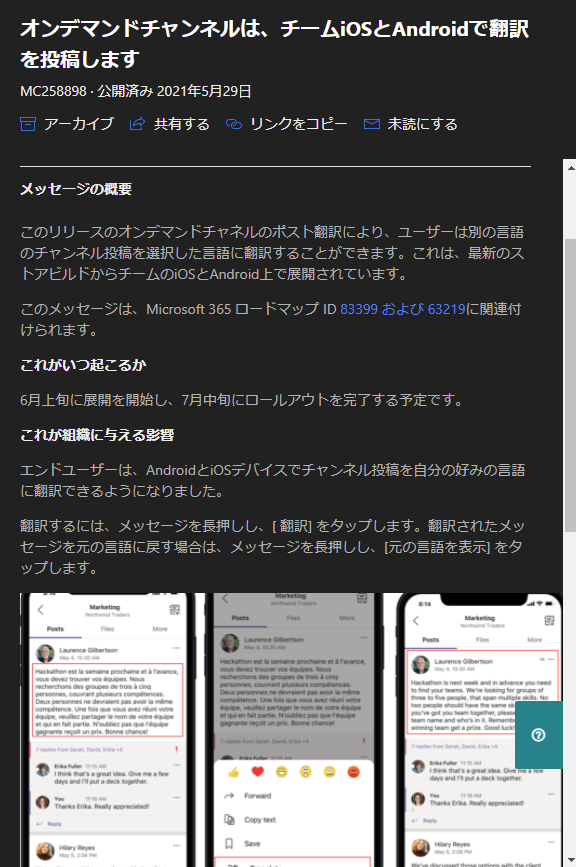
それが、5月29日付けで Microsoft 365 管理センターのメッセージセンターにこんなメッセージが公開されました。

▼オンデマンドチャンネルは、チームiOSとAndroidで翻訳を投稿します

モバイルアプリでもチャネルのメッセージを翻訳できるという事です。僕の環境では先週あたりに展開されたので触ってみます。

“Microsoft Teams :モバイルアプリでチームのチャネルのメッセージも翻訳ができるようになった!” の続きを読む

Microsoft Teams :モバイルアプリからもチャットルームのピン留め(固定)ができるようになった

※アプリ内で同じ機能だけど機能名が「ピン留め」と「固定」で揺れているため、本記事もあえて揺れてみます。
※相変わらず iOS のみの検証です。( Android 持ってないので)

Microsoft Teams では、利活用が進むと個人チャットやグループチャットなどのチャットルームが「チャット」で増えてきます。すると一覧にズラっとチャット名が並ぶのでゴチャゴチャしちゃうんですよね。なので良く利用するチャットルームをピン留め(固定)できるんですよね。ただ、PC側でそれで便利に使っていても、これまでモバイルアプリ側ではピン留めされたものが優先表示されるわけでもないしピン留め自体もできませんでした。

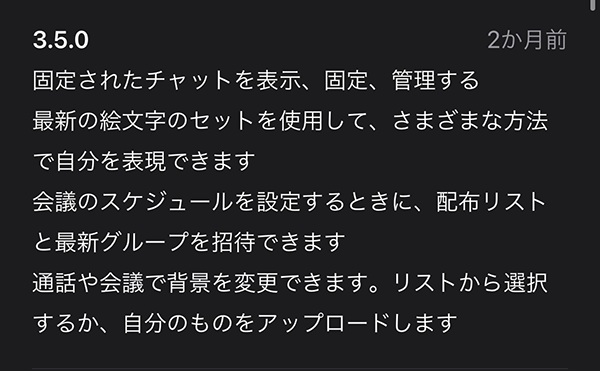
それが、約2か月前の iOS のアプリのアップデート( Ver 3.5.0 )でチャットの固定を表示・固定・管理ができるという内容がありました。

▼Ver 3.5.0 のアップデート内容

おぉ!と思ってアップデートしたんだけど、これモバイルアプリあるあるだけど、アップデートしても変わらないんですよね。で、気が付いたらシレっと変わってて。機能展開がアプリのアップデートのタイミングじゃなかったりするんですよね。で、忘れた頃のつい最近、ようやくピン留めできるようになっていました。

では試してみます。

“Microsoft Teams :モバイルアプリからもチャットルームのピン留め(固定)ができるようになった” の続きを読む

Microsoft Teams :モバイルアプリのオモシロいテーマ

最近 Microsoft Teams のモバイルアプリの記事を書いてなかったけど、地味に色々と機能追加されています。今日明日あたりにまとめて数本書くかもしれません。

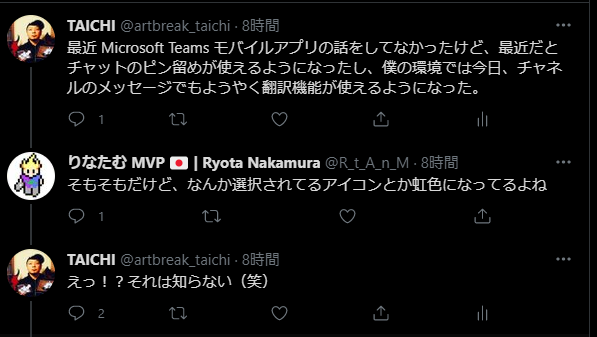
さて、まずは昨日 Twitter でこんなやりとりがありました。

▼昨晩のやりとり

モバイルアプリに関しては iPhone の方は手動アップデートにしていて必ずアップデート内容を見ているけど、アップデートに記載されている内容がなかなか展開されなかったり、逆に記載されていない機能追加があったりするんですよね。今回はその後者の方。たしかに最近設定画面をチェックするのを怠っていたかも。情報提供感謝!自分で見つけられなかったのが悔しい(笑)

では、そのアイコンが虹色になるっていう不思議な機能を試してみます。

“Microsoft Teams :モバイルアプリのオモシロいテーマ” の続きを読む

Microsoft Teams :会議の「通話の状態」がチェックできるようになったけど…意味わからん

※先に言っておきます。ただの新しいメニューの紹介で僕には全く用途がわかりません!自分にとっての記録みたいな記事なので、皆さんに対しては全く役に立たないクソ記事です(笑)

“Microsoft Teams :会議の「通話の状態」がチェックできるようになったけど…意味わからん” の続きを読む

当ブログのご利用について

※ 2021/06/18 時点での見解です。

ちょくちょくお問い合わせをいただいているので、当ブログのご利用について、僕の見解を書きます。

■閲覧について

誰でもご自由に閲覧してください。過去には「飯のタネをタダで出すな」なんて言われた事もあったけど、もうそういう時代じゃないですよね。そんな特別な内容を掲載しているわけでもないし。特に制限をかけているサイトでもないので多くの人にご覧いただき、ほんの少しでも役に立って頂ければ!と考えております。もちろん同業他社も大歓迎です。むしろ記事内に間違いなどがありましたら、ご指摘をお願いします。

■リンクについて

当ブログや個別記事へのリンクは基本的には自由です(ないとは思うけど、アダルトサイトなど全く無関係な場所からのリンクは嫌ですが)。他ブログ記事でリンク貼っていただいている場合もありますし、 Yammer や Microsoft Teams から来ている方もいるので社内展開していただいている場合もあります。ただし免責事項の通りで、当ブログはある意味無責任に個人発信しているので、正確性や安全性を保証するものではありません。そこはご注意ください。

■記事の紹介について

企業のIT部門や従業員からの問い合わせを対応している方々から「ユーザーからの問い合わせの時に黒いブログの記事を紹介しています」というありたがい声もいただいております。こちらに関しても免責事項の通りなので、あくまでも「参考」程度にお願いします。また、当ブログ記事を参考にご自身で確認の上、案内をしてください。確かな情報は Microsoft の公式のドキュメントなどを参照してください。

■引用・転載について

法的な事には疎いのですが、それらの上で思っている事を書きます。引用については基本的には無断でOKです。ただし引用元は必ず明記してください。転載については転載をするならリンクを貼っていただければと思いますが、いずれにせよ転載元の明記も必ずお願いします。また、自社内のみの展開であっても「私的利用」の範囲ではありません。「引用」と「転載」の違いについてはググ…ビングっていただくとして、いずれにせよ自分の著作物がある事が前提かと思います。なるべくご自身の見解などをしっかり添えて引用・転載し、ご自身もアウトプットをしていただけると僕もうれしいです。
当ブログの話ではないけどたまに「記事を丸パクリされている!」なんて話も聞きますが、良くないですね。

■所属組織との関連について

免責事項の通り、当ブログは個人で無責任に発信している見解です。所属組織は一切関係ありません。だからこそ自由に発信できています。しかし現実として僕個人のコミュニティ活動と某弊社の業務が紐づく事も多いのも事実です。それにより極力避けたいけど「個人としての中村太一の見解」と「所属組織の肩書きを持つ中村太一の見解」に相違が出てくる場合もあるかもしれません。そこは皆さんも大人だと思うので察していただければと思います。ごく稀に某弊社の営業さんに対して「御社の中村太一さんがコミュニティイベントでこういう見解を述べていましたけど…」みたいな事がありますが、読者さんの中に仮に某弊社の顧客や営業対象の方々がいたとしても、それはご遠慮いただければと思います。非常に活動がしづらくなりアウトプット頻度が下がるし、場合によっては個人のコミュニティ活動でのアウトプットに何かしらのバイアスをかけなければいけない事態にもなりかねません。それは僕にとっても皆さんにとっても望まない道だと思います。当ブログも含めたコミュニティ活動はあくまでも中村太一個人としての活動です。

以上です。

ここに書いていない部分に関しては法律に従う形でお願いします。

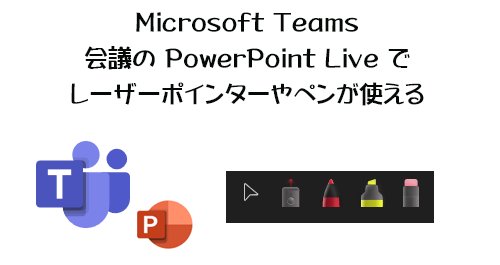
Microsoft Teams :会議の PowerPoint Live(PowerPoint のスライド共有)でレーザーポインターやペンが使えるようになった

Microsoft Teams の会議で PowerPoint のスライドを参加者に表示させながら話したい時は、おそらく多くの人が画面共有をすると思います。でも別のアプリやブラウザーなどを表示させるわけじゃなく PowerPoint のスライドのみを表示させたい場合なら、「 PowerPoint Live 」を利用する選択肢もありますよね。そもそも「 PowerPoint Live 」という言葉自体にピンとこない人もいるかもしれないです。共有トレイのUIが変更される前は単に「 PowerPoint 」という名前だったんですよね。共有トレイのUIが変更されて「 PowerPoint Live 」って名称になっていました。で、画面共有だと例えばPCの通知ポップアップが表示されたりアクシデントが起きやすいです。また通信状態が悪い時でも PowerPoint Live の方が表示が乱れないなんて話もあります。 Microsoft の社員さんと会議をすると画面共有よりも PowerPoint Live を良く利用しているようにも感じます。何かしらメリットがあるんだと思います。そして、徐々に PowerPoint Live の機能も充実してきたんですよね。

Microsoft Teams :会議で PowerPoint 共有の発表者ビュー( Presenter view )

Microsoft Teams :会議の PowerPoint 共有の発表者ビューに機能が追加されていた

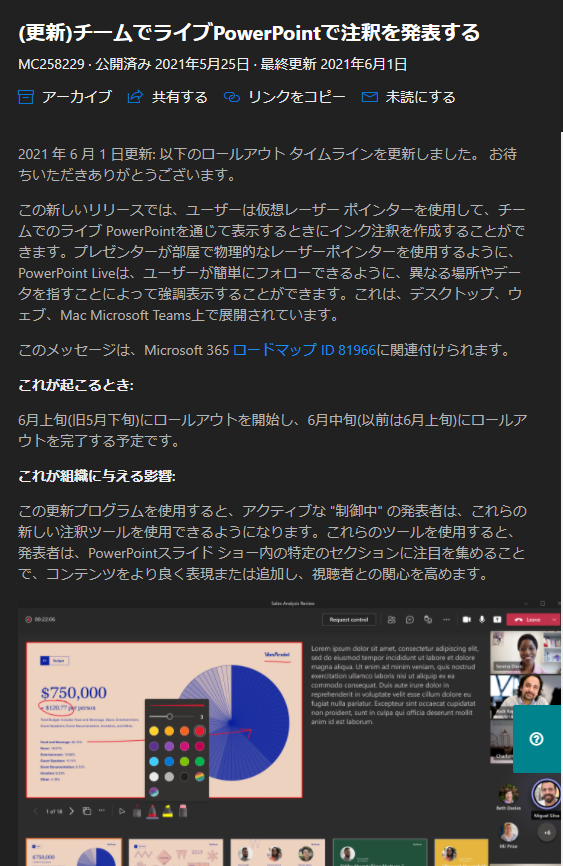
今後も機能が充実されていくようでしたが、今朝僕の方に新たな機能が展開されていました。これは5月25日付けで Microsoft 365 管理センターのメッセージセンターに公開されていました。

▼(更新)チームでライブPowerPointで注釈を発表する

メッセージタイトルじゃわからないけど、 PowerPoint Live でレーザーポインターやペンを利用できるという事です。

では、試してみます。

“Microsoft Teams :会議の PowerPoint Live(PowerPoint のスライド共有)でレーザーポインターやペンが使えるようになった” の続きを読む