[ 2020/07/16 追記 ]
現在はこの制限事項は解消されていました。
Microsoft Planner : Microsoft Teams のタブにプランを追加した際にできなかった操作ができるようになっていた
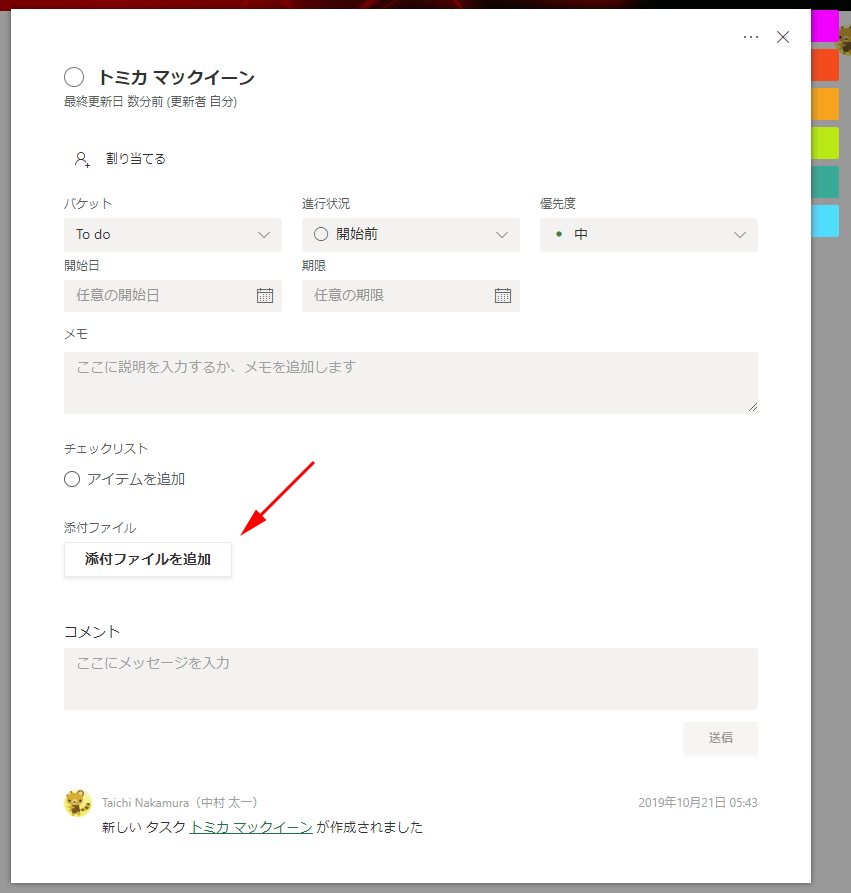
気軽にチーム内のタスク管理をするのに便利な Microsoft Planner ですが、タスクにファイルを添付する事が可能です。
▼タスクのここから添付ファイル
Microsoft 365 Copilot ( Office 365 ) ・ Power Platform ・その他の情報発信ブログ

[ 2020/07/16 追記 ]
現在はこの制限事項は解消されていました。
Microsoft Planner : Microsoft Teams のタブにプランを追加した際にできなかった操作ができるようになっていた
気軽にチーム内のタスク管理をするのに便利な Microsoft Planner ですが、タスクにファイルを添付する事が可能です。
▼タスクのここから添付ファイル
[ 2021/09/24追記 ]
モバイルアプリだけでなく、デスクトップアプリからもチャットの返信ができるようになりました。
[ 2020/04/09 追記 ]
Microsoft Teams のチャネルの会話とチャットの違いに関しては、本記事内容を含め 2020/04/08 に開催されたオンラインイベントで登壇した際に、実際に画面を見てもらいながら説明をしています。興味がありましたら、本記事とあわせて視聴してみてください。
Microsoft Teams :昨日オンライン登壇で話しました!チームのチャネルの会話とチャットの違いも!(録画分はいつでも視聴可)
Microsoft Teams でチャットをする場合、大きく分けて2種類あると思います。チームのチャネルの会話タブで行うチャットと、個人チャット・グループチャットのチャット。この2種類のチャットには様々な違いがあるけど、チャットの機能として考えた時の大きな違いの一つが「スレッド型」であるか否かだと思います。 Microsoft Teams において「スレッド」という言葉は出てこないのですが、「新しい会話」と言われてもピンと来ないので僕は良く「スレッド」と説明しますがこの方が理解してもらいやすいです。(ただし、スレッド型掲示板を触ったことがない・知らない層においては結局ピンと来てもらえませんが…)
“Microsoft Teams :チャネルの会話とチャットの違い & チャットで引用返信ができるって知ってた?” の続きを読む2年前から僕は「『 Microsoft Teams 』の読み方わからない問題」という、人によってはどうでも良い問題に取り組んできました。過去に7回も当ブログで記事にしましたし、日本マイクロソフト社のサポートに問い合わせてみたり、 Office 365 勉強会でも登壇して話したり、その時にも中の人に質問してみたり…。異常かと思われると思いますが、僕にとっては大事なこと。現に僕のブログのページごとのアクセス数を調べると半年前あたりから読み方わからない問題の記事が常に2位か3位にいますからね。そのくらい皆さん読み方に不安があって調べているんです。それを解決すべく取り組んできたわけです。
で、前回8月は日本マイクロソフト社の公式なニュースやブログで明確に「チームズ」と記載されているという事を紹介させていただきました。
今回はさらに重要な証拠をゲットしましたので紹介します。これは Power BI の Microsoft MVP である清水優吾さんからいただいたものです(ありがとう!)
“Microsoft Teams :「 Microsoft Teams 」の読み方 ~2019年10月版~” の続きを読む今朝、 Microsoft Planner を開いたら違和感を覚えました。そう、UIが変わっていたんです。
“Microsoft Planner :UIが少し変わった!” の続きを読むコミュニケーションツールにおいて通知は重要である事は言うまでもない事だと思います。しかし特にメールよりも1回の送信が短文だからこそ送信回数が増えがちなビジネスチャットにおいては、通知が苦痛になってしまう事もあります。これは利活用が進むほど出てくる悩みだし、特に偉い人ほど通知が頻繁に来てしまいがちです。
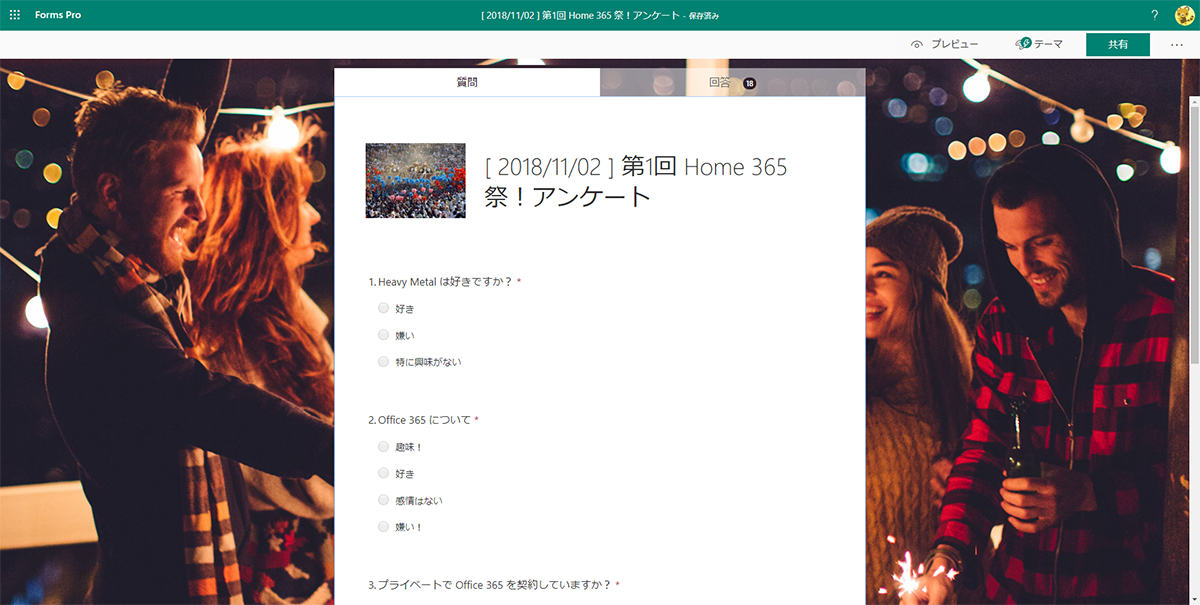
“Microsoft Teams :チャネルの会話(スレッド)単位で通知をオフにする” の続きを読む特に最近の新機能というわけじゃないのですが、 Microsoft Forms を使っていると右上の「テーマ」のアイコンに稲妻のマークが付く時がありますよね。
▼右上の「テーマ」に注目
今日は意外と知られていない Microsoft Teams の機能について紹介します。
Microsoft Teams では、チームのチャネルの会話でのチャットもできますが、 1対1でのチャットも可能です。チームを作成しなくてもチャットができるので気軽にチャットができますね。このチャットの方では1対1の他にも複数人でグループチャットも可能です。チームのチャネルの会話との使い分けは考慮すべき点ですけど、それを話すと長くなりそうなのでやめておきます。
“Microsoft Teams:グループチャットは名前の変更ができる” の続きを読む先週の事ですが、地味に Microsoft Stream のアイコンが変更されました。
▼ Office 365 ホームのタイル
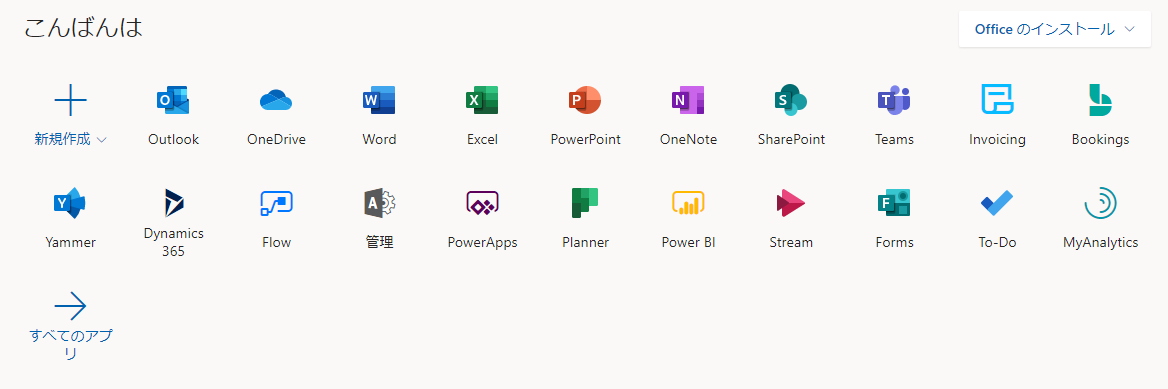
Microsoft Stream のアイコンが新アイコンのテイストになっていますね。でも正直、気が付きにくい(笑)
“Office 365 : Microsoft Stream のアイコンが地味に変更された! ( New Icon )” の続きを読むいやぁ…やってしまった。前にブログに書いた事を忘れて同じネタで記事を書いてしまう事(笑)このブログ始めて3年弱で約550記事ですからね。そりゃ忘れてしまいます。たまにわからない事があって検索すると自分の記事に助けられる事もあるので。
って事で新鮮な気持ちで Microsoft Forms を Microsoft アカウントを使って無料の範囲で色々試してみたんだけど、試した後で記事を半分くらい書いたところで「あれ?なんかこれ書いた記憶が…」と思って確認したら…
Microsoft Forms : Microsoft アカウントのユーザーがプレビュー版で利用できる!(つまりタダで利用できる)
約1年前、無料で利用できるようになった時点で書いていました!なので、基本的なところは上に記事をご参照ください。
ただ、それでは今日の時間が無駄になるので、この頃から変わったところを書いてみます。
“Microsoft Forms : Microsoft アカウントで無料で利用したら少し進化してた” の続きを読む前回、 Microsoft Teams でファイルを扱う上での僕なりのベストプラクティスを紹介しました。
この中ではドキュメントの共同作業をするチームならファイル管理はフォルダーでの整理は最低限した方が良いですね、という事を言いました。そして最後の方に、整理して適切なフォルダー内にアップロードしたファイルから会話をはじめる方法を紹介しましたが、何通りか方法があります。単純にファイルのURLを貼り付けるだけだとURLが長くてメッセージ自体が汚くなるし、テキストリンクを作ると「ブラウザーで開く」と「デスクトップ アプリで開く」を選べなかったりします。一番キレイなのが『ファイルリンクボタン』(正式名称がないので前回勝手に命名)なんだけど、先にアップロードしたファイルから会話を開始したい場合に、このファイルリンクボタンを表示させる方法が意外とわかりづらく知らない人が多いので紹介します(先にファイルをアップロードしてあることが前提です)。
“Microsoft Teams :先にアップロードしたファイルからキレイに会話をはじめる方法” の続きを読む