
※ Microsoft 365 Copilot ライセンスが付与されている必要があります。
結構前からSNSではアップデートされている人を確認しているけど僕の方にはなかなか展開されてこないアップデートがようやく展開されてきました。
OneDrive for Business (以下 ODfB )でも Copilot に色々助けてもらえる機能はこれまでもありましたが、どうやって Copilot にアクセスするかというと、
▼ファイルを選択し、コマンドバーの「 Copilot 」からアクセス
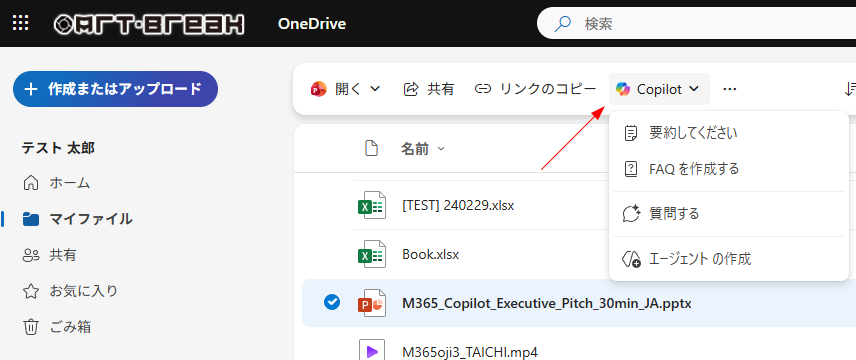
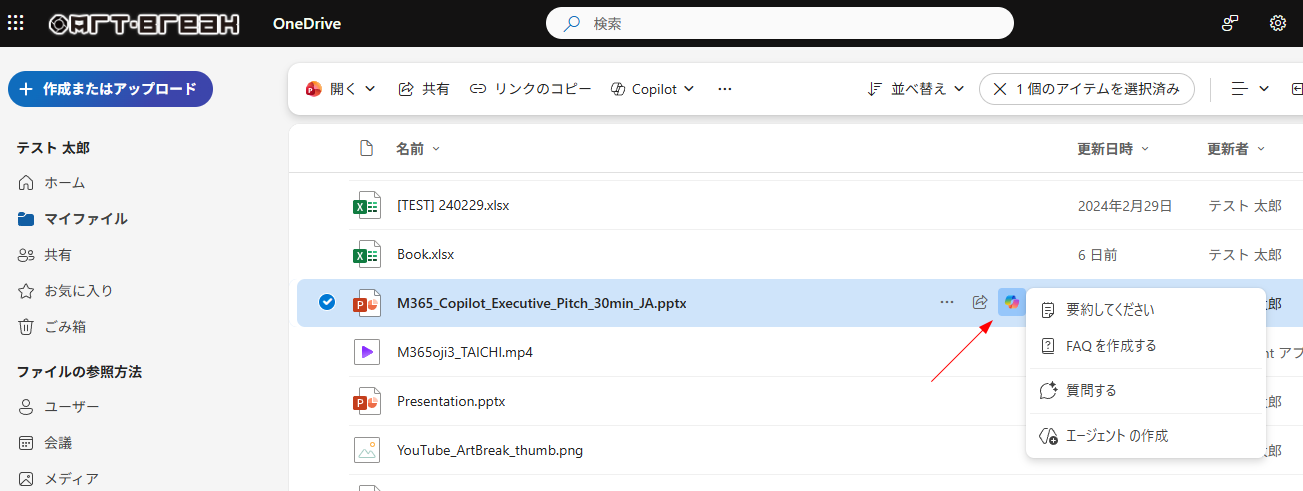
▼ファイルの右の Copilot ボタンをクリックしアクセス
▼ファイルの右の「…」内の「 Copilot 」からアクセス
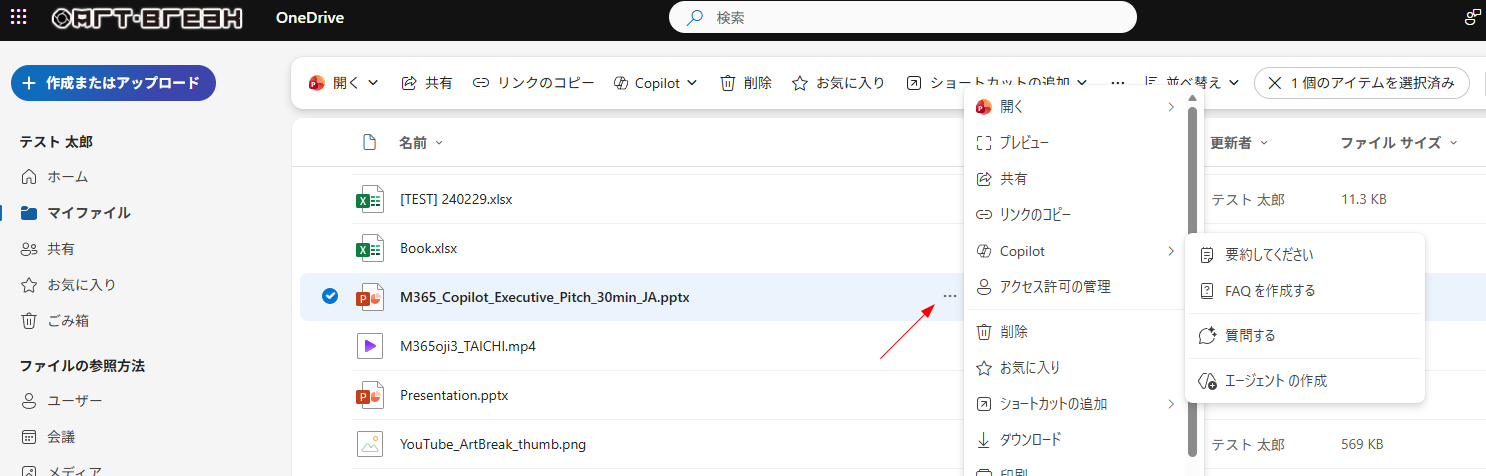
まぁだいたいこの3通りの方法でブラウザーの ODfB だと Copilot が利用できます。
また、複数ファイルを比較するなどの場合は、
▼複数ファイルを選択し、コマンドバーの「 Copilot 」からアクセス
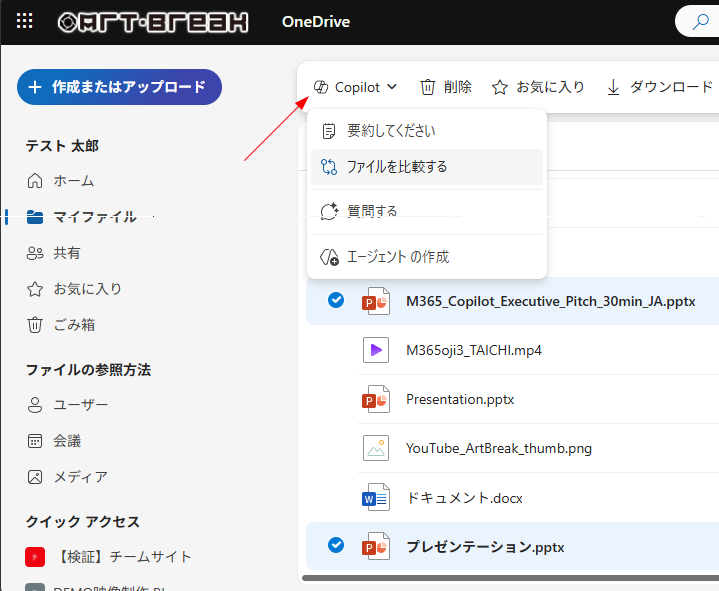
という感じです。
それが今ちょうどアップデート展開中だとおもうので、 M365 Copilot ライセンスを持っていてもまだ表示されない人もいますが、新たに別の方法でアクセスできるようになっています。
▼右下に注目
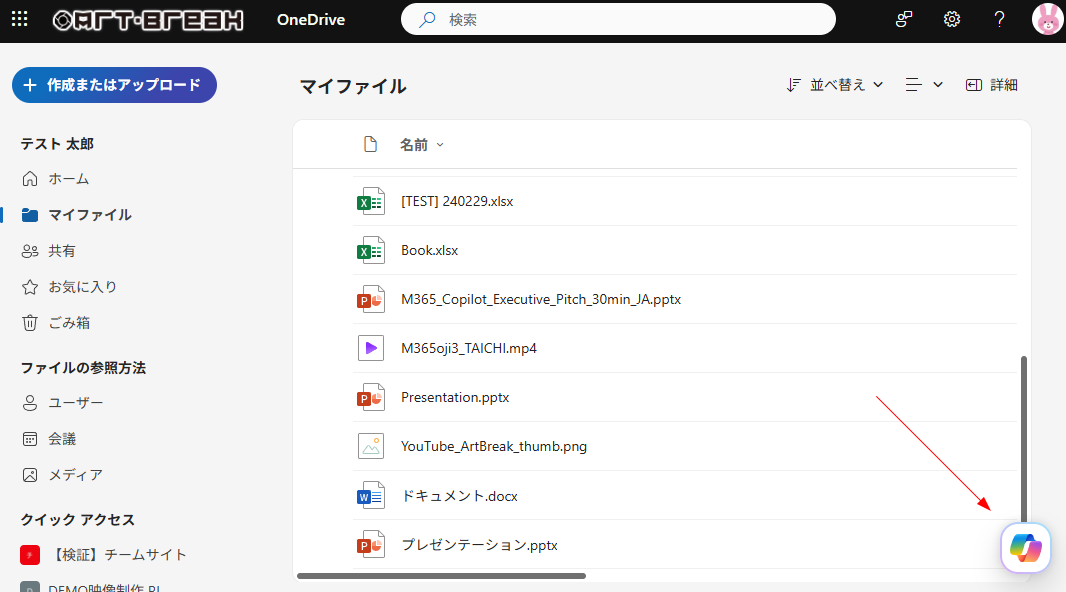
これまでは何もファイルを選択していない状態だと Copilot メニューは表示されなかったけど、この右下の Copilot ボタンは常に右下に表示されています。縦スクロールをしても常に固定表示です。
▼マウスカーソルを当てた状態
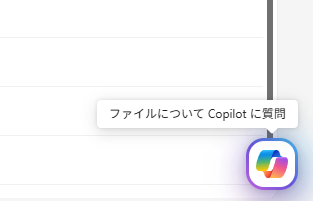
クリックしてみると、
▼ファイル未選択状態でも何か Copilot にアクションしてもらえる
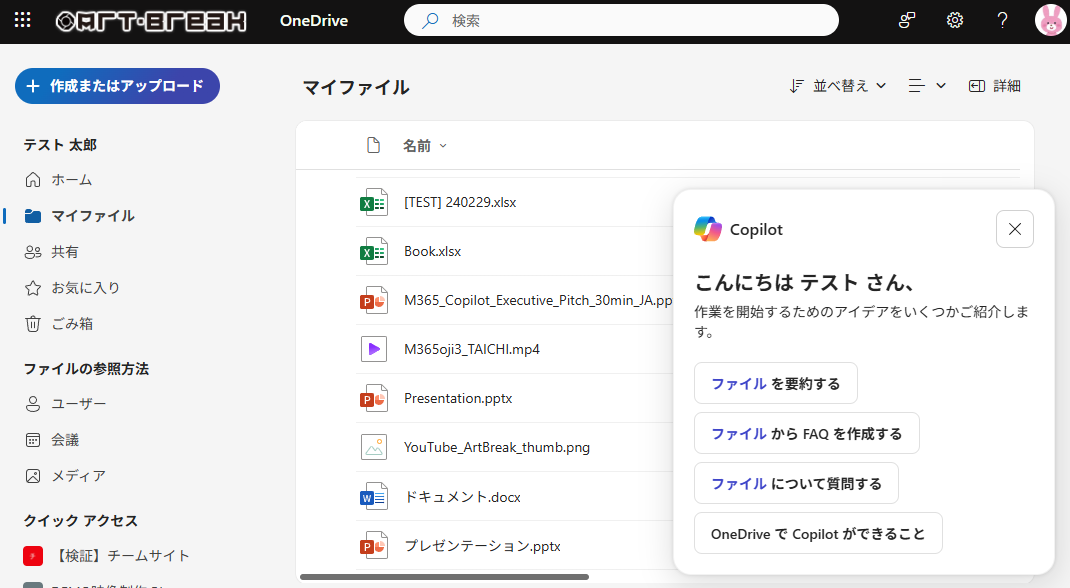
この4つのお願い事を見ると、上から3つは全てファイルを指定しないとアクションしてくれないものですが、一番下は初心者の人にとってはガイド的な選択肢ですよね。クリックしてみると、
▼ OneDrive の Copilot ができることを教えてくれる
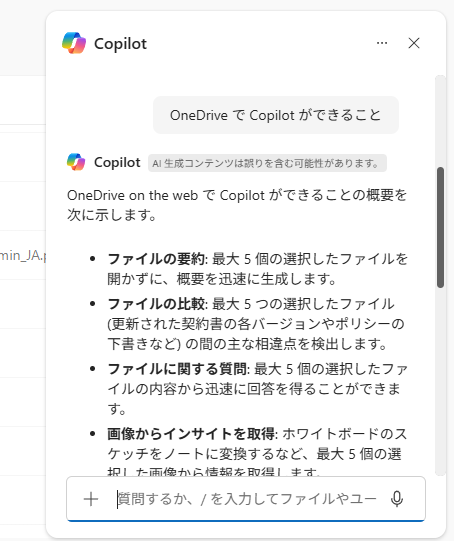
このようにお願い事をボタン一つで投げてくれます。これ下の方を読むと、
▼下の方
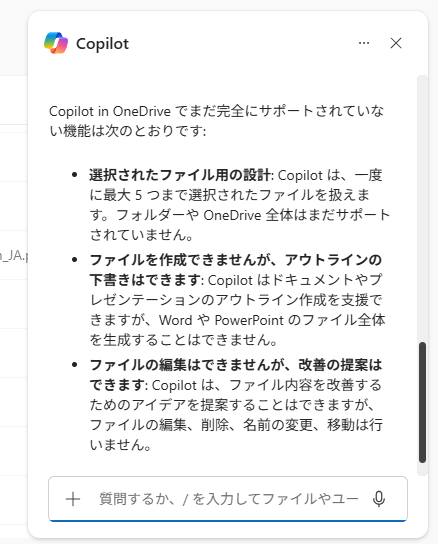
まだフォルダーや OneDrive 全体はサポートされていないという事なので、そのうち ODfB 全体がサポートされると、ファイルを未選択状態でもこの Copilot ボタンから色々とお願いができそうですね。あ、そういえば Microsoft Ignite 2025 あたりの発表で、今後 Copilot in OneDrive でファイルの整理などもしてくれるみたいな発表があったような気がするので、その時に更にこのボタンが役に立つかもしれませんね。
▼ファイルを選択した状態
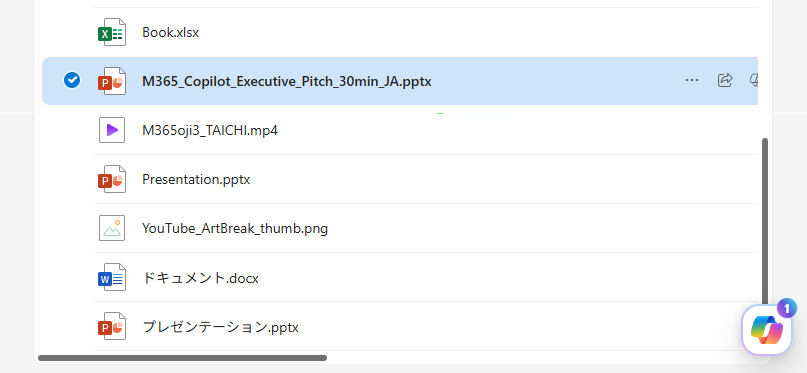
ファイルを選択すると Copilot ボタンに「1」とバッジが表示されますね。いくつファイルを選択したのかがわかるようになります。クリックすると、
▼選択したファイルについて手伝ってもらえる
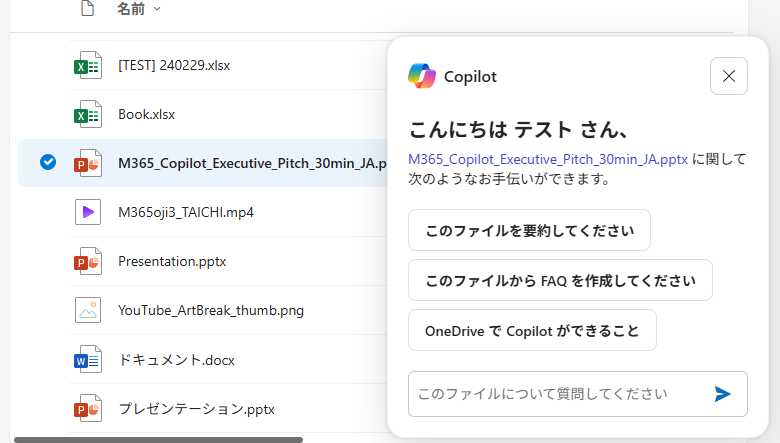
結局コマンドバーなどから利用できる事と変わらないんですけどね。
▼複数ファイルを選択して Copilot ボタンをクリックした状態
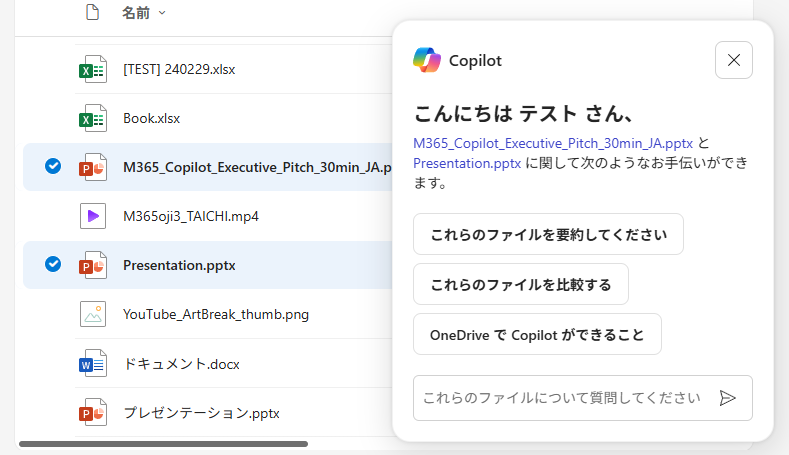
こちらも複数ファイルの要約やファイルの比較など、特にコマンドバー内のメニューと変わりはなさそう。
という事で、サッと触った感じだと単に Copilot へアクセスできる導線が追加されたけど、このボタンが常に表示されている事により、 OneDrive でも Copilot が使えるんだというユーザーへの認知につながると思います。そして今後の Copilot in OneDrive の機能追加の前準備みたいな雰囲気も感じます。
またまた Microsoft 365 管理センターのメッセージセンターには該当メッセージは探せませんでしたが、ここまで記事を書いた後に Microsoft 365 ロードマップ内で見つけることができました。
Microsoft Copilot (Microsoft 365): Floating Copilot button in OneDrive
https://www.microsoft.com/ja-jp/microsoft-365/roadmap?id=513421
ここでは「フローティング Copilot ボタン」という表現をしていて、目立つ位置に表示される事と、ワンクリックで Copilot を起動できる事と、常にフローティングされているのでメニューを探し回る必要がないという言い方をしており、概ね僕が予想していた事と合っていました。
たしか SharePoint ナレッジエージェントも利用できるようになると右下にフローティング Copilot ボタンが表示されていた気がするし、 Microsoft の製品チームとしてもUIを模索しているところで今後どうなるんでしょうね。