
※ Microsoft 365 Copilot ライセンスが必要な機能です。
あちらの時間で2026/02/03に OneDrive for Business のエージェントが一般提供開始されました。
Agents in OneDrive Now Generally Available: Your AI Assistant Built with Your Own Content
https://techcommunity.microsoft.com/blog/onedriveblog/agents-in-onedrive-now-generally-available-your-ai-assistant-built-with-your-own/4490929
OneDrive for Business (以下 ODfB )では以前から Copilot でファイル同士を簡単に比較できたり、ファイルを開かずに要約をしてもらえるような機能がありました。更に右下に Copilot ボタンが登場したりもしています。
Microsoft 365 Copilot : OneDrive for Business で新たに Copilot ボタンが現れた
そして今回は、 ODfB でもエージェントが作成できる機能が一般提供開始されたという事です。実際に試してみます。
■ OneDrive のエージェントを試してみる
▼ ODfB
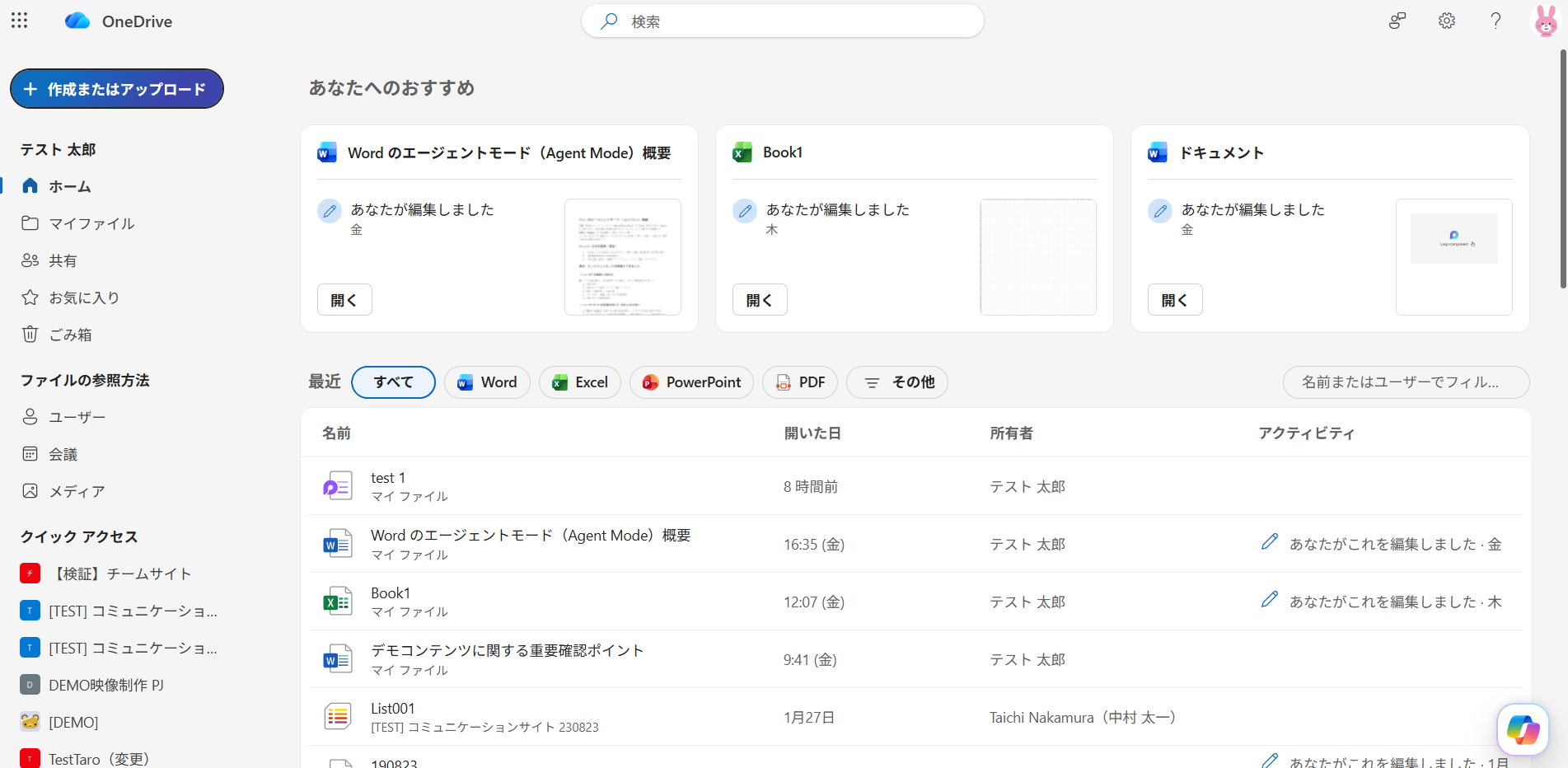
エージェント作成方法は複数通りありますが、まずはどの画面からでも左上の「+作成またはアップロード」をクリックすると、
▼エージェント
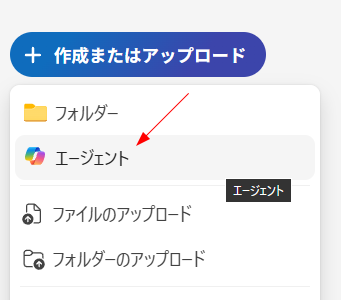
エージェント作成のメニューがあるのでクリックします。
▼エージェント作成画面
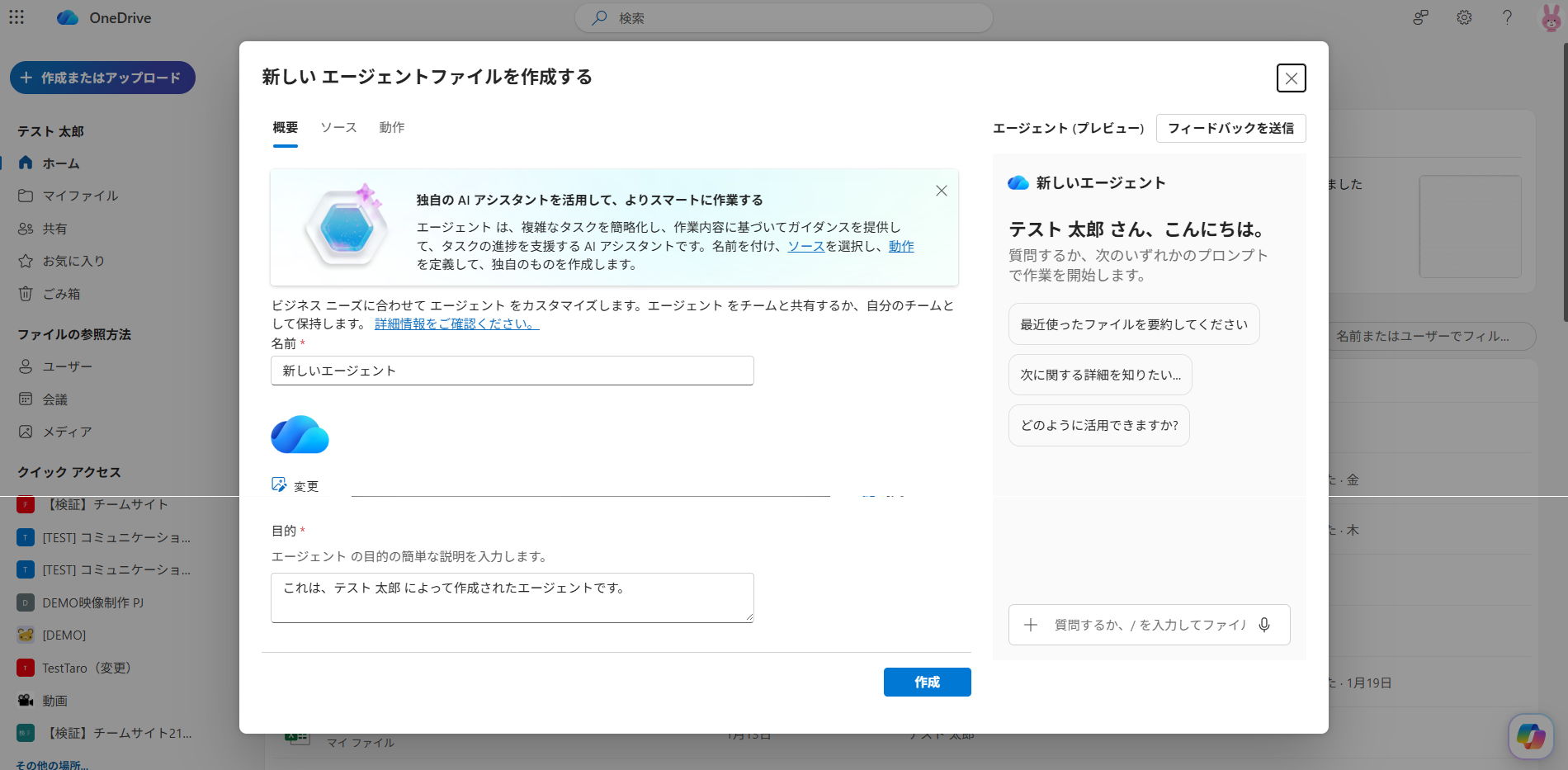
これはアレですね。 SharePoint エージェントの作成画面とほぼ同じですね。
▼ SharePoint エージェントの作成画面
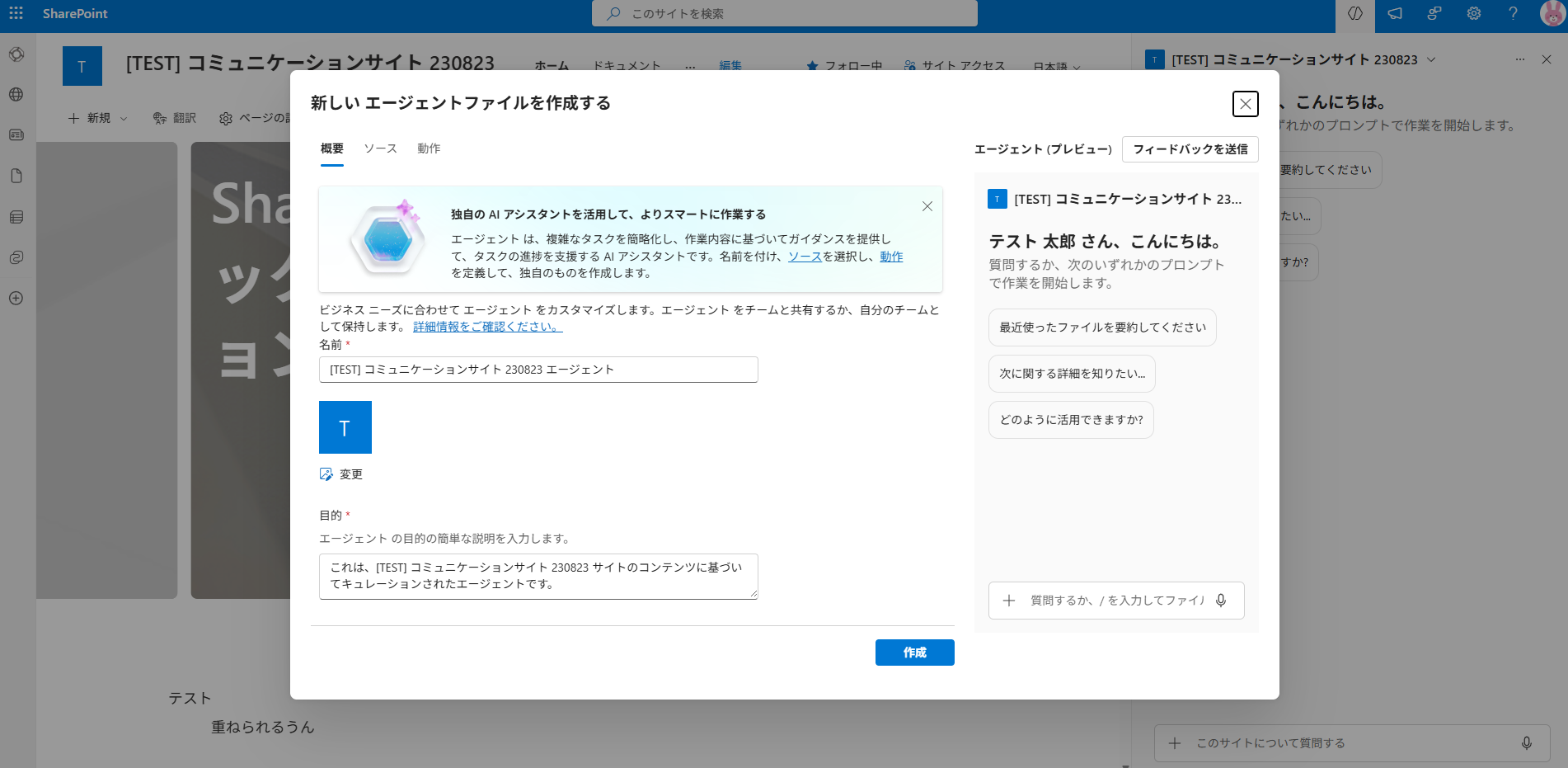
という事で、過去に SharePoint エージェントを作成した事がある人なら特に問題なさそうですね。 Microsoft 365 Copilot Chat から Copilot エージェントを作成できるエージェントビルダーと違って、テキストメッセージのやりとりで Copilot と相談しながらエージェントを作成できない(ですよね?)ので、ソース(情報源)の指定やエージェントへの指示などは自分で入力しないといけないヤツ。
で、少し前にエージェントビルダーではエージェントのアイコン作成も生成してくれて便利になったけど、この OneDrive のエージェントは SharePoint のエージェントと同じくその便利機能はなく、現時点では単に自分で準備した画像を指定するだけです。
▼ソースの指定
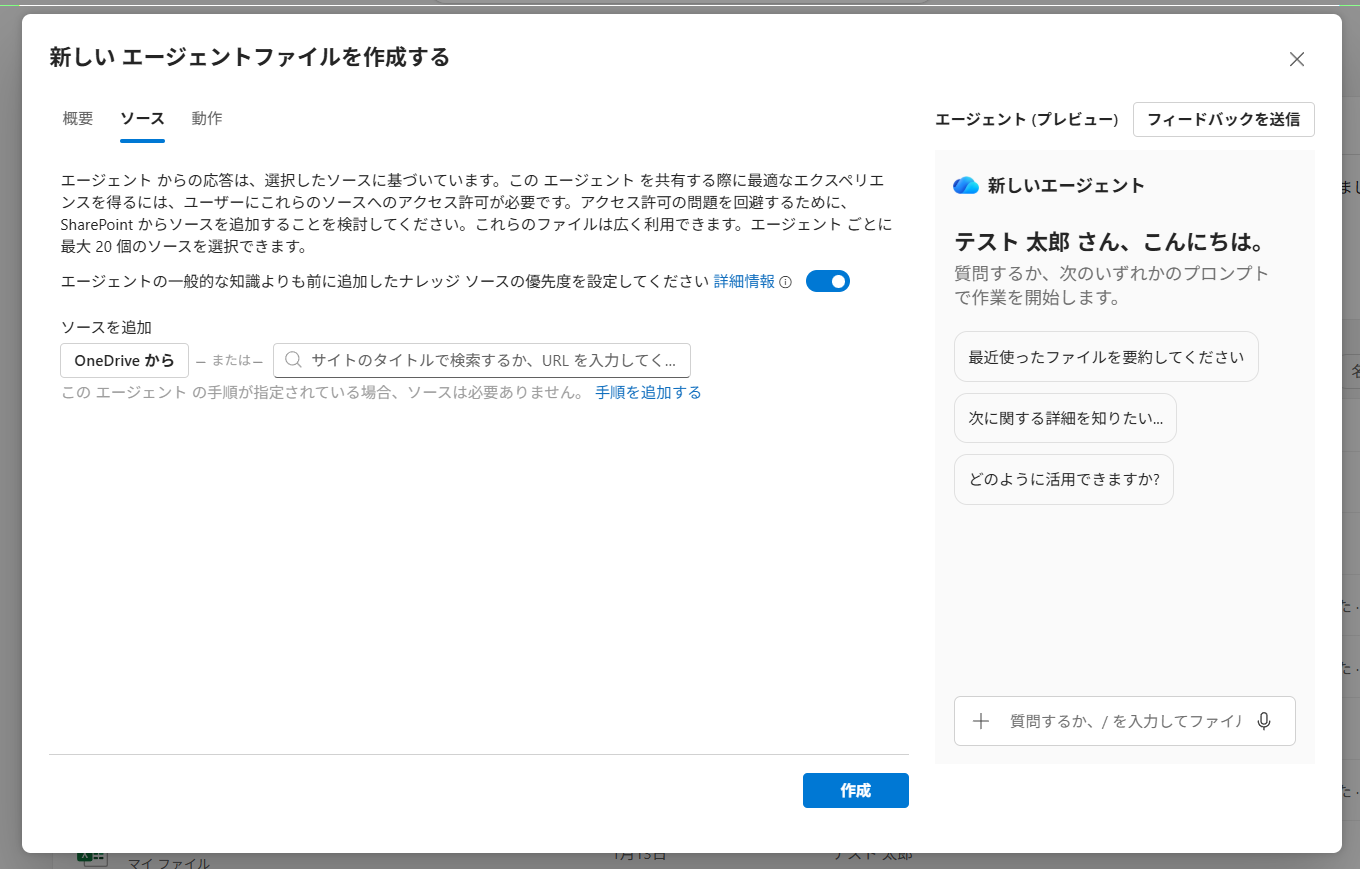
情報源となるソースの指定は最大20個が選択できます。この上限もエージェント作成を検討する際にポイントになりますね。ちょっと少ない…。
▼動作の設定
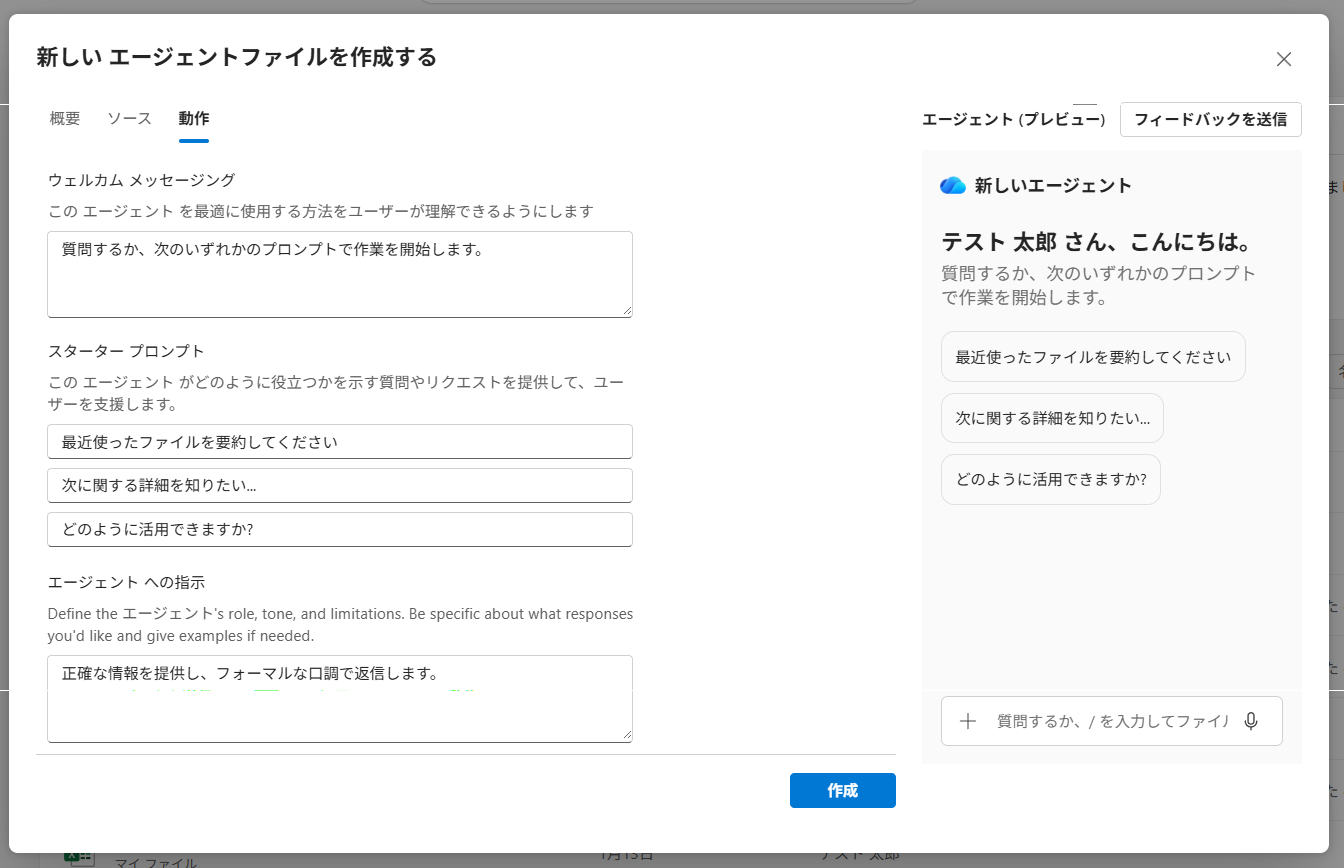
ここで大事なのは「エージェントへの指示」ですね。どんなエージェントになってほしいのかを指示します。エージェントビルダーの場合は、 Copilot とチャットベースで相談すれば勝手にこの指示の欄が埋まるんですけどね。ここのコツがわからない場合は、別で Microsoft 365 Copilot Chat に「こういうエージェントを作りたいけど、指示文を作ってください。」ってお願いすると良いかと思います。理想はここでエージェントビルダーみたいに相談できるUIがあれば良いですけど。
さて、エージェント作成の導線としては次の方法が良いと思います。
▼ソースとなるファイルを選択してからコマンドバーからエージェントの作成
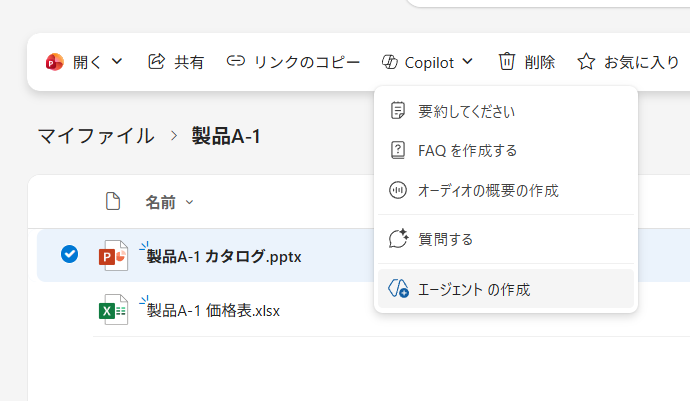
結局 SharePoint のエージェントも OneDrive のエージェントもキモになるのはソースの指定かと思います。情報源を絞ることによって専門家になってもらうというか余計な情報を情報源にしないという意味で。だとするとソースの選択を先にやるこっちの作り方の方が良さそうです。
▼すでにソースにファイルが指定されている
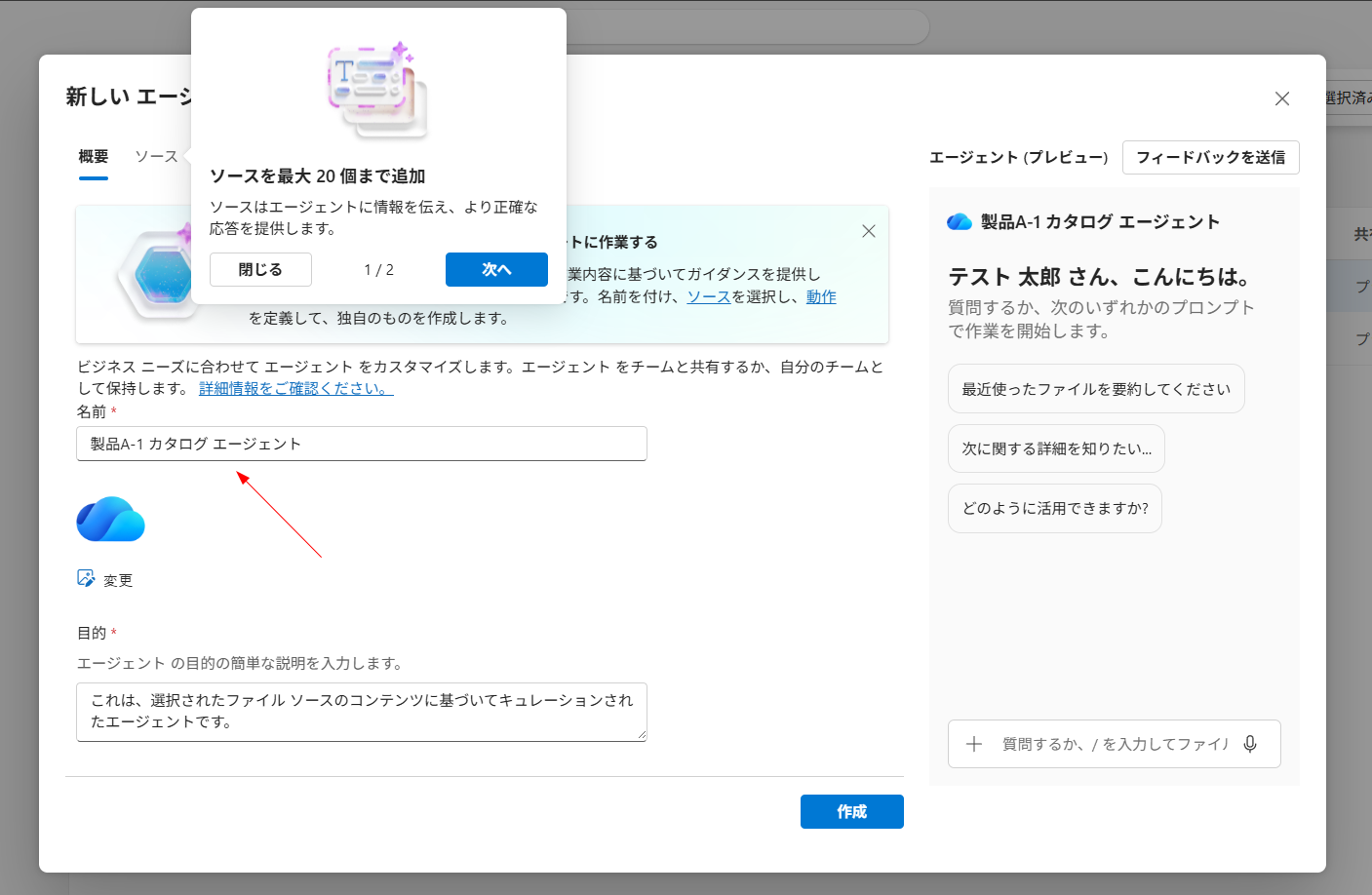
ではエージェント作成します。
▼作成したエージェント
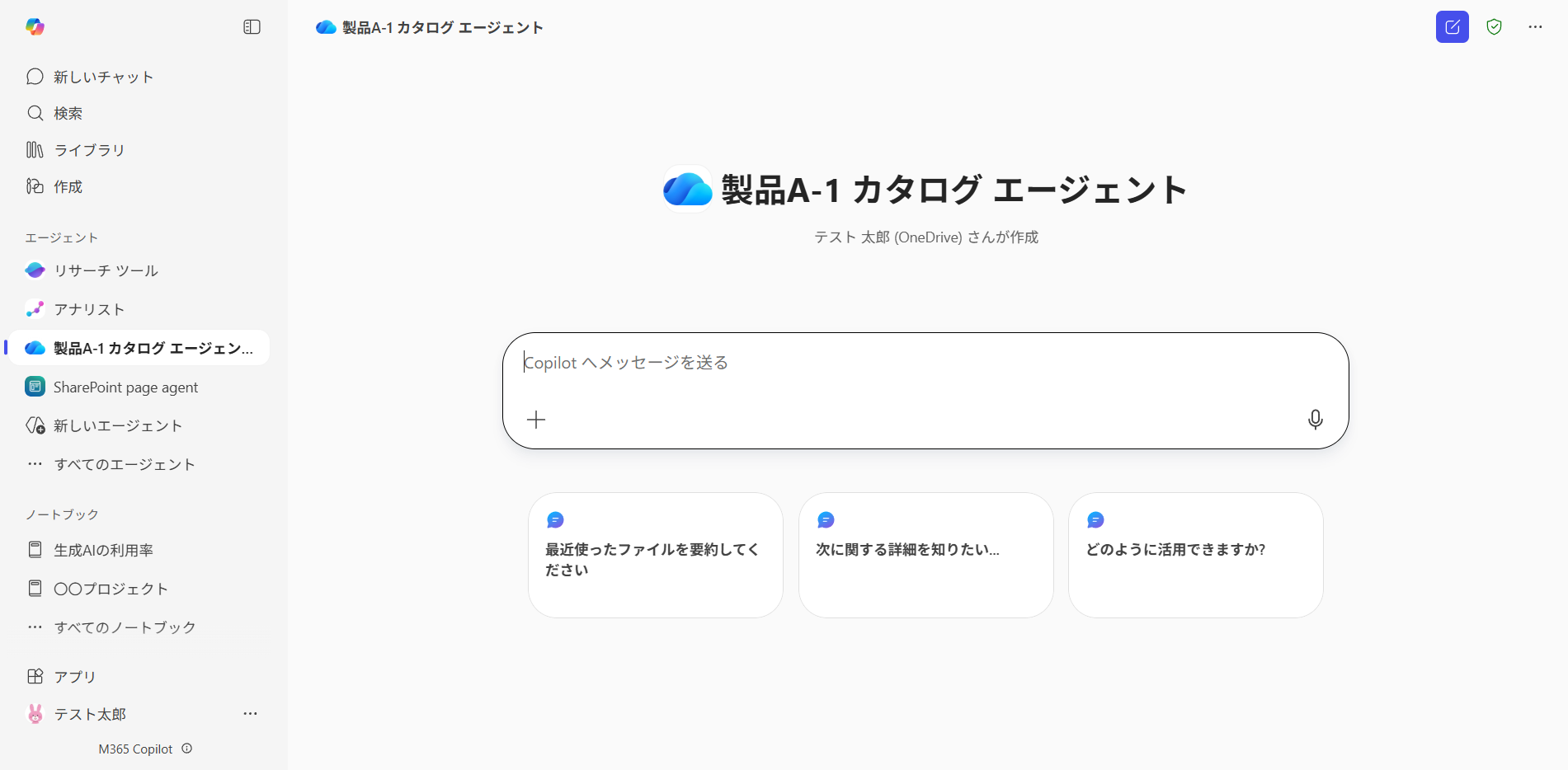
普通に M365 Copilot Chat でエージェントビルダーから作ったエージェントと同じような扱いなんですね。
そして、 SharePoint エージェントの場合は、作成するとサイトのライブラリ内にエージェントファイルが作られましたが、 OneDrive のエージェントの場合は、
▼ソースを選択したファイルと同じフォルダー内にエージェントファイルが
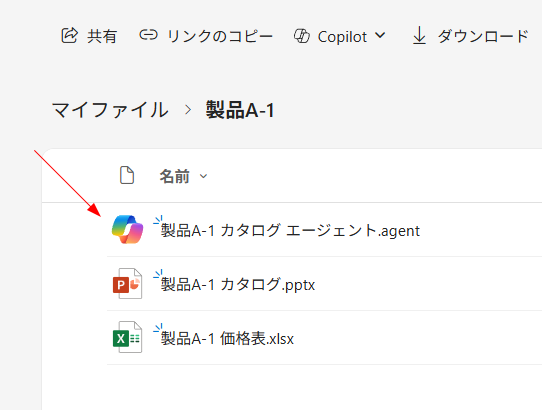
このエージェントファイルをクリックしてもエージェントが開かれます。
■注意点
OneDrive のエージェントも他ユーザーに共有する事ができますが、同時にソースとなるファイルにもアクセス権がなければ共有したユーザーはエージェントを利用する事はできません。ここら辺は混乱しそうですが、 Microsoft 365 Copilot の場合は情報源は「アクセス権ファースト」という考えさえあれば気が付けそうですね。アクセス権を越える事はないし、あっては困りますね。
■気になる点
気になる点があります。
▼ Excel ファイルを選択すると「エージェントの作成」がメニューにない
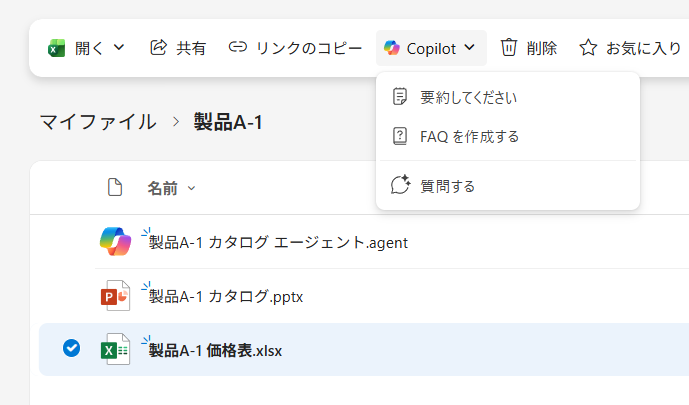
じゃ逆に最初に紹介したソースとなるファイルを選択しない方法でエージェント作成をして、あとからソースを選択する場合は?
▼ソースの選択時に該当フォルダーを見ても Excel ファイルはない…
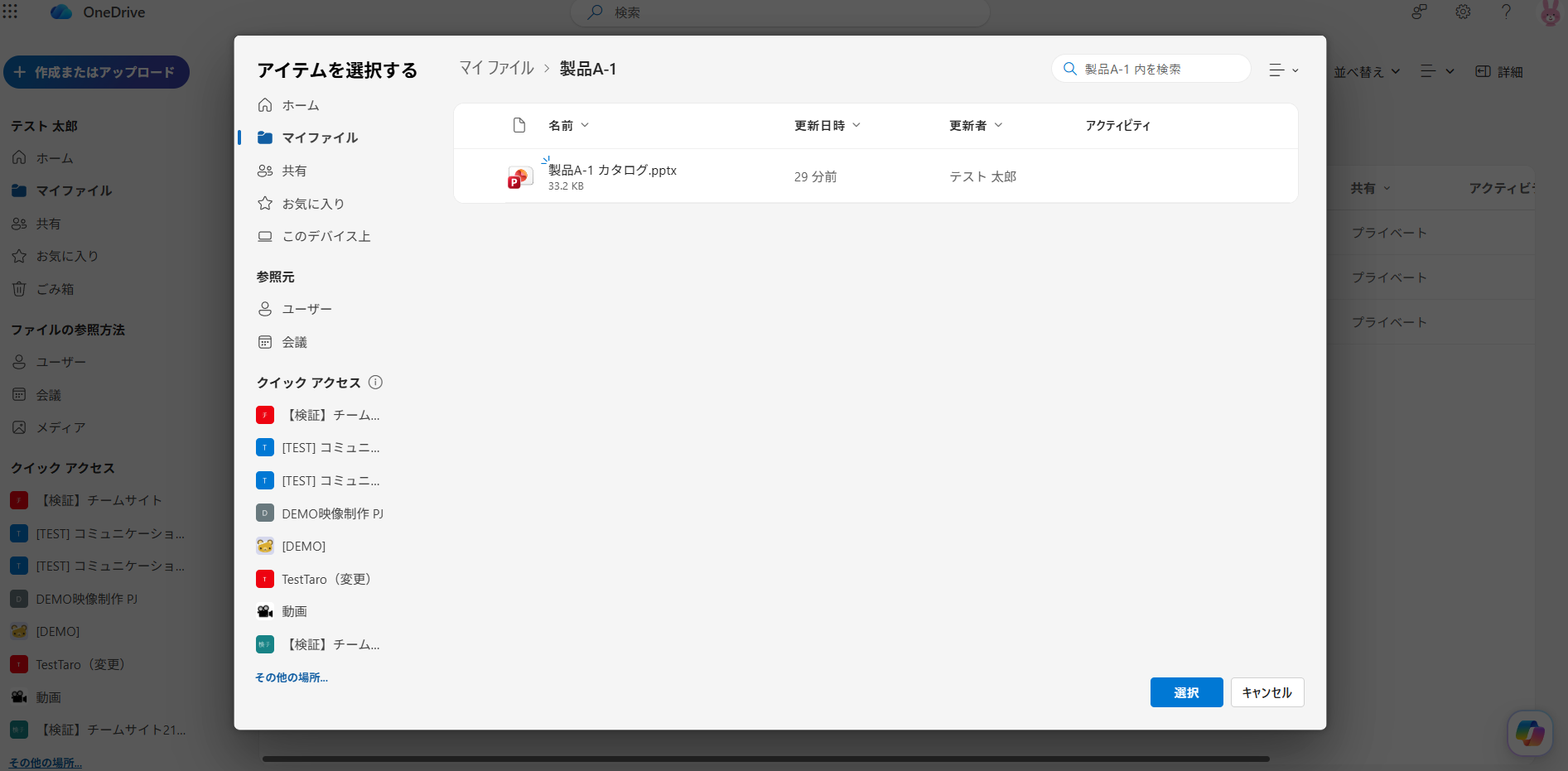
あれれ? Excel ファイルをソースに指定できないの??と思って Microsoft のドキュメントを探しました。
OneDrive でエージェントを作成して使用する – Microsoft サポート
https://support.microsoft.com/ja-jp/office/492cc5ad-b444-4cc6-83b7-3802a26688b4
ここの下の方に注意書きがありました。
▼該当部分を抜粋引用
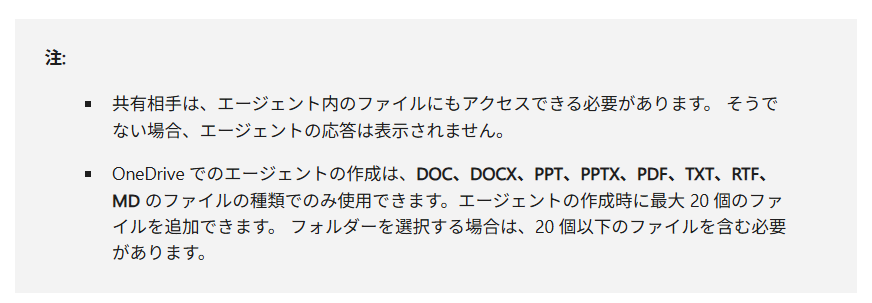
ソースとなるファイルの種類は DOC、DOCX、PPT、PPTX、PDF、TXT、RTF、MD のみのようです。 Excel はダメでしたね。今後対応ファイルが増えるかどうかはわかりませんが。
■利用シーン
最後に OneDrive のエージェントの利用シーンですが、冒頭で紹介した Microsoft のブログにも記載がありましたが、他にも以下のサポートページに記載がありました。
OneDrive エージェントの概要 – Microsoft サポート
https://support.microsoft.com/ja-jp/office/ee2a6b38-da3f-413f-a865-cace3325d1e0
▼該当部分を抜粋引用
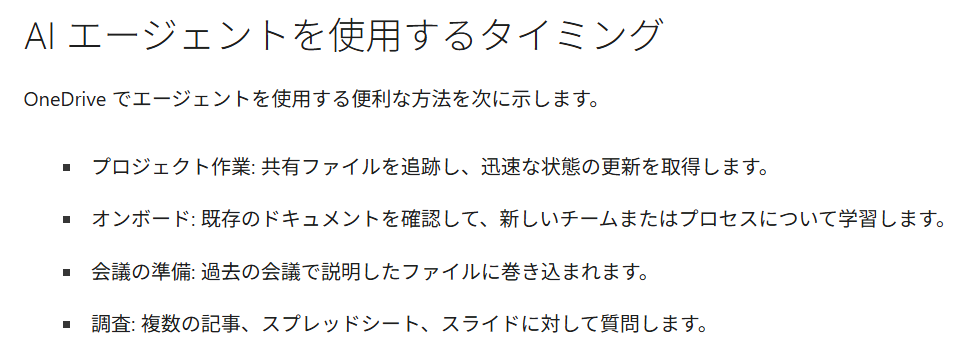
- プロジェクト作業: 共有ファイルを追跡し、迅速な状態の更新を取得します。
- オンボード: 既存のドキュメントを確認して、新しいチームまたはプロセスについて学習します。
- 会議の準備: 過去の会議で説明したファイルに巻き込まれます。
- 調査: 複数の記事、スプレッドシート、スライドに対して質問します。
これを見てどう思いました?僕は微妙って思いました。 SharePoint エージェントならわかります。例えば社内の製品A開発チームが正式ドキュメントとして SharePoint の社内公開している製品Aサイトにファイルなどを保存管理していたら、その情報源でエージェントにすれば製品Aの専門家(エージェント)ができます。もし Microsoft 365 Copilot Chat に製品Aの質問をしたら、製品A開発チームの正式ドキュメント以外のデータ(誰かが古い情報の状態のファイルをどこかで公開していたり…など)もソースになり得ますが、製品Aエージェントに質問をすれば雑な情報を拾ってこない。一方 OneDrive エージェントは?あくまでも個人のファイルストレージである ODfB ですよね。そこにあるデータをエージェントを作ってまで…と思ってしまいました。そして20個の制限です。例えば僕なら業務で毎月ブログの原稿を書いていて、それらすべてをソースにして「過去にこういう事書きましたか?」と尋ねれば、同じ事を書いてしまう事はないかもしれない。そういうエージェントがあれば良いですが、20個の制限があると20個以上 Word の原稿ファイルがある場合はダメですよね。
あくまでも僕の感想です。なのでみなさんが「おっ! OneDrive でエージェント!最高じゃん!アレで使ってみよう!」と感じた場合は、是非ガンガン使ってみましょう。自分に響く利用シーンがあったら、むしろ是非教えていただけると幸いです。