
当ブログを購読されている読者さんなら12月に入って違和感を覚えているのでは?と思います。この1年くらい更新頻度が激減していたのに、12月に入ってから毎日更新していますからね。理由は今月の下旬あたりに話そうと思いますが、とりあえず12月は更新頻度高めでがんばって記事を書きます。
もうね、 Microsoft 365 の情報を追いかけるだけでも大変なのに Microsoft 365 Copilot の情報の洪水も常に押し寄せてくるので大変ですよね。ウッカリしていると色々と変わっています。今回はふと Microsoft 365 の中でPDFファイルを開いた時のメニューがだいぶ機能追加されていたので確認していきたいと思います。もう M365 管理センターのメッセージセンターで「PDF」で検索しても出てこないので、削除されてしまったのか?もしくはアナウンスもなくアップデートされているのかのどちらかでしょう。
で、過去記事で SharePoint や OneDrive for Business (以下 ODfB )のPDFファイルビューアーに触れたのは、今年2025年5月末でした。
この時のツールバーと比較しながら、この半年でどう進化したかを確認していきます。
▼ 2025年5月末時のPDFファイルビューアー
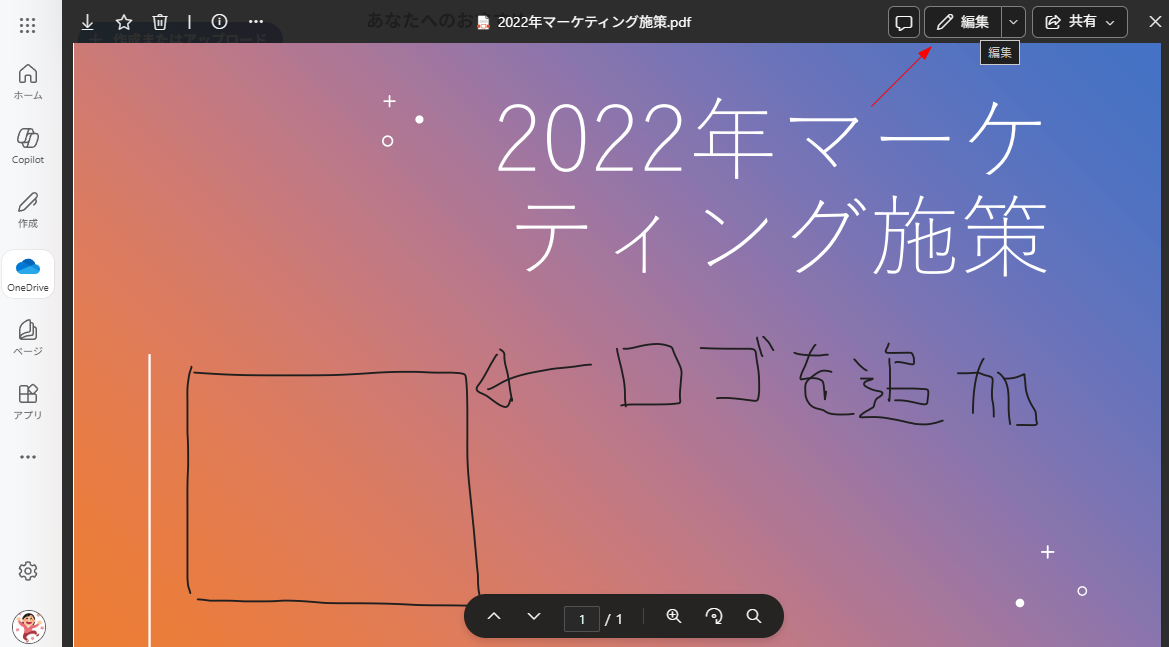
▼ 2025年12月現在のPDFファイルビューアー
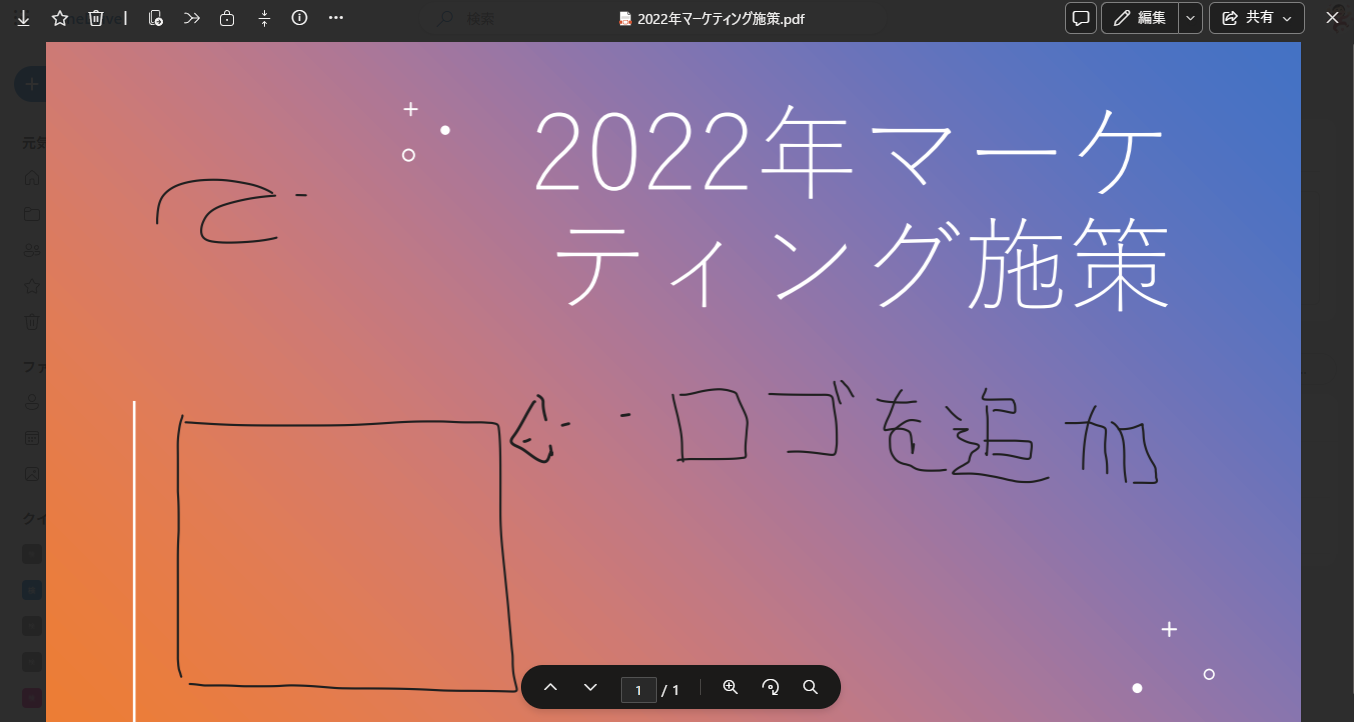
まず、左の Microsoft 365 のナビゲーションが今は消えていますね。これは過去の以下の記事内でも少し触れています。
ややこしい時代の変遷?があって、今は左にナビゲーションが表示されなくなりました。
次に気になるのが左上のメニューですよね。ボタンが結構増えています。「…」を展開したメニューに関しては、過去の記録がないので比較できませんが、主に、
▼半年間で増えた
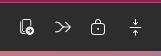
ここらへんかと思います。
これ、たまたまあまり使わない検証用アカウントでPDFファイルビューアーを開いたら、説明の吹き出しが出たので、それを見てみます。
▼PDF をマージする
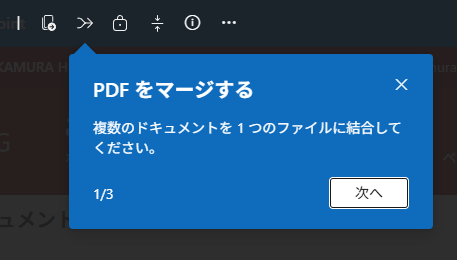
この象形文字みたいな矢印のボタンはPDFをマージする機能だそうです。複数PDFファイルを1つのPDFファイルに結合してくれるんですね。別のアプリを立ち上げずともマージできるのはうれしいですね。
▼パスワードで保護する
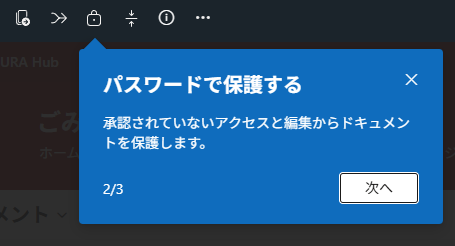
カギのボタンはそのまんまでパスワードをつけられる機能ですね。これもビューアーから設定できるの便利ですね。
▼PDF を圧縮する
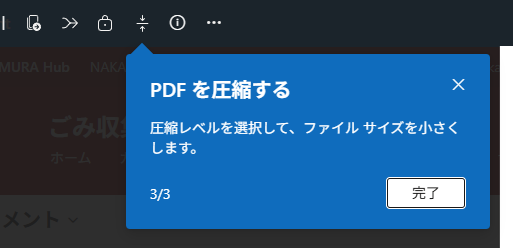
この上下矢印で挟まれているボタンは圧縮機能ですね。プレスしているところを表したアイコンですかね。容量が大きいPDFファイルを圧縮できるのもビューアー上からできるのはうれしいですね。
この吹き出しで紹介されたのはこの3つですが、半年間で増えたボタンはもう一つありましたね。
▼ PDF ページを抽出して新しい PDF を作成する
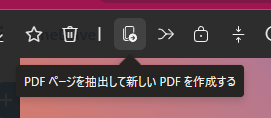
2枚の重なった紙と左矢印のボタンは、複数ページから1ページを抽出することを表しているアイコンですね。ちょうどその右隣のマージする機能の逆の機能ですね。ビューアー上で結合したり抽出したりできるようです。
まとめるとここ半年で「抽出」「結合」「パスワード」「圧縮」の機能が増えたようですね。
更に、 Microsoft 365 Copilot ライセンスがあると、
▼ Copilot Chat が開けます
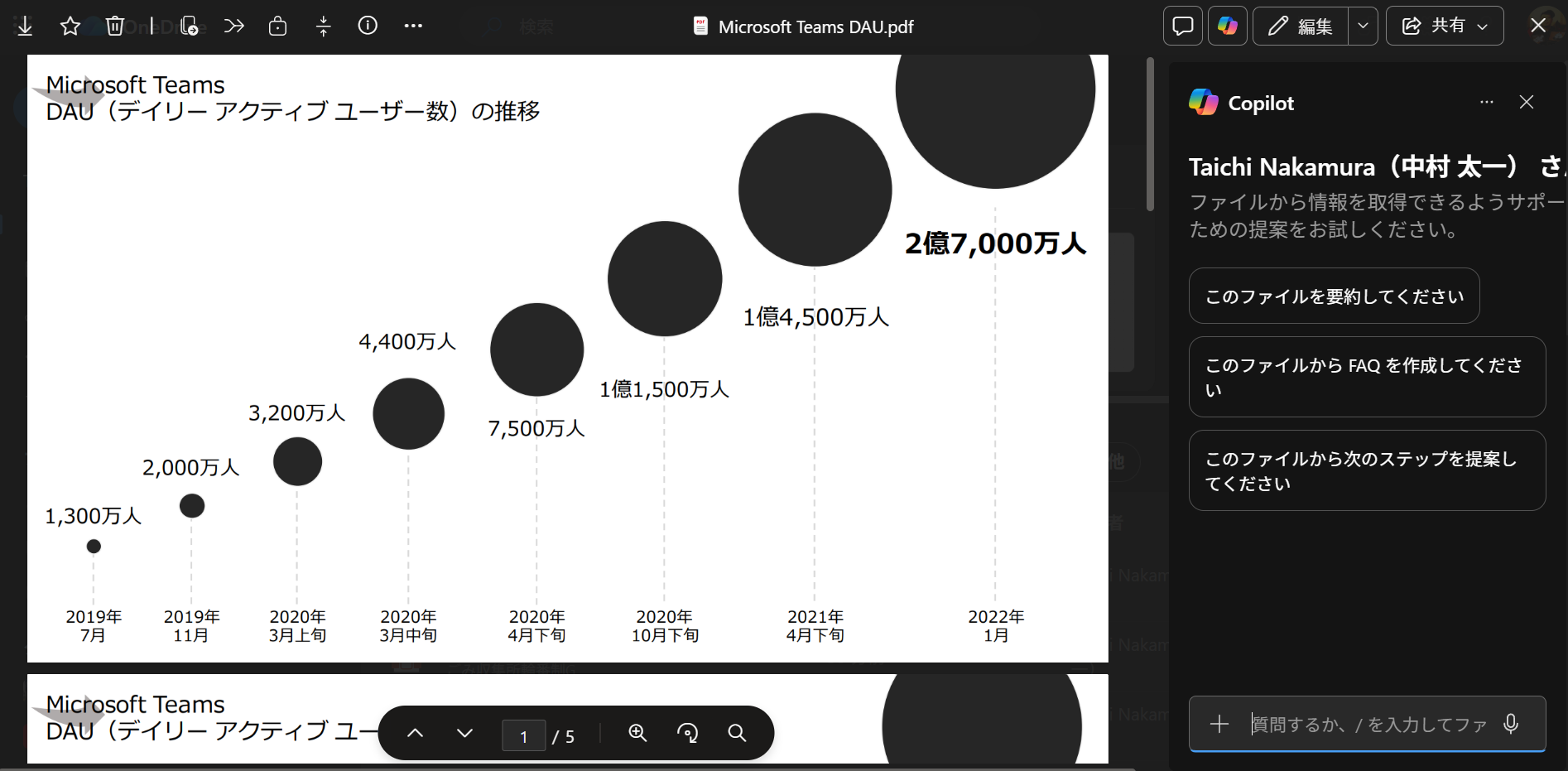
▼もちろんこのファイルに関する質問や要望ができます
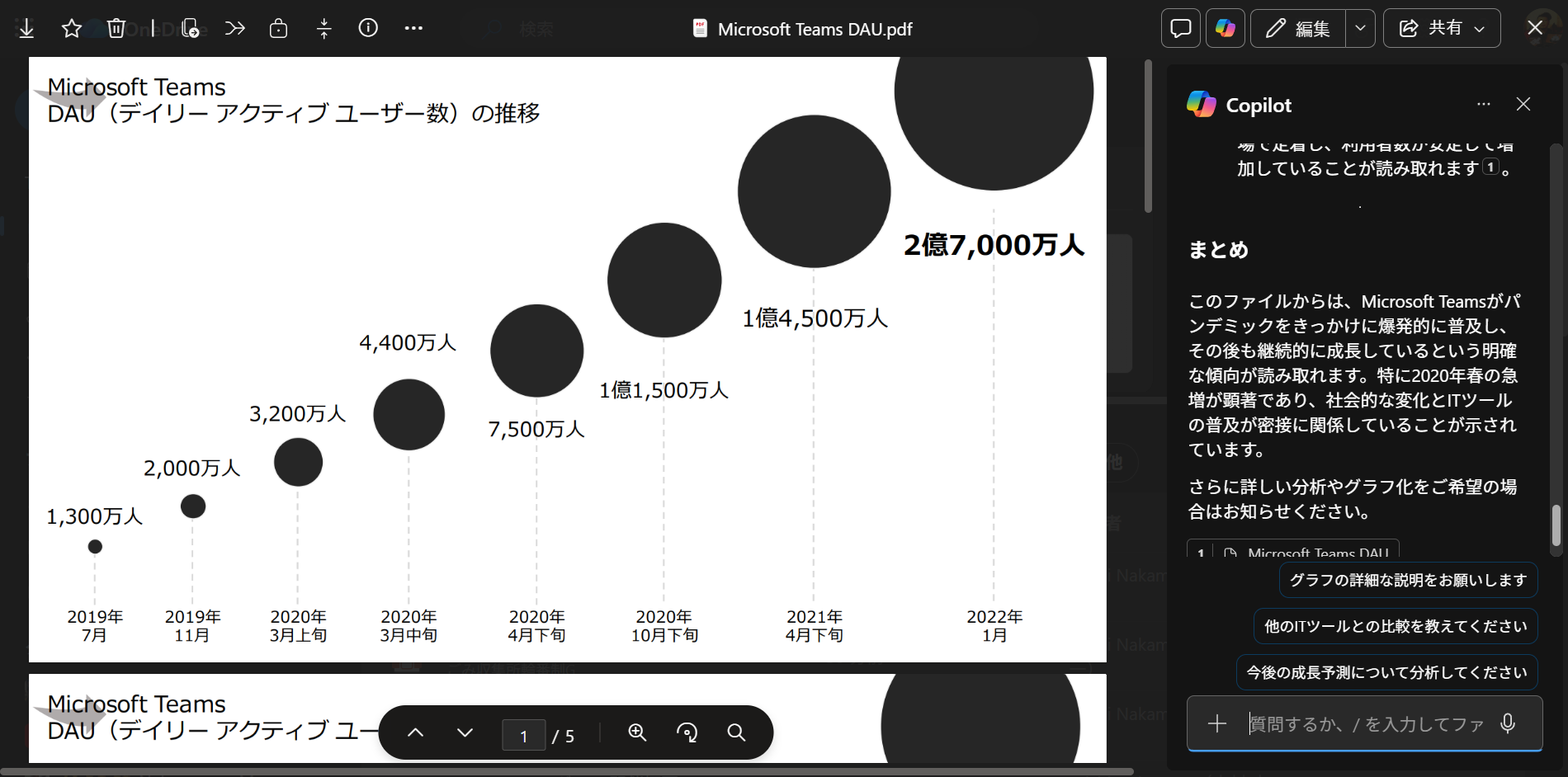
PDFファイルビューアーに Copilot ボタンが出てきたのはいつかわかりませんけどね。
という事で半年間で進化した Microsoft 365 内の PDFファイルビューアーの紹介でした。今後は気が向いたら増えた4つの機能を触ってみる記事を出していきたいと思っています。全部試した記事を1つにするとかなり長くなりそうなので(記事数稼ぎです!)。