SharePoint × PowerApps : PowerApps で SharePoint のリストのフォームのカスタマイズができるようになった!

ちょっと多忙により触りの部分だけ。

僕のテナントでもリストのフォームのカスタマイズが PowerApps でできるようになりました。ワクワクしますね。

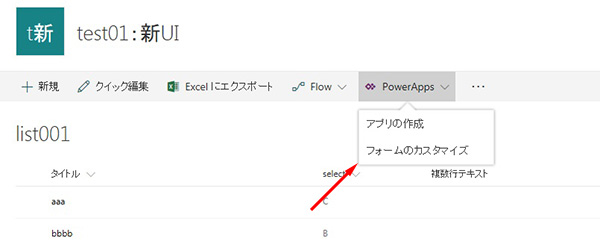
▼リストのビューの「 PowerApps 」っをクリックすると今までなかった「フォームのカスタマイズ」が!
▼クリックすると PowerApps に変わり、このようなダイアログが。
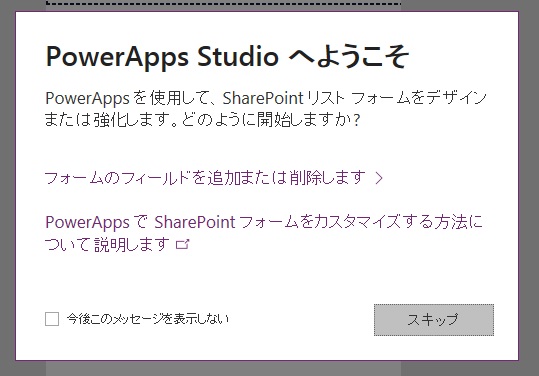
リンクがあったりしますが、クリックするとURLが違うのかエラーになりました。時間がないので飛ばします。

▼すでに少しイジってしまったのですが、 PowerApps でイジる事ができます。
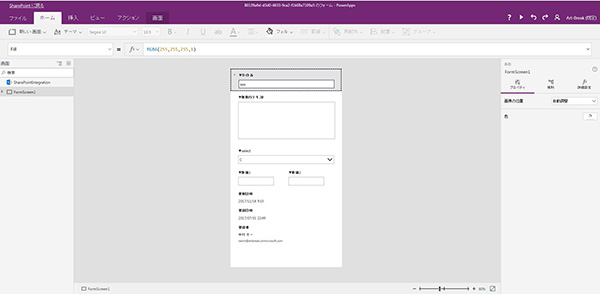
恥ずかしながら PowerApps を今まであまり触ってなかったので操作に慣れておらず、ただそのビギナー感覚でレイアウト変更する程度の事でも困惑した点。

  • 配置を変える際にドラッグして動かせばカンタンに位置が変わるかと思ったら思ったように動かせなかった。(ドラッグする場所がわかりにくかった。)
  • サイズの変更もドラッグして変更できない事もあり、数値入力で変更したりした。

などなど、直感的には楽に操作できないなと思いました。

で、画面左上に「 SharePoint に戻る」リンクがあるので、これをクリックするとカスタマイズ終了。

▼その前に、発行を促すダイアログが。発行をクリックします。
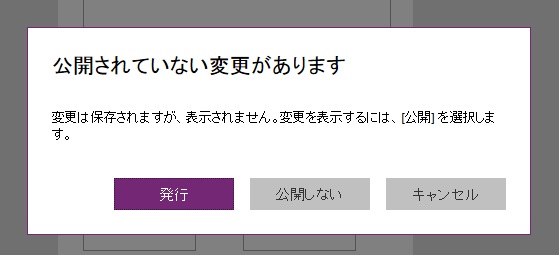
何回か自動で画面が遷移した後に、リストのビューに戻ります。ワクワクしながら「+新規」をクリックすると…

▼このように PowerApps でイジった通りにフォームが仕上がっていました。
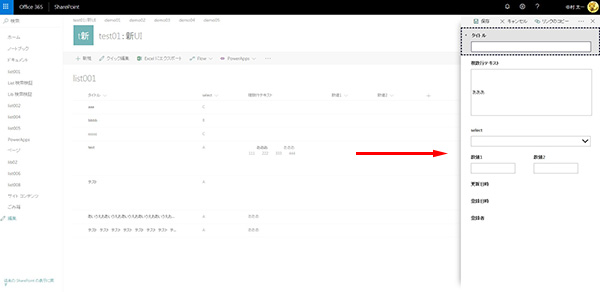
現在は、カスタマイズしていないリストのフォームはモダンUIでもクラシックUI同様、NewForm.aspxに遷移しますが、PowerApps でカスタマイズしたフォームはこのように画面遷移はせずに、右からパネルが出てきて入力するUIになります。イメージ的にはクラシックUIのダイアログ表示に近いですよね。モダンUIではリストの設定でダイアログ表示は意味がなかったですよね、たしか。(すみません、時間がないので「たしか」のまま。)

このパネルの横幅は PowerApps が起動したデフォルト状態(スマホ用)なので狭いですが、この横幅も変更できるようですが、今日のところはここまで。

▼ちなみにリストの設定の「フォームの設定」では、以下のような画面になっています。
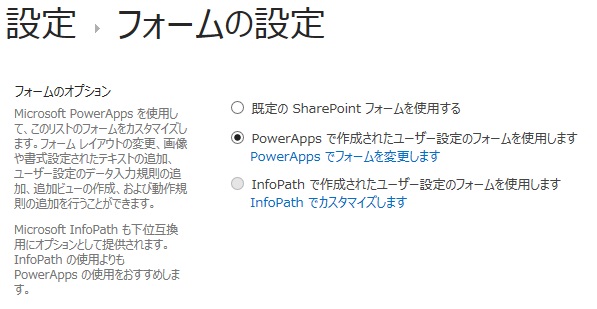
InfoPath を使わせない気マンマンな文章ですね。

デザインやレイアウト以外にも色々できそうなのですが、今後色々遊んでみてあらためて記事にしたいと思います。

あ、忘れてた。
モバイルからだとどうなるでしょうか?

▼ SharePoint アプリ でアプリ用UIでない経由でアクセスすると表示されます。
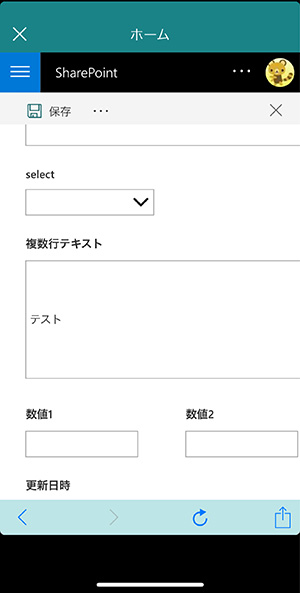
ただし、残念ながら、縦のスクロールができませんでした。

▼ SharePoint アプリ 用のUIなら PowerApps のカスタマイズは適用されません。
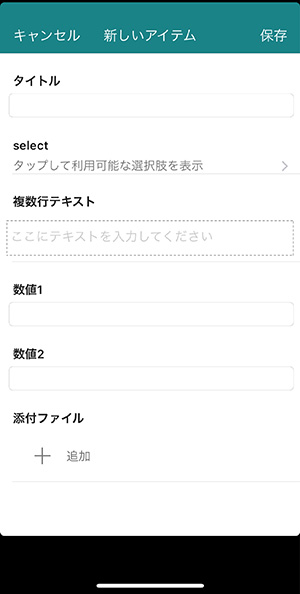
今日のところは取り急ぎここまで。

ついでに、iOS の Outlook アプリ のバージョンアップで、iPhone X に対応されましたね。

▼バージョンアップ前
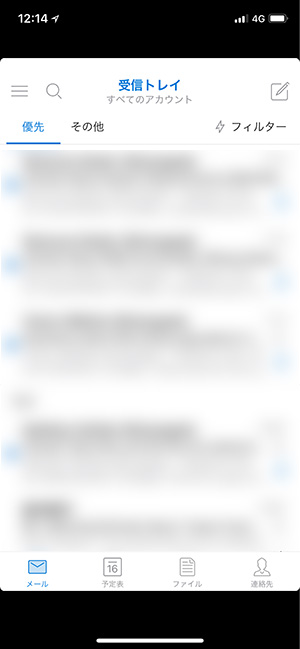
▼バージョンアップ後
画面いっぱいに広がりました。スクショだと iPhone X 独特の上部の凹は表現されませんけどね。

SharePoint アプリなども今後続々対応されるのでしょうね。
【続】 Power BI Desktop のアップデートをしたら英語になってしまった

前回、Power BI Desktop のアップデート通知から飛んだページからダウンロードしたら英語になってしまった記事を書きました。

Power BI Desktop のアップデートをしたら英語になってしまった

この記事を書いた時は、通知から飛んだページからダウンロードするのではなく、Power BI の日本語サイトからダウンロードしたら日本語になった話しをしました。

今日、Power BI Desktop を開いたらアップデートの通知があったので、前回解決した方法、日本語サイトからダウンロードしてインストールしました。

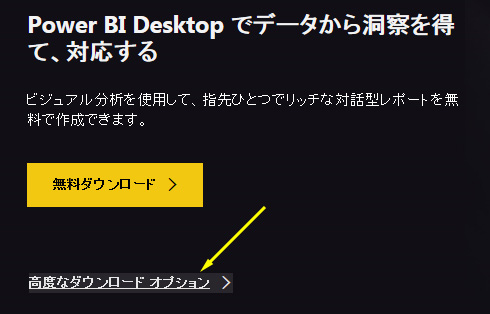
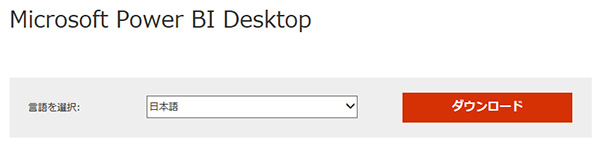
▼日本語サイトのダウンロードページからダウンロードしてインストール

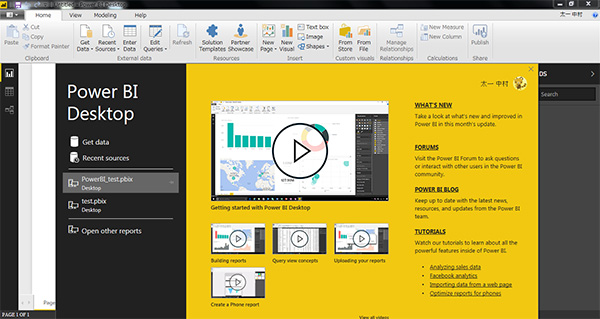
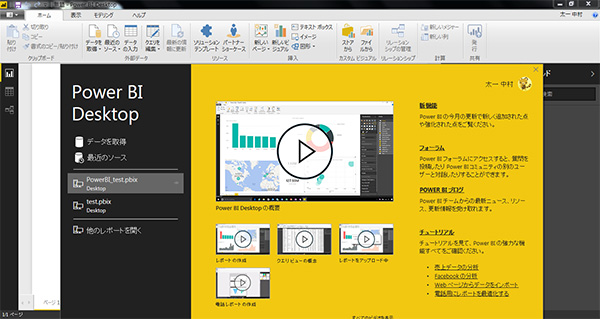
▼あれ?英語じゃん…

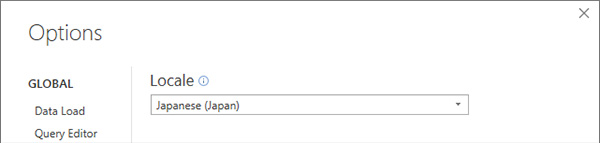
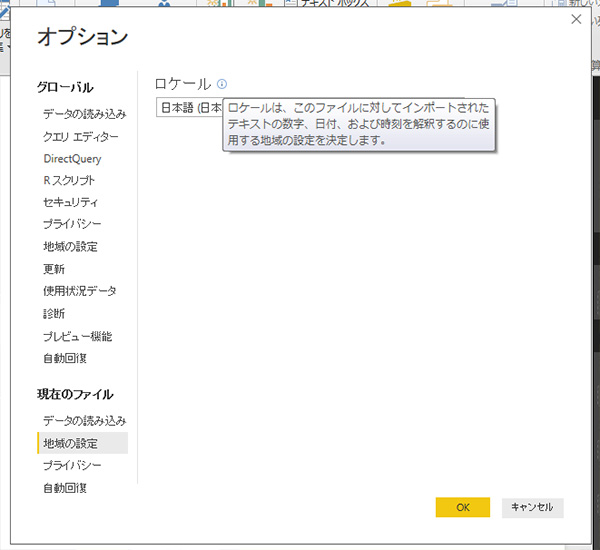
▼言語を設定できそうなココも「Japanese (Japan)」になってるし

さて、どうしたものか…

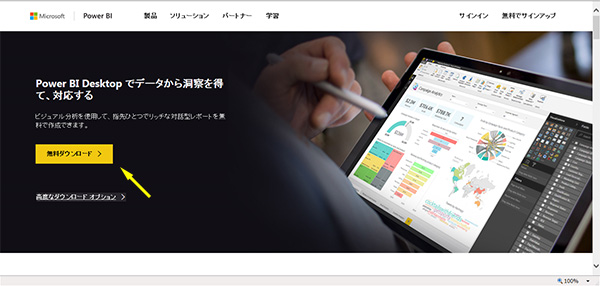
▼一旦日本語サイトに戻ってよく見ると「高度なダウンロード オプション」なるリンクが

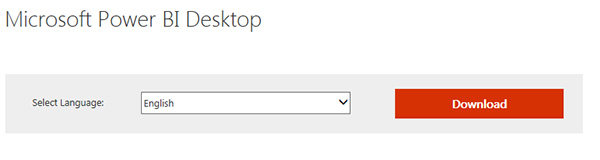
▼リンク先はSelect LanguageがEnglishに

▼日本語に変えてみました

これで再度ダウンロードしてインストールをしてみると…

▼やった!日本語に戻った!

う~む、つまり前回は日本語サイトの「無料ダウンロード」からダウンロードしたら日本語版になったけど、今回は同じところからダウンロードしても英語版だったので、より確実に日本語版をダウンロードするなら、「高度なダウンロード オプション」の先で、ちゃんと言語を選択してからダウンロードした方が良さそうです。

ちなみにさっき英語版になった際に設定に唯一あった言語指定の場所。日本語版にした後に同じところを見てみたら、インポートされたファイルをどの言語で解釈するのか?という設定でしたね。

Power BI Desktop のアップデートをしたら英語になってしまった

[2017/10/26]
本記事の通りにインストールをしても日本語版にならなくなったので、新たな記事を書きました。こちらを読んでみてください。

【続】 Power BI Desktop のアップデートをしたら英語になってしまった


※スクショを撮っていないので文章だけですが…。

Power BI Desktop を久しぶりに開いたらデスクトップ通知でアップデートの通知が出ました。クリックするとブラウザが開き英語サイトでダウンロードを促されます。ダウンロード後にインストールをした後に立ち上げると…英語になってしまいました。

設定で言語を変更できるかと思いましたが、オプションのローカル設定は「Japanese」になっていました。他に設定項目には該当する箇所はありませんでした。

仕方ないので一度 Power BI Desktop を削除した後、日本語の Power BI サイトからダウンロードをしました。この時点でファイル名を比較したらどちらも同じファイル名でしたが、こちらのインストールファイルでインストールをしたら無事に日本語になりました。

つまり、デスクトップ通知からダウンロードをすると英語版がインストールされるようなので、通知は通知でチェックするだけにして、アップデートは日本語サイトからした方が良さそうです。