Office 365 :ワッフルメニューが新しいUIになりました

Office 365 で左上のワッフルアイコン(9つの四角いヤツ)をクリックすると展開されるワッフルメニューですが、僕のテナントでもようやく新しくなりました。

▼新しいワッフルメニューは背景が白
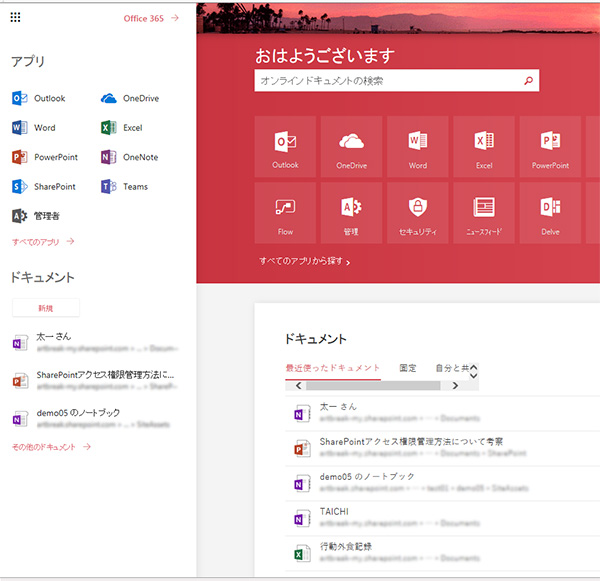
大きく「アプリ」「ドキュメント」があり、アプリは今までの Office 365 アプリ起動ツールの部分で、「ドキュメント」に関しては、Office 365 ホーム のドキュメントと同じようですね。最近使ったドキュメントが表示されるようです。

ではもう少し詳しく触ってみます。

▼メニュー内の右上「Office 365 →」はOffice 365 ホームに戻るリンク
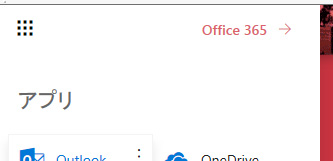
ホームでワッフルメニューを出してこのリンクをクリックすると、別タブで同じホームが開くので意味がないですが、他のアプリからホームに戻りたい場合は意味がありそう。しかし、ワッフルメニューを展開しない状態では、ワッフルアイコンの右隣にある「Office 365」のロゴが同じホームへのリンクになるので、このリンクが使われるかどうかは微妙かな。

■アプリ

▼アプリ内ではアプリにマウスホバーをすると浮き上がる感じで影が付きます。クリックすると別タブでアプリが開きます。
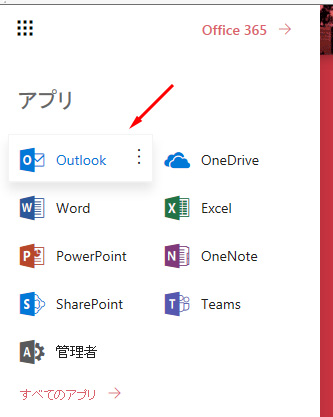
っていうか新しいUIになったら古いUIの設定がリセットされてしまうんですかね…。

▼ここでも縦…メニューがあり、そこをクリックすると2つのメニューが。
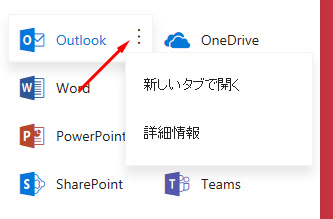
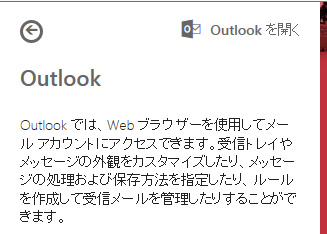
▼「新しいタブで開く」は説明のまま。「詳細表示」をクリックすると、説明文がメニュー内で遷移して表示。
▼「すべてのアプリ →」は?
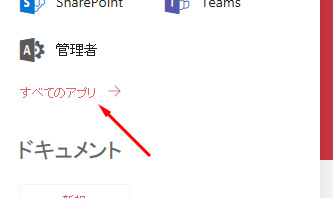
▼旧UIでもあった全てのアプリが表示されます。
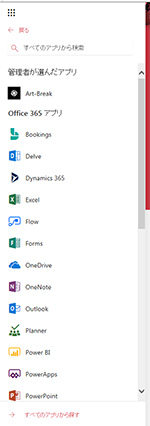
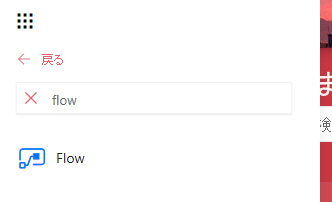
▼上部では検索も可能なのも旧UIと同じです。
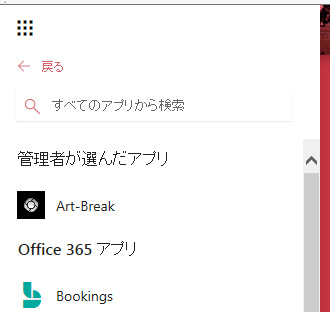
▼以前作ったカスタムアプリが「管理者が選んだアプリ」として一番上に来ていますね。
Office 365 :ワッフルメニュー内「Office 365 アプリ起動ツール」にカスタム タイルの追加をしてみた

▼ここの縦…メニューをクリックすると「起動ツールに固定」があります。
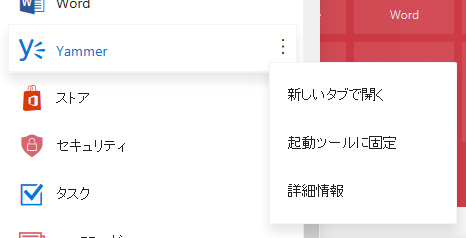
ちなみにすでに起動ツールに固定されているアプリの縦…メニュー内にはこのリンクはありません。

▼クリックすると起動ツールに追加されます。(Yammer を追加してみました。)
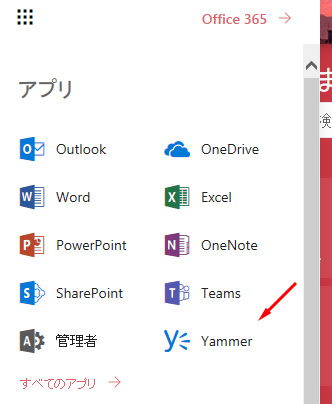
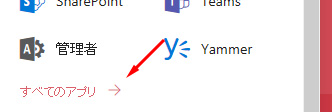
▼「すべてのアプリ →」をクリックすると、ホームの「すべてのアプリから探す」と同じ画面にリンクします。
Office 365 ホーム ページ がまたちょっと変わった!?

▼で、起動ツールに追加したアプリの縦…メニューをクリックすると「起動ツールへの固定を解除」があります。
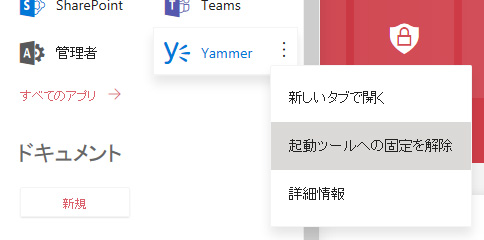
これをクリックすると起動ツールから消えます。
ん?この記事の最初の方のスクショでは Outlook の縦…メニューをクリックしても、固定を解除するリンクはありませんでした。つまり、初期状態であるアプリは起動ツールから消すことはできないようです。う~む、ここで表示する必要がないアプリは個人的にはあるんだけどなぁ。

そして起動ツールに並んだ順番は旧UIのように移動はできなそうです。色々試してみたけど移動されませんでした。いやいや、できる方法あるよ!という方は御一報いただければと思います。

■ドキュメント

▼「新規」ボタンをクリックすると
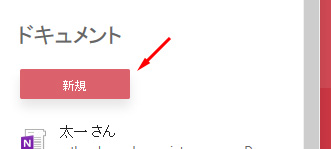
▼さらにドキュメントの種類を選択できます。
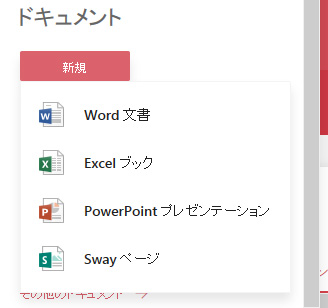
ここをクリックすると、(Sway以外は)OneDriveのルートに保存されるようです。ここらへんも Office 365 ホームのドキュメントと同じ挙動のようです。

一番下の「その他のドキュメント →」をクリックすると、Office 365 ホームのドキュメント部分へリンクされます。


という事で、新しいUIのワッフルメニューのサっと使ってみました。旧UIより使いやすくなったのかな?今のところよくわからないですが、更に今後に期待ですね。まずは固定されて解除できない起動ツールのアプリを解除できるようにして欲しいかな。それと配置順の変更。
ブログ初投稿から1年経ちました!

気がつけば今日でちょうど1年目となりました。

■徐々に浸透してきている!?

アクセス数は初投稿から比べるとビックリするほど伸びています。界隈の人と話をしても「最近あの黒いブログの話題が出ているよ!」と言われたり、自社のメンバーや出先のパートナーさんが(僕のブログだと知らずに)黒いブログを見ている場面もチラチラ見かけたりします。とはいえ特にプレッシャーは感じず、免責事項は謳っているので(笑)、気軽に投稿していきたいです。

■シンプルイズベスト

初の記事で書いている「シンプルイズベスト」という言葉は今も変わりないです。

SharePoint 運営の心得

■144

1年で投稿した記事数です。およそ2.5日に1記事の割合で投稿しました。多いか少ないかはわかりません。平日の帰宅後や休日にまとめて記事を書いて平日にタイマー投稿をしている事が多いのですが、やはり(身体よりも)心に余裕がない時はなかなか活動できません。今後も無理せず情報発信していきたいです。

■遅かった…

SharePoint 歴は8年目。長い方ではないでしょうか。本当はもっと早くブログ開設したかったのですが、前職でブログNGと言われ…。転職してからようやくできたのですが、やはり遅かったと感じます。

■ネタはまだまだある!

8年間の SharePoint 歴で色々ノウハウなどは貯まり、上述のようにブログはNGでしたが、個人的にメモ程度に書き置いていたネタは(ゴミネタも多々ありますが)まだまだあります。記事におこしきれないだけです。

■身近な情報をこれからも!

僕は開発関連での高度なスキルは持っていません。ただ、それらの情報は発信している方々が多いと思いますが、初心者サイト管理者や閲覧者・投稿者向けの情報を発信している人はそんなに多くはないと思うし、実際それらの記事の方がPVが多い事もあるので、今後もこの仕事をしている間は発信していけたらと思います。

■自分の備忘録

とはいえ、このブログは自分への備忘録という割合が多いです。特に何かに媚びる事なく、気軽にマイペースに投稿していければと思います。


2年目もよろしくお願いします。

中村 太一

[ Office 365 関連] 連休中に2DAYSで勉強会に参加してみました!

復習的に内容について記載しているブログは他の参加者さんに任せ、僕は内容には一切触れない感想をあえて書きます。

[2017/11/03] Japan SharePoint Group 勉強会 #27
[2017/11/04] Office 365 勉強会 #20

以上の勉強会に参加してきました。4年前くらいまでにはよく SharePoint の勉強会に参加していました。その頃はユーザー企業で開発NGの SharePoint のサイト構築や運営に携わっていたので、ユーザー目線の勉強会やセミナーばかり参加し、しかも平日開催のみ。(休日は仕事はしないポリシーでしたので。)そこからパッタリと足を運ばなくなったのですが、色々と思うところがあって4年ぶりくらいに参加する運びになりました。
家には1歳7ヶ月のカワイイ息子と愛する嫁さんがいるので休日は家族で過ごしたいし、趣味も多く休日にやりたい事は山ほどあるんですけど、Office 365 で遊ぶのも半分趣味みたいなものだし、嫁さんにも後押ししてもらった事もキッカケです。

会場に着くと4年前までの勉強会でよく会ってた方々はそんなにいなく、その中でも少しだけ相変わらずな顔ぶれがあって安心したり。あの頃どこへ行っても独特な存在感を放っていた中村和彦氏はいないけど、勉強会の中では未だに名前が出てくるほど存在感はある。あまり内輪感もないので初参加の人でも大丈夫そうでした。

SharePoint 2007 から触っている人達が多くはない印象で、そう考えると自分は結構長いのかなぁと感じました。とはいえ、特に開発関係は経験が浅いのでやはり知らない事ばかりで危機感。更に Office 365 勉強会に関しては、今までノーマークだった Exchange Online の話が多く、よくわからない話が多かったです。ヤバイ!危機感を覚える事ができる場でもあります。逆に自分の知識の再確認の場でもあるし、自分の強みが何かも把握できるかも。

質問タイムなどは登壇者が全て回答するわけではなく、みんなで考えるような場面もあり、MVPの方々もたくさんいるので、そこから更に有益な話も聞ける感じです。逆を言うと、登壇者としてのプレッシャーもそんなになさそうです。質問に回答できなくても誰かしらがフォローしてくれるし。

勉強会の良いところは無料セミナーとちがって商業感がほとんどなく、本当に良い意味での変態が集まっており、それはまさしく共通の趣味を介してネット上で集まった人達で開催されるオフ会のようです。また、オフ会にありがちなそこで男女の色々を期待する別の意味で鼻息が荒い人達はいなく、ソコソコの年齢の方々が純粋に楽しんで参加している感じなので、そういう集まりだからこそどちらも20回以上も続いていると思います。

これらの勉強会にはスイーツタイムなるものが存在し、美味しいスイーツを食べながら話を聞けるのも魅力です。(僕はスイーツ大好きなので尚更良いシステム!)

また、ただ参加するだけでもOKだし、自分が登壇する事もできるのも楽しいところ。つまり人前で話す事に慣れている登壇者もいれば、慣れていない登壇者もいて、LT(ライトニングトーク)とよばれるものであれば、5分で話す軽い登壇なので、自分から発信したい、または仕事上これから自分で発信しなければいけない場合は、気軽に挑戦できる場でもあるかもしれないです。今回はユーザー企業の担当者という立ち位置の登壇者は多くはなかったけど、そういう立ち位置の経験談なども貴重だと思うし、何も技術に傾倒していなくても良いし、社内勉強会とは違い、多様な立場・環境の人達がいる中で、バラエティに富んだ話が聞けるし、できるのかなと思います。(僕もそのうち登壇してみたいと思っています。)

4年前に何度か参加していた SharePoint の勉強会では、参加者が班を作ってその中でお題を出して話し合うのもありましたが、こちらの勉強会では基本登壇者の話を聞く感じです。

休日開催という敷居は結構高いとは思いますが、個人的には参加してよかったなと思うし、今後も予定さえあえば参加していきたいと思っています。気になっているけど参加に二の足を踏んでいる方がいらしたら、ぜひ参加してみると良いです。

気をつけたい点としては、気軽に参加はOKですが、気軽に参加表明をしてドタキャンはしないように気をつけましょう。運営側の方々はボランティアのようで、会場提供も無償提供。参加費の500円は純粋にスイーツ代。だからこそ円滑に運営できるように参加者も配慮できると良いですね。

4年前と違って今は家族が家で待っている身なので、残念ながら両日とも懇親会には参加できなかったし、今後も参加は難しそうですが、4年前までの勉強会では本会よりも懇親会の方が楽しかった印象が大きいです。本会の方では他の参加者と会話する機会はなく、自発的に話しかけないといけないので、シャイな人には厳しいですが、懇親会の方なら話やすいですからね。

という事で、内容には一切触れない感想でした。一言で言えば「迷っているなら参加すべし!」です。

Office 365 ホーム ページの表示がちょっと変だけど気にしない~

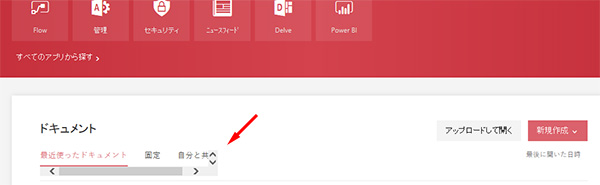
今朝、 Office 365 ホーム にアクセスしてみると、なんかちょっと違和感を覚えました。

よく見ると、「ドキュメント」の下のメニュー内に、スクロールバーが表示され、デザインが崩れています。

こういう事は今までもこれからもちょくちょくあるだろうことなので、「使えるから別に気にしない」と、広い気持ちで楽しみましょう!中の人達が一生懸命色々とがんばってくれている証拠ですね。

Adobe PhotoShop CC 2018 のショートカットキーが効かなくなった?(対策アリ)

[2017/12/04]今確認したらもう直ってるっぽいですね。いつ直ったかはわかりませんが安心しました。


Adobe PhotoShop CC 2018 にアップデートした後に利用していて、画像解像度を変更するためにいつものとおりショートカットキーの「 Alt + Ctrl + I 」を押しても動かない!Web用に保存の「 Alt + Shift + Ctrl + S 」も動かない!

ちなみに Illustrator CC 2018 では問題なくショートカットキーが効くので、PCの問題ではなさそうだし、PhotoShop だけの問題っぽい。

不思議に思いながら色々試してみたんですけど、ある順番で押したら効きました。Alt キーを遅らせることです。

【例】「 Alt + Ctrl + I 」の場合は…

「 Alt + Ctrl 」→「 I 」の順番だったのですが、
「 Ctrl 」→「 Alt 」→「 I 」の順番で、Altキーをズラして押すと効きました。

【例】「 Alt + Shift + Ctrl + S 」の場合は…

「 Alt + Shift + Ctrl 」→「 S 」の順番だったのですが、
「 Shift + Ctrl 」→「 Alt 」→「 S 」の順番で効きました。

そのうち直るのかもしれないけど、それまでの間はこれで対応すれば良さそうです。

Office 365 : パスワードを無期限に設定することをお勧めします

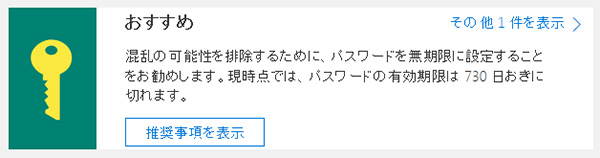
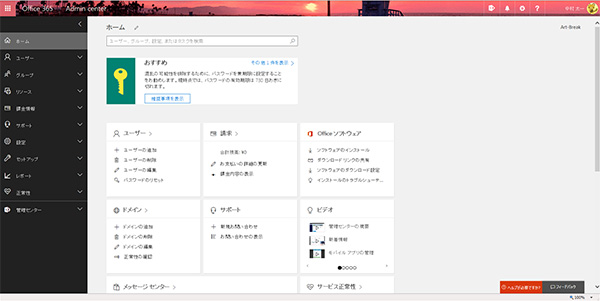
▼Office 365 の管理センターを開いたら、鍵のイラストのメッセージが。

▼こんなメッセージが表示されていました。

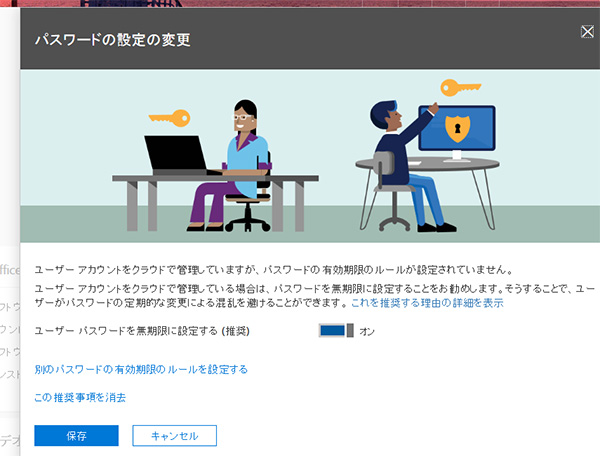
▼「推奨事項を表示」をクリックするとこんなダイアログが表示されます。

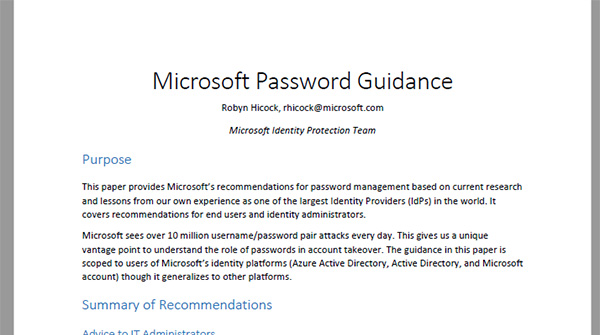
▼「これを推奨する理由の詳細を表示」というテキストリンクをクリックするとPDFが開きます。

でた!英語!…長い…即読むのを断念。しかし、それじゃイカン!と思ってとりあえずGoogle翻訳(Bing翻訳じゃなくてスミマセン)。

箇条書きにすると以下のような感じです。

  • 強固なパスワードにしよう
  • 定期的なパスワードリセットをやめよう
  • 他のサイトで使いまわすのをやめよう
  • 怪しいアクセスがあったら追跡ができますよ
  • 2段階認証プロセスなんて良いんじゃない?
  • OSやブラウザーなどはちゃんとアップデートしましょう
  • 怪しいサイトなどは見ないでね
  • アンチウイルスソフトを入れましょう

※もちろんですが、英語力低いのでこれを信用しないでください(笑)ちゃんと把握したい場合はPDFをしっかり読んでみてください。

これで全部読んだかと思ったら…ここから目次が出てきて、実は1/5くらいしかまだ読んでない事に気がつき…マジで読み進める事を断念…。でも、たぶん上の7項目を更に詳しく説明しているんじゃないかと思います。いや、そう思いたい…なので、これで概要は把握した!と思い込みます。


僕も定期的なパスワードの更新は前から不要と思っていました。あまり意味がないどころかかえって悪影響なんじゃないかと思っています。もちろん上記の箇条書きのような内容をクリアーした上での話ですが。

特に、 Office 365 を利用していて思っていたんです。様々なサービスがあるでしょ?マルチデバイスでしょ?パスワードを変更したら超めんどくさそう!って。特にスマートフォンはアプリ単位でサインインを求められます。面倒なことこの上ないですよ。

なんか良い方法ないんですかねぇ。

メールでファイルを送る際のパスワード別送運用もそうですが、なんだかなぁという運用でとりあえず対外的にも「対策していますよ!」的な感じ。それで作業効率が悪くなっている感じ。そういうのが徐々に解決されていくと良いですね。

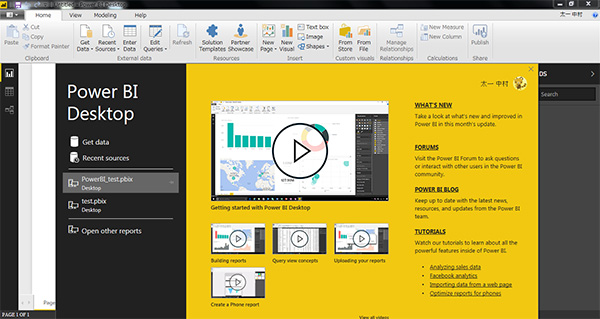
【続】 Power BI Desktop のアップデートをしたら英語になってしまった

前回、Power BI Desktop のアップデート通知から飛んだページからダウンロードしたら英語になってしまった記事を書きました。

Power BI Desktop のアップデートをしたら英語になってしまった

この記事を書いた時は、通知から飛んだページからダウンロードするのではなく、Power BI の日本語サイトからダウンロードしたら日本語になった話しをしました。

今日、Power BI Desktop を開いたらアップデートの通知があったので、前回解決した方法、日本語サイトからダウンロードしてインストールしました。

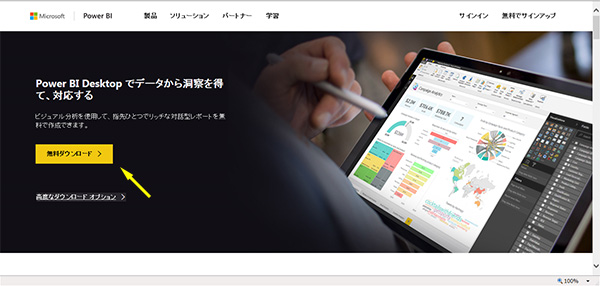
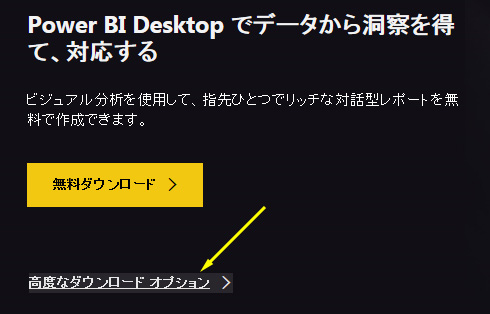
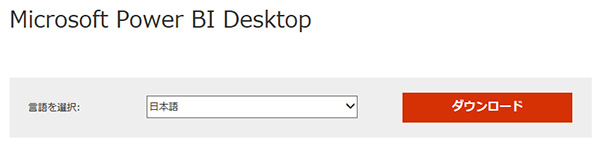
▼日本語サイトのダウンロードページからダウンロードしてインストール

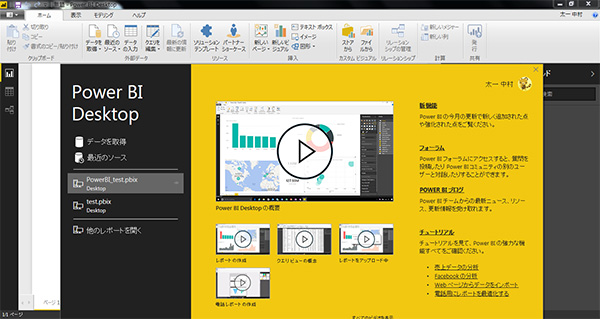
▼あれ?英語じゃん…

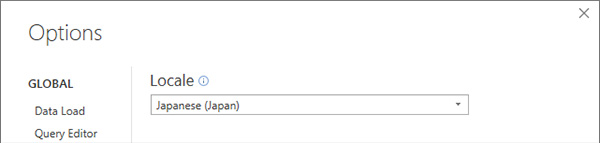
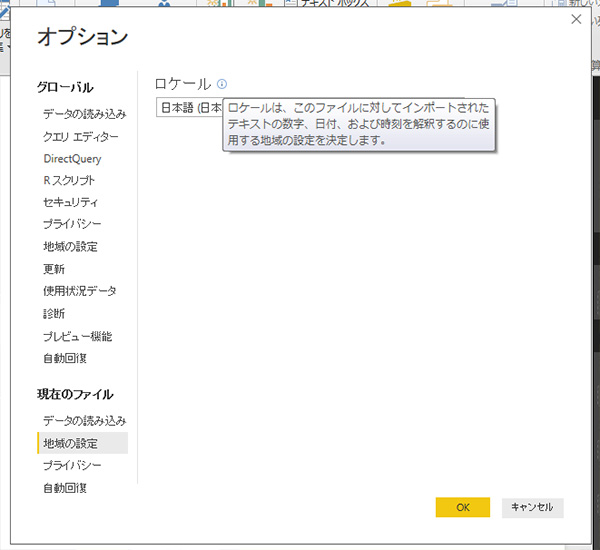
▼言語を設定できそうなココも「Japanese (Japan)」になってるし

さて、どうしたものか…

▼一旦日本語サイトに戻ってよく見ると「高度なダウンロード オプション」なるリンクが

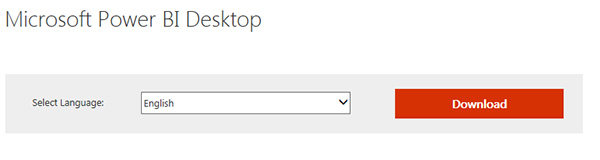
▼リンク先はSelect LanguageがEnglishに

▼日本語に変えてみました

これで再度ダウンロードしてインストールをしてみると…

▼やった!日本語に戻った!

う~む、つまり前回は日本語サイトの「無料ダウンロード」からダウンロードしたら日本語版になったけど、今回は同じところからダウンロードしても英語版だったので、より確実に日本語版をダウンロードするなら、「高度なダウンロード オプション」の先で、ちゃんと言語を選択してからダウンロードした方が良さそうです。

ちなみにさっき英語版になった際に設定に唯一あった言語指定の場所。日本語版にした後に同じところを見てみたら、インポートされたファイルをどの言語で解釈するのか?という設定でしたね。

Office 365 :自分に割り当てられているライセンスを調べる方法

Office 365 には色々なサービス・アプリがあり、増えたり、時には減ったりしますが、自分のアカウントに割り当てられているライセンスの種類次第では、利用できたりできなかったりします。なので、より Office 365 を活用したい場合は、自分に割り当てられたライセンスを知る必要があると思います。

自分で調べる方法があるので紹介します。

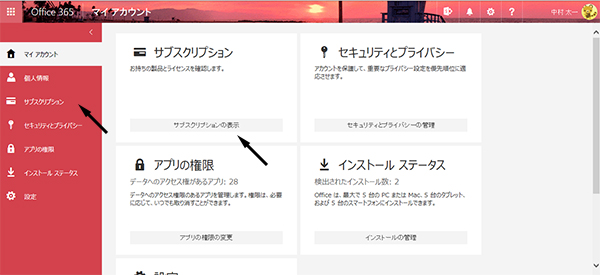
▼ Office 365 にサインインし、右上の自分の名前をクリック→「マイ アカウント」をクリック。

▼ナビゲーションの「サブスクリプション」か「サブスクリプションの表示」をクリック。

▼ここに自分に割り当てられているライセンスの一覧が表示されます。

利用できるサービス・アプリも記載されているので良いですね。

Office 365 : Outlook で「備品」の予約

これまでの職場では、 Outlook は活用されていても会議室や備品の予約は別システムを使っていたりなどで、僕自身が Outlook フル活用された環境にいた事がないのですが…。

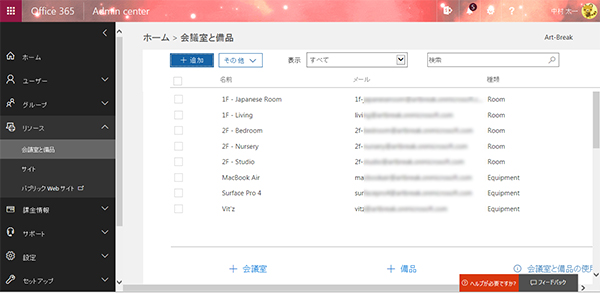
Office 365 の管理センターで「リソース」→「会議室と備品」から会議室と備品を登録できます。自分のテナントには遊びで会議室は自宅の部屋を、備品には車とPCを登録しています。

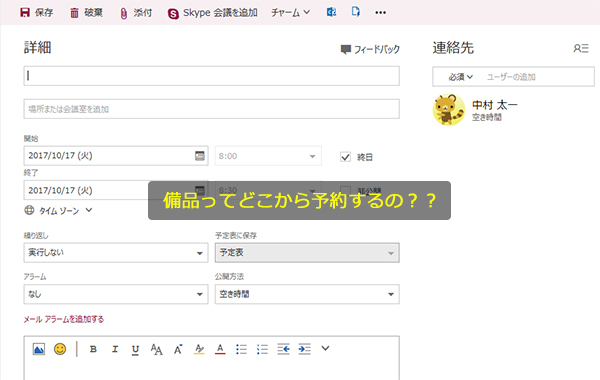
登録するとメールボックスが追加され、 Outlook の予定表で予約ができますが、会議室の予約は比較的わかりやすいけど、備品の予約方法がパっと見てわかりません。

僕のポリシーですが、こういう場合はあえて調べずに探し回ってみます。


見つかりませんでした。

観念して調べたところ、備品は出席者の欄に追加するとの事。
それ、わからないっす。

以下、ブラウザの Outlook で備品を予定に入れてみます。

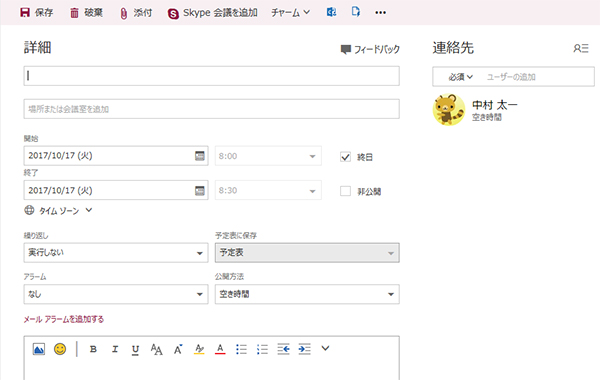
▼ここには見渡す限り備品の欄がないので困っちゃうんですよね。

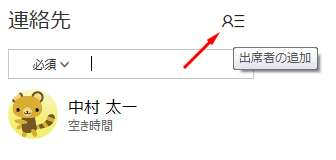
▼「連絡先」の右上のアイコンが出席者の追加

ここに直接入力するとサジェスト表示されるけど、一度も追加していない対象は表示されないようで、全然備品がサジェスト表示されなくて困りました。

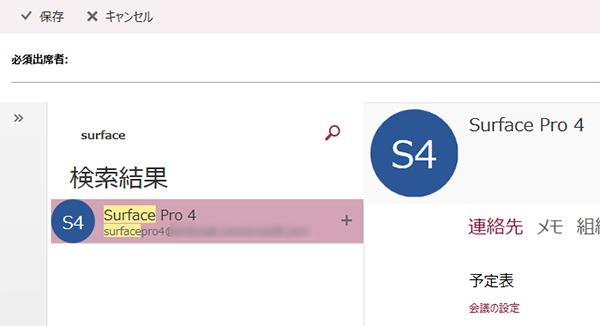
▼初めて追加する場合は、追加ダイアログで検索をすると備品が出てきます。

備品は出席者と同じ扱いな感じです。極端な話、備品名が人名っぽかったりしたらややこしいですね。そこらへんはネーミングに規則性を持たせるなどで工夫でしょうか。(例えば「【備品】○○」とか。

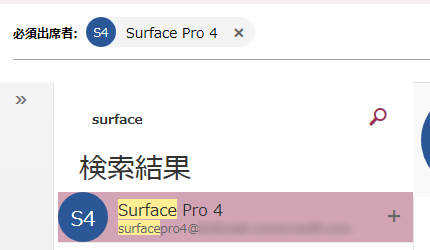
▼必要な備品で「+」をクリックすると、必須出席者に追加されます。やはり人扱いです。

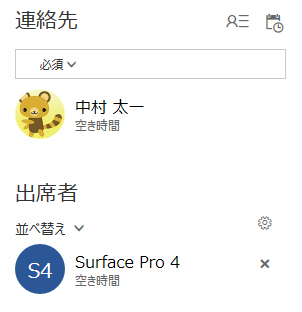
▼保存をすると連絡先欄の下に出席者欄が現れ、備品が表示されました。

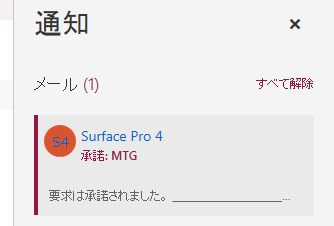
▼送信すると通知に備品が承諾されたメールの通知が来ます。

人を追加すると、その人が承諾や辞退や何らかのアクションを起こすまではメールは届きませんが、備品は早い者勝ちなので自動で通知が飛ぶようです。

これで無事に備品を予約できました。
次に、この状態で同じ時間で備品を追加しようとするとどうなるかを試してみます。

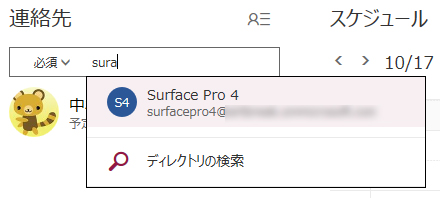
▼一度追加した対象は連絡先のサジェストで表示されます。(「sura」って間違えても表示されます!)

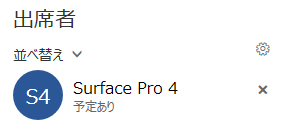
▼「出席者」欄には追加されるけど「予定あり」と表示されます。

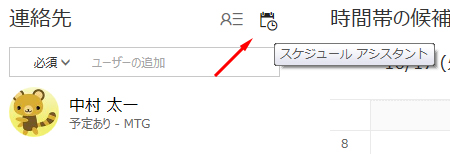
▼出席者を追加すると表示されるスケジュール アシスタントのアイコンをクリックすると…

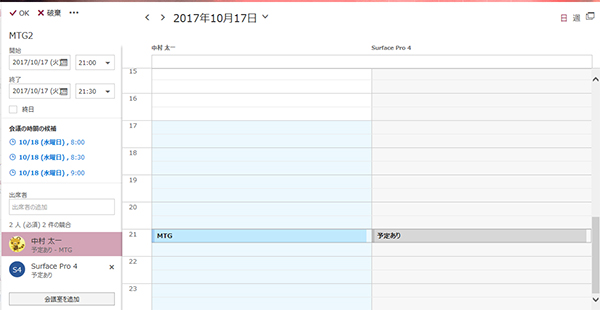
▼備品は完全に人と同じ扱いで表示され、すでに予約されている事がわかります。

備品が既に同じ時間で予約されている状態だけど、このまま予定を送信してみます。

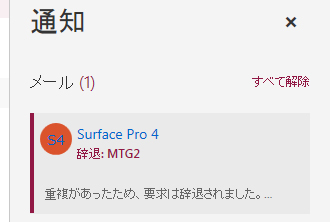
▼すぐに通知があり、備品の予約は辞退されてしまったメールが届いたようです。

このように備品は人とほぼ同じ扱い、つまり擬人化されているようです(違う)。備品も人と同じく大事に扱いましょう!というメッセージが込められてのこの仕様なのでしょうか?(違う)。これを知れば使い勝手は悪くはないとは思いますが、これを知らないと備品はどうやって予約できるの?となりますね。

「備品は擬人化されている」で覚えると良い…??。

Office 365 ホーム ページ がまたちょっと変わった!?

以前このような記事を書きました。

Office 365 ホーム ページ がちょっと変わった!?

アプリの数が急に減って左下に「アプリの表示を増やす」というリンクがあり、ここで隠れていたアプリのタイルが表示・非表示される仕組みになりました。

それが、

▼今朝ホームを見るとリンクのテキストが「すべてのアプリから探す」に変わっていました。

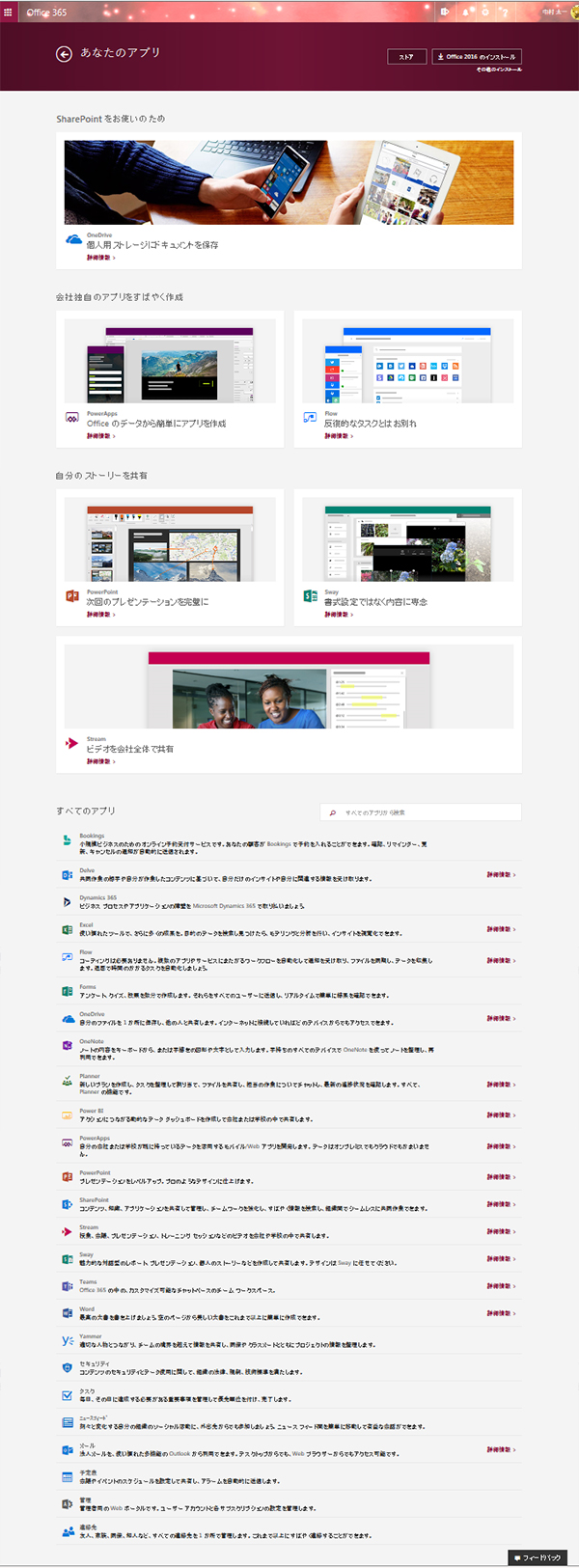
▼クリックすると開閉ではなく、「あなたのアプリ」という別ページにリンクします。

サブスクリプション次第で内容が変わるとは思いますが、より詳しくそれぞれのアプリの役割が記載されていて親切になっています。 右に「詳細情報」がある場合は、そこをクリックするとアプリではなく説明するページにリンクします。

ホームのタイルに表示されないアプリを使用する場合は、今までは同一ページ内で開閉で遷移できましたが、今後は1ページ切り替わることになるので、ホームに表示されないけどよく利用するアプリは、ナビゲーションバーにピン留めしておいた方が良さそうですね。

ピン留めの方法などは以下の記事に記載しています。

「 Office 365 アプリ起動ツール」はユーザーがカスタマイズできる