Office 365 : [ Microsoft Teams ]の読み方は「 マイクロソフト チームズ 」! 解決編!(今度こそ!?)

[2019/09/27 追記]
「 Microsoft Teams 」の読み方についての最新版は以下の記事です。

Microsoft Teams :「 Microsoft Teams 」の読み方 ~2019年8月版~

以下、オリジナル記事です。


※最初はもったいつけて記事の最後にオチを持っていくつもりでしたが、サクっと知りたい方のために記事タイトルで落としてしまいました。


Office 365 のアプリ名でケツに「 s 」が付くアプリの読み方がわからなく、特に「 Microsoft Teams 」に関しては、「チームズ」「チームス」「チーム」で日本人としてどう読んで良いか不安でした。

これまでこのブログでも何度か記事に取り上げております。

Office 365 :読み方がイマイチわからないサービス(現状わからないままです)

Office 365 :【解決】読み方がイマイチわからないサービス

Office 365 :「 Teams 」の読み方 その後急展開!?

ここまで読み方に関して記事を書いている変人は僕くらいしかいないかと思いますが、表立って声を上げていないだけで、同じ不安を抱えている方は結構いると思います。

そんな方に朗報!とりあえず「 Teams 」の読み方は今度こそ解決しました!

先日、「第21回 Office 365 勉強会」が開催されましたが、その中のLT(ライトニングトーク)という5分程度で登壇する場があり、LT全体のテーマが「Office 365 で困ってるんだけどみんなどうしてる?」という中で僕も登壇し、この読み方がわからないネタをとりあげました。(これでおそらく変人度が更に増したかも!)

▼LTのスライド

[2018/11/19追記]
何故か SlideShare のアカウントが心当たりのない規約違反で凍結されてしまったので、 Speaker Deck に変更しました。

実際にこの勉強会の中でも Microsoft Teams に関する話題は僕のLT前にもたくさん出てきて、やはり聞いていると「チームズ」「チームス」で揺れていました。

その後、ディスカッションの時間で Microsoft の中の人もいて、 Teams を担当している方もいたので、「で、どうなの?」という話題に。 Microsft MVP の方も数名いて、休日なのに勉強会に来るくらいの熱意のある参加者も加え、総勢90名くらいの中で、断言いただきました。

Microsoft Teams は
「 マイクロソフト チームズ 」です!!!

これ「チームズ」でもないんです。ちゃんと「マイクロソフト」を冠してください、との事。

ようやくスッキリしました。

しかし、スライド内でも紹介しておりますが、[ Office 365 Groups ]に関して Microsoft のサイトや Office 365 の中で「 Office 365 グループ 」と訳されているのは自動翻訳の事故なのでは?という疑問が出てきたので、この読み方の解決はまだ課題ですね。

そもそも [ Office 365 ]という名前が出た時に、365は英語では [ Three – Six – Five ]と読むらしいけど、日本では「スリーシックスファイブ」?「サンロクゴ」?「サンビャクロクジュウゴ」?という困惑もあったっぽいです。
Microsoft Flow :「 Excel – 行の取得 」アクションが2個ある!

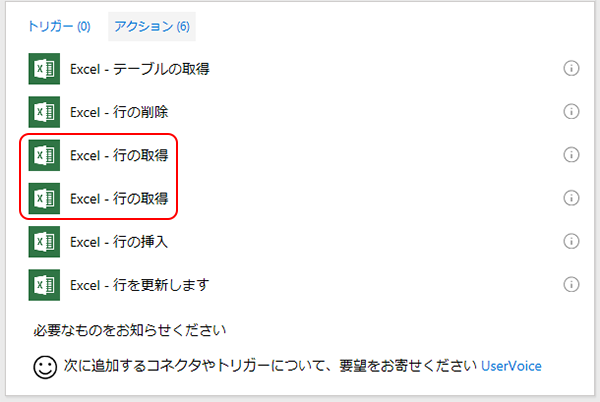
Microsoft Flow には Excel のアクションがありますが、中を見ると…

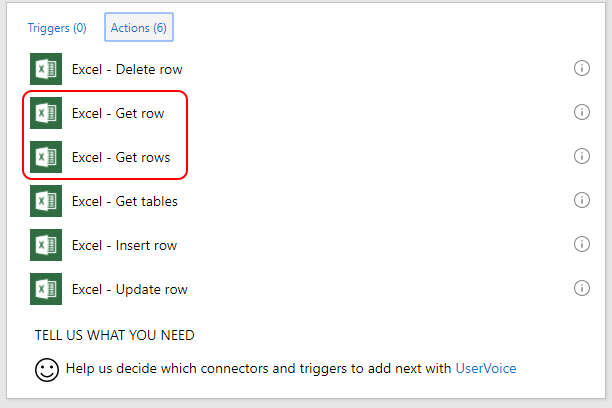
▼「 Excel – 行の取得 」アクションが2個あるんですよ!

え?違いは???

▼言語を英語にすると…

[ Excel – Get row ]
[ Excel – Get rows ]

でた!先日の Office 365 勉強会のLTでどなたかがアプリの読み方について問題提起していましたが(笑)、その中で自動翻訳では名詞の複数形の「 s 」は訳には反映されないという部分があったと思います。これもつまりそれ絡みの自動翻訳の事故っぽいですね。

ただ、同じ Get row でも、SQL Server アクションについては…

▼英語では同じ [ Get rows ]ですが、

▼日本語では「 複数の行の取得 」なんですよね。

Excel アクションの方もそのうち修正されるのかな?

で、アクションの並び順は昇順なので、英語と日本語では並び順は異なるかもしれないです。なので日本語の方の「 Excel – 行の取得 」はどっちがどっちだか見るだけではわかりません。英語で考えると上は1行の取得で下が複数行の取得ですね。

実際に適用してみてから内容を見て判別すれば良いだけの話でもありますが、この場合、アクションの右の「 i 」アイコンをクリックすると詳細が表示されるので、それで判別可能です。
▼上の方は「 Excel の表から行を取得する」

▼下の方は「 Excel の表から1行を取得する」

これはこれで翻訳がわかりづらいですね。上の方だけ見たらこっちが Get row かと思ったけど、下の方を見たら「1行」と書いてあったのでこっちが Get row でしたね。そして英語と日本語では並び順は違いましたね。

という事で、どちらかわからない場合は「 i 」アイコンをクリックして確認しましょう。

Microsoft Teams :添付ファイルを添付後にファイル名変更したらどうなるか?

Teams の添付ファイルはチームに接続されている SharePoint のチームサイトのドキュメントライブラリに保存されています。過去に以下のような記事を書きました。

Microsoft Teams の添付ファイルのクセのある仕様

で、一般的なチャットツールって添付ファイルを添付後に更新したりできないと思いますが、 Teams に限っては SharePoint のライブラリなので、添付後にも当然ファイルを更新できるし、ファイル名も変更できます。この場合、ファイル名を変更した後に、添付をした会話のファイルへのリンクをクリックしたらどうなるのか?デッドリンクになってしまうのか?ちゃんとリンクされるのか?実際にやってみました。

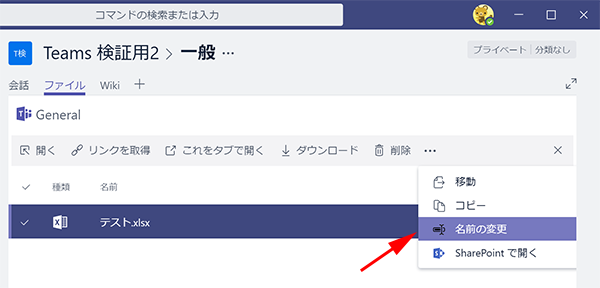
▼まずファイルを添付して会話を投稿します。(「テスト.xlsx」というファイル名)

▼添付後にそのファイルのファイル名を変更します。
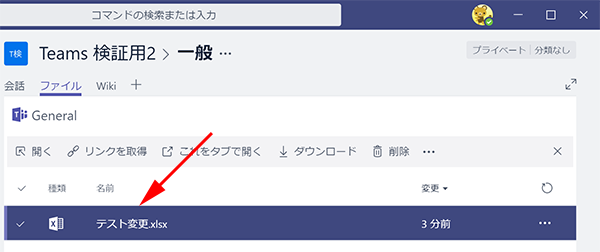
▼ファイル名を変更しました。(「テスト.xlsx」→「テスト変更.xlsx」)

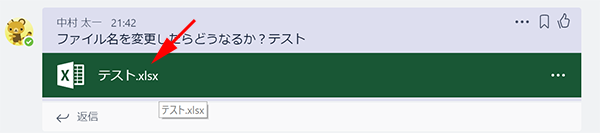
▼ファイル名変更後に添付した会話を見ると、あれ?ファイル名は変更されていません。

では、ここをクリックするとどうなるでしょうか?

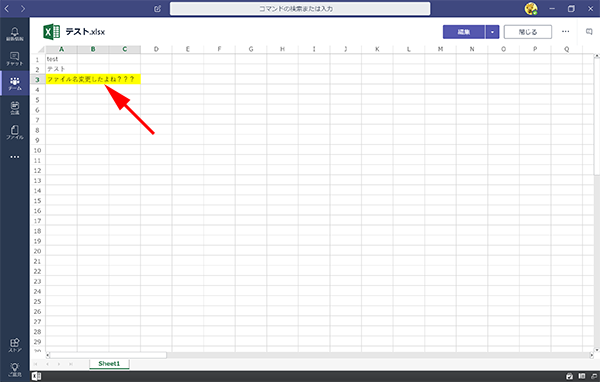
▼変更前のファイル名のまま(「テスト.xlsx」)、でもファイルは開きます。

不思議ですね。

▼不思議なまま編集をしてみます。

▼編集終了後、再度会話のリンクを開いてみると、先ほど編集した部分もちゃんと表示されています。

つまり、ファイル名を変更してもチームの会話の添付したファイル名の表記は変更されていないけど、リンクをクリックすればちゃんと変更後のファイルが表示されるし編集も可能です。

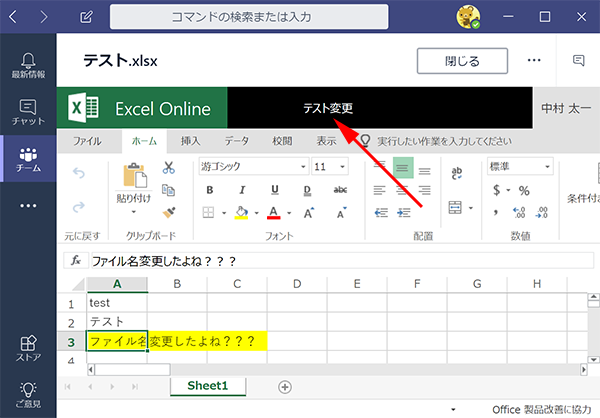
で、後々気が付いたのですが、ファイルを編集しているときに

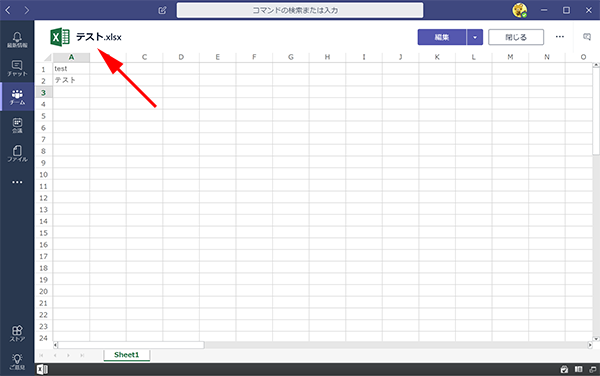
▼Excel Online の方のファイル名は変更後のファイル名(「テスト変更」)になっていました。

う~む、なんか気持ち悪いけどとりあえずファイル名を変更してもデッドリンクになったりする事はなさそうです。

Office 365 :メッセージ センターが英語に戻ってる?

過去にこのような記事を書きました。

Office 365 メッセージ センターが翻訳されている?

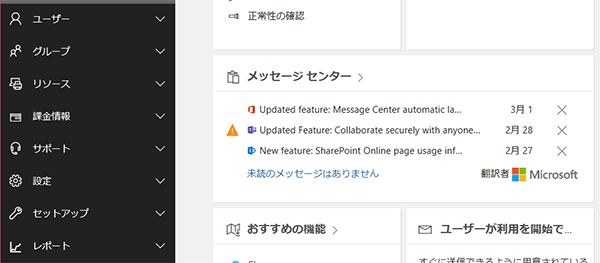
しかし、今朝、管理センターにアクセスするとメッセージ センターが英語に戻っていました。

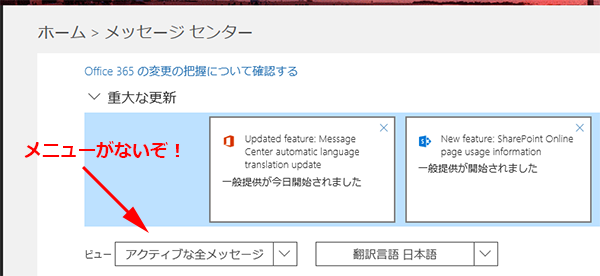
▼メッセージ センター内が英語に戻ってる

と思ったら、最新のメッセージで以下のメッセージが。

▼Updated feature: Message Center automatic language translation update

冒頭に「一般提供が今日開始されました」と記載されています。

とりあえずメッセージを読んでみると、管理センター設定の言語とタイムゾーンで言語が英語以外のユーザーには、翻訳オプションを選択できるドロップダウンメニューが表示されるそうな。

▼こんな感じのメニューが表示されるらしい。

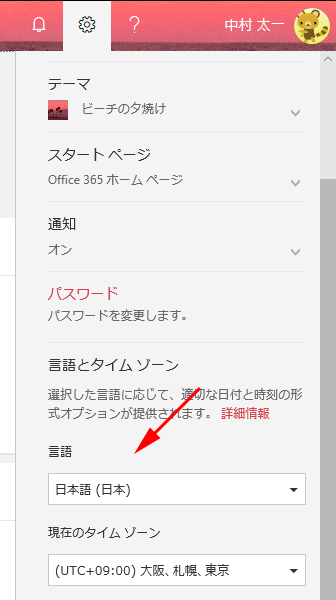
では、僕の設定を調べてみると…

▼僕の設定ではすでに言語は日本語になっているので、メニューが現れ…

▼現れないじゃんかよ~

再度ちゃんとメッセージを読むと…このアップデートは2018/3/8以降で利用可能なようです。「一般提供が今日開始されました」って冒頭に書いてあったけど。

まだ利用可能にしていない状態で、英語には戻しちゃったのが今日開始って事ですかね。

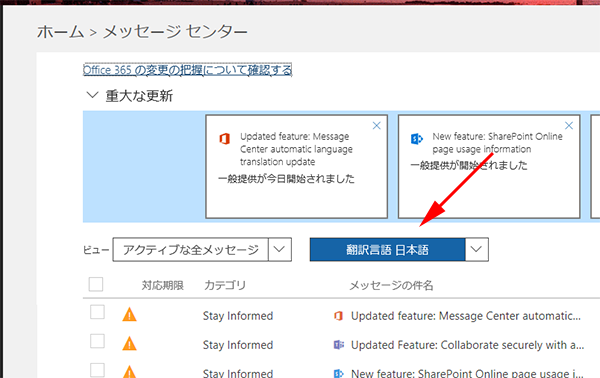
まぁ管理センターホームのメッセージ センター欄が英語に戻っただけで、メッセージ センターに入って翻訳ボタンを押す機能は問題なく機能します。

▼「翻訳言語 日本語」をクリックすると

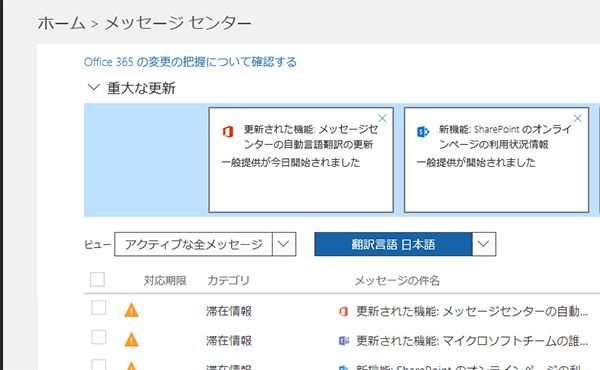
▼日本語になりました。

なので特に困る事はないとは思いますが、とりあえず3月8日待ちですかね。僕の誕生日ですが。(プレゼントは365日受付中!)

Microsoft Teams :簡易的なアンケートが会話の中でとることができる

結構前に追加された機能なのですが、なぜか僕の環境では全然使えなく、ようやく最近使えるようになりました。

アンケートと言えば SharePoint のアンケートリストでしたが、Office 365 なら今は Forms が便利ですよね。

その Forms の機能を利用した簡易的なアンケートが、 Teams の会話の中に埋め込む事ができます。

タブに Forms を追加する方法もあるけど、それよりもかなり容易にできるのでおススメです。

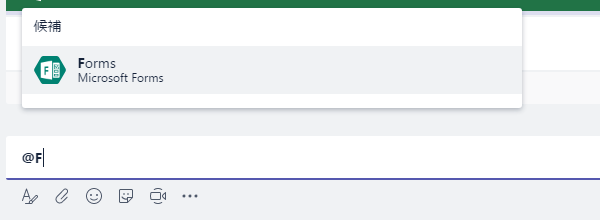
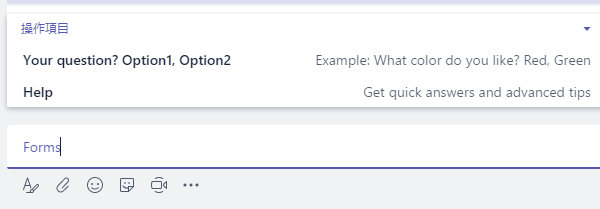
▼会話の入力欄に「 @Forms 」と入力するとサジェストに Forms が出現するのでクリック。

▼アンケートの作り方の案内が上部に表示されます。(英語ですが…)

▼なかなか気が付かなかったけど、ここクリックできます。

▼クリックするとサンプルがそのまま入力されるので、これをベースにいじります。

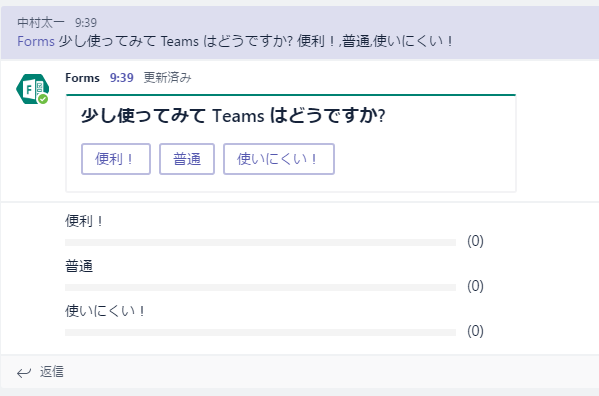
▼こんな感じに変更して投稿

▼このようなアンケートになりました。

投稿直後は失敗したような表示になるけど、1秒くらい遅れてアンケート表示に成形されます。

簡単にアンケートとるなら便利ですね。

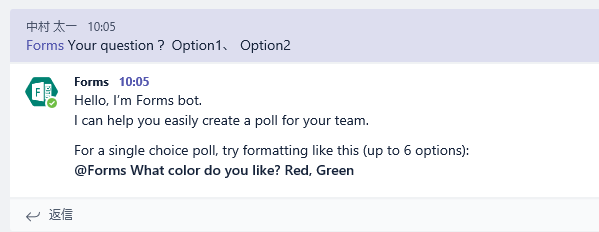
ちなみにアンケート作る時に、[ ? ]や[ , ]を全角にしてしまうと

▼ Forms bot さんに英語で怒られてしまいます。

お気を付けください。

で、冒頭に僕の環境ではなぜか全然使えなかったと書きましたが、後々気が付いたのですが、僕の環境自体が使えなかったわけではなく、一部のチームで使えていなかったようです。つまり同じテナント内なのに、使えるチームと使えないチームがあり、サっと見た限りだと原因がわかりませんでした。(今後の課題とします。)

Microsoft Teams :2018/03/23からプライベートチームが検索可能になるようです

【追記】その後、延期されたようです。よかった。

Microsoft Teams :プライベートチームが検索可能になる計画が延期されていたようです


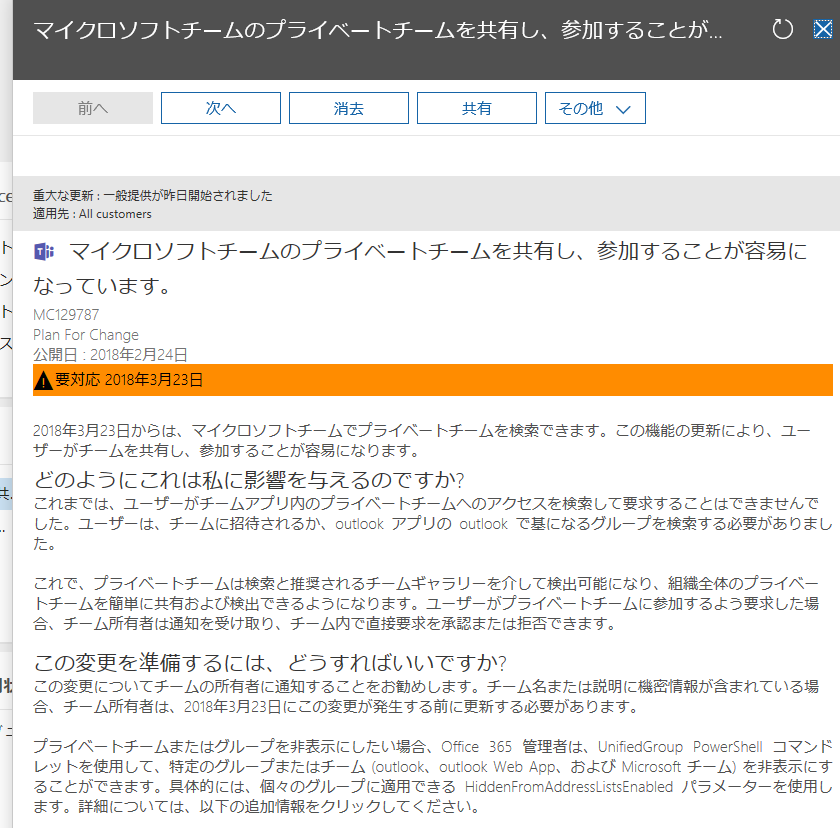
Office 365 管理センターのメッセージ センターに上のメッセージがありました。

これを読むと、 2018/03/23から Teams 内でチームを検索する事ができるとの事。そして参加したいチームに参加の申請を出して、そのチーム所有者が承認/拒否が可能との事。

まだ詳細は不明なのでなんとも言えませんが、チーム検索の機能全体をオンオフできる設定はあるのでしょうか?

また、これを読む限り、既存のチームは全て検索対象となっており、検索結果で非表示にしたい場合は、なんと Office 365 管理者が PowerShell を使って設定しないといけないようです。しかも、個々のチームに対して。

これは現在の使い方次第では厄介な追加機能になってきますね。

メッセージ内にもあるように、チーム名や説明に機密情報が含まれている場合は、チーム所有者に変更を促す必要があり、大規模に Teams を展開し活用されている企業にとってはちょっと厄介なのかなと思います。

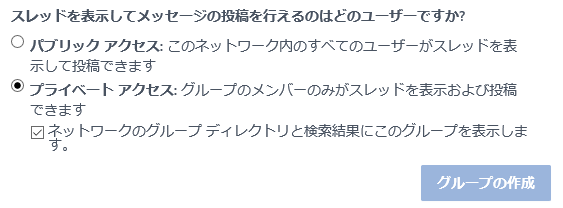
せめて Yammer のグループのように、チーム作成時や編集でプライベートチームの場合は、検索結果に含めるか否かの設定がポチっとできれば良いのですが、Office 365 管理者が PowerShell で、とか、ちょっと厳しいですね。

▼【参考】 Yammer のグループ作成時の画面

それと個人的に気になるのが、ゲストユーザーがチームを検索できてしまうのか?という点。普通に考えると検索できないようにしてもらわないとヤバイですよね。だって、他社のゲストユーザーが自社のチームが丸見えなんてありえないですよね。
ただ…ゲストアクセス実装時に、ゲストユーザーが招待先のテナントのユーザーを検索出来てしまうという危険な仕様もあったので、なかなか油断ならないので今後のアナウンスに注目です。

【参照】
Microsoft Teams のゲストアクセスの機能を使ってみた(トラブルも)

※この記事の内容の仕様が現在でも変わっていないのか?と思って少し試してみたら、どうやらゲストユーザーは招待先のテナントのユーザーを検索できなくなってそうです!(ただし、招待されたチームメンバーは検索されます。)
ちょっとしか試していないので確かな話ではありません。ちゃんと調べたいけど仕事が多忙でなかなか時間が割けられず、そのうち調べます。

脱線してしまいましたが、できない事ができる機能はウェルカムなのですが、ちょっと怖いですよね。

また、グループが検索できる Yammer と、対してチームが検索できなかった Teams 。SNSという性質上  Yammer はグループを検索できるべきですが、チャットとしての Teams は僕個人的にはそれほどチーム検索の必要性はないと思っていました。可能となったところで、更に Yammer と Teams の使い分けや棲み分けが曖昧になってきますね。

Microsoft Flow : SharePoint をフロー内で利用する場合 SharePoint の列の作成で気を付けたい事

▼例えば SharePoint の列に「タイムゾーン」という列名があるとします。

Microsoft Flow でこれを式で利用しようとすると…

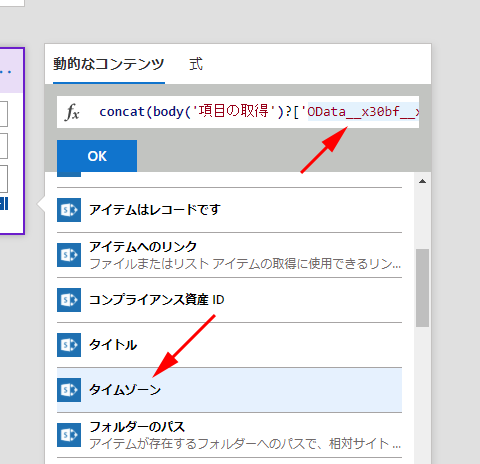
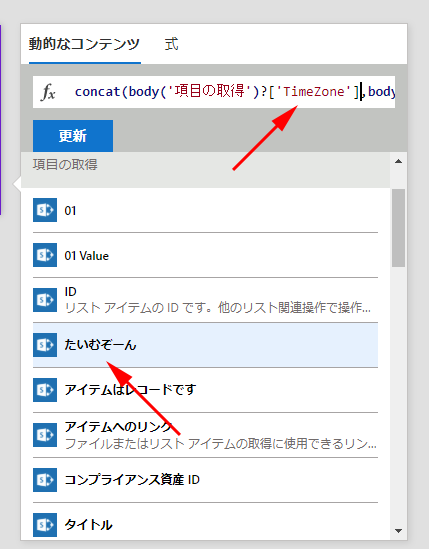
▼値に「タイムゾーン」を挿入すると列名ではなくて内部名が表示されてしまうんです。

body(‘項目の取得’)?[‘OData__x30bf__x30a4__x30e0__x30be__x30’]

こんな感じで長いのに、Flow の式を入力する箇所は横幅狭いのでいろいろ厄介です。また、これじゃどの値を挿入したか後でチェックするのが大変です。作った本人ならまだしも、別の人がこれを見たら嫌になっちゃいますね。

次に SharePoint の列名を英数半角にしてみます。

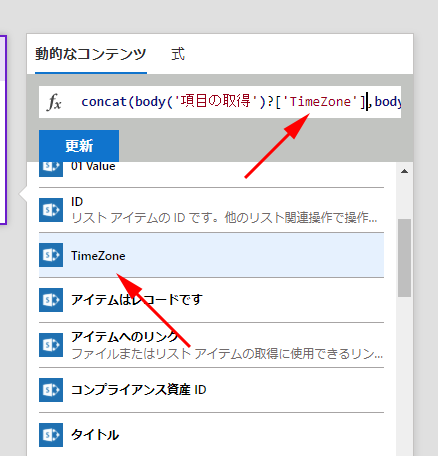
▼「TimeZone」という列名で列を作成すれば…

▼このように短くなります。

body(‘項目の取得’)?[‘TimeZone’]

これなら式も短いし、どんな値を挿入したかもわかります。

でも、だからと言って全部 SharePoint の列名を英数半角にするのはなぁ…。そういう時に過去に記事にした対処法があります。

SharePoint 列の内部名

これは SharePoint でカスタマイズをする際に気を付けようという記事でしたが、まんま Flow にも当てはまりました。
つまり、列の作成時には英数半角で作成し、その後に列の編集で日本語にしてしまえばOKです。

▼先程利用した「TimeZone」列を編集し、列名を「たいむぞーん」と日本語に変更しました。

▼ でも、 Flow で「たいむぞーん」を挿入したけど、式の方は「TimeZone」のままです。

これで、SharePoint の列は日本語を利用でき、かつ、Flow の方では式に挿入しても長くならず、後でどの列だかもわかりやすくなります。

後々の事を考えると、列名は英数半角で作るクセを付けておいた方が色々と良さそうですね。

Office 365 管理センター:メッセージ センター でメッセージの共有が簡単に(しかしまだ機能していない??)

Office 365 の管理センター内の「メッセージ センター」の新しい機能のようですが、以下のメッセージがありました。

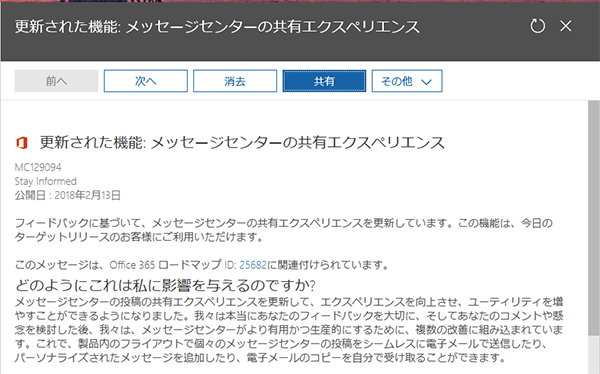
▼更新された機能:メッセージセンターの共有エクスペリエンス

つまり、メッセージ センターのメッセージをメールで共有できる機能らしいです。実際にこのメッセージを共有してみたいと思います。「共有」ボタンをクリックすると…

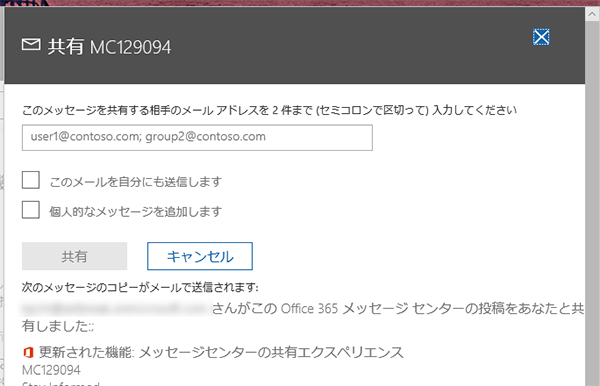
▼このように右パネルが切り替わります。

メールアドレスを追加しますが、候補をサジェストしてくれなく、正しいメールアドレスを入力します。共有が確認できるように自分にも送信できるチェックもありますね。

▼「個人的なメッセージを追加します」にチェックをすると更に文章を入力して送信できそうです。

ちなみに上のスクショを見るとわかるとおり、Gmailのアドレスを突っ込んでみました。これで届くのかな?というテストです。

自分のテナントのアカウントのメールアドレスとGmailと2回共有してみました。

結果…

1日経ったけどメールはどちらにも届いていません。自分にも送信するチェックを入れたけど、自分にも届いていません。つまり、現時点ではまだちゃんと機能していない?2つのテナントで実行してみて両方ともメールは届いていませんでした。

ちゃんと機能するようになったらまたテストしてみます。

機能したところで利用シーンですが…あまりなさそう…。
というのもメッセージ センターは英語を自動翻訳していて、以前も「 Android 」を「人造人間」と訳していた微笑ましい件もあり、実際にそれだけ読んでも意味がよくわからない場合も結構あります。そのクオリティで共有されても通じないのでは?と思います。

小ネタ: Office 365 メッセージセンターに「人造人間のための Outlook 」!?

【続】小ネタ: Office 365 メッセージセンターに「人造人間のための Outlook 」!?

フィードバックに基づいた機能追加との事なので、おそらく英語圏では需要があるんでしょうか。機能する事を確認できたら再度記事にします。

Microsoft Office サポート サイトの長いURLは短くする事ができる

SharePointのハイパーリンク列は255文字という文字数制限があります(ハイパーリンク列だけじゃないけど)。 Microsoft Office サポート サイトのページだとURLをそのまま貼り付けると255文字超える事はよくあります。で、貼り付けられない。
ハイパーリンク列の文字数制限は仕様なのでどうしようもないので、 Microsoft のサイトのページのURLをなんとかならんかね?と思ったら、なんとかなりました。

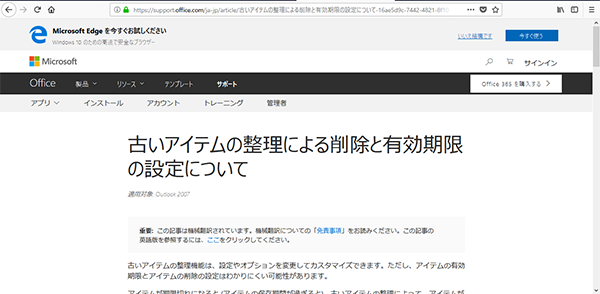
▼例えばこのページ

ブラウザのアドレスバーに表示されているURLをコピペすると以下の通りです。

https://support.office.com/ja-jp/article/%e5%8f%a4%e3%81%84%e3%82%a2%e3%82%a4%e3%83%86%e3%83%a0%e3%81%ae%e6%95%b4%e7%90%86%e3%81%ab%e3%82%88%e3%82%8b%e5%89%8a%e9%99%a4%e3%81%a8%e6%9c%89%e5%8a%b9%e6%9c%9f%e9%99%90%e3%81%ae%e8%a8%ad%e5%ae%9a%e3%81%ab%e3%81%a4%e3%81%84%e3%81%a6-16ae5d9c-7442-4821-8f10-e6ef44a4ce41?ui=ja-JP&rs=ja-JP&ad=JP

クッソ長いです!ブラウザのアドレスバー内は日本語だけど、コピペするとエンコードされてこのようにクッソ長くなります。

これ、とりあえず日本語の部分は省略できるみたいなんです。

https://support.office.com/ja-jp/article/%e5%8f%a4%e3%81%84%e3%82%a2%e3%82%a4%e3%83%86%e3%83%a0%e3%81%ae%e6%95%b4%e7%90%86%e3%81%ab%e3%82%88%e3%82%8b%e5%89%8a%e9%99%a4%e3%81%a8%e6%9c%89%e5%8a%b9%e6%9c%9f%e9%99%90%e3%81%ae%e8%a8%ad%e5%ae%9a%e3%81%ab%e3%81%a4%e3%81%84%e3%81%a6-16ae5d9c-7442-4821-8f10-e6ef44a4ce41?ui=ja-JP&rs=ja-JP&ad=JP

このページでは article/ 以下から最初の「-」が始まる前までがエンコードされた日本語部分です。更にここから「?」以降のパラメーターも省略できます(ドメインの次にja-jpがあるので、パラメーター消しても日本語ページのままです。)。

https://support.office.com/ja-jp/article/-16ae5d9c-7442-4821-8f10-e6ef44a4ce41?ui=ja-JP&rs=ja-JP&ad=JP

最終的に以下のURLになりました。

https://support.office.com/ja-jp/article/-16ae5d9c-7442-4821-8f10-e6ef44a4ce41

実際にクリックしてみると、同じページが表示されます。このように最終的にはここまで短縮できます。これなら SharePoint のハイパーリンク列も貼れるし、例えばメールなどにURL貼る時も長いURLは気持ち悪いですから短縮すれば親切かもしれないですね。

ちなみにこの短縮されたURLでアクセスすると、アドレスバーを見ると最終的にはURLが元の長いURLに戻っていますね。

Office 365 :「 Teams 」の読み方 その後急展開!?

[2018/03/07]追記

Microsoft Teams の読み方は解決しました!(たぶん)

Office 365 : [ Microsoft Teams ]の読み方は「 マイクロソフト チームズ 」! 解決編!(今度こそ!?)


当ブログでは2回に渡って Office 365 のアプリの読み方について記事にしてきました。

Office 365 :読み方がイマイチわからないサービス(現状わからないままです)

Office 365 :【解決】読み方がイマイチわからないサービス

その中で「 Teams 」の最終的な結論はマイクロソフトのサポートセンター内の慣例的な読み方である「チームス」が間違いないのかな?とその時は結論に至りました。中の人がそう読んでいるのなら間違いないのかなと。

それが急展開!

先日、マイクロソフトの Teams に関するセミナーに参加してきました。会場に入ると、ビデオが流れていたのですが、いきなり「マイクロソフト チームズ」と聞こえたのです。

えっ!?

セミナーが始まりましたが、司会の女性も「チームズ」と言うじゃないですか。その後も登壇者は皆「チームズ」と言いました。どういうこと!?

セミナー内では実際にマイクロソフトが準備してくれた Teams 内で参加者が利用できて登壇者への質問などは全てその中で行う流れでした。なので、質問してみたんですよ。なんて読みますか?って。そしたら…

製品部門では「チームズ」と言っています。 

なんと!?

まさかの日本マイクロソフト内でも読み方が揺れていたんです。

さて、どうしたものか?僕の中では「チームズ」と読もうと結論づけました。 理由は以下の通り。

  • 製品としての読み方ではなく一般的に英語の発音として「Teams」は「チームズ」。
  • 製品部門が「チームズ」と言っている。
  • 紹介しているビデオ内でも「チームズ」と言っている。

さて、こうなると他のアプリの読み方も再び不安になってきましたね。