Microsoft 365 :テナント管理者が利用状況レポートでユーザー名などを表示させたい時の落とし穴(勝手に落ちていますが…)

※これは完全に僕が勝手に落ちた落とし穴を備忘録として残す記事です。またテナント管理者向けの話なのでエンドユーザーは「へぇ」って思っていただければと思います。

珍しく当ブログでテナント管理者向け?のネタを扱っています。

Microsoft 365 だけじゃないですが、使ってナンボのものですよね。費用対効果も気にする点です。全く使わなくてもたくさん使っても月額1ユーザーあたりお金がかかっているなら、使わなきゃ損です。なので何かしらの形でテナント内のユーザーの使用状況をチェックする必要があります。特にここ最近は Microsoft 365 Copilot ライセンスについて、もしくは Microsoft 365 ライセンスのみでも利用できる Microsoft 365 Copilot Chat においては、利用状況から「誰が一番良く使ってるのか?」とパワーユーザーを特定するのが大事になってくる場合もあります。そういう人達を優遇して率先して使ってもらって社内でインフルエンスしてもらうという意味でも。また逆にパイロット運用する時のパイロットユーザーに選ばれたのに全然使わないという人からライセンスをはく奪するというネガティブなパターンもありますね。いずれにせよ利用状況で個人を特定する必要が出てきます。

■例えば Copilot Chat の利用状況を確認してみる

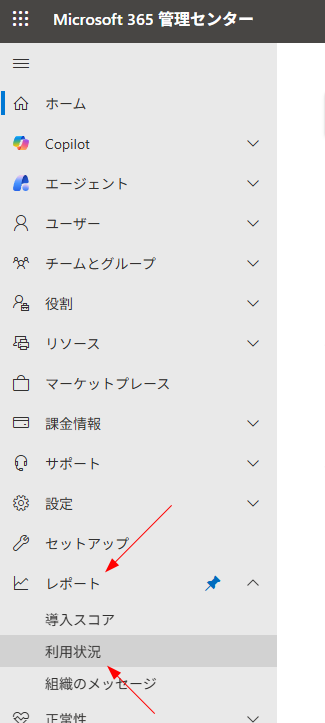
▼ Microsoft 365 管理センターの「レポート」の「利用状況」
“Microsoft 365 :テナント管理者が利用状況レポートでユーザー名などを表示させたい時の落とし穴(勝手に落ちていますが…)” の続きを読む

Office 365 の使用状況の「 Office 365 の導入(プレビュー)」ってなんだろう(無事導入編)

Office 365 の使用状況の「 Office 365 の導入(プレビュー)」ってなんだろう(導入挫折編)

前回、とにかく導入までの道のりが長くて挫折したのですが、再チャレンジしてみてなんとか導入できました。

前回の操作のおさらい

  1. 使用状況からPower BIに移動
  2. Power BI の左下の「データを取得」をクリック
  3. 「サービス」の「取得」をクリック

ここまでです。

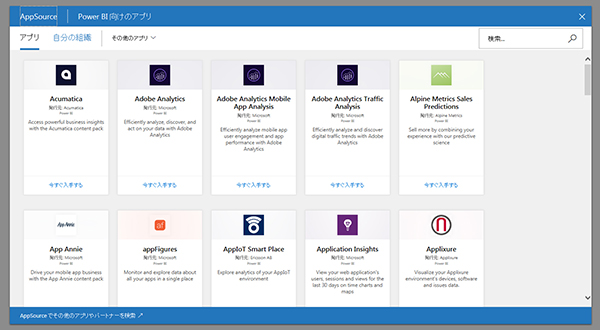
▼で、取得できるサービスがたくさんあって挫折しました。

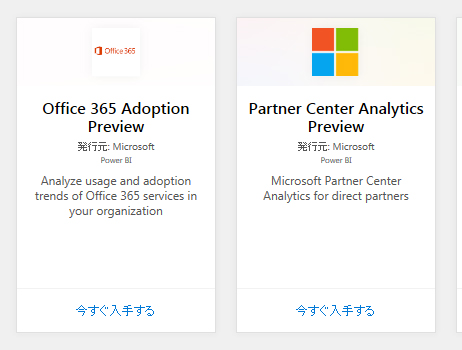
とりあえずその中から発行元をMicrosoftに絞って探してみると…

▼すると「Office 365 Adoption Preview」なるものが!

Analyze usage とか書かれているからこれかな?「Adoption」って単語は知らないから調べたら「採用・採択・養子縁組」など…う~ん、わけわからない。隣に同じくPreviewという文字のあるものもあるけど、なんか違いそう。ダメ元で「Office 365 Adoption Preview」を入手してみる。

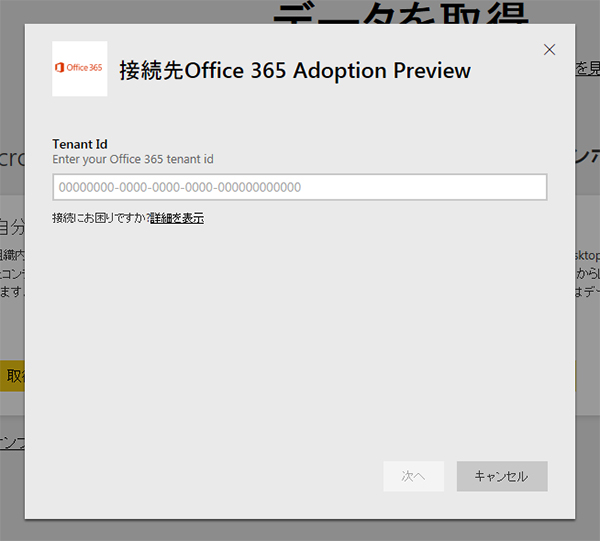
▼Tenant Id??

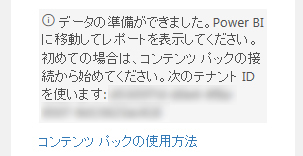
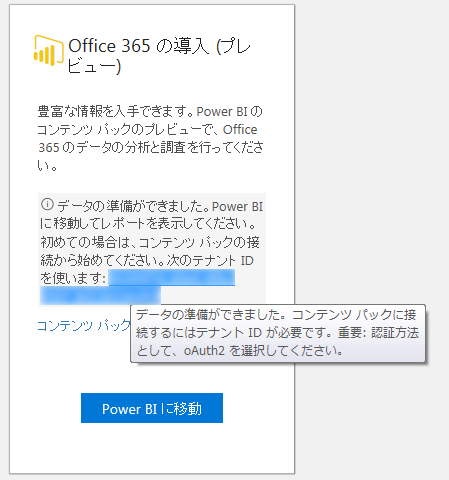
▼あ、使用状況画面の方に「次のテナント IDを使います」って文字列があった事を思い出す。

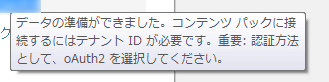
で、このテナント IDをコピろうとするけど、ボックス全体がクリック範囲だからコピーしづらい!で、その苦労のマウス操作の最中、隠された文が表示された!どうやらaltに文章が入っているようです。

▼隠された文が表示される

とりあえず無視してテナントIDをコピって、Tenant Idを入力しました。

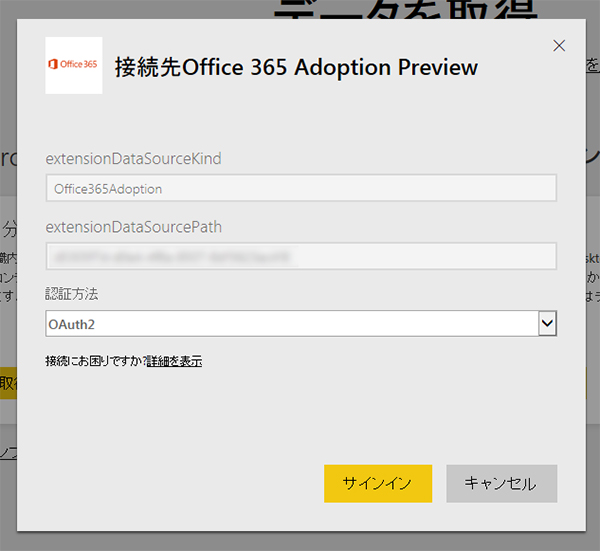
▼次の画面。認証方法?OAuth2?なにそれ??

あ…そういえば、さっきの隠された文に認証方法って書いてあった。

▼oAuth2でOKだそうな。

しっかし「重要:」なのに、このように隠して記載って…使わせる気あるのかな?

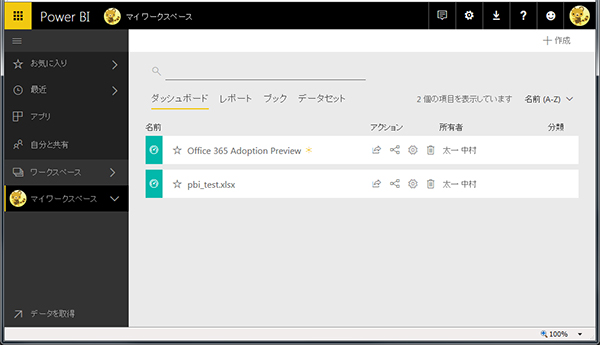
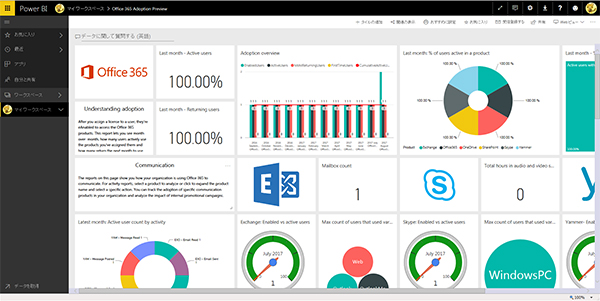
▼サインインしてしばらく待つとなんか完了しました。できたダッシュボードを表示します。

▼おぉ!おぉ…おぉ?…英語かい!!

そして、冒頭の通り、僕しか使っていないテナントなので、実際に表示されたデータは寂しい限り。

とりあえずプレビューとはいえ、表示までの敷居が高いと感じました。使ってもらう気なさそうな導入までのUI。ただ、難儀した部分はこの記事を見ればクリアされるので、導入までの敷居は低くなったハズ。

Office 365 を利活用されている企業がこれを見たら、楽しい分析と調査ができるのかな?このブログのアクセス解析にGoogleアナリティクスを見ても結構楽しいので、 Office 365 の使用状況って眺めるだけでも楽しいのでしょうか。

Office 365 の使用状況の「 Office 365 の導入(プレビュー)」ってなんだろう(導入挫折編)

Office 365 の Admin center のレポートの使用状況ですが、自分のテナントは僕しか利用しないのであまり見る事のない画面です。たまたま見たら右下に Power BI のアイコンとともに「Office 365 の導入(プレビュー)」というのがありました。すでに数ヶ月も前からあるようです。

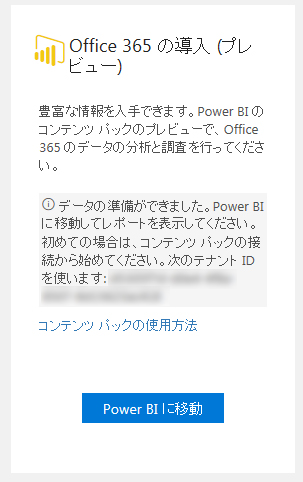
▼Office 365 の導入(プレビュー)

スクショを撮る前に有効化をしてしまったため、有効化する前はこの表示ではないです。

とにかくここから有効化ができます。準備に時間がかかるようなので1日置いたのですが、その後の状態が上のスクショです。

勝手な想像として、ここで「 Power BI に移動」をクリックすると、Office 365 の使用状況が自動で Power BI で表示されると思っていましたが、ここのリンクは単に Power BI アプリへのリンクだったので、ここから更に設定をしなければいけなく、すでになんとなく面倒だなという印象です。(だって、そんな事しなくても使用状況画面でチェックできるし。)

さっきの部分をよく見ると Power BI に移動した後に、初めての場合は、コンテンツ パックの接続を始めろ、との事。コンテンツ パック?なんだろ?「コンテンツ パックの使用方法」なんてリンクがあるけど、この先は小さいウィンドウが表示され、長い説明文が表示され、なんとも読む気が失せる感じで…。プレビューとはいえ、なかなか準備で諦めてしまいそうです。

とりあえず Power BI に移動してみました。久しぶりに触るのでよくわからず、5分ほど色々触った末に左下に「データを取得」というリンクがある事を発見。

▼「データを取得」をクリック。

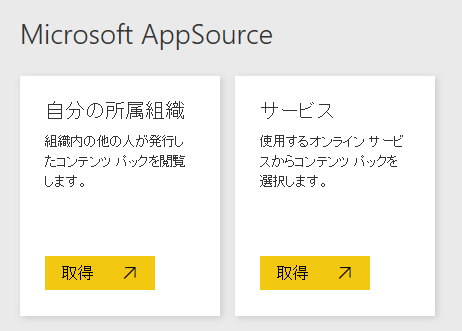
▼おっ!「自分の所属組織」の中に「コンテンツ パック」の文字を発見!

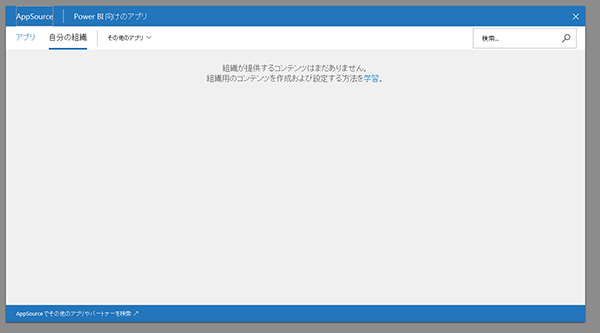
▼う~ん、この先が何もできない…

▼一度戻って…あっ!「サービス」にも「コンテンツ パック」の文字があった!

▼多い!わけわからん!え~い!やめだ!やめ!(スクロールバーを見れば量の多さがわかります…)

という事で挫折しましたとさ。なんかスミマセン…。(その後、苦労の末、導入できたので、次回記事にします。今日はここまで。)