
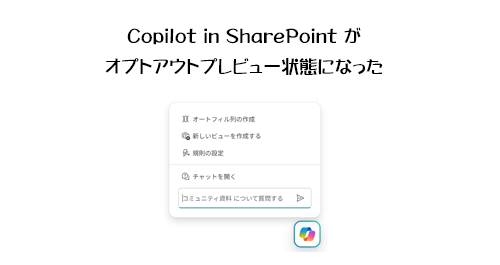
※ Microsoft 365 Copilot ライセンスが必要です。
Microsoft 365 Copilot は Microsoft 365 の色々なアプリに Copilot が入り込んでいますが、 SharePoint は?というとどうでしょうか。もちろん SharePoint のライブラリにアップロードされたファイルは M365 Copilot Chat の情報源として利用できる事は言うまでもなく、ただしリストのデータに関しては対象外だったのが、先月リストをコンテキストIQから指定するという事で対象とする事ができるようになりました。
また、SharePoint のライブラリからは Copilot in OneDrive と同様にファイルの要約や比較や質問ができます。そして、おそらく2024年12月あたりから Agents in SharePoint だとか SharePoint Agents だとか言われて、各サイト内にサイト用のエージェントが既定で作られ、更にユーザーが M365 Copilot Chat の Agent Builder のようにオリジナルのエージェントが作れるようになっていました。
ただ、それとは別で何やら凄そうな SharePoint のAIがあり、でも PowerShell でテナント管理者がコマンドで有効化しないと使えないようなので、僕は全く情報を追っていませんでした。しかし、それが今年2026年3月あたりに「 AI in SharePoint 」という名前でリブランディングされ、何で他はだいたい「 Copilot in ~」なのに、 SharePoint だけ「 AI in 」なんだろう?とか不思議だったんですけど、それが更に1・2か月後にはシレっと「 Copilot in SharePoint 」に名前を変えて、なにやら PowerShell で有効化せずとも既定で有効化されるというアナウンスがありました。
▼SharePointのCopilotは2026年6月中旬からオプトアウトプレビューとして全テナントに展開されます(MC1311968)
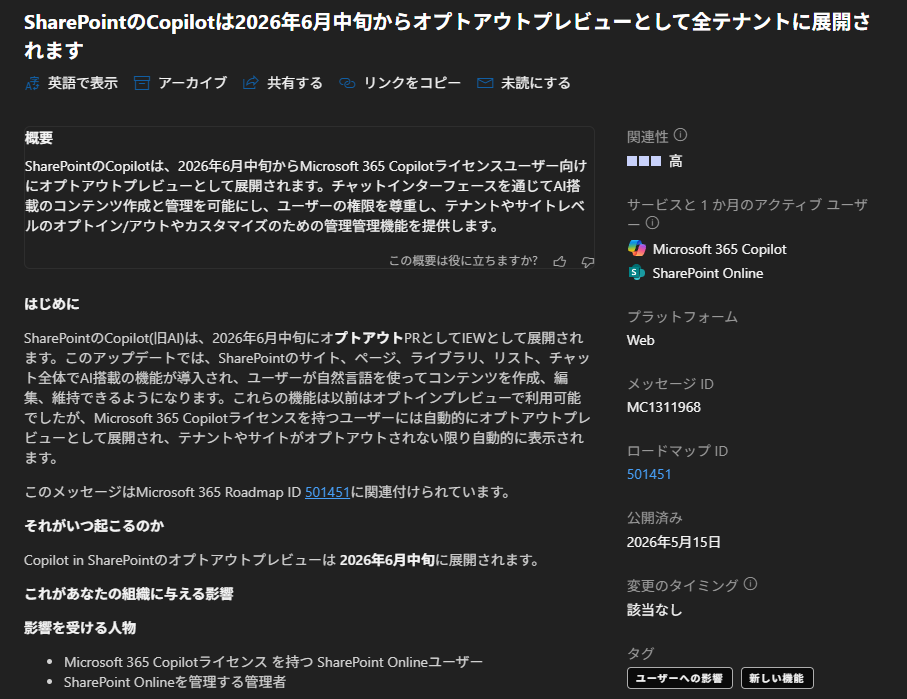
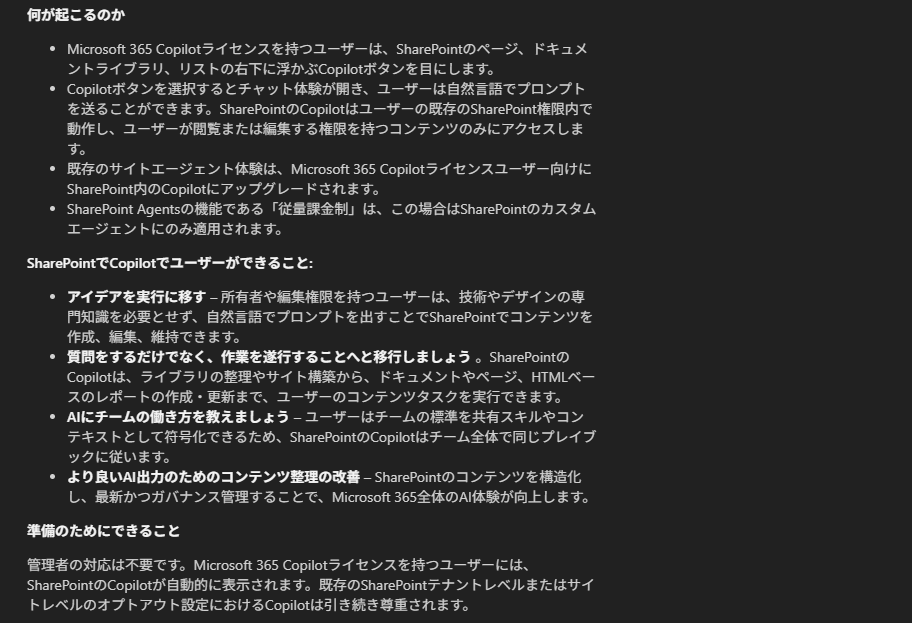
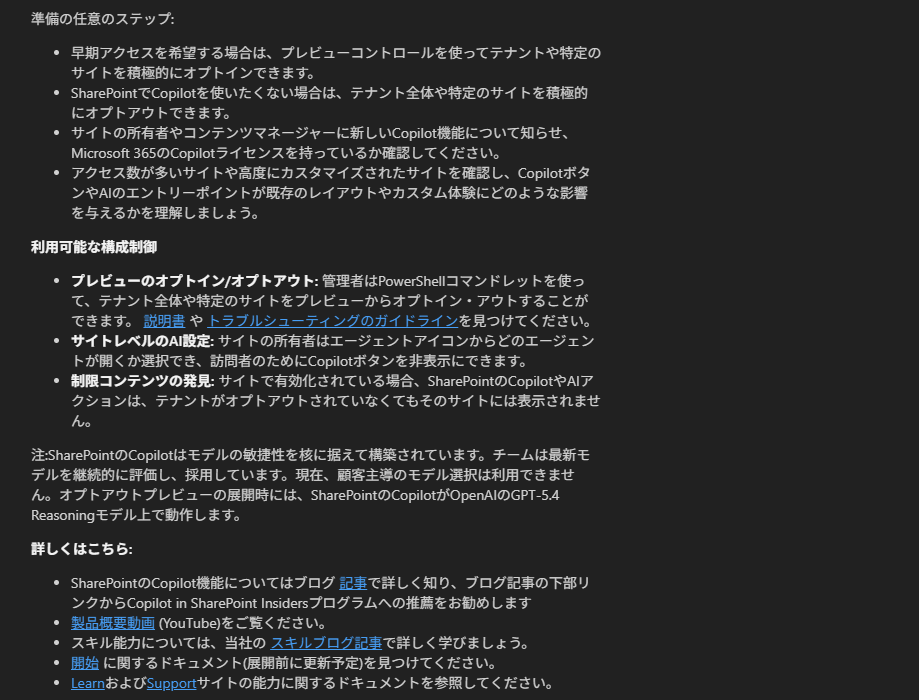
「オプトアウトプレビュー」という言葉に耳馴染みがありませんが、どうやらそれまでの( PowerShell で)自ら有効化をしないと利用できないプレビュー状態を「オプトインプレビュー」と言い、オプトアウトプレビューというのは、その逆で、自ら何もしなくてもプレビュー状態で利用でき、逆に無効化するには自ら設定をしないといけないというような感じです(有効化や無効化の設定はテナント管理者が行います)。それが2026年6月中旬にオプトアウトプレビューになるという話でした。しかし、待てど暮らせど Copilot in SharePoint は一向に登場せず、でもSNSで観測するとオプトアウトプレビュー状態になっているという話もあって、悶々としていました。そしてついに僕のテナントでも遅れる事7月9日に Copilot in SharePoint が現れました。が…数時間後に消えてしまいガッカリ…。どういう事情かわかりませんが、今日(記事を書いたのは2026/07/17時点)になってようやく復活したというわけです。もう消えないでほしい…。
という事で、 Copilot in SharePoint として、何がどうできるようになったのか?というと、これ実は詳しくは、僕が敬愛する勝手に先生と呼んでいる Microsoft MVP としても超大先輩である平野愛先生が、6月30日にコミュニティイベントとして開催し、動画が YouTube に公開されているので、それを視聴すると良いです。
第3回 Microsoft 365 SharePoint 勉強会の録画公開: 25周年を迎えた SharePoint の最新情報を整理しよう
https://youtu.be/8c5x97mDtTE?si=3EVpPNEVRQc74BEz
しかし、全て愛先生に丸投げも良くないので、僕の方では自分の環境で実際に Copilot in SharePoint でどう変わってどのような事ができるようになったのかをザっと確認していきたいと思います。
■ SharePoint スタートページ関係
つい2週間前くらいに SharePoint の新しい体験の記事を書きました。
大きく変わったのが SharePoint スタートページとアプリバーが「検索」「公開」「ビルド」に変わったり、若干デザインが変わったりという感じですが、それで見てみると、
▼「検索」
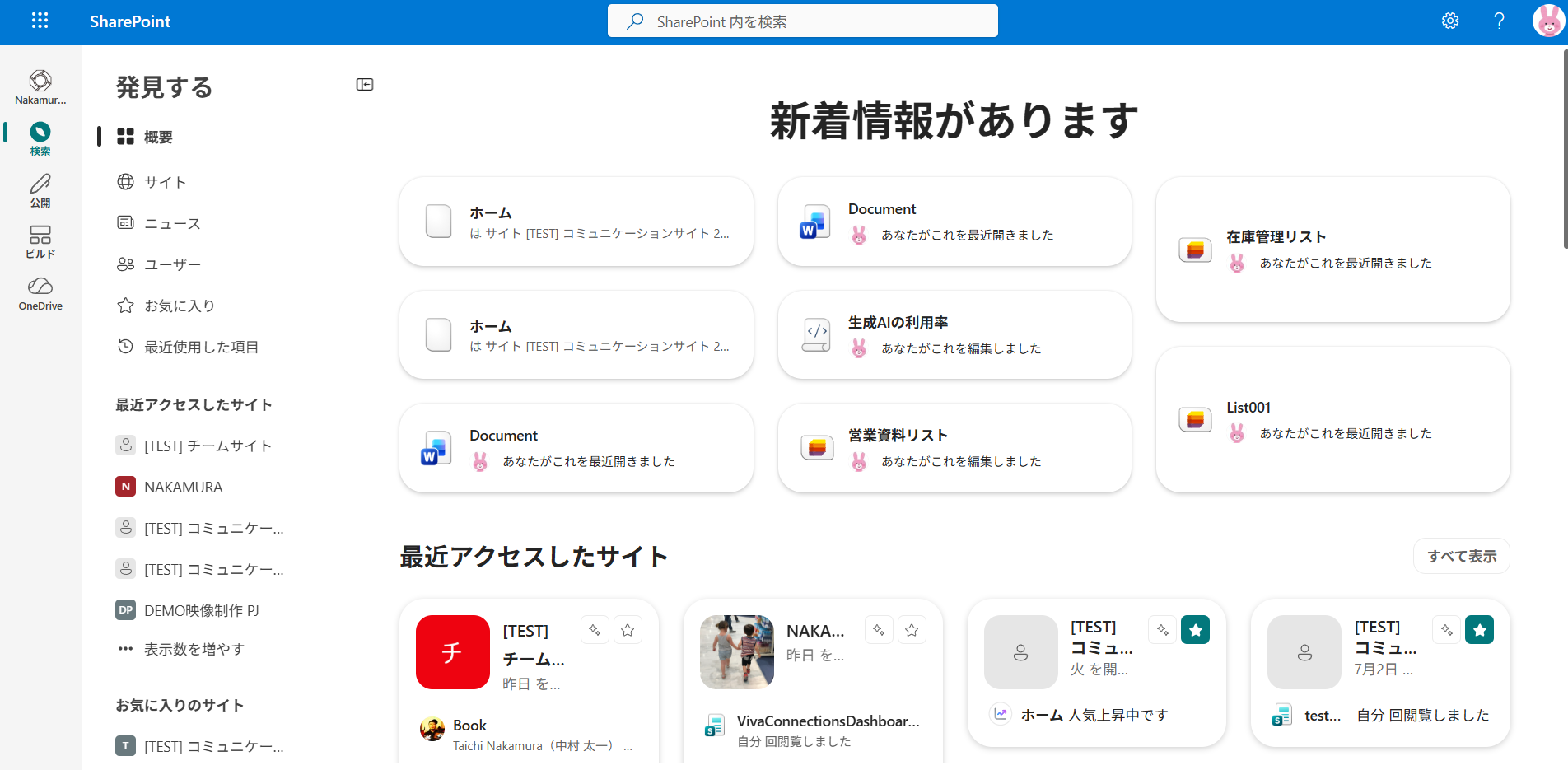
ここは特に Copilot in SharePoint の影響はなさそうでした。
▼「公開」
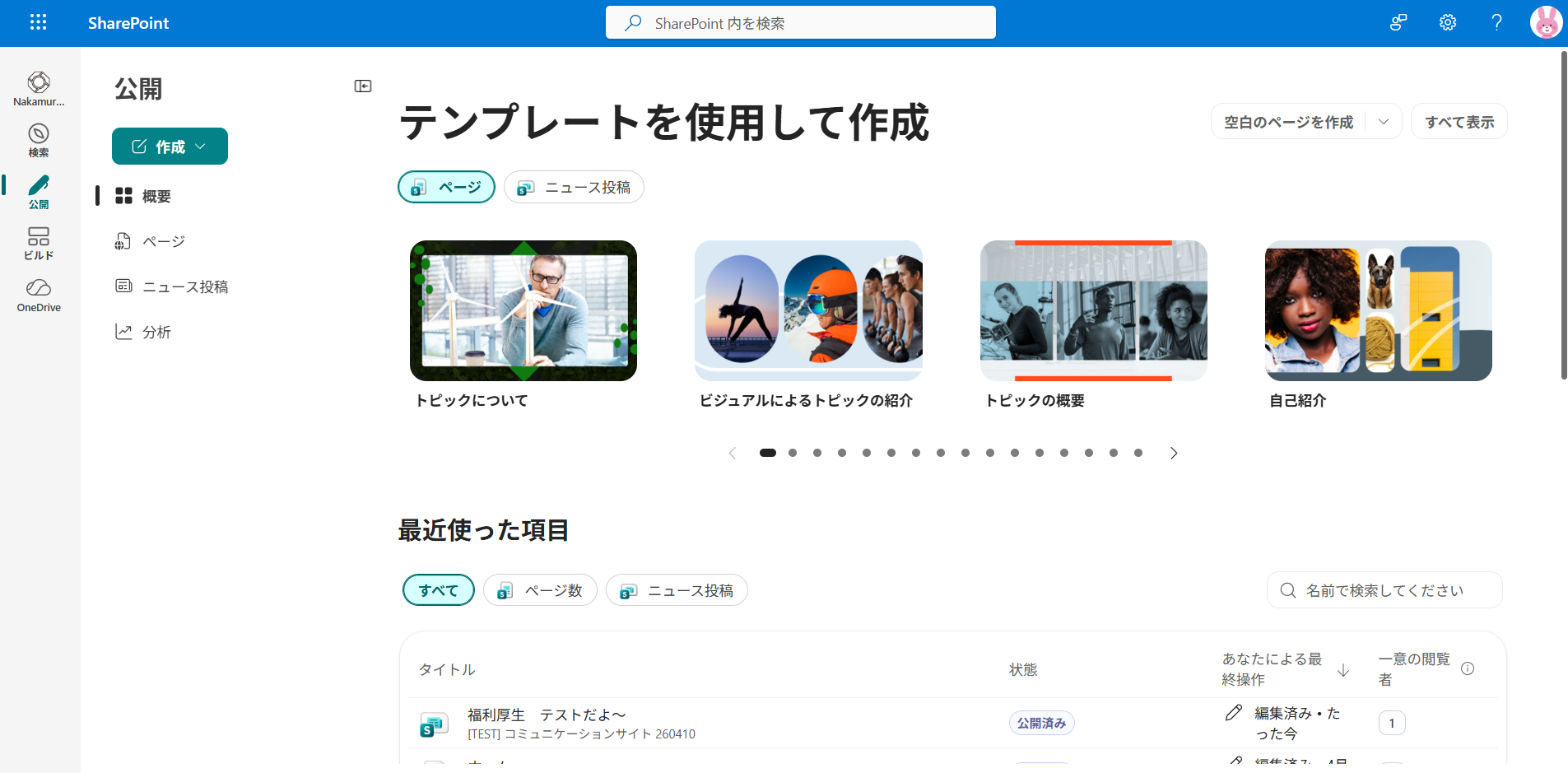
こちらも特に影響なさそうです。
■サイトを作ってくれる!
▼「ビルド」
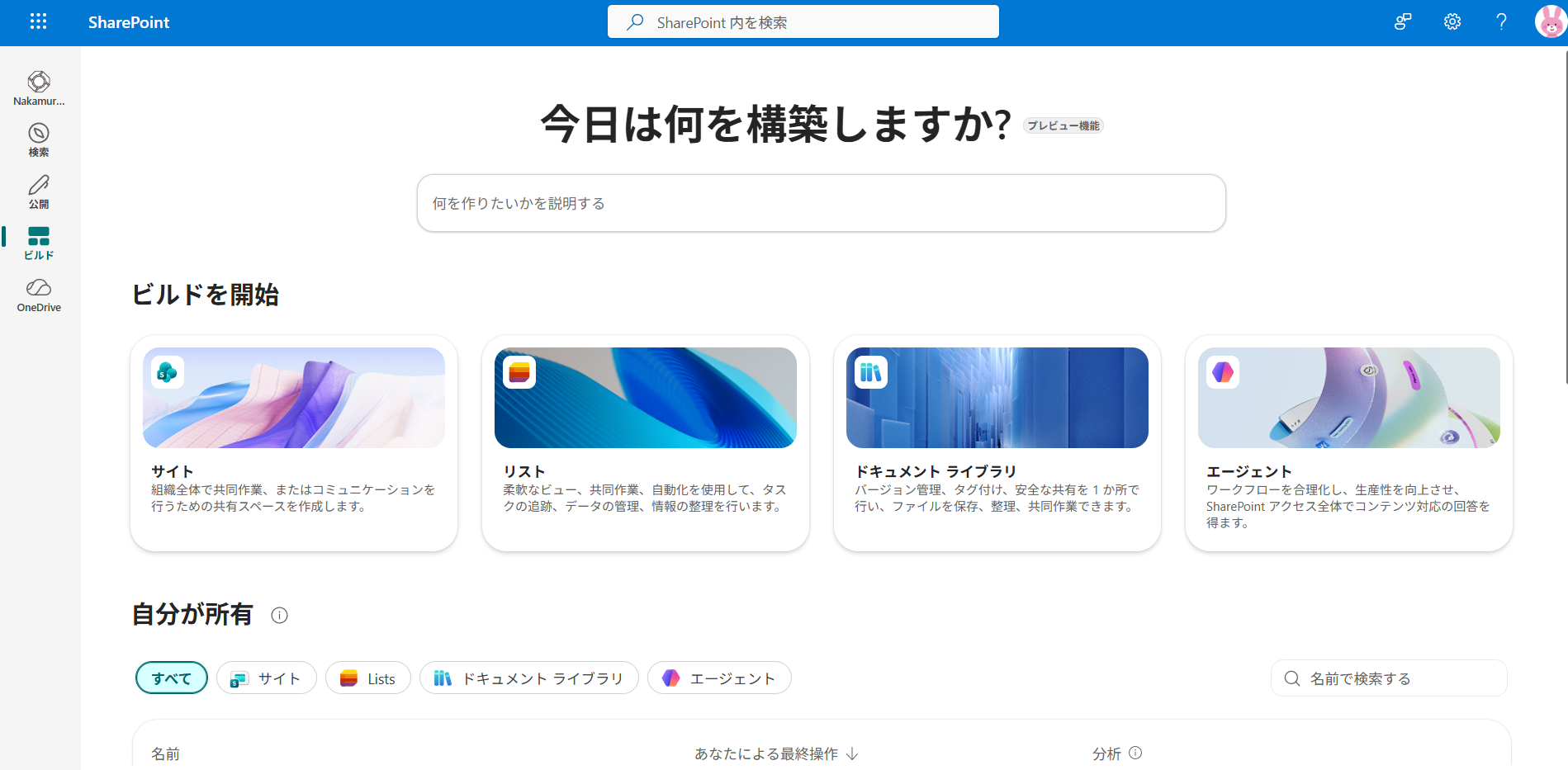
はい、ここです!上部に昨日までなかったメッセージ欄があって「プレビュー機能」って書いてありますね。
▼メッセージ欄をクリックしたところ
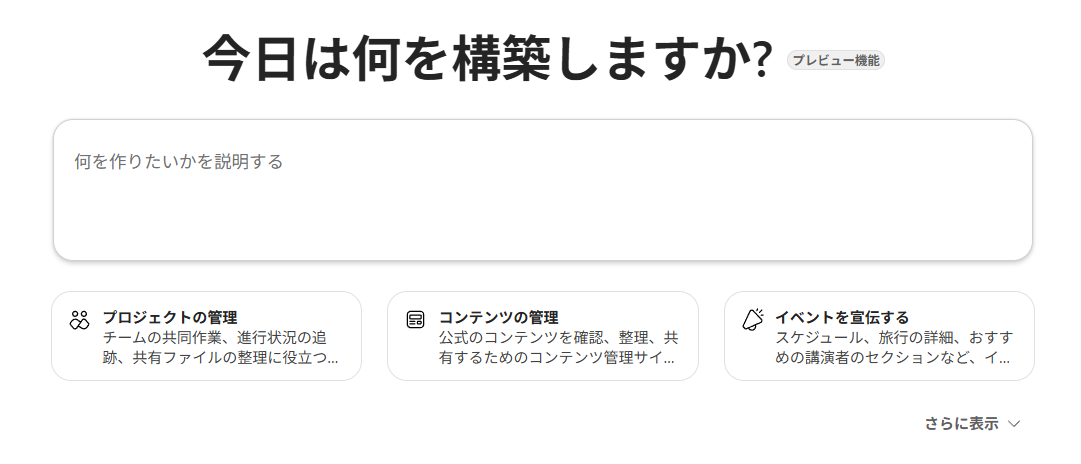
Copilot in SharePoint でインパクトの大きい機能の一つがこのビルドの部分です。なんとここから Copilot に作りたいサイトをお願いするだけで、サイト作成からその中に必要なライブラリやリストの作成もしてくれちゃうんです。ライブラリやリストも必要そうな列なども追加してくれちゃうという。これ初めて体験したのは結構前ですが衝撃的でした。
▼例えばこんな感じでイイの?ってほどザックリとしてお願いをします
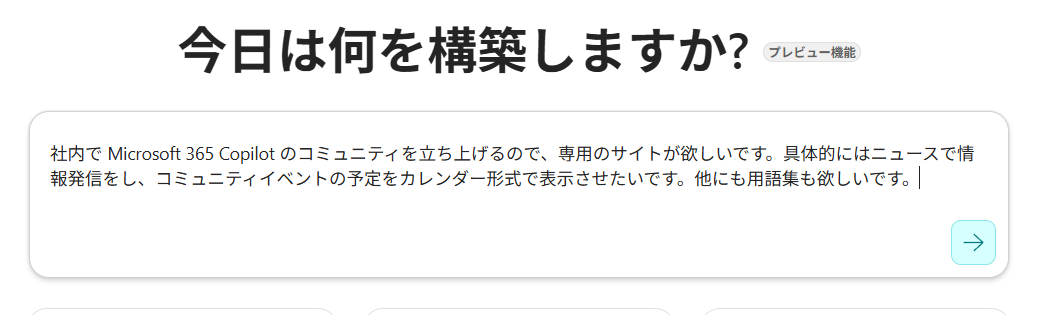
▼サイトマップが出てくる
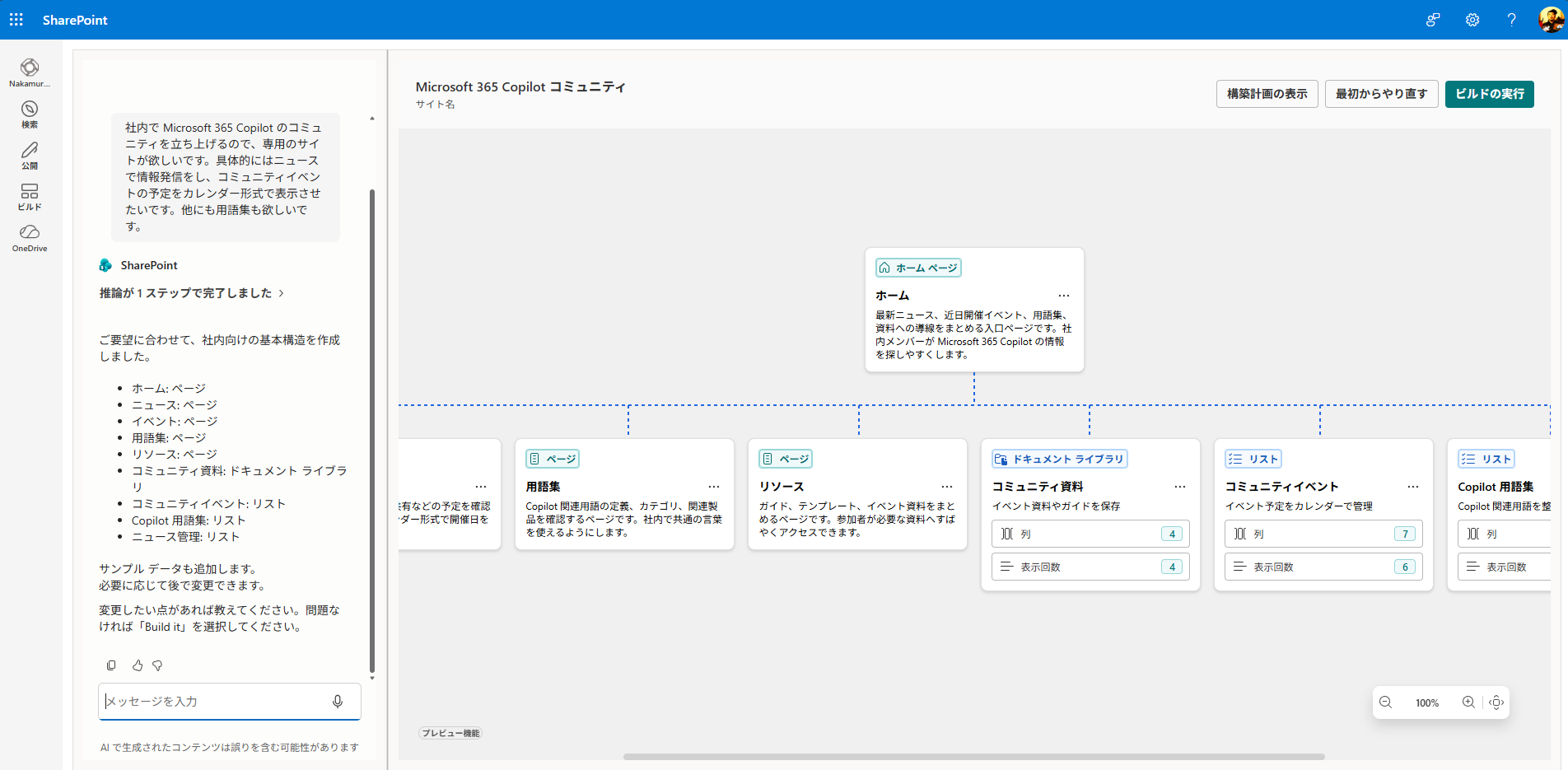
あんな雑な依頼で文句も言わずにとりあえず提案してくれるのが良いですね。あとは左側のチャット欄で更に相談しながら徐々に計画を練ってみたり、サイトマップの方から不要なコンテンツは削除するような事もできます。
それではその右側のツリー構造のサイトマップの中から、特定のコンテンツでこの画面から何を確認できるのか?というと、
▼ドキュメントライブラリを見てみる
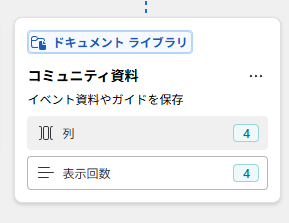
「列」をクリックしてみると、
▼提案する列
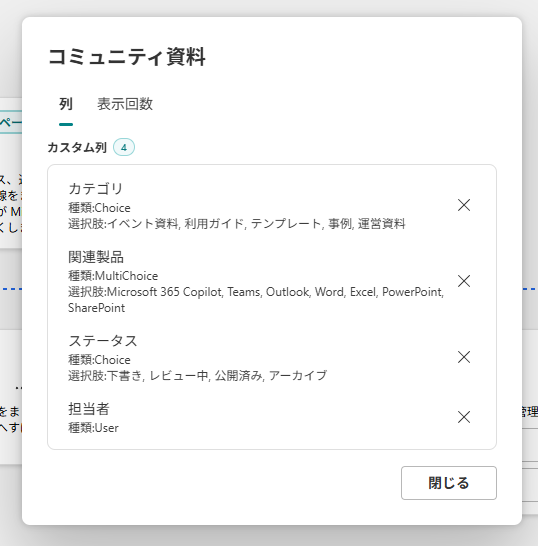
このように必要そうな列をしっかり提案してくれ、列の種類や選択肢列だったら選択肢の内容まで考えてくれています。不要なものはここから削除もできますね。
▼「表示回数」というのは?
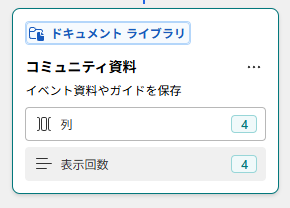
▼ビューの事でした
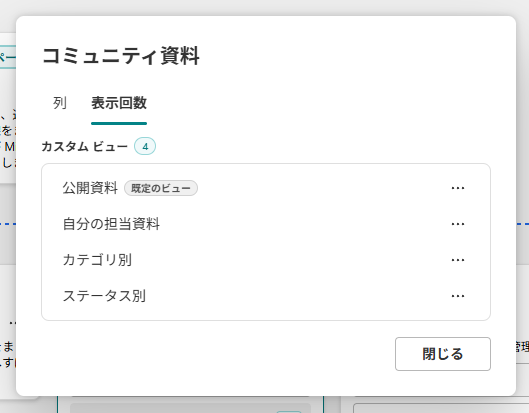
「ビュー」を過剰翻訳で「回数」と書かれているので、「表示ビュー」という事ですね。ビューもしっかりと考えてくれます。
ここまでやってくれるの凄いですね。ただ、この時点では単に設計図を書いてくれている状態。まだ実際に作成はされていません。
これでOKだと思ったらビルドを実行してみましょう。完璧を求めずともある程度でとりあえず作ってから手直ししていくんでも良いと思います。
※すみません、スクショ撮り忘れました…。このあとサイト名やURLの調整をする画面を挟んでビルドします。
▼このようにビルドの工程が表示されていきます
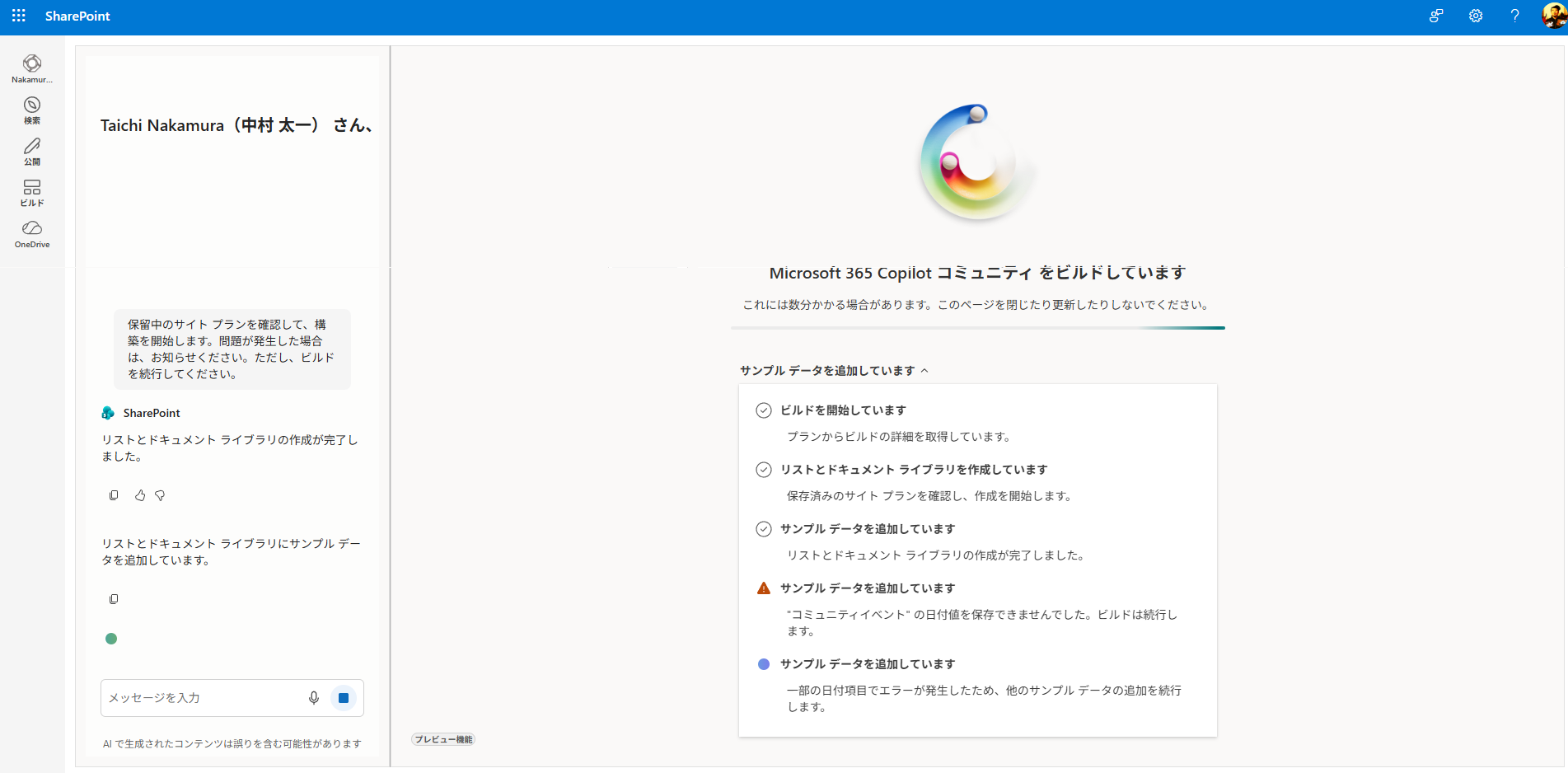
時間はソコソコかかるのでこの画面とずっとにらめっこしている必要はないと思います。
▼ザックリ今回は10分くらい経過してこの画面が出ました
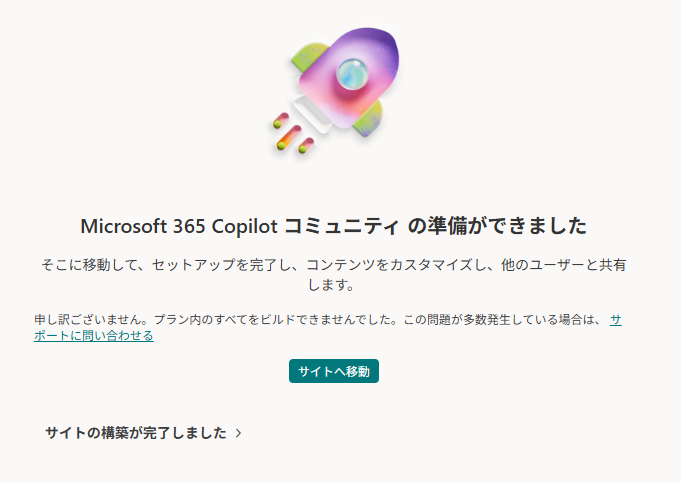
ではビルドされたサイトを見てみます。
▼ビルドされたサイト
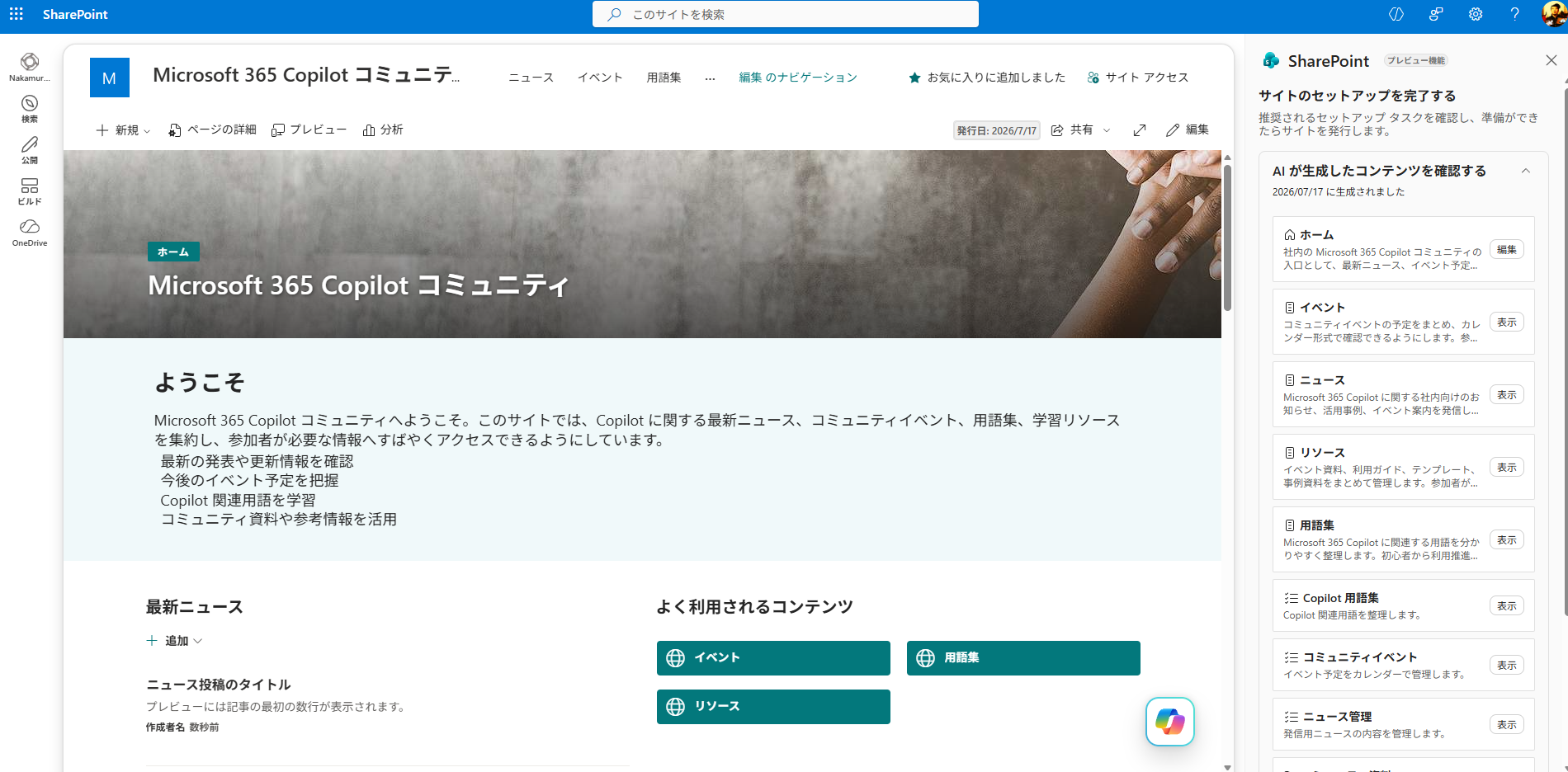
あんなショボい依頼だけでここまで作ってくれるのは凄いです。もちろんこれも他の Copilot の成果物は下書きという位置付けだと思うので、こちらもあくまでもサイトの原型を作ってもらって、ここから手を加えていくのは僕らです。
▼リストはサンプルデータが入っていますね(左側がリスト Webパーツ)
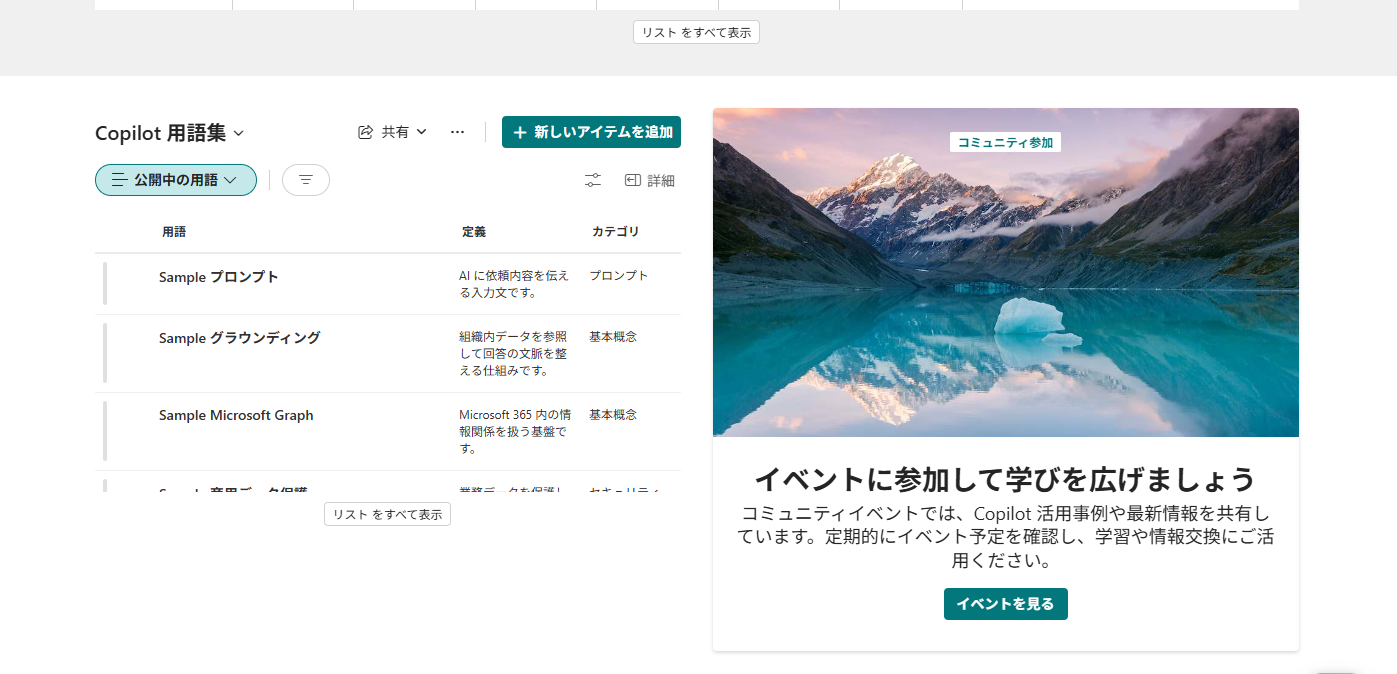
もちろんプレビューはプレビューなのでそこはご承知おきください。という事で、 Copilot in SharePoint の現時点での目玉機能の一つはこのビルドを Copilot とチャットしながら作ってもらう機能でしょう。もちろん、これがあるからって SharePoint をまるっきり勉強しないでもOKとはいきません。100%作ってくれるわけじゃないし、今後のメンテナンスは人間が行っていくので。とはいえ、その今後のメンテナンスも Copilot にお願いできちゃうので、なかなか凄いんですけどね。
■ Copilot ボタンが右下に常駐
2026年5月に Copilot in Word / Excel / PowerPoint の Copilot ボタンがリボンメニューから飛び出して右下に移動しましたよね。
Copilot in Word , Excel , PowerPoint の Copilot ボタン(エントリーポイント)が落ちた!
そしてこの位置は、 Copilot in OneDrive もそうだし、おそらく Microsoft 365 Copilot のユーザー体験を一貫性のあるものにする狙いがあると思います。そして、 Copilot in SharePoint も同じくです。
▼右下に Copilot ボタン
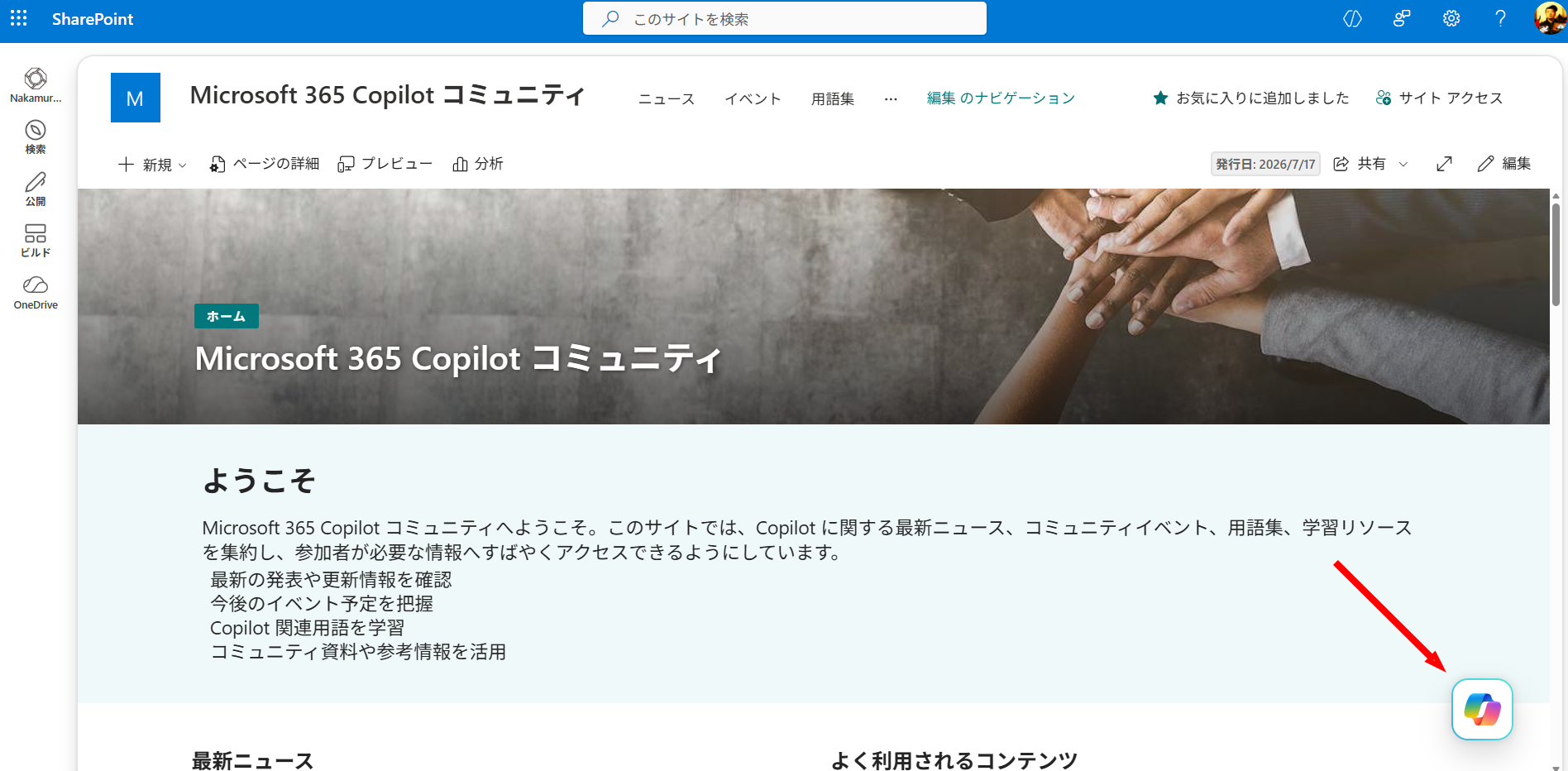
Copilot in SharePoint が展開されたかどうかを確認したい場合は、このように右下に Copilot ボタンがあるかどうかを確認すると良さそうです。
▼サイトトップページの Copilot ボタンをクリックしたところ
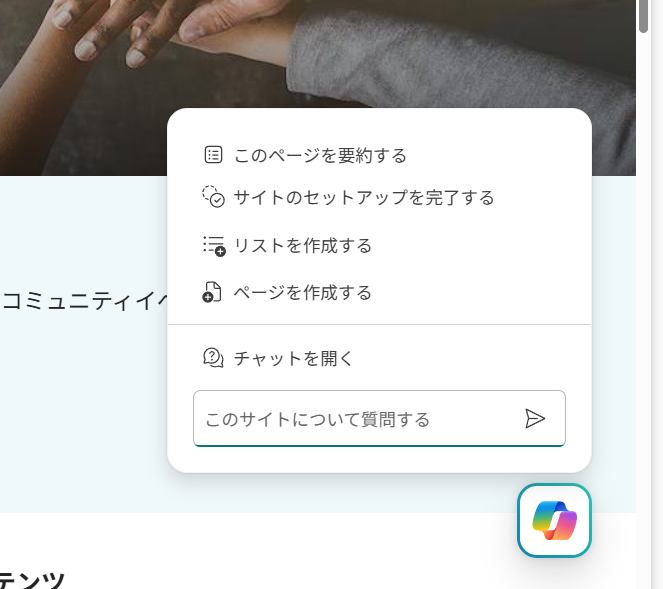
このようにメニューが開きますが、開く場所によってメニューの内容が変わります。
▼ニュースページの Copilot ボタンをクリックしたところ
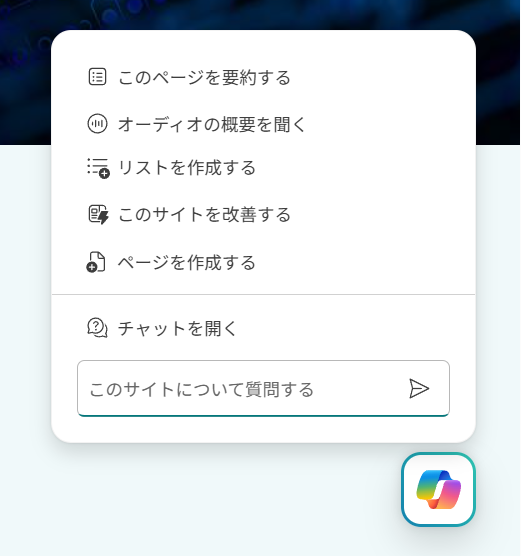
へぇ、ニュースのオーディオ概要を聞く事もできるんですね。例えば社内発信のニュースで文字だらけだとしたら、オーディオ概要で読まずに耳で聞くような事もできますね。文字だらけの文章を読むのってしんどい時もあるじゃないですか。
▼ライブラリの Copilot ボタンをクリックしたところ
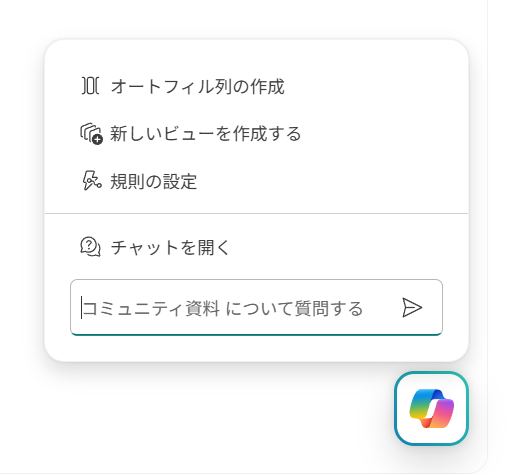
列の作成やビューの作成、そしてルールの設定も一緒にやってくれます。
▼リストの Copilot ボタンをクリックしたところ
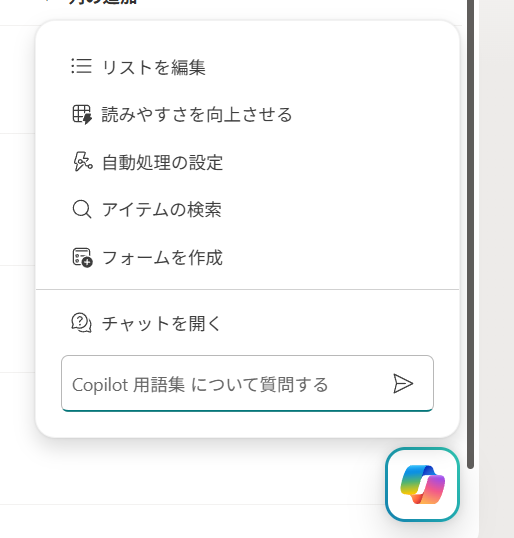
凄いのは「読みやすさを向上させる」です。これビューの書式設定をイイ感じにしてくれるんです。ビューの書式設定って簡単なのはボタンをポチポチするだけでできるけど、難しい事をしようとするとJSONを使ってビューの見た目をカスタマイズするんだけど、JSONって名前を聞いただけで抵抗感あります。そのJSONを勝手に書いてくれるんです。
▼試したところ
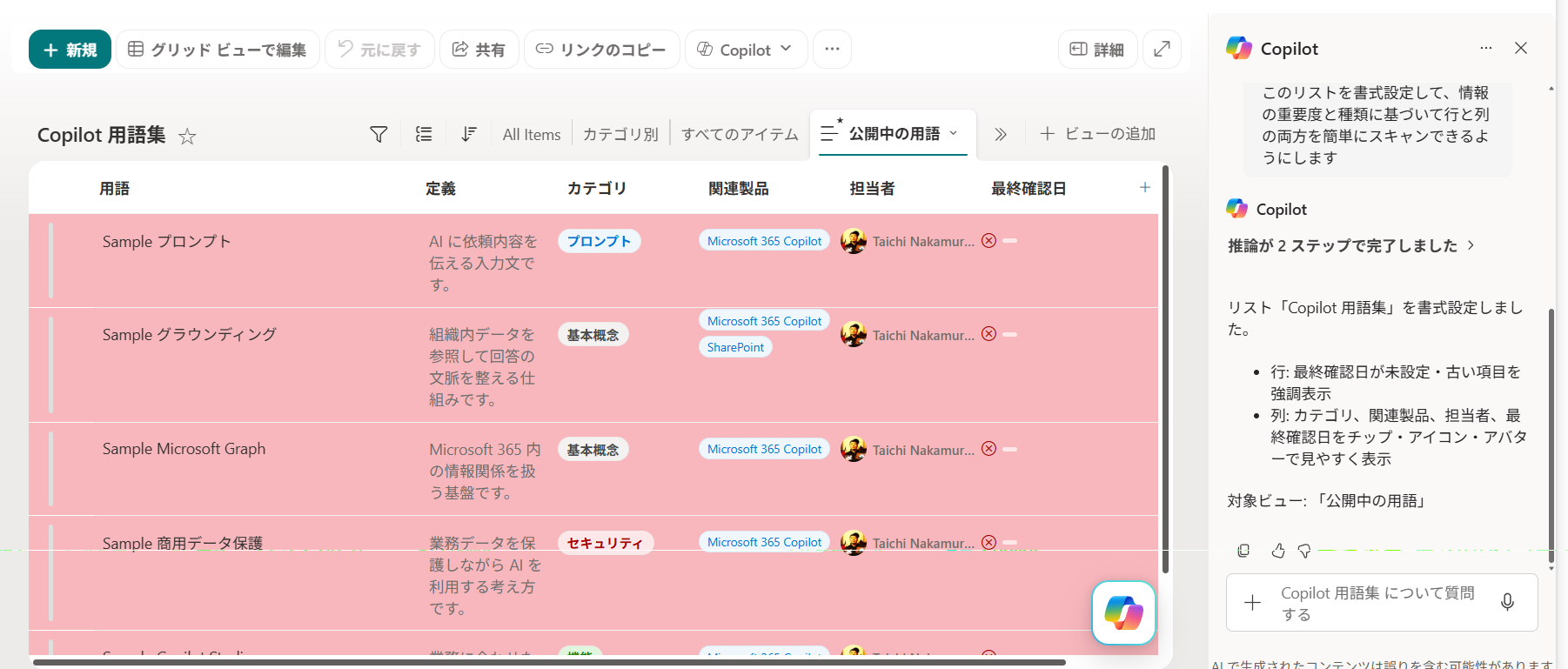
イマイチわかりづらいと思いますが、特定の列(この場合は「最終確認日」)が未設定もしくは日付が古いアイテムに色を付けるように勝手に設定してくれました。勝手に配慮してくれて勝手にJSON書いてくれるんです。
▼勝手に書いてくれたJSON
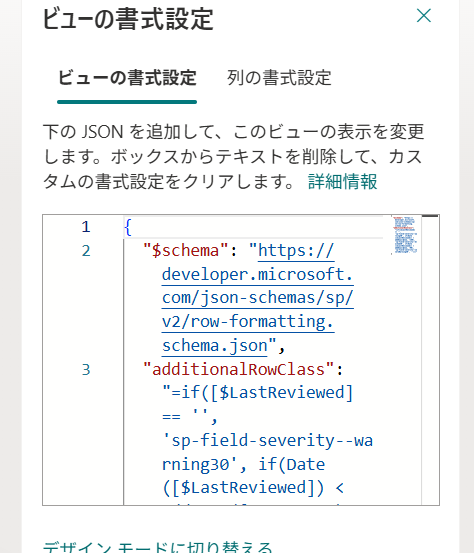
凄いですね。もちろんお気に召さなければチャットで Copilot とこうしてほしいああしてほしいってキャッチボールしあえば良いですね。
他にも、ライブラリのファイルの整理もしてくれます。
▼ライブラリで Copilot Chat にファイルの整理を依頼すると、
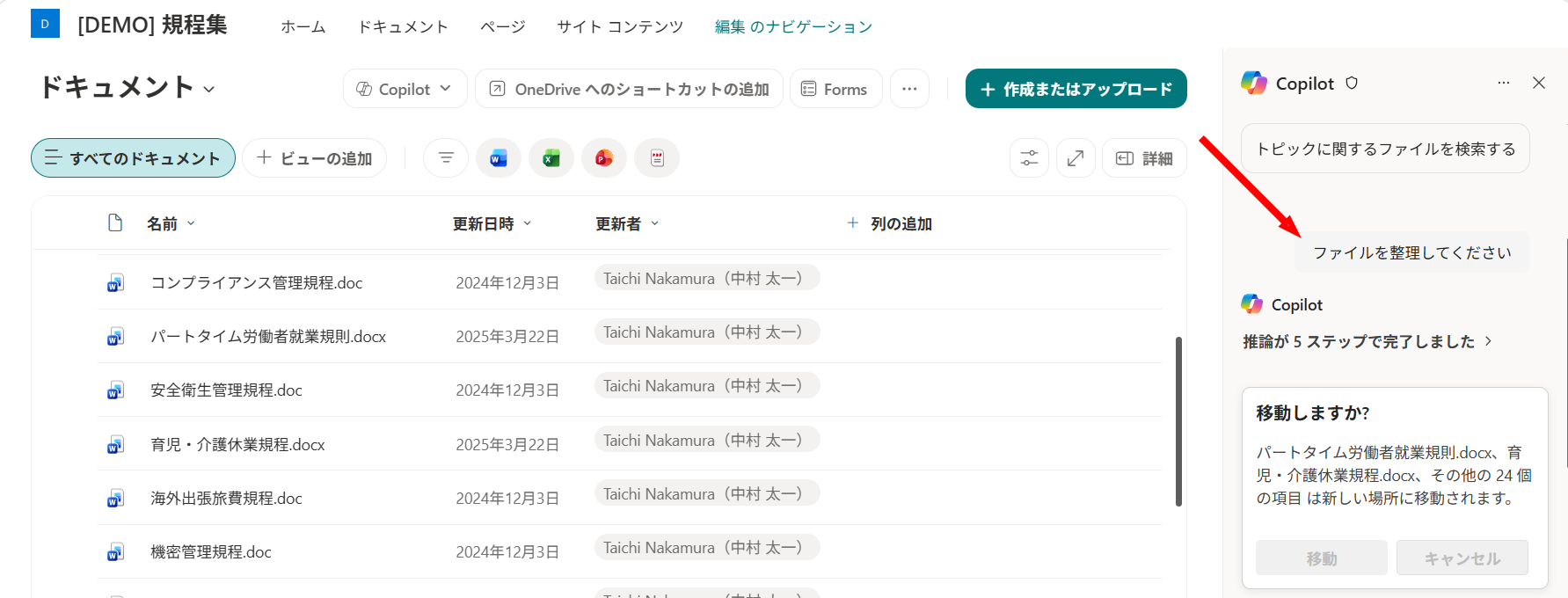
▼フォルダーをイイ感じに作成し、ファイルを移動してくれる
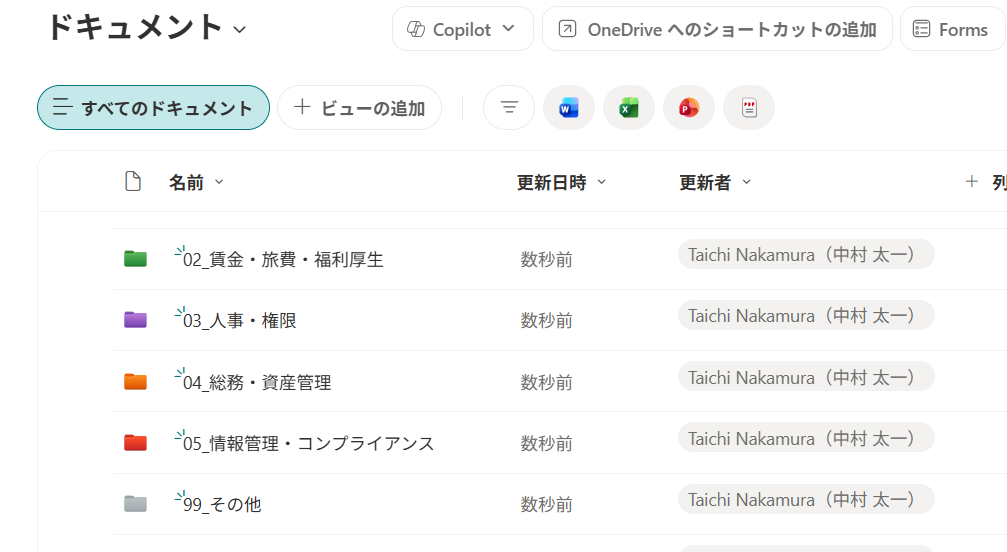
フォルダー構成が良いかどうかは置いといて、雑にお願いしても色々やってくれます。
上で紹介したコンテンツごとにメニュー内容が違う Copilot ボタンは、それぞれのコンテンツに適したお願いするサンプルを出してくれているにすぎません。なのでこの SharePoint に特化した Copilot である Copilot in SharePoint の Copilot Chat の部分で、とにかくやってほしい事があったら自分の言葉で説明してお願いすると良いでしょう。どこまでやってくれて、どこからはできないっていうのはよくわかりませんからね。ダメ元でお願いしてみると良いかも。
ただ、気を付けたい点は、実運用しているサイトで色々 Copilot にお願いしたら、意図しない行動をされて失敗するケースもありそうです。なので不安なら検証用のサイトを作って実験するなりしてみると良いかもしれないですね。もしくはチャットに「今実行した事を元に戻して」ってお願いしても良いかも。今試したら元に戻してもらえたので。
他にもスキルも使えるらしいです。こちら上で紹介した愛先生のコミュニティイベントの動画内でも試しているシーンがあるので確認ください。僕はまだそこまで触れてないのと、そろそろこの記事も長くなりすぎているので、また別の機会に記事にしようと思います。
という感じで Copilot in SharePoint はブログの1記事程度じゃ説明しきれません。是非色々と試してみましょう。僕もまだ触ったばかりですが、まずはオプトアウトプレビューされて、より多くの人が使える状態になったので、紹介してみました。当然まだプレビュー状態なので、おそらく数か月したらプレビューが取れて一般提供開始されるかと思います。
あ、そうそう。ビルドもそうだし、リストやライブラリにビューや列を追加してもらったり書式設定してもらうのもそうだけど、あくまでもそのユーザーのアクセス権の範囲内です。当然閲覧の権限しかないユーザーが、 Copilot にライブラリやリストの設定などをお願いする事はできないので。それはアクセス権ファーストな考えが大前提です。
なので、例えばテナント管理者が SharePoint の設定で、ユーザーにサイト作成を許可していない場合は、ビルドからサイト作成は Copilot を通してもしてくれないと思います。また、現時点で僕の環境では、手動でサイト作成できるユーザーなのに、ビルドから Copilot にサイト作成してもらおうとすると、権限がなくてエラーになる事象も起きています。
▼イマイチよくわからない現象
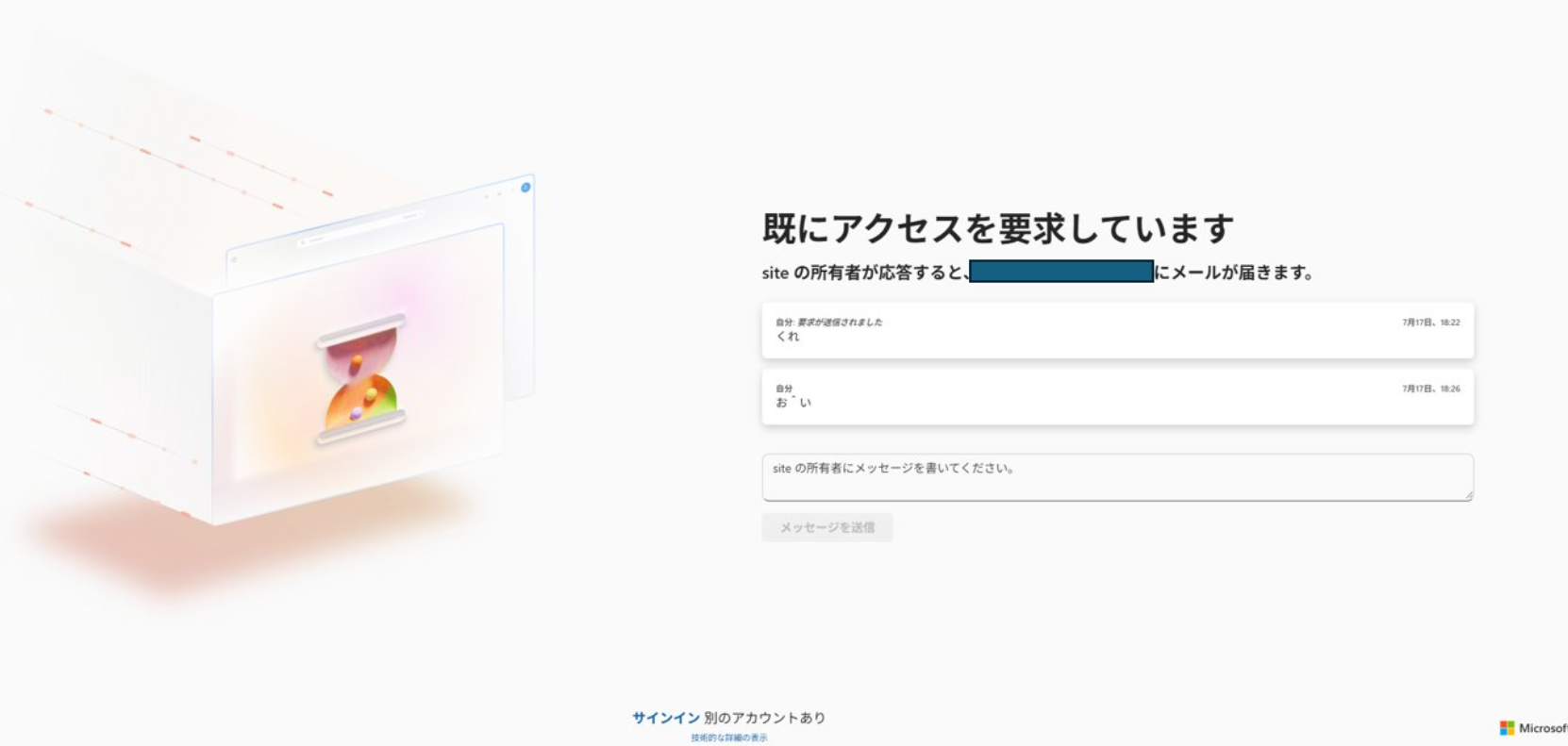
ここらへんはプレビュー期間なのでまだ安定していなかったり、一般提供開始までに直される事象かとは思います。