
Microsoft Teams のチャットやチャネルに添付されているファイルをダウンロードする事ってありますか?僕はあまりないです。チャットやチャネルで閲覧できている時点で共有されている状態なので、わざわざダウンロードして手元に置いておくという必要性があまりないので。
これは聞いた話ですが、添付された Word / Excel / PowerPoint を開くと、今他に誰が開いているか見ることができるじゃないですか。あれが嫌だという人も一定数いるようです。そういう人は直接開かずにダウンロードして、手元のファイルを開くようです。
とにかく僕にとってはあまり Microsoft Teams からファイルをダウンロードするという事をしないので余計ピンと来ないのですが、そのダウンロードする仕組みに変化があったようです。
2026/05/21 付けで Microsoft 365 管理センターのメッセージセンターに、以下のメッセージが公開されました。
▼(更新)Teamsの新しいファイルダウンロードマネージャー
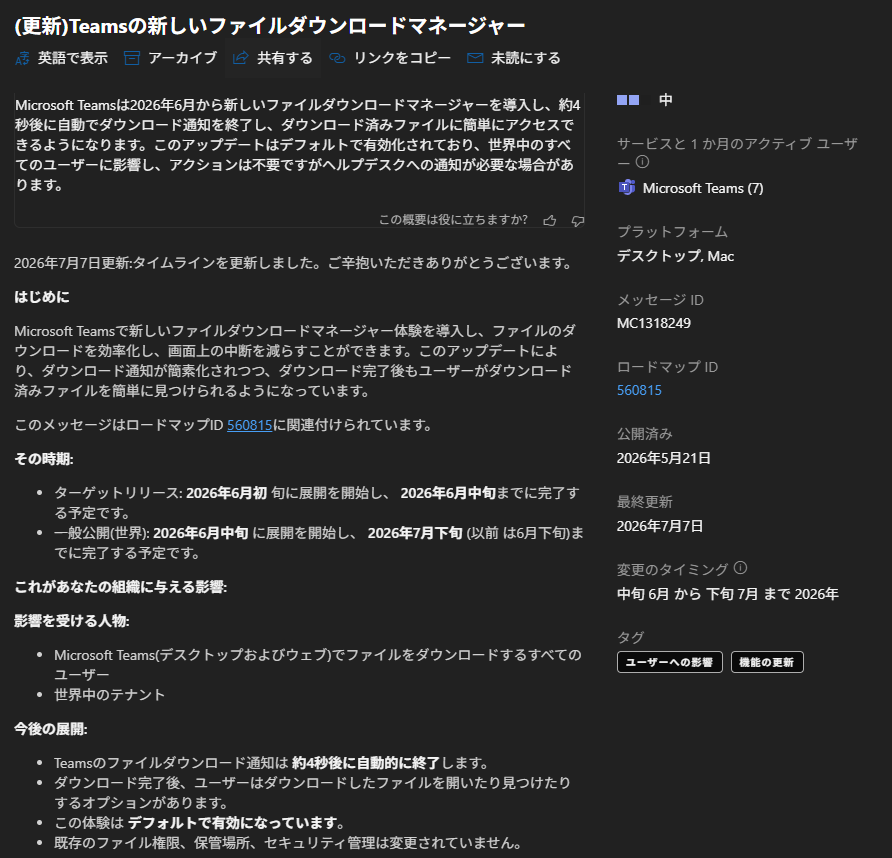
新しいファイルダウンロードマネージャーとの事ですが、名前だけだとどんな凄い機能なのかな?って思うじゃないですか。でも実際は小さな変化っぽいです。とにかく上述の通り、僕自身が Microsoft Teams からファイルを頻繁にダウンロードしないので過去の動きを全く覚えていない事と、すでに僕の環境ではおそらくアップデートが展開されているユーザーしかいなく、ビフォーアフターが確認できないです。また、このメッセージにスクリーンショットもないので、実際どう変わったのか?がピンと来ない事も理由です。
とりあえずメッセージの内容を読むと、
- 4秒後に自動でダウンロード通知を終了。
- ダウンロード済みファイルに簡単にアクセスできるオプションがある。
この2点がアップデート内容らしいです。
とりあえず現状を確認してみます。ちなみに対象プラットフォームは「デスクトップ、 Mac」となっているので、ブラウザーからの利用は対象外ですね。ブラウザーからの利用でファイルをダウンロードする時は、あくまでもブラウザーの機能としてダウンロードされるからだと思います。では、デスクトップアプリで試します。
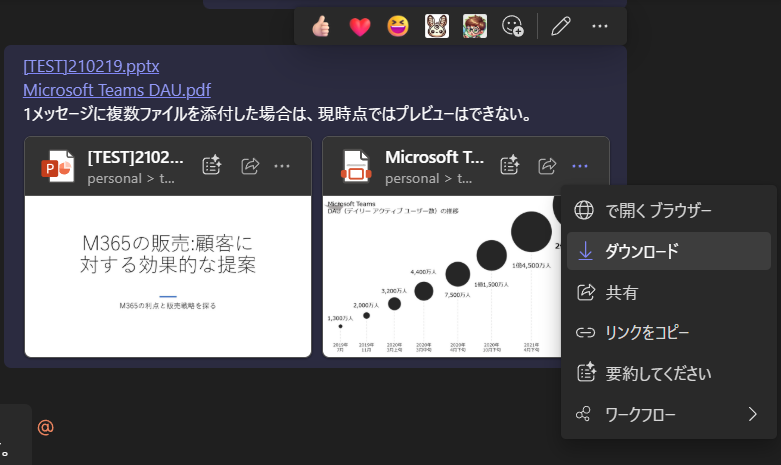
▼添付されているファイルをダウンロードしてみます
▼ダウンロード開始
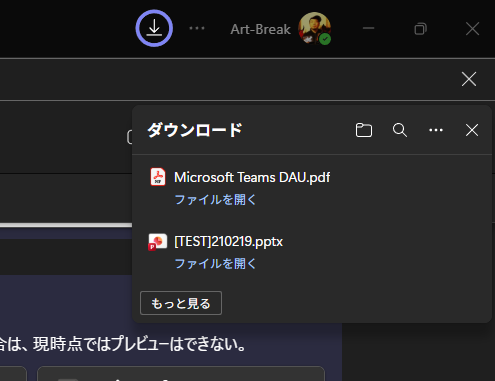
ファイルの容量が少ないので瞬時に終わりますね。僕の怪しい記憶だと、上部の「…」の左にあるダウンロードアイコンって丸い線ありましたっけね?なかった気がするけど、まぁどちらでも良いでしょう。
そしておよそ4秒経過すると、
▼右上部分
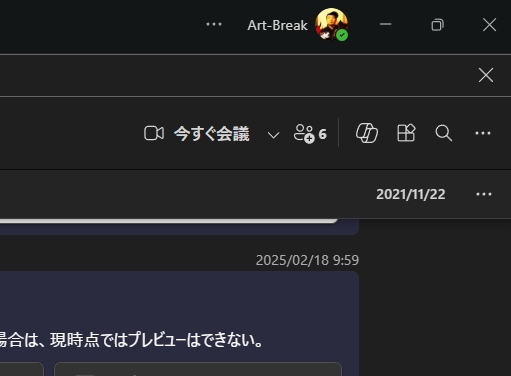
ダウンロード通知のボックスが4秒後に消えました。これの事なんですね。僕の怪しい記憶だと、このダウンロード通知ボックスは手動で閉じないと消えなかった気がします。
メッセージ内容を読むと、これが消えない事、そして手動で閉じようと操作する事で、作業を中断してしまうという事を減らす目的のようです。つまりダウンロードはあくまでも業務上においての本作業ではないので、そのダウンロード通知ボックスが本作業の邪魔になってしまう事と、それを手動で閉じようと操作する事で、本作業を中断してしまう。これが思考の分断(コンテキストスイッチ)が発生する一因でもあるので、体験をより良いものにするという狙いなようです。小さな事ですけどね。UX(ユーザー体験)の改善ってその小さな事の積み重ねですからね。
さて、もう1つの「ダウンロード済みファイルに簡単にアクセスできるオプション」とやらは?見た限りだと、ダウンロード中に表示されるダウンロードボタンはもう消えています。どこからそのオプションを利用できるのかという詳細な記載は書かれていないんですよね。なので色々チェックしてみたら、
▼「…」を開いたメニュー
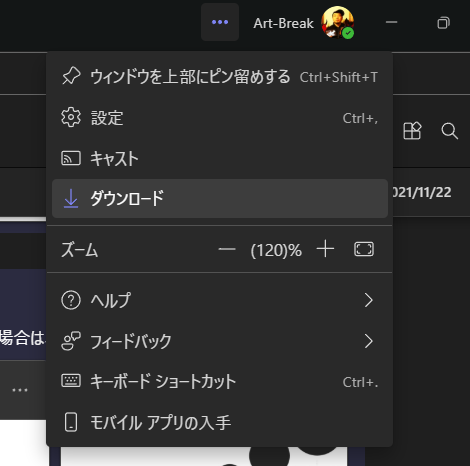
…メニュー内に「ダウンロード」という項目がありますね。正直、これが以前からあったかなかったか覚えていません。しかし、当ブログの過去記事を確認するとありませんでした。だからこれがそのオプションだと思います。イマイチ自信がないのが、僕は良くブログ記事のスクショを撮る時にブラウザー版を利用する事もあるので、過去記事にダウンロードのメニューがないのはブラウザー版だからという理由も考えられるからです。ただ、もうビフォーアフターが確認できない以上、どうにもならないので先に進めます。
とにかくクリックすると、
▼ダウンロード
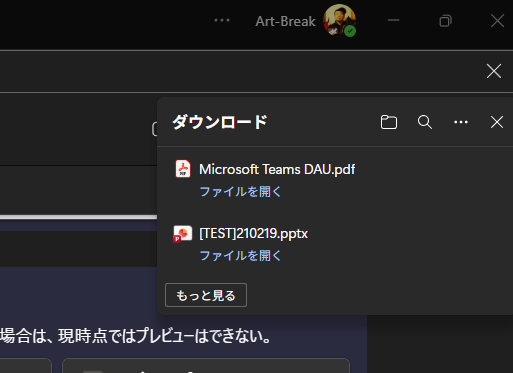
あ、ダウンロード通知ボックスが再表示されました。これでしっくりきましたね。
つまり、ダウンロードしたらダウンロード通知ボックスがずっと表示され、手作業で閉じないといけないのが良い体験じゃなかった。なので、ダウンロードが終わったら4秒後に通知ボックスは消えるようにし、でもあとでまたダウンロードした履歴を見たい場合は、あらためてダウンロード通知ボックスを表示させるという体験。例えば、複数ファイルをダウンロードして、その場で開かずに今の作業を終えたらまとめて開きたい…というシーンもあると思います。その際に、後から通知ボックスを再表示させて履歴から複数ファイルを開くような場合には良いですね。
という事で、 Microsoft Teams で滅多にファイルをダウンロードしないマンの僕なので、イマイチよくわかっていない状態で、おそらくそういうことなんだろうという事を記事にしました。