いつもどおり Office 365 にサインインをすると違和感が!
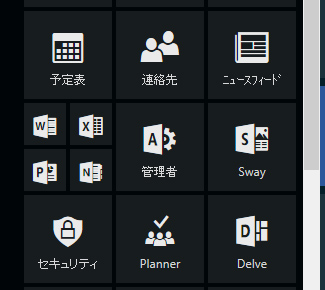
▼タイルの数がなんか少ない!いつもまず最初に「管理」をクリックするけど、場所が変わってたので一瞬ビックリ。

▼よく見るとタイルの左下に「アプリの表示数を増やす」なんてのが。
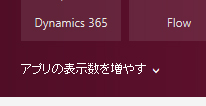
▼クリックすると展開されて全タイルが表示されます。
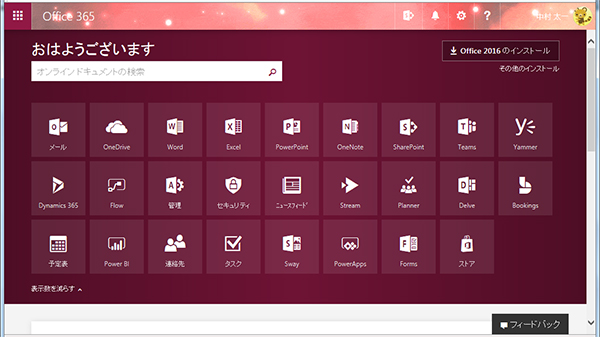
▼「表示数を減らす」をクリックすると格納されて元に戻ります。

こういう小さな変更が日々あるのが Office 365 ですが、楽しいですねぇ!
Microsoft 365 Copilot ( Office 365 ) ・ Power Platform ・その他の情報発信ブログ

いつもどおり Office 365 にサインインをすると違和感が!
▼タイルの数がなんか少ない!いつもまず最初に「管理」をクリックするけど、場所が変わってたので一瞬ビックリ。
▼よく見るとタイルの左下に「アプリの表示数を増やす」なんてのが。
▼クリックすると展開されて全タイルが表示されます。
▼「表示数を減らす」をクリックすると格納されて元に戻ります。
こういう小さな変更が日々あるのが Office 365 ですが、楽しいですねぇ!
[2018/03/28]追記
トラブル部分は今は解消されていると思います。
Microsoft Teams :ゲストユーザーが招待先テナントのチームメンバー以外のユーザーを検索できてしまわないか?再検証
Microsoft Teams にゲストアクセスが追加されました
※急ぎでアップするので誤字などは後で直します。
おぉ、待望の機能だ。本日は既に界隈では祭りが始まっていて僕は乗り遅れてしまったのですが、少し遅れて祭りに参加してみます。
僕の昔からのクセなのですが、説明書を読まずに触ってみちゃいます。
まずはゲストを招待してみます。ゆくゆくは Microsoft アカウントも招待できるらしいですが、現状は Office 365 ユーザーという事なので、別のテナントの自分を招待してみたいと思います。
▼招待する側のチームにメンバーを追加。招待するユーザーのメールアドレスを入力すると「をゲストとして追加」で表示されます。
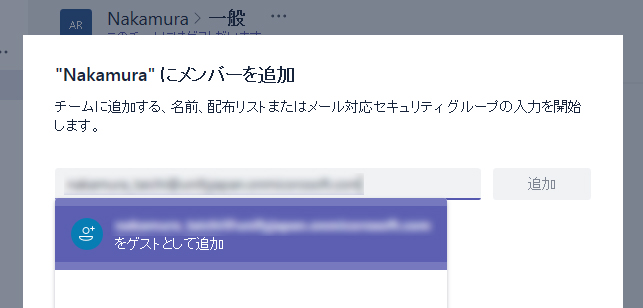
招待は簡単でした。
▼すると、招待された方にはメールが届きます。「Microsoft Teams を開く」をクリック。
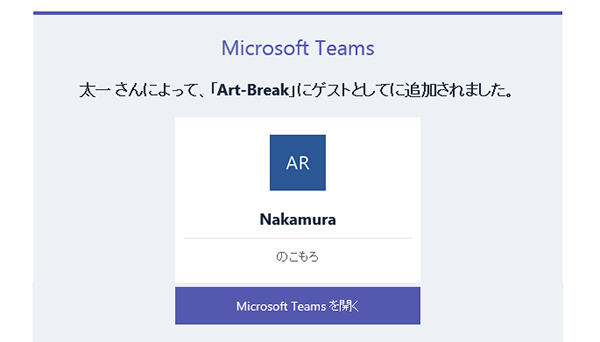
▼なんだか英語…怖い!とりあえず「Next」をクリック。
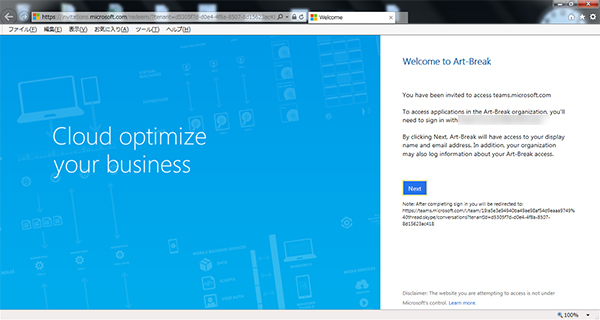
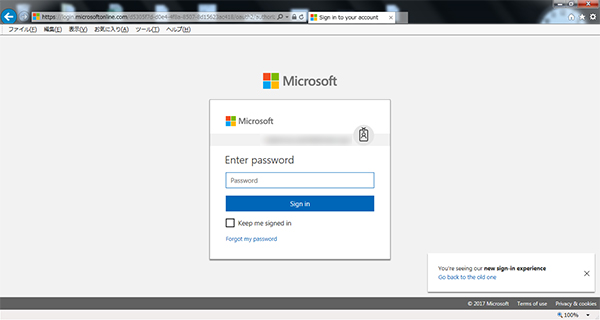
▼サインイン画面で招待されたユーザーでサインイン。
▼むむむむ??なんか怖いダイアログが。とりあえずキャンセルしました(ビビり)
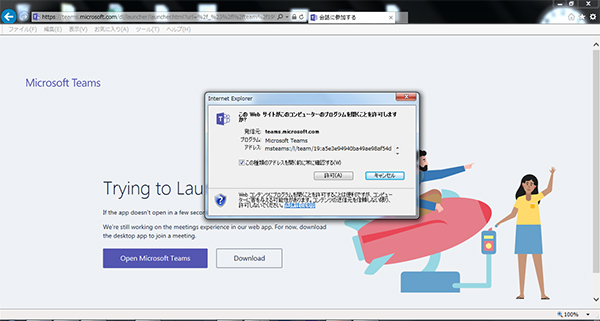
※後々調べたらデスクトップアプリが入っている場合は、これを許可するそうです。
とりあえず招待されたユーザーで Teams にサインインし、画面左下の自分のアイコンをクリックします。
▼この「アカウント」部分で招待されたテナントに切り替えます。
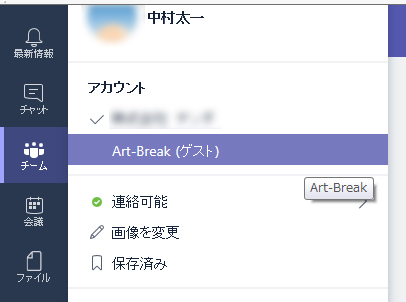
▼トラブル発生!どういうこと?再試行しても同じでした。
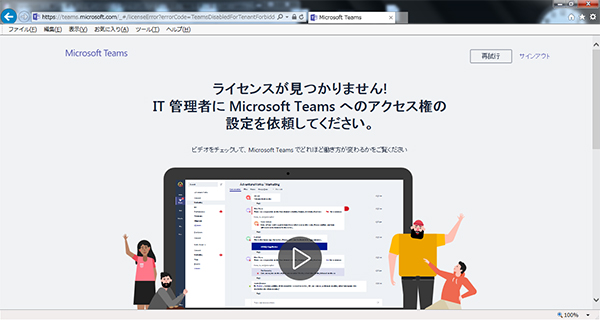
トラブルが発生するとようやく説明書を読むのが僕です。調べると、どうやらゲストアクセスの機能はデフォルトではオフになっているようです。
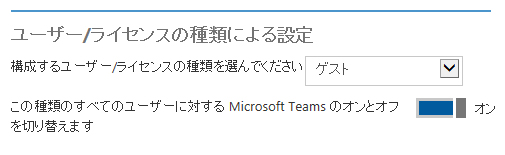
▼Office 365 の管理画面から Microsoft Teams の管理画面を見ると、ゲストはオフに!(翌日の9/13には日本語訳されていました。下部に追記します。)
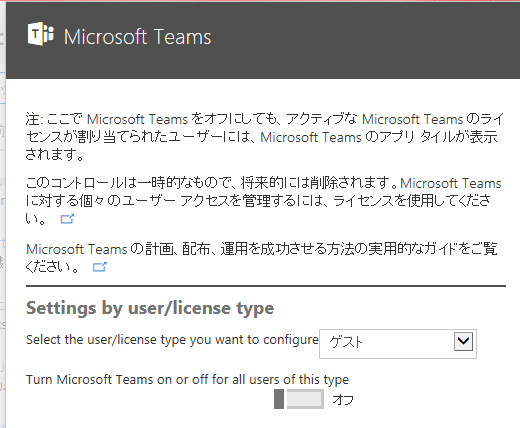
ここがオフでも招待するところまではできちゃうんですねぇ。微妙。とりあえずここをオンにします。
▼再度招待されたユーザーでサインインしてテナントを切り替えると今度はOK!
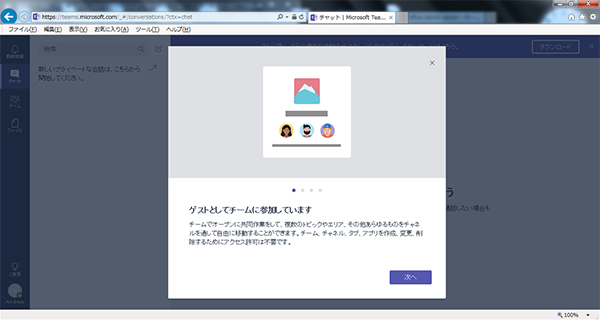
▼しかし、チームを見ると招待されているはずのチームが表示されていない!
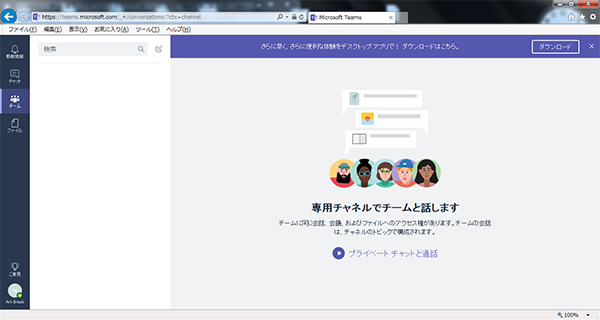
不思議に思い、招待したアカウントでチームメンバーを見てみると…
▼あれ?招待したハズのゲストが表示されていない。(元々メンバー3名だったので4名でないといけない。)
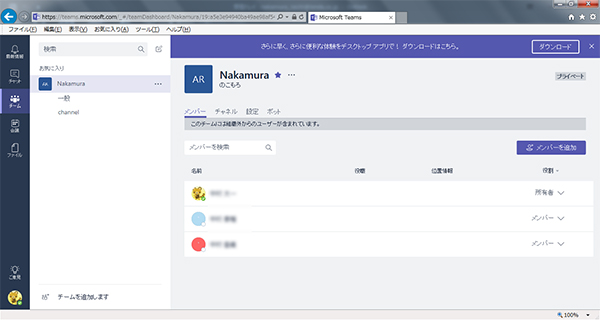

※しかも「このチームには組織外からのユーザーが含まれています。」という表記はある。
やはり機能をオンにしないで招待した弊害なのでしょうが、腑に落ちない。
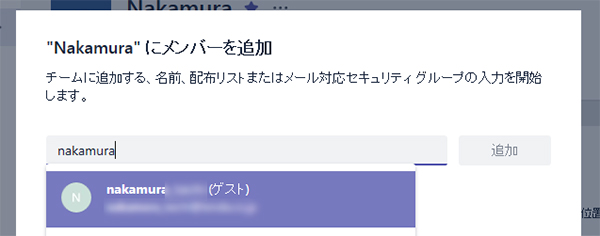
▼仕方ないので再度メンバーを追加。この時点ではサジェストにゲストとして表示されています。
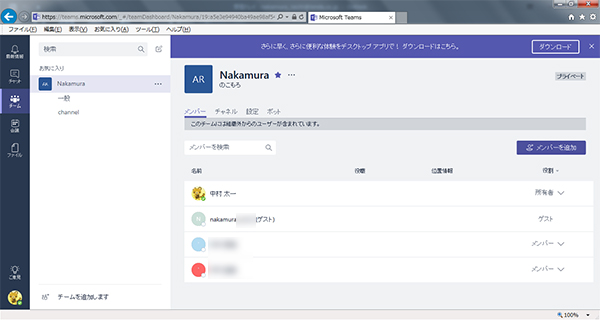
▼ようやくメンバー一覧にゲストとして表示されました。
▼結局もう一度メールが来たのですが、なんかさっきと違うぞ。
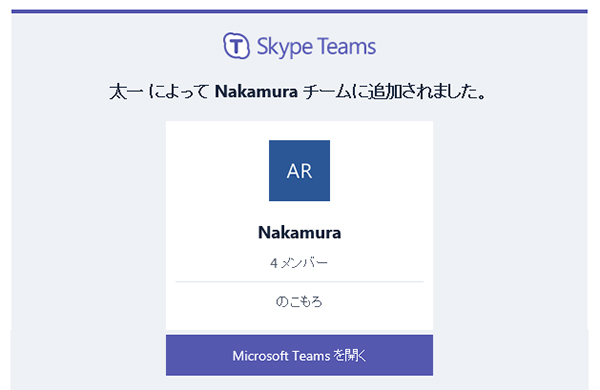
最初のメールは「 Microsoft Teams 」だけど、このメールは「 Skype Teams 」になってる??なんじゃそりゃ?しかもアイコンが Skype のデザインに中にTが。
▼招待されたユーザーでサインインし、テナントを切り替え。
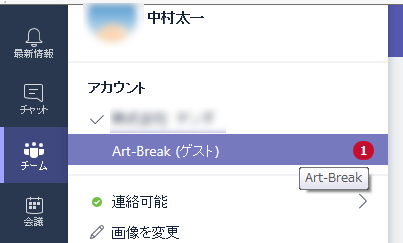
※さっきと違って右に「1」の表示が。
▼切り替わると招待されたチームが表示されました!
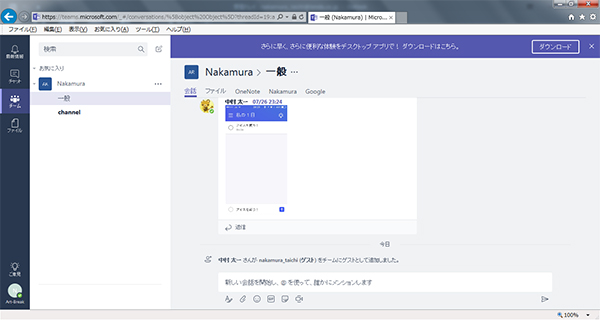
ここらへんで先にゲストアクセス祭りで盛り上がっている方々の情報を見ると、なにやら招待された先のテナントのユーザーを検索できてしまうとの事。
▼チャットで検索するとたしかに表示されます。
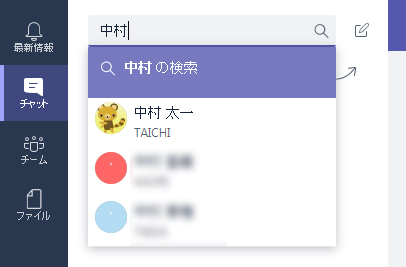
▼そこからチャットもできちゃいます。
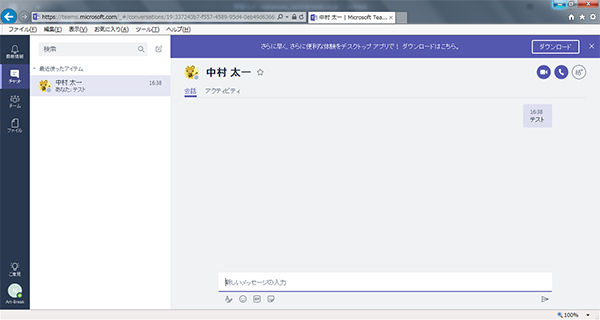
いきなり知らないユーザーから話しかけられたらビビりますよね。
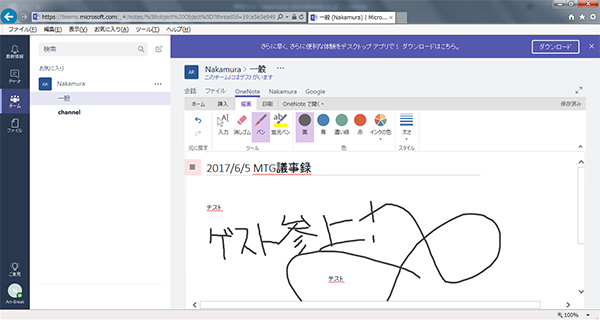
▼戻って、招待されたチームで OneNote にラクガキしました。
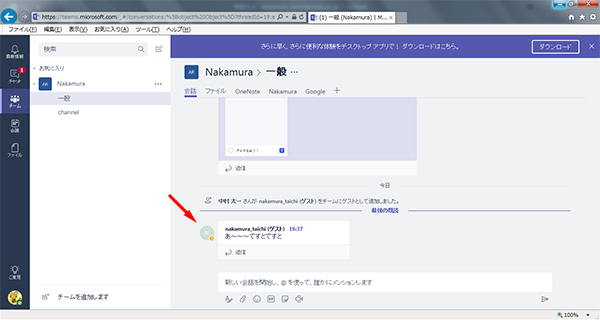
▼とりあえず会話も。
では、確認すべく、招待したユーザーにサインインしなおします。
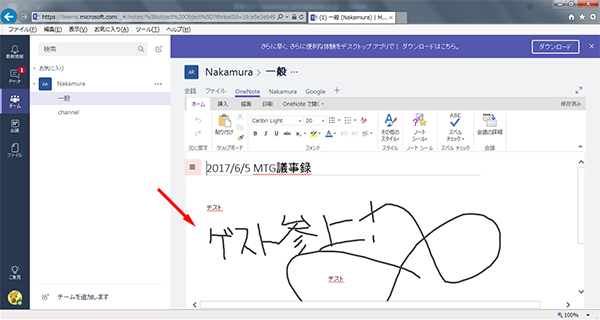
▼ちゃんとゲストのラクガキが反映されていました。
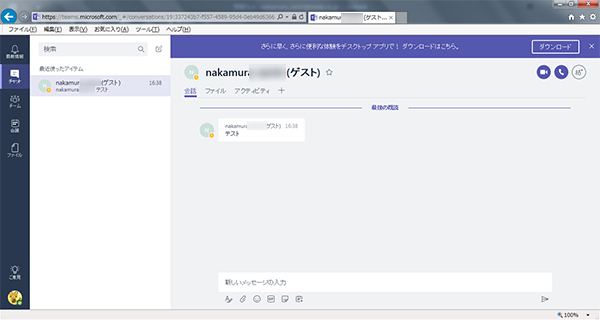
▼ゲストからのチャットも表示されました。
と、こんな感じで時間がないので駆け足ですが遊んでみました。説明書を読まないでイジってしまう性格なので、今回トラブルが発生しましたが、とりあえずゲストアクセス機能を管理者がオフにしても、招待する行為だけはできてしまう事がわかり、また、その後にオンをしてもおかしな挙動になる事もわかりました。
色々と課題もありますが、とりあえず機能が追加されただけでも大きな事ですね。後は徐々にブラッシュアップされていくことを期待します。
【17/09/12追記】
「 Skype Teams 」という文言やロゴがありましたが、今後 Skype for Business の顧客を Teams に移行する計画があるという話もあったので今後そういう名前になるのか!?なんて思っていましたが、MVPのOta Hirofumiさんから「 Skype Teams 」は開発当初の名前だったという事を教えてもらいました!つまり修正漏れってところでしょうか。
【17/09/13追記】
テナントの管理者が Teams の管理画面でゲストアクセスをオンにする画面が日本語訳されていました。
backspaceキーではなくdeleteキーで削除
困って検索してこのページにたどり着いた人がすぐ結論を得られるように、先に結論を書いておきました。
「複数セルの値を削除したいんだけど…」という問い合わせは、過去に社内ITなんでも屋をやっていた時代に結構ありました。
実際どういう事かというと…
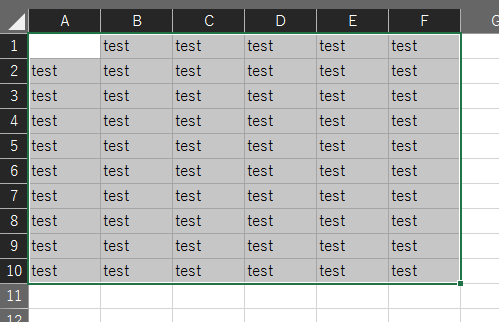
▼複数セルを選択します。

▼backspaceキーを押すと、選択した際の基点(この例だと左上)のセルのみ削除されます。
じゃ、選択したセルの値を一挙に削除するには?というので結構困っているユーザーがいたということです。
▼deleteキーを押すと、選択したセル全て削除されました。
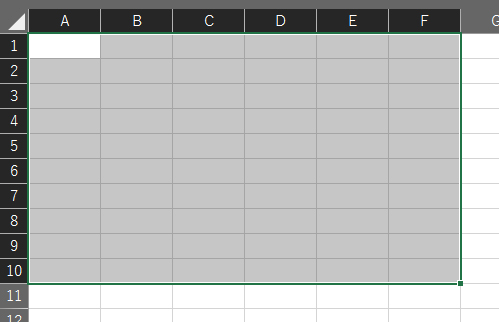
厳密にはbackspaceキーは「アクティブセル」なるセルだけを削除するようです。アクティブセルとは選択をしても背景色が反転しないセルのようです。
そもそもdeleteキーとbackspaceキーの違いってカーソルの後ろの文字を消すか前の文字を消すかの違い程度にしか思っておらず、僕自身もPC初心者の頃からややこしいなぁと思い、なんとなく指を置く位置から近いところにあるbackspaceキーばかりを使っていました。っていうか未だにdeleteキーでしかできない操作の時しかdeleteキーは使っていないかもしれないです。
これを知らずに一挙に削除できず、1セルごとにbackspaceキーで地道に削除されている方が過去に多くいたので、なんとなく記事にしてみました。
プレゼンや会議でPCをプロジェクターや大画面テレビに映す事があると思いますが、参加者全員が注目している最中に Outlook のデスクトップ通知が右下に表示され、しかもメールの内容がゴルフ用品店のメルマガだったり、キャバ嬢からの同伴の催促のメールだったり、上司の悪口メールだったり…。
Outlook だけじゃなく、 Skype で突然話しかけられる事もありますね。
マジメな PowerPoint の資料とこれらのデスクトップ通知の内容のギャップが、なかなか笑えてきますが、当の本人は冷や汗モノですよね。
大事なプレゼンや会議の前には慎重に準備をする時間をとり、これらデスクトップ通知のあるアプリはしっかり終了させた方が良いですね。結構ある話なので注意しましょう。何度も見かけたことがあります。
その前に、会社のメールでプライベートのメルマガ登録したり、キャバ嬢とやりとりしている時点でNGですが…。
また、そう考えるとメールや会話を送信する側も気をつけないといけない?。例えば上述の「上司の悪口メール」であれば、これは送信した人も被害を受ける可能性もありますね。なので、メールを送信する前にSkype のプレゼンスなどで送信先の人が会議中かをチェックしな…ん?そんなメールを送信するのって面倒なの?いやいや、そもそも上司の悪口をメールしちゃいけないって事ですよね(笑)受信先で大画面にデスクトップ通知が表示されても、業務に関するメールだったら問題ないので。
つまり、デスクトップ通知が晒される可能性という視点からも、メールは業務以外の用途での利用はやめましょう!という事ですかね。
とにかくどんどん便利になる世の中ですが、色々とお気をつけ下さい。
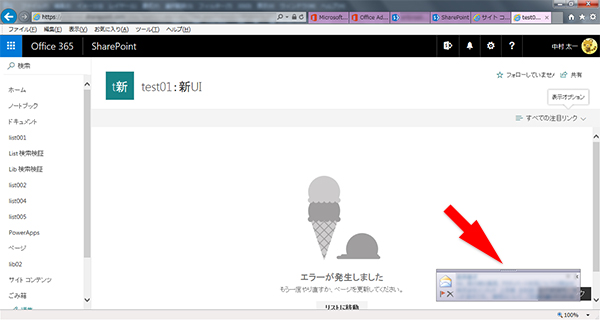
タイトルが全てですが。
スクショを撮る作業をしていまして、アクティブウィンドウのみを撮るのに「alt+PrintScreen」を使うのですが、撮ったスクショをフォトショ上に貼り付けていたら、1枚に Outlook のデスクトップ通知が写りこんでいました。そういえばスクショを撮っている最中にデスクトップ通知があったかも。
「alt+PrintScreen」はアクティブウィンドウのみだと思っていましたが、デスクトップ通知は例外なようです。Outlook 以外のアプリのデスクトップ通知がどうなるかはわかりませんが、スクショを撮る際には気をつけましょう。
お客様に納品する資料作成で膨大なスクショを撮るなど、単純作業でだんだんボーっとしてくる最中にデスクトップ通知が写りこんでしまうかもしれないですね。色々見落として納品してしまったら印象悪いですもんねぇ。
Office 365 の使用状況の「 Office 365 の導入(プレビュー)」ってなんだろう(導入挫折編)
前回、とにかく導入までの道のりが長くて挫折したのですが、再チャレンジしてみてなんとか導入できました。
前回の操作のおさらい
ここまでです。
▼で、取得できるサービスがたくさんあって挫折しました。
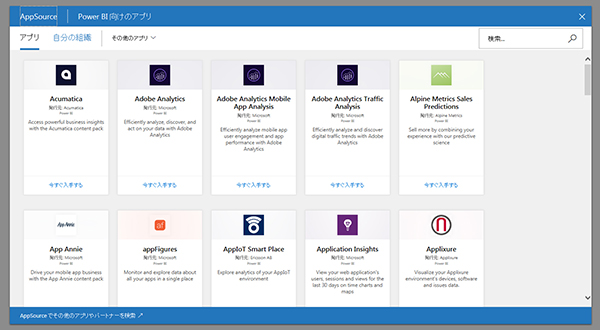
とりあえずその中から発行元をMicrosoftに絞って探してみると…
▼すると「Office 365 Adoption Preview」なるものが!
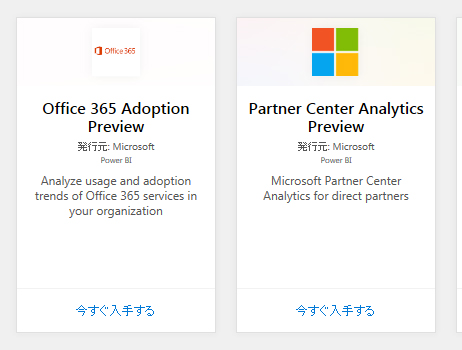
Analyze usage とか書かれているからこれかな?「Adoption」って単語は知らないから調べたら「採用・採択・養子縁組」など…う~ん、わけわからない。隣に同じくPreviewという文字のあるものもあるけど、なんか違いそう。ダメ元で「Office 365 Adoption Preview」を入手してみる。
▼Tenant Id??
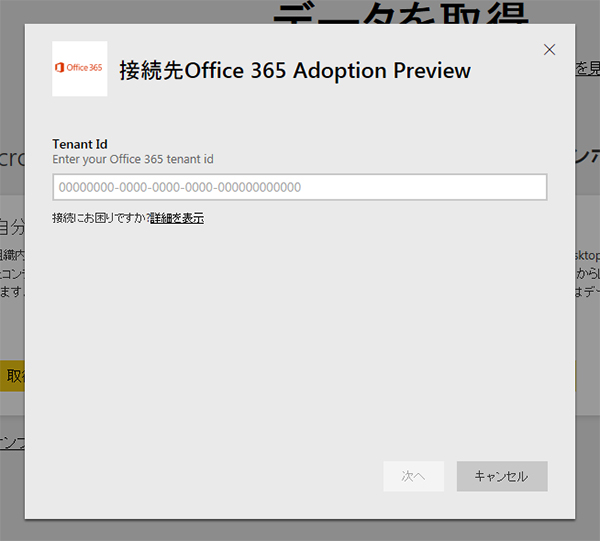
▼あ、使用状況画面の方に「次のテナント IDを使います」って文字列があった事を思い出す。
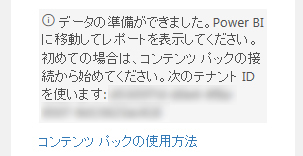
で、このテナント IDをコピろうとするけど、ボックス全体がクリック範囲だからコピーしづらい!で、その苦労のマウス操作の最中、隠された文が表示された!どうやらaltに文章が入っているようです。
▼隠された文が表示される
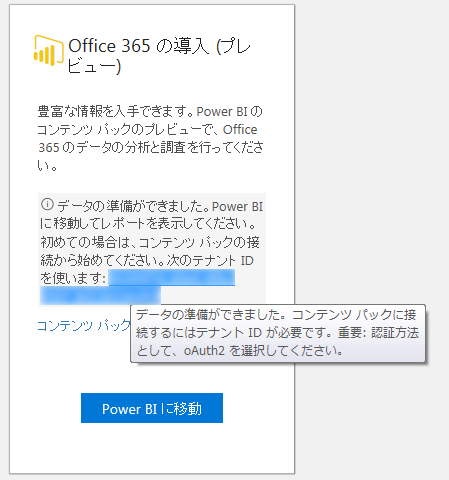
とりあえず無視してテナントIDをコピって、Tenant Idを入力しました。
▼次の画面。認証方法?OAuth2?なにそれ??
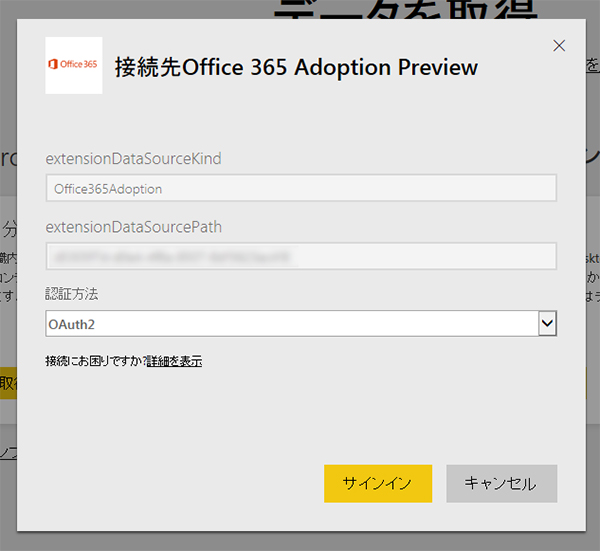
あ…そういえば、さっきの隠された文に認証方法って書いてあった。
▼oAuth2でOKだそうな。
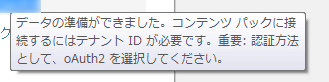
しっかし「重要:」なのに、このように隠して記載って…使わせる気あるのかな?
▼サインインしてしばらく待つとなんか完了しました。できたダッシュボードを表示します。
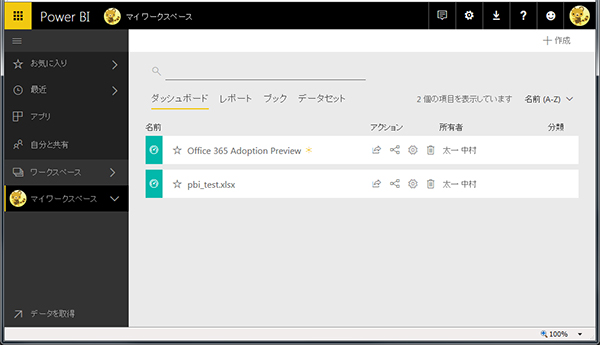
▼おぉ!おぉ…おぉ?…英語かい!!
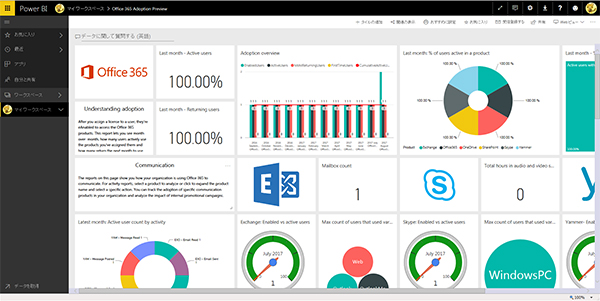
そして、冒頭の通り、僕しか使っていないテナントなので、実際に表示されたデータは寂しい限り。
とりあえずプレビューとはいえ、表示までの敷居が高いと感じました。使ってもらう気なさそうな導入までのUI。ただ、難儀した部分はこの記事を見ればクリアされるので、導入までの敷居は低くなったハズ。
Office 365 を利活用されている企業がこれを見たら、楽しい分析と調査ができるのかな?このブログのアクセス解析にGoogleアナリティクスを見ても結構楽しいので、 Office 365 の使用状況って眺めるだけでも楽しいのでしょうか。
Office 365 の Admin center のレポートの使用状況ですが、自分のテナントは僕しか利用しないのであまり見る事のない画面です。たまたま見たら右下に Power BI のアイコンとともに「Office 365 の導入(プレビュー)」というのがありました。すでに数ヶ月も前からあるようです。
▼Office 365 の導入(プレビュー)
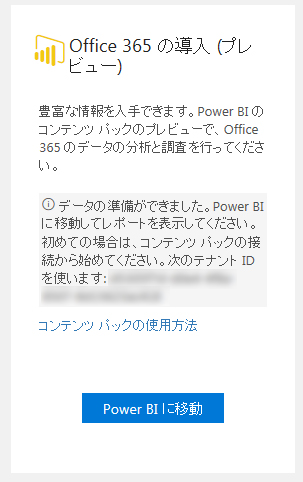
スクショを撮る前に有効化をしてしまったため、有効化する前はこの表示ではないです。
とにかくここから有効化ができます。準備に時間がかかるようなので1日置いたのですが、その後の状態が上のスクショです。
勝手な想像として、ここで「 Power BI に移動」をクリックすると、Office 365 の使用状況が自動で Power BI で表示されると思っていましたが、ここのリンクは単に Power BI アプリへのリンクだったので、ここから更に設定をしなければいけなく、すでになんとなく面倒だなという印象です。(だって、そんな事しなくても使用状況画面でチェックできるし。)
さっきの部分をよく見ると Power BI に移動した後に、初めての場合は、コンテンツ パックの接続を始めろ、との事。コンテンツ パック?なんだろ?「コンテンツ パックの使用方法」なんてリンクがあるけど、この先は小さいウィンドウが表示され、長い説明文が表示され、なんとも読む気が失せる感じで…。プレビューとはいえ、なかなか準備で諦めてしまいそうです。
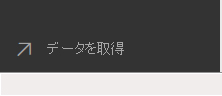
とりあえず Power BI に移動してみました。久しぶりに触るのでよくわからず、5分ほど色々触った末に左下に「データを取得」というリンクがある事を発見。
▼「データを取得」をクリック。
▼おっ!「自分の所属組織」の中に「コンテンツ パック」の文字を発見!
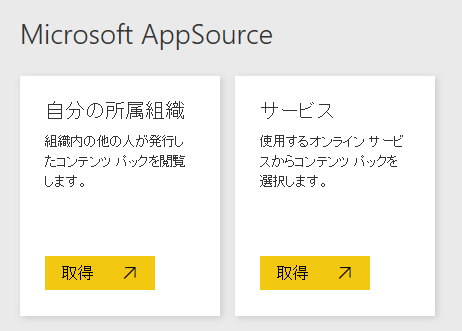
▼う~ん、この先が何もできない…
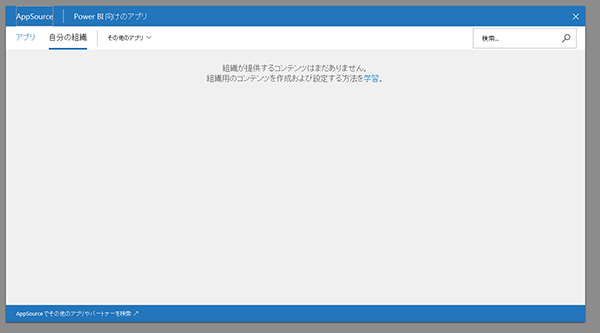
▼一度戻って…あっ!「サービス」にも「コンテンツ パック」の文字があった!
▼多い!わけわからん!え~い!やめだ!やめ!(スクロールバーを見れば量の多さがわかります…)
という事で挫折しましたとさ。なんかスミマセン…。(その後、苦労の末、導入できたので、次回記事にします。今日はここまで。)
読み方がイマイチわからないシリーズなので、「ブッキング」なのか「ブッキングズ」なのかわかりませんが…
Office 365 :読み方がイマイチわからないサービス(現状わからないままです)
僕の個人のテナントは Office 365 Business Premium サブスクリプションなので、 Microsoft Bookings が利用できます。これは中小企業向けにお客様の予約を管理するサービスのようです。実際に僕が何か予約が必要なビジネスをしているわけではないので実用はしませんが、とりあえず興味本位で触ってみます。
▼アプリのタイルをクリックすると初期画面が表示されます。
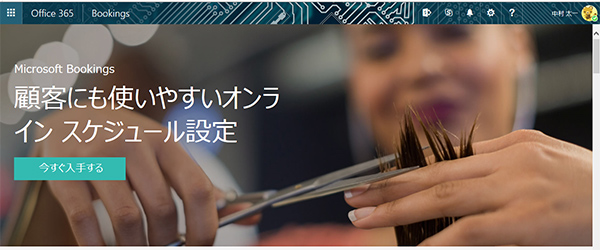
美容院を連想させるイメージ画像です。
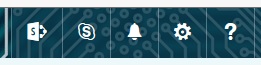
まずここで気になった点ですが、ナビゲーションバーにピン留めしていない Skype for Business のアイコンが表示されています。(個人的な設定で SharePoint はピン留めしているます。)設定はしていないので他のアプリでは表示されていません。つまり Microsoft Bookings では設定関係なく Skype for Business のアイコンが表示されるようです。予約だからすぐ電話対応できるように?ですかね?とりえあず今はよくわからないままで次に行きます。
さて、次に「今すぐ入手する」をクリックします。入手?アプリでもダウンロードされるのかな?
▼翻訳が微妙だったのかな?何かダウンロードされるわけでもなく、普通にセットアップが始まります。
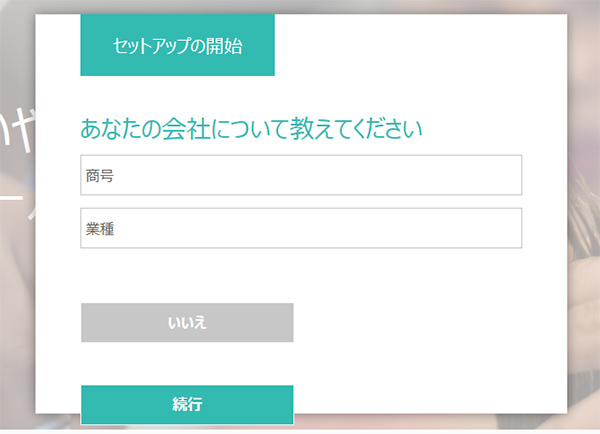
「続行」ボタンが枠からハミ出ているのが妙に気になります。
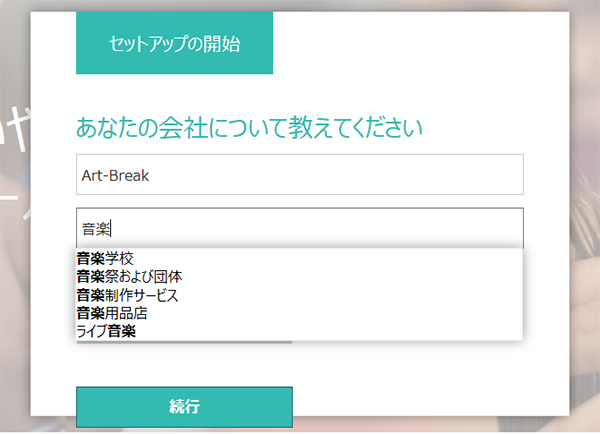
▼業種はサジェスト機能があります。
▼入力を終えると最低限の設定が完了し、これがホーム画面かな。
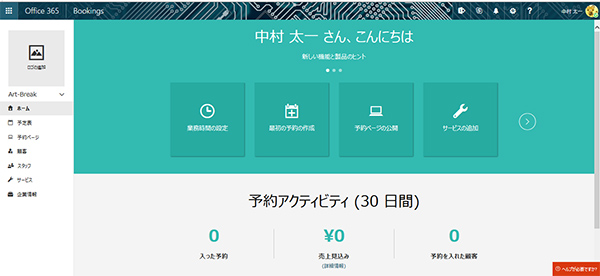
とりあえず左上でロゴを追加できそうです。
▼未設定状態のロゴをクリックすると、右にダイアログが出るので登録。

▼無事にロゴ設定完了。
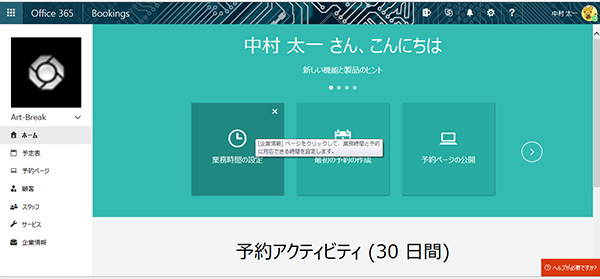
次にコンテンツエリアのタイルの左に業務時間の設定があるのでクリックします。
▼「業務時間」って書いてあったのにこっちは「勤務時間」と書かれてる…ここらへんの揺れは日常茶飯事。
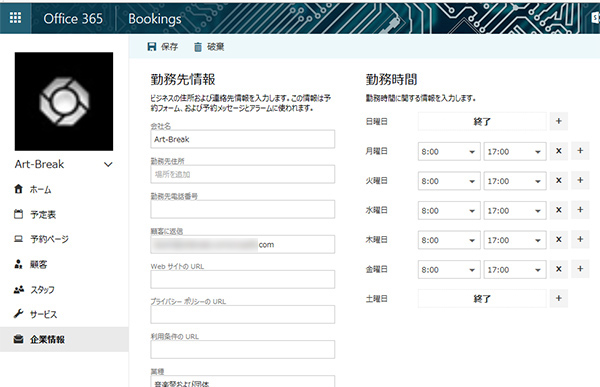
勤務時間だけじゃなく色々設定する画面のようです。というか左ナビゲーションでは「企業情報」がカレント表示されていますね。
今日のところはこのくらいで。(次はいつになるやら。実際にあまりニーズは少ないアプリあので優先度は低いです…。)これを使っている企業はどのくらいいるんでしょうかねぇ。
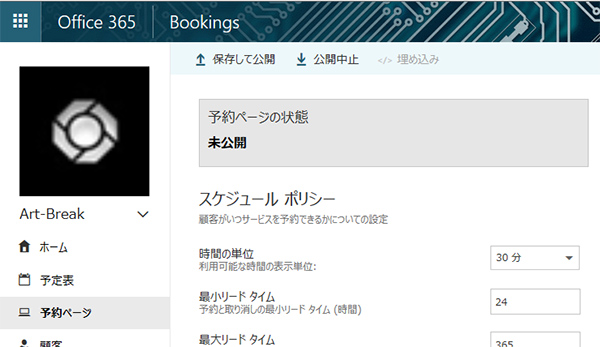
ちなみに知らずに公開していて予約入れられたら困る!なんて場合は、予約ページの状態が「未公開」であれば大丈夫なようです。
先日、「 Office 365 アプリ起動ツール」(以下、「アプリ起動ツール」)にカスタム タイルを追加する方法を紹介しました。これは Office 365 の管理者じゃないとできません。
Office 365 :ワッフルメニュー内「Office 365 アプリ起動ツール」にカスタム タイルの追加をしてみた
ただ、なかなか知られていなかったりしますが、アプリ起動ツール内はタイルの移動などユーザーがカスタムできるんですよね。
特にUI上に説明がないので気がつきにくいのですが、普通にドラッグ&ドロップでタイルは移動可能です。頻繁に利用するアプリのタイルを上に持っていくなど、自分の利用しやすいように移動してみると良いですね。
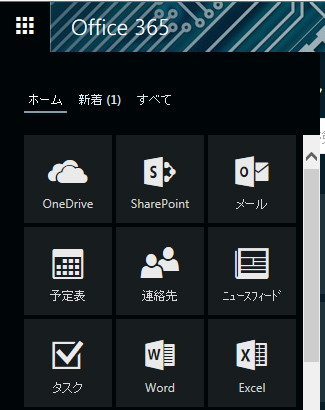
▼例えばこの状態から OneDrive のタイルを1段下にしたいと思います。
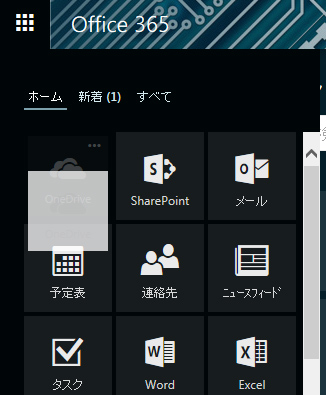
▼ OneDrive のタイルを掴んだまま移動するとこんな感じになります。
▼置きたい場所で離すと移動完了。
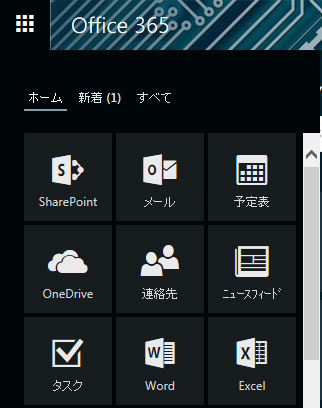
動作は気持ち良いのでドンドン変更してみましょう。iPhone のホームと同じように間を空けて配置する事はできなく、勝手に左上を基点として詰まる挙動です。
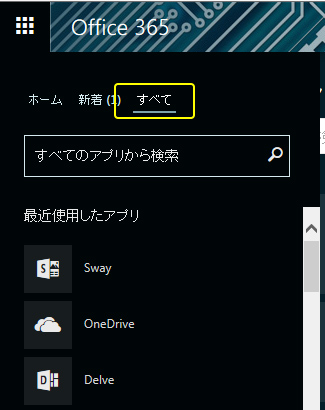
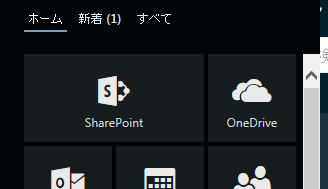
ホームとはワッフルメニューアイコンをクリックし展開された際に表示される画面。上述の通り、ここに自分好みに厳選したタイルを配置すると良いですが、ここに表示されていないアプリを配置したい場合は、「すべて」タブから追加ができます。
▼「すべて」タブを選択します。
▼追加したいアプリの「…」をクリックし、「ホームにピン留め」をクリック。
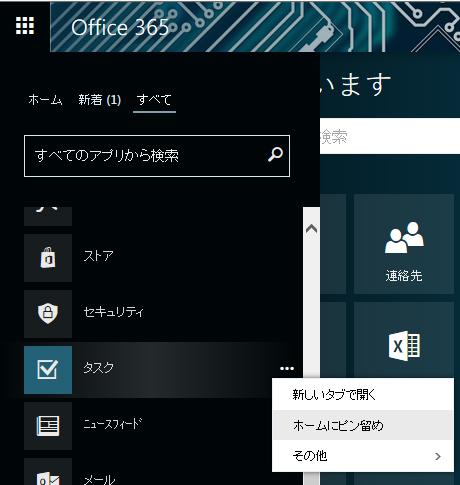
これでホームにタイルが追加されます。
同じくホームから滅多に使わないアプリは邪魔なので削除する事も可能です。
▼タイルの「…」をクリックし、「ホームへのピン留めを外す」をクリック。
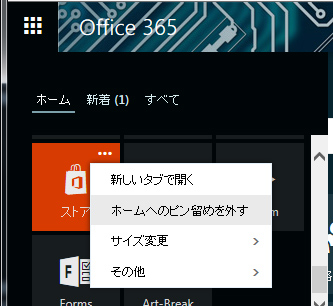
ホームタブでもすべてタブでもどちらからでも操作可能です。
Windows のタイルと同じくタイルの大きさを変更できます。利用頻度別にサイズを変えてみるのも良いかもしれないです。
小さくしたい場合は…
▼タイルの「…」→「サイズ変更」→「小」をクリック。
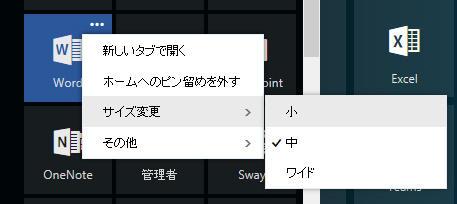
▼なんかこれじゃ意味がないですよね。

▼移動の技と組み合わせればキレイに整頓!
ワイドにすると…
▼中サイズの2個分になります。
[2018/03/07]追記
Microsoft Teams の読み方は解決しました!(たぶん)
Office 365 : [ Microsoft Teams ]の読み方は「 マイクロソフト チームズ 」! 解決編!(今度こそ!?)
Office 365 は使いこなせないくらいサービスがたくさんあります。僕は中学生の頃から英語が苦手なので、読み方に不安のあるサービスがあります。検索しても Microsoft からの正式な読み方ってなかなか見つからない。Microsoft のサイトは自動翻訳が多いので、カタカナ表記があっても、本当にそれが正しいのかもイマイチ信用ならないところです。
特に最後に「s」で終わる単語のサービスが不安です。しつこいようですが英語力がないので「ス」なのか「ズ」なのかもよくわからず、中にはsを発音しない場合があるとかないとか。わけわからないです。
以下、僕が読み方に自信のないサービスを挙げます。
「Groups」は「グループ」と訳される事が多いけど、sは読まないという認識でOK?
「Teams」は「チームズ」?「チームス」?「チーム」?
「PowerApps」はなんとなく「パワーアップス」なのかなと思っています。実は「パワーアップ」?Power Upになっちゃうか。
「Bookings」は「ブッキングス」?「ブッキング」?なんとなく「ブッキングズ」はないのかなぁと。
「Forms」は「フォームズ」?「フォームス」?「フォーム」?
「Dynamics」は「ダイナミクス」なんだろうなぁと思ってるけど、ん?「ダイナミックス」??どっちでもいいのかなぁ。そもそももしこれがsを読まないとしたら「ダイナミック」は良く聞くカタカナ語にあるけど「ダイナミク」はないよなぁ。初音ミクみたい。余計なこと考えていたら更にわけわからなくなってきた。
他にも Yammer は「ヤマー」だろうけど、イントネーションが話す人によってバリエーションがあって、何が正しいのかも不安っちゃ不安。
どなたか正しい読み方がわかる方はSNSなどで御一報ください。
※分かり次第、この記事を更新します。
【追記】
サービス名としてではなく単に英語の発音だと「s」の発音は
Groups (ス)
Teams (ズ)
Bookings (ズ)
Forms (ズ)
なんとBookingsはスじゃなくズだったのかぁ。