
Microsoft 365 で共同作業をするコラボレーションアプリとして Microsoft Loop があります。 Microsoft Loop は元々「ライブ コンポーネント」という名前で Microsoft Teams のメッセージ内に組み込める機能からスタートしたんですよね。
そこから名前が Loop コンポーネントになり、 Microsoft Loop として Loop ワークスペース、 Loop ページ、 Loop コンポーネントという構造で、徐々に Loop コンポーネントが Microsoft 365 の様々なアプリに追加して縦横無尽にリアルタイム共同編集が可能になってきた経緯がありますね。更に意識して Microsoft Loop を使わずとも裏側で利用されるような感じになってきました。例えば Microsoft Teams の会議のメモは裏側は Loop コンポーネントだったり。ただ、当ブログでは Microsoft Loop の記事が少ないです。アップデートはたくさんありましたけど、実は僕自身がそこまで Microsoft Loop を使っていないという事実がありまして…。というのも業務で Microsoft Loop 上でリアルタイムで共同編集するような必要性がないし、自分用のメモであれば OneNote 派なんですよね。昔から使っているし、やはり Microsoft Loop はネットワークにつながないと利用できないという点があるので。なのでたまに Microsoft Teams のチャット内で Loop コンポーネントを追加してアイデア出しや簡易的なタスクの進捗チェックに使ったりしたり、あとは最近だと Microsoft 365 Copilot ライセンスがあれば利用できる Microsoft Teams の会議のファシリテーターエージェントを追加すると Loop コンポーネントである会議のメモにエージェントが議事メモを書き込んでくれるのでそれを利用しているくらいです。
と、僕はあまり使っていないのですが、ガンガン利用されている人もいると思うので、比較的最近アップデートされたネタを紹介します。
2025/08/20 付けで Microsoft 365 管理センターのメッセージセンターに、以下のメッセージが公開されました。
▼(更新)Teams チャネルで Microsoft Loop Pages を使用して共同作業する
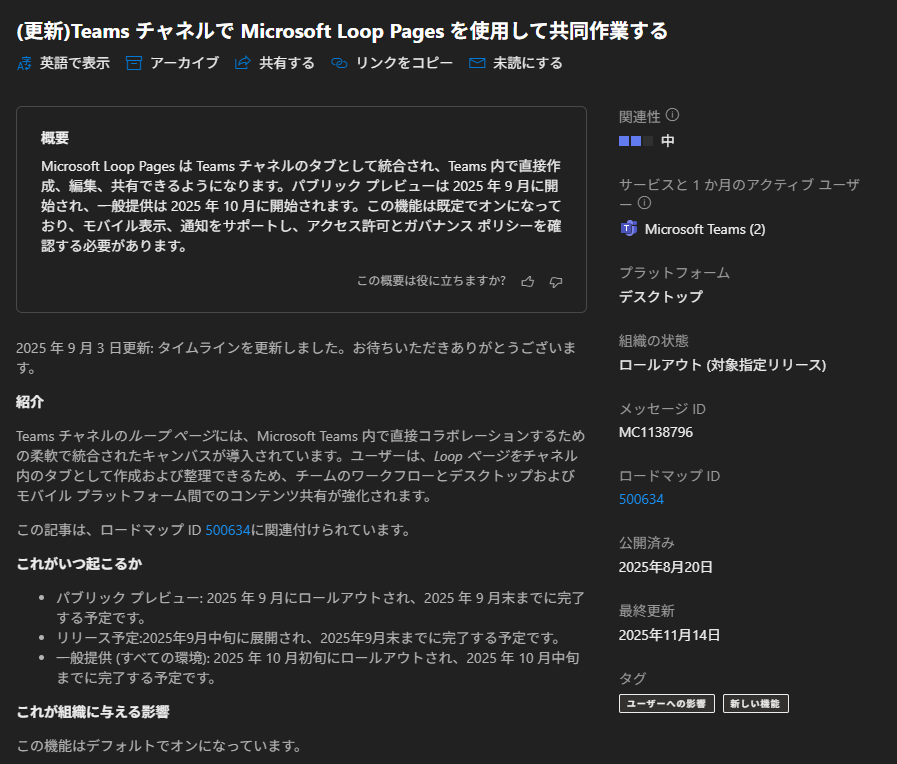
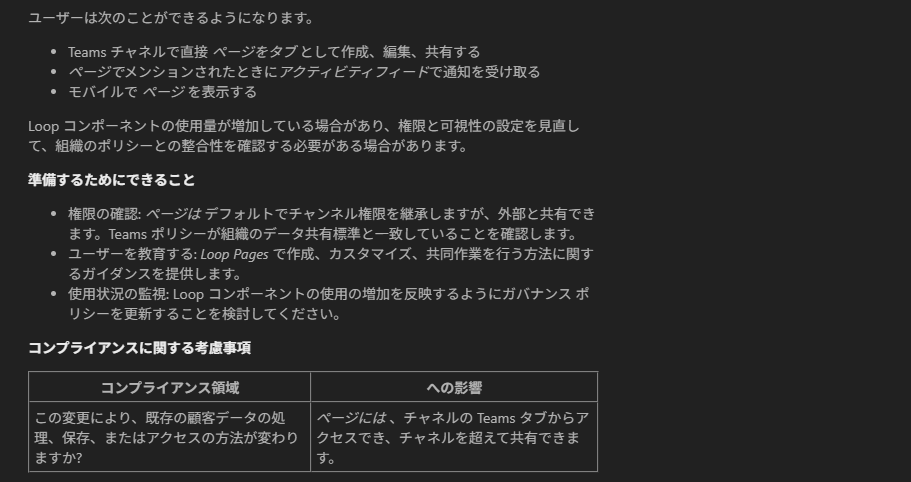
Microsoft Teams のチームのチャネルで Loop ページを使って共同作業ができるようになるという事です。それだけ聞くと「え?前からできてなかった?」って思う人もいるでしょう。例えば2023年12月には以下の記事を書いています。
Microsoft Teams / Microsoft Loop :ついにチームのチャネルでも Loop コンポーネントを追加できるようになった
この記事は、それまでは Loop コンポーネントをメッセージ内に追加できるのはチャットのみでチームのチャネルのメッセージには追加できなかったんです。それができるようになったという事です。
次に記事には書いていないけど、以前からチャネルのタブアプリとして Microsoft Loop を追加できるようにはなっています。
そして今回はチャネルのタブに Loop ページを追加できるようになったという事です。うん、やはり前からできてたじゃん!と思いますが、実は違うのでそこらへんも試してみます。
■チャネルのタブに Loop ページを追加(新しいアップデート)
先に新しいアップデートの方を試します。
▼チャネルのタブの「+」から「新しいページ」
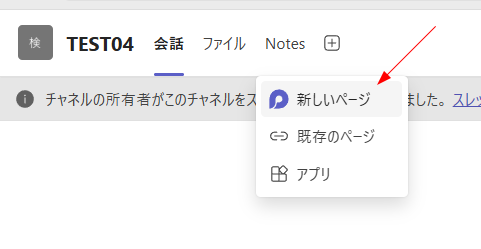
このようにアップデート後は「新しいページ」というメニューが追加されました。つまりタブアプリとして追加とは違うんですよね。
▼Loop ページが追加
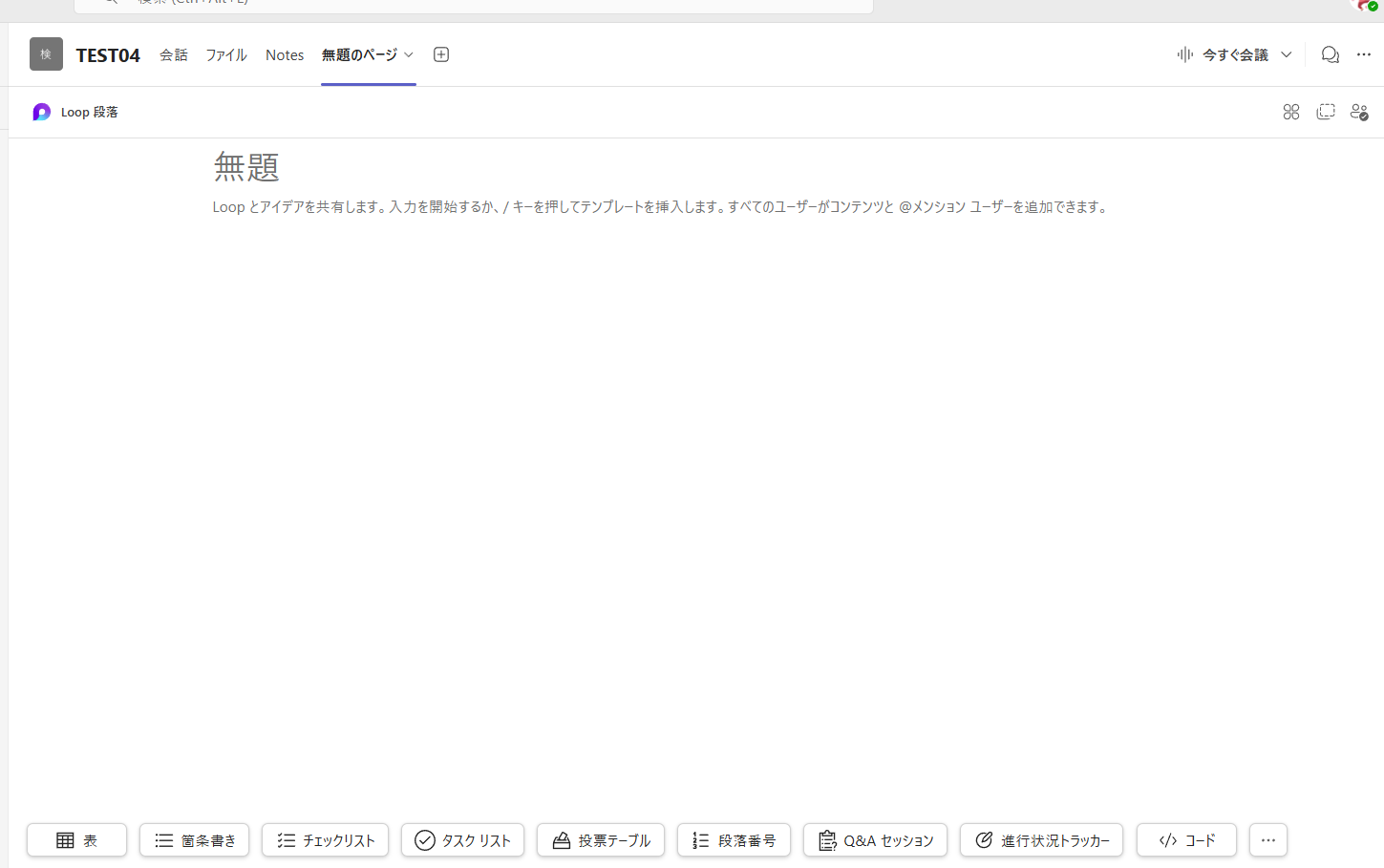
このように即 Loop ページが追加されました。
▼例えば
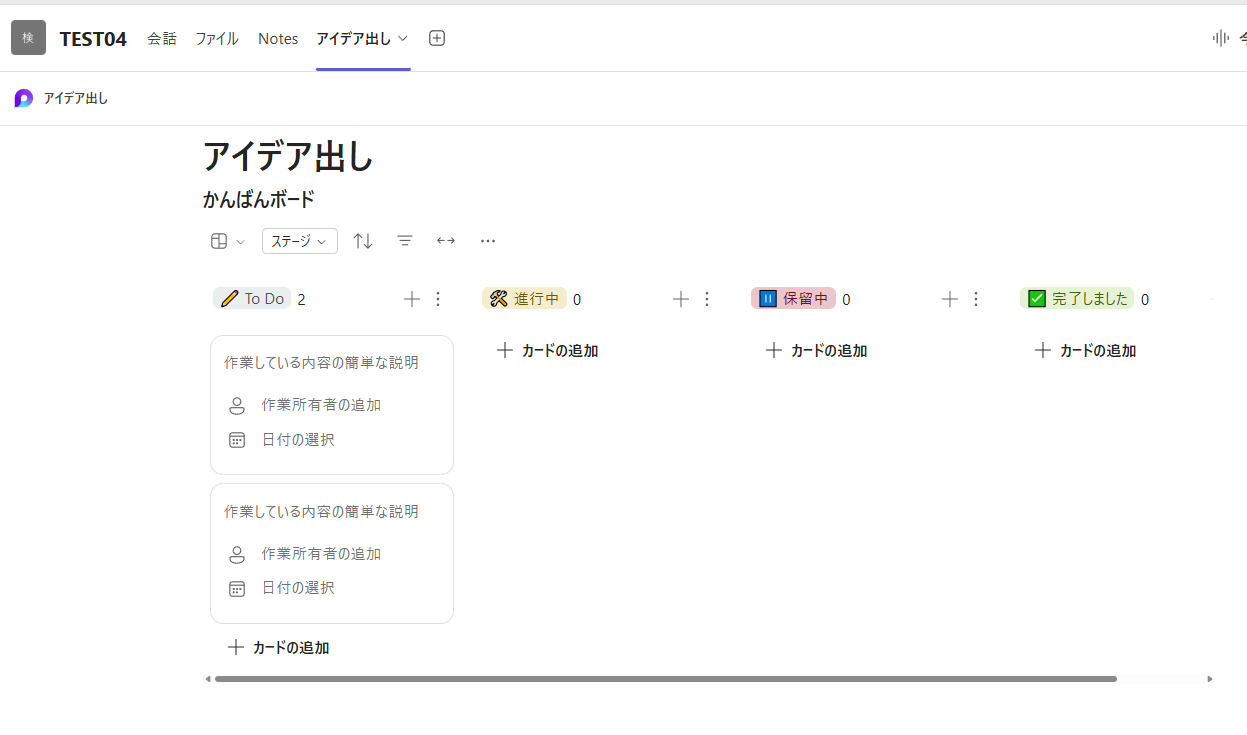
例えばこのようにアイデア出しをリアルタイムでチャネルメンバーとしたい場合に Loop ページを追加するような用途もありますね。気軽にリアルタイム共同編集ができます。
さて、気にしたいのがこの Loop ページのデータの保存先。
▼同じチャネルのファイルタブ内
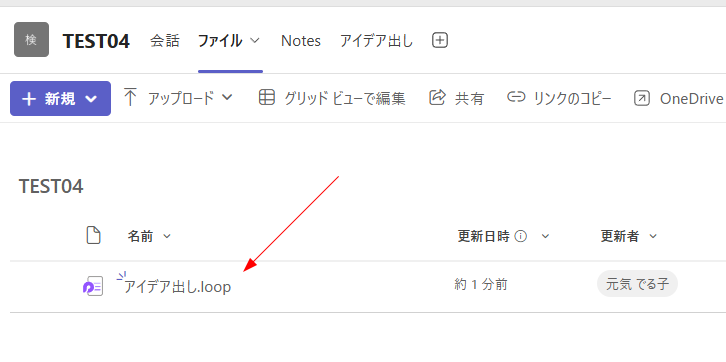
このようにそのチャネルのファイルタブ内に「.loop」のファイルが追加されています。つまりそのチームの裏側にある SharePoint チームサイトのドキュメントライブラリ内に保存されます。なのでアクセス権もそのチームサイトのアクセス権が継承されているので Microsoft Teams のチームのアクセス権さえ管理していればOKですね。なので色々と気軽に利用できて良いですね。
■チャネルのタブアプリとして Microsoft Loop を追加(従来からできていた)
では、従来からできていた方法を試してみます。どう違うのか?
▼チャネルのタブの「+」から「アプリ」
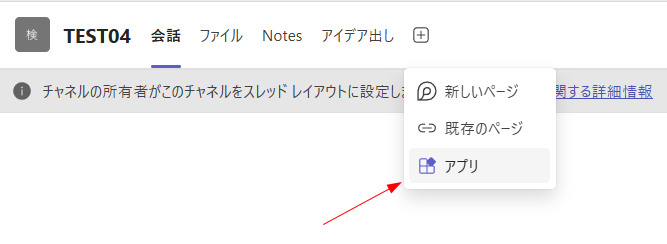
▼このようにタブアプリの種類に「 Loop 」があるのでクリックすると、
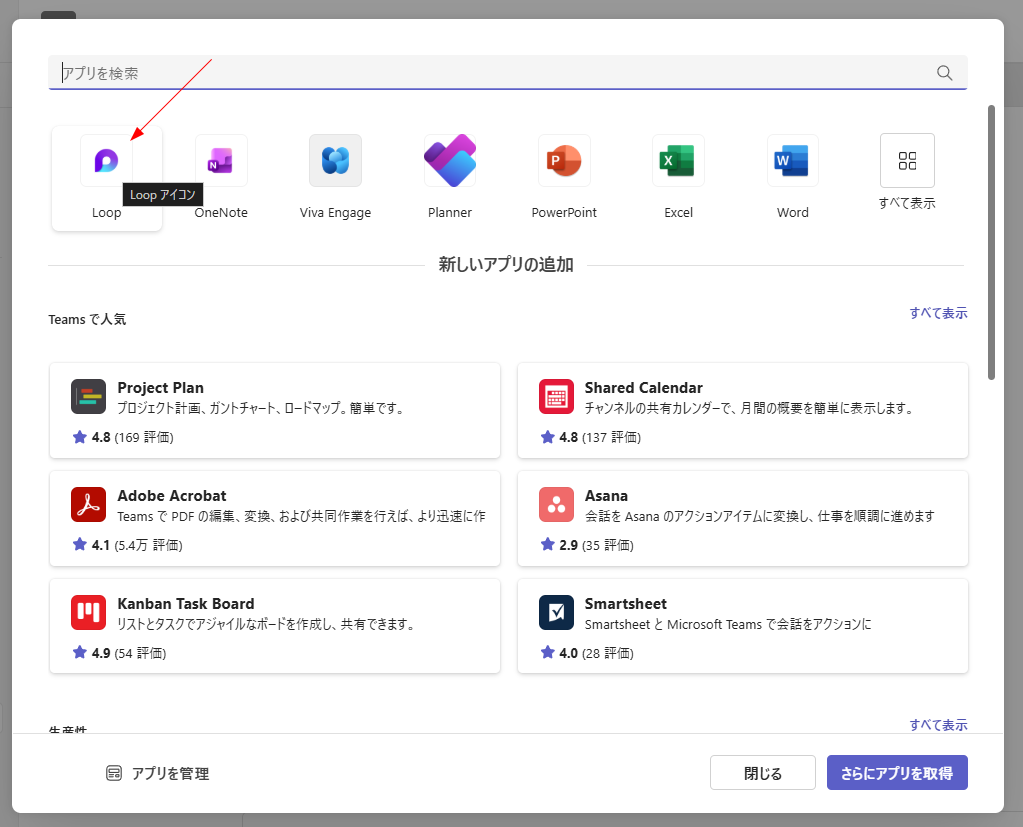
▼ Loop の作成を促すボックス

ここで良く見るとさっきの Loop ページの追加と大きく違うのが、下の方の説明に「 Loop ワークスペースを追加します。」って書いてある点です。つまり今までできていたのは Loop ワークスペースをタブアプリとして追加でした。新しいアップデートの方はタブに Loop ページを追加です。更にクリックすると、
▼ワークスペースの作成ボックス
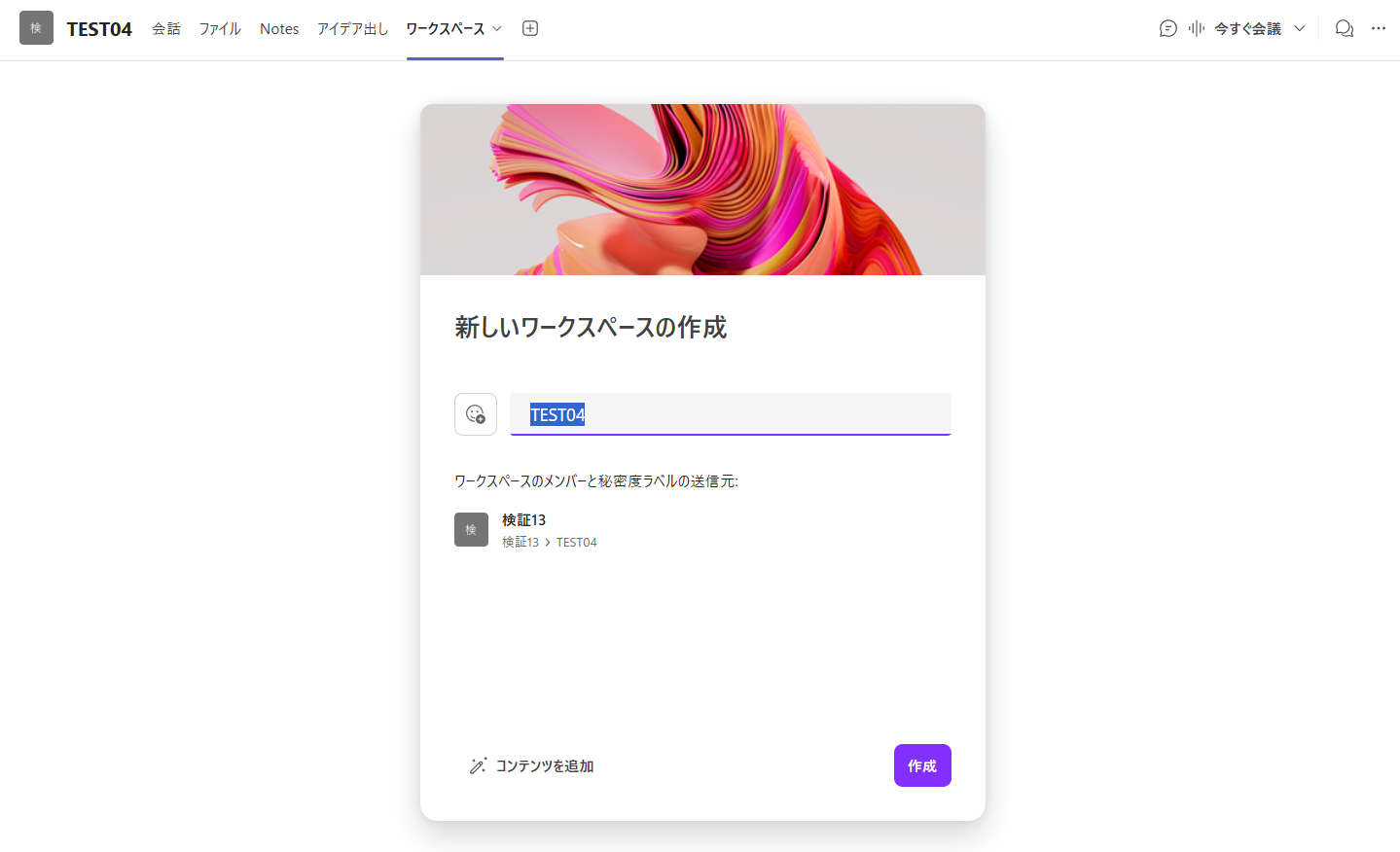
▼ Loop ワークスペースが作られた
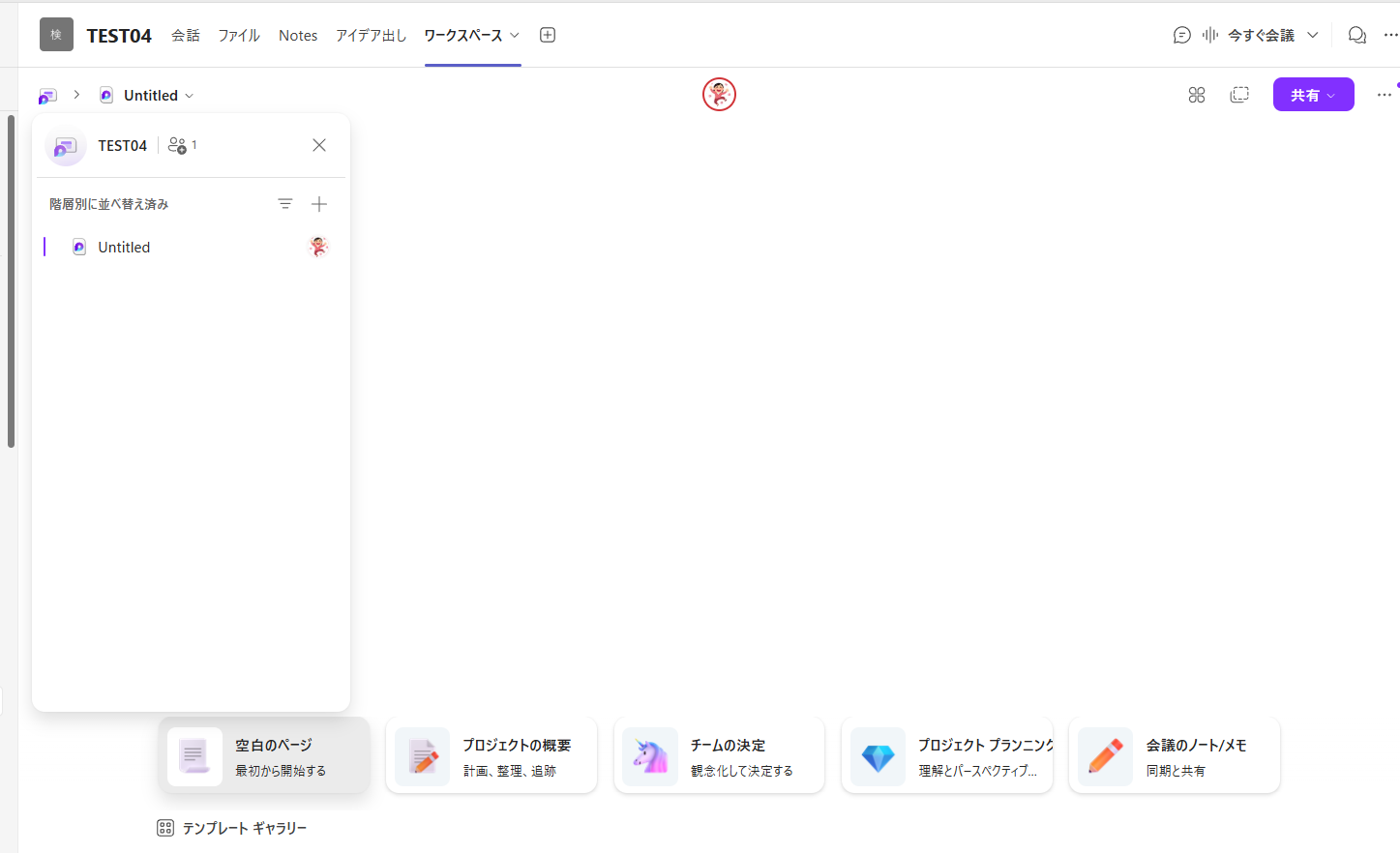
という事で、 Loop ページじゃなくて Loop ワークスペースが欲しいんだよねって時はこちらから作ると良いでしょう。そしてこの場合、チャネルのファイルタブを見ると、
▼ファイルタブ内
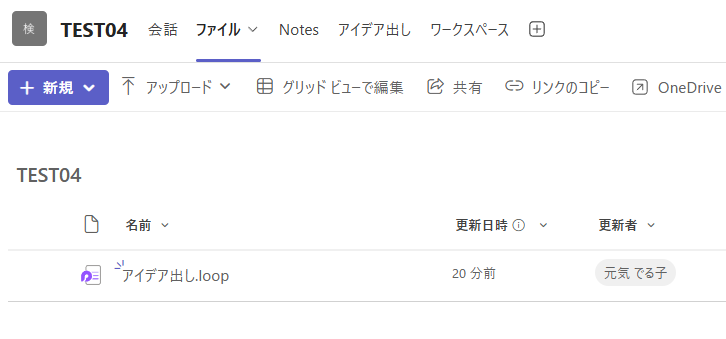
さっき作った Loop ページのファイル以外はありません。つまり従来のタブアプリから追加するデータはこちらに保存されません。えっと、僕はあまり Microsoft Loop に詳しくないんだけど、 Loop ワークスペースを作ると裏側には SharePoint Embedded という SharePoint の通常のサイトとは違うよくわからない場所にコンテナが作られるんですよね。つまりこちらの従来の方法で作ると Microsoft Teams のチーム(の裏側の SharePoint サイト)とは別の場所にデータが保存されます。たぶん。
また Microsoft Loop でも Loop ワークスペースを作る事ができない Microsoft 365 / Office 365 ライセンスも一部あります。僕はそのライセンスを持っていないので試すことはできませんが、そういうユーザーにとってはおそらく従来のタブアプリとして追加する事はできないんじゃないかと思います。 Loop ワークスペースを作れないので。でも Loop ページは作成できると思うので、今回の新しい方法は利用可能かと思います。ちょっと実際に試せないのでこの部分は憶測になってしまいますが。
という事で、今回のアップデートではチームのチャネルのタブに Loop ページをサクっと追加できる方法が追加されたという事でした。
さて、そうなると困るのが Microsoft Loop と OneNote の使い分け問題が出てきちゃうんです。チャネルを作ると自動で「 Notes 」というタブが出来ますよね。
▼ Notes タブ
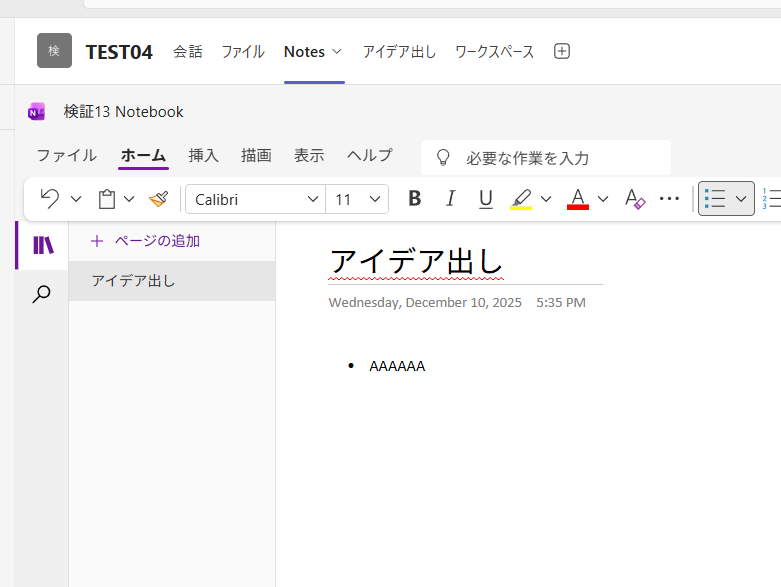
Notes タブは OneNote です。コンテンツを共同編集できます。 Loop ページを追加した場合も同じくコンテンツを共同作業できます。もちろん双方は機能も違えばメリデメも双方あります。でも「チャネルのメンバーで共同編集でコンテンツを作る」という目的においては一緒ですよね。選択できる自由はうれしい反面、どっちを使えばイイのか?というのは悩ましいですね。たぶん正解不正解はなく「好きに使えば?」なんですよね。でも個人で使うならそれで良いけど複数人で使うとなると宗教上の問題が発生する場合もあり、悩ましいですね。