SharePoint 投稿・閲覧ユーザーに教えると喜ばれる機能:自分だけのビュー「個人用ビュー」

前回、ビューでフォルダー階層を無視する設定があると説明しました。その際に、「え?だって権限低いからビュー作れないし…」と思った人もいるはずです。

  • ビューはリスト/ライブラリを作成する権限がある人しか作る事ができない。
  • だからその人達が作ったビューが自分的に使いにくくても我慢。

そう思っている投稿・閲覧ユーザーは少なくはない。と、これは僕の経験則です。しかし、投稿権限ユーザーでもビューは作れます。それが「個人用ビュー」です。

個人用ビューはザっとこんな感じ。

  • パブリック ビュー(通常のビュー)と同じ設定で自由にビューを作成できる。
  • 作ったユーザーしか表示されない。作ったユーザーしか利用できない。

という感じです。

では実際に投稿権限ユーザーで個人用ビューを作成してみます。(ビューの作成画面にたどり着くまではクラシック表示と新しい表示で異なるのでどちらも紹介します。)

■クラシック表示の場合

▼「ビュー選択の…メニュー」→「ビューの作成」をクリック。

■新しい表示の場合
※新しい表示で個人用ビューを作成する方法は若干分かりづらいです。(実は僕が知らないだけかもしれませんが…)

▼ビュー選択のメニューを展開させても「ビューの作成」はなく…「ビューの保存」をクリック。

▼ダイアログ内に名前を入力して保存

▼再度ビュー選択のメニューを展開させ「現在のビューの編集」をクリック。

ここから先は新しい表示もクラシック表示も同じです。

▼ビューを好きに設定しましょう。

パブリック ビューと同じ設定が可能なので、リストやライブラリの作成経験者が近くにいたら教えてもらうのも良いし、じっくり読めば色々わかってくるので、自分にしか表示されないビューだから好き勝手に試してみるのも良いかと思います。楽しんであれこれ試してみましょう。

▼このように個人用ビューが完成します。

先ほど投稿権限ユーザーで作成したビューが本当に他ユーザーに表示されないかどうか?実際にサイトコレクションの管理者でアクセスしてみました。

▼もちろんサイトコレクションの管理者でも表示はされていません。

このように自分だけのビューが作成できます。リストやライブラリを利用した際に、ビューの設定が自分の好みに合わず使い勝手が悪いと思ったら、自分好みの個人用ビューを作ってみると良いですね。

ちなみに…閲覧権限ユーザーの場合は、残念ながらデフォルトでは個人用ビューは作成できません。ただ、そういう機能があると知っているだけでも違います。というのも、「閲覧」アクセス許可レベルを編集し「個人用ビューの管理」にチェックすれば、閲覧権限ユーザーでも個人用ビューを利用する事が可能だからです。会社やサイト管理者のポリシー次第でもあるのですが、閲覧権限ユーザーでも個人用ビューを利用したい場合は、サイト管理者などに相談しても良いですね。

また、サイト管理者や利活用促進を目指す人達は、このような情報はユーザーに提供していくと良いと思います。

SharePoint 投稿・閲覧ユーザーに教えると喜ばれる機能:ビューでフォルダー階層を無視する設定

これは個人的な考えですが、SharePoint で情報共有目的でフォルダー管理するのはあまり好きではありません。他に SharePoint ならではの整理する手段があるからです。そこらへんの話をすると冒頭から話が大脱線してしまうので、また別の機会にします。

僕の好き嫌いは置いといて、一般的には SharePoint のライブラリでもフォルダーでファイル管理をしているケースは多いと思います。でもフォルダー関係なくライブラリ内の全てのファイルの新着情報や更新状況を知りたい場合もあると思います。

例えば…

Aさん「Bさん!○○ファイルをライブラリにアップしといたよ!」
Bさん「ん?○○ファイルってどのフォルダーでしたっけ?」
Aさん「えっと、まってね…Aフォルダー内のA-bフォルダー内のA-b-01フォルダー内!」
Bさん「早い早い!Aフォルダー内の??」
Aさん「A-bフォルダー内の…」

わずらわしいやりとりですよね。

この場合、SharePoint にはフォルダー階層を無視したビューを作成する事が可能です。この設定をはじめて知った時に SharePoint って便利だなぁと思ったし、他ユーザーに教えるとだいたい良い反応いただきます。 SharePoint に詳しい人にとってはよく知られている機能だけど、利用ユーザー全体で考えるとおそらく知らないユーザーの方が多いのかなと思いますので紹介します。

▼フォルダー階層のライブラリがあります。

フォルダーの更新日時はフォルダー内のファイルの更新日時ではなく、フォルダー自体の更新日時です。(この情報あまり必要ないですよね…。)なので、このビューだけではこのライブラリ内の各ファイルの更新状況は把握できません。

そこでフォルダー階層を無視するビューを作ってみましょう。

▼ビューの新規作成画面です。キモの部分は「フォルダー」。

ここで「フォルダーなしですべてのアイテムを表示する」にします。

▼ほかに「並べ替え」を更新日時で降順にします。

するとフォルダー階層を無視したライブラリ内の更新状況が把握できるビューが完成です。

▼このようにフォルダー階層を無視し全て並列でファイルが表示されます。

サイトのトップページにこのビューを配置し、ライブラリの新着情報にする…なんて使われ方が多いのかなと思います。

先ほどのわずらわしい例えだと…

Aさん「Bさん!○○ファイルをライブラリにアップしといたよ!」
Bさん「承知しました!」
(ライブラリの新着情報を見れば今Aさんがアップしたファイルが表示されている。)

こんな感じになります。

注意点があります。5000件問題です。ビューのしきい値の5000件問題はフォルダーにすれば回避できますが、この設定はそのフォルダーを無視する設定なので、ライブラリ内に5000件以上のファイルがある場合は、このビューは5000件問題に該当してしまいます。その場合は、フィルターを利用してビューの表示対象となるファイル数を制御しましょう。例えば更新日時が今日から7日前分しか表示させないような。

さて、この記事の「投稿・閲覧ユーザー」に喜ばれるというタイトルですが、「え?サイト管理者などリストの作成者が喜ぶんじゃなくて?投稿・閲覧権限ではビューは作成できないよ?」って思われる方もいるかもしれないです。それはおそらく「個人用ビュー」という存在を知らない人かもしれないです。「個人用ビュー」に関しては僕の経験則でも知らない人が多いです。また改めて紹介します。(宿題がたまるー)

SharePoint に詳しい方々なら知っていて当たり前のような機能でも、初心にかえって思い起こせば、その機能を知った時に「おっ、便利じゃん!」って思った機能があるかと思います。特にIT部門の担当者さんなんかはその感覚を忘れずに、利活用促進のためにユーザーに教えてあげれば良いと思いますね!

SharePoint Wikiページ ライブラリのアイコンに花がある理由を探ってみる

小ネタです。

Wikiページ ライブラリのアイコンに花があるけどなぜだか知っていますか?いや、作った人に聞いたわけじゃないので僕もMicorosoft社の正式な回答として知っているわけじゃないけど、調べれば推測できます。

Wikiの語源はハワイ語の「Wiki(ウィキ)」もしくは「WikiWiki(ウィキウィキ)」とされています。

そしてハワイ州の州花は「イエローハイビスカス」です。アロハシャツにはハイビスカス柄が多いですよね。

つまりあのお花はハイビスカスなんですね。

ビジネス色の強い SharePoint の中で一輪の花。和み…ますかどうかは人それぞれですが…。

以上、小ネタでした。

iOS の SharePoint アプリとコミュニケーション サイト

先日、 iOS で SharePoint アプリのアップデートがありました。アップデート内容を見るとコミュニケーション サイトに完全にアクセスできるとの事。早速チェックしてみます。

その前に、SharePoint アプリをインストールしてはいるけど、ほとんど利用した事がないので通常のサイトがどう表示されているかもよくわからないのでチェックしました。

■クラシック表示のサイトをアプリで表示

▼アプリでサイトを表示するとホームページではなくこんな感じでサイト内のアクティビティが表示されます。

▼バーガーメニューのアイコンをタップすると左からナビゲーションがスライドします。

▼ホームを表示するとクラシック表示だとPC表示のまんま表示されます。

スマホからの利用ではやはり使いづらいですね。

■新しい表示(モダンUI)のサイトをアプリで表示

▼モダンUIのサイトでもやはりアクティビティが表示されます。

▼バーガーメニューからホームをタップすると新しい表示なのでレスポンシブ。

スマホからの利用でもクラシック表示よりは遥かに利用しやすいですね。ただこのホーム画面からは閲覧はできても投稿はできなさそうです。ホーム画面は閲覧するもので、投稿したい場合はバーガーメニューから各アプリにアクセスして、そこで投稿する流れでしょうか。

では、本題のコミュニケーション サイトをアプリから表示してみます!
と…、その前にジラしてしまいますが、念のためPCブラウザでスマホサイズにした際の挙動も比較のためにチェックしてみます。(コミュニケーション サイトは作成されたテンプレートのまま)

■コミュニケーション サイトをPCブラウザをスマホサイズにしてアクセス

▼このようにレスポンシブなのでスマホサイズでもタイル部分がカルーセルUIで表示など対応。

▼少し下に行くとニュースページのサムネイルなどもスマホサイズで表示。

▼更に少し下に行くとドキュメントが表示。

こんな感じです。とはいえ、PCブラウザをスマホサイズで利用することはあまり想定されないので、肝心なのはスマホからのアクセス。 ようやく本題です。ジラしてすみません。

■アプリからコミュニケーション サイトにアクセス

▼サイトにアクセスしたらアクティビティではなくホームが表示されます。この方が個人的に好き。 「コサ」がどうしても気になります。

▼少し下に行くと同じくニュースページのサムネイルやらイベントが表示。

ただ、PCブラウザをスマホサイズで表示と違う点があるんです。それは、ここもホームから投稿できない点です。

その上で使ってみるとわかるのですが、例えばニュースを新しく投稿をするのがちょっと面倒だったりします。数アクション必要になります。つまりそこを克服しないと現時点ではアプリからの利用は閲覧用途がメインとなってしまいそうだなぁという印象です。

そしてちょっと困った点を数点発見しました。

■その1:ニュースページからボタンで戻れない

ニュースページのサムネイルをタップしてニュースを表示した際なのですが…

▼戻るボタンがないんです。

左上に「←」があるじゃん?と思うでしょうが、これをタップするとホームに戻るのではなく、サイト一覧画面に戻ってしまうのです。

▼通常サイトを表示すると下部に「<」「>」などのボタンがあるバーが表示されるんですけどね。

話を戻して…

▼この状態でバーガーメニューをタップするとなぜか「ホーム」がハイライトされたままです。

▼ニュースページを開いた状態で右上の「…」をタップし、「更新」をタップすると…

▼なぜかこの操作でホームに戻れるんです。

ニュースページに遷移しても「ホーム」がハイライトされている、つまり現在地がホームであると示し、更新をタップするとホームが表示されるという事は…、ニュースページもホームであるという事でしょうか。感覚としてはURLの遷移はなくモーダルウィンドウっぽい挙動のような。SharePoint 的に言うとダイアログボックス表示のような振る舞いのような。とにかくホームに戻るのもわかりにくい感じです。

【追記】
戻るボタンはないけど、画面左端(画面外)から右にスワイプすると戻る事がわかりました。

■その2:ドキュメントをタップすると…

バーガーメニューから「ドキュメント」をタップすると、 OneDrive アプリが起動するのですが、今のところ100%の確率でアプリが落ちます。これは僕のiPhoneだからなのかはわかりませんが。

【追記】
実は僕のiPhoneは容量不足でExcelやWordやPowerPointのアプリを入れていませんでした。機種変してこれらのアプリを入れた後に「ドキュメント」をタップすると、OneDrive アプリではなく、それぞれのアプリが立ち上がり、無事に内容が表示されることがわかりました。


という事でツラツラと書いてきましたが、結局のところ個人的にはアプリを使ってスマホからバリバリ使用するにはまだちょっと早いのかなといった印象です。まだまだはじまったばかりなので今後に期待ですね。僕の方も正直アプリは全然ノータッチだったのでもう少し使ってみようかと思っています。

Office 365 サインイン画面に、新しいエクスペリエンス?

今 Office 365 にサインインしようとしたら右上に見慣れないメッセージが!

▼新しいサインイン エクスペリエンス?

今すぐ試してみました。

▼これは肉眼で見てみたい雄大な景色が背景(右下のメッセージから元に戻せます)

▼背景が表示されず Office 365 のロゴが表示されるバージョンもあるようです

今のところは特にデザイン・レイアウトが変わったくらいしか気がつきません。
(後日:現在はアカウントとパスワードの入力欄が一緒だけど、新しいサインインエクスペリエンスではアカウントの後に画面が切り替わってパスワードを入力する方法に変更されていましたね。全然気がつかなかった…)

【新しいサインインエクスペリエンスの注意点】

注意点というほどのものではないのですが、現在のサインインと新しいサインインエクスペリエンスでは「サインイン」「戻る」のボタンの並び順が反対です。「たいしたことないじゃん」と思ったのですが、おそらくユーザーは慣れるまではイラっと来るのではと思います。ずっとサインインが左にあるので、いくら色が違くてもパスワードを入力した後は、クセで左のボタンをクリックしてしまい、戻ってしまってイラっと…という感じです。今は試験的に切り替える感じですが、そのうちこれが新しいサインインエクスペリエンスに強制的に変わった後、ユーザーからの不満はあるかもしれないですね。ちなみに僕はすでに2イラくらいしました!


▼最後にそのうち見る事ができなくなるかもしれない今のサインイン画面を。

海外の道路のようですが、走っている車は良く見ると日本車が目立つんですよねぇ。


Office 365 メッセージ センターが翻訳されている?

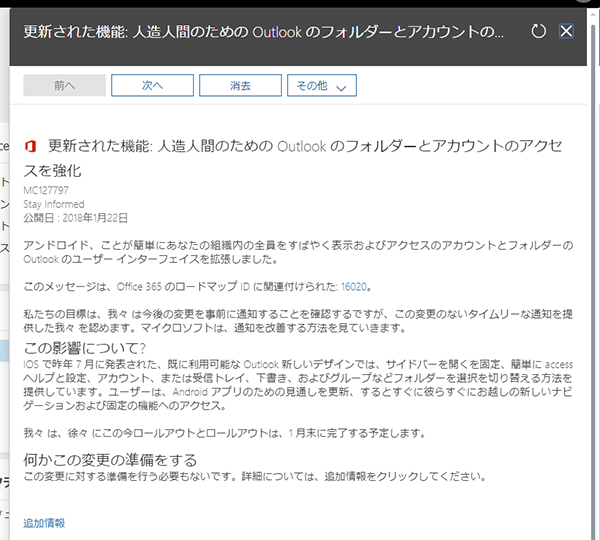
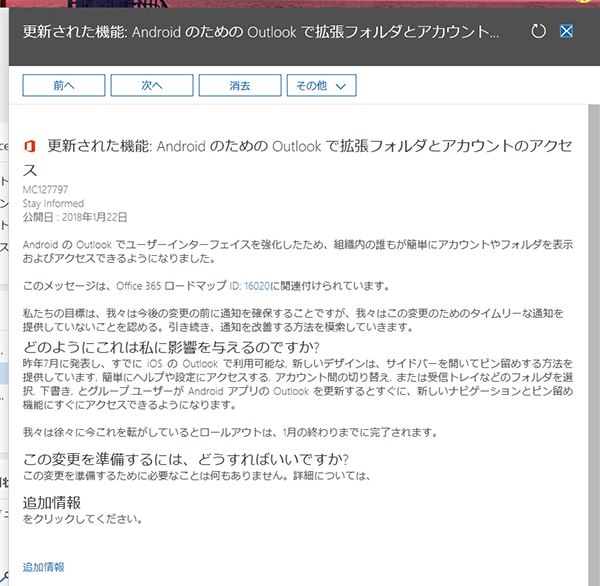
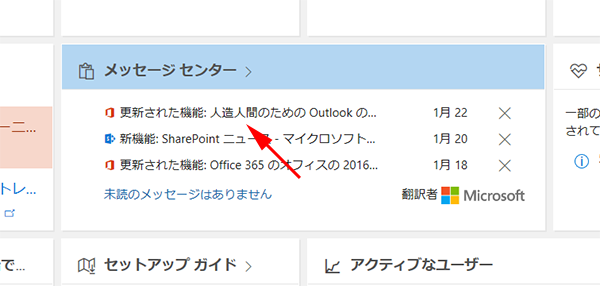
Office 365 メッセージ センターは気になるから毎日チェックするのですが、英語だったから英語の苦手な僕は Google翻訳 にお世話になっていました。

朝、iOS の Office 365 Admin アプリのバージョンアップがあったので何気なく開いてみたら、メッセージ センターが日本語になっていたんです。前まで英語だったのに。
(このバージョンアップで対応されたかどうかは不明ですが。)

ではPCは?

▼管理者を開くとメッセージ センターのパネル内は英語のままでした。あれ?

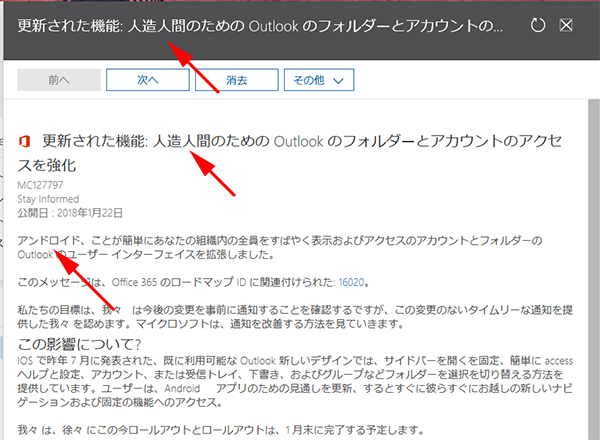
▼メッセージ センターを開くと…あれ?なにか違和感。

▼「翻訳言語 日本語」とな?

こんなの先日までなかったと思ったけど?あれれ?

▼クリックすると日本語に!

「翻訳者 Microsoft」が表示され、その影響で「メッセージID」が段落ちして左下に表示されてしまっている点は置いといて…

▼とにかくイチイチ Google翻訳 使わなくてよくなったのはうれしいです。

▼「翻訳言語 日本語」の横の矢印にマウスホバーをするとこのようなダイアログが表示されます。

▼矢印をクリックすると色々な言語が選択できますが、利用する機会はないですね。

ちなみに今のところこの言語選択をするドロップダウンが出てくると挙動がおかしくなります。僕の環境だけかな?ドロップダウン内のスクロールバーがマウス操作で動かせなくなるときがあったり、そもそも一度展開させると何かを選択するまでは閉じてくれなかったり。

▼もう一つ気になるのは右にある「メッセージ センターの設定の編集」

▼表示するジャンルをオンオフできるようです。(これも以前はなかったと思うけど自信ないです…)

翻訳対応はありがたいです!
ていうか、ここまではこれは新しく実装された?と思っていたけど、ググると以前から実装されていた機能のようです…。うーん、目ざとい僕が見落とすわけないと思うんだけどなぁ。

Yammer に貼り付けた iPhone のスクショ画像をPCでダウンロードしても PhotoShop で開けない!→強引に開く方法

※検証した環境は PhotoShop CS6 です。

iOS のデバイスでスクリーンショットを撮り、それを Yammer に貼り付けて発言する事はよくあるのではと思います。

次にそのスクショ画像を加工したく、PCで Yammer からダウンロードした該当ファイルを PhotoShop で開こうとすると、エラーで開けないんです。

実際にやってみました。

■検証

▼iPhone で撮ったスクショを Yammer に貼り付けます。

▼PCで Yammer を開いてスクショ画像をダウンロードします。

▼このようにPNGファイルとしてダウンロードされるので、これを PhotoShop で開きます。

▼するとこのようなダイアログが表示され開けません。

ちなみに Windows の ペイント ではエラーなく表示されます。

Microsoft Teams でも同じ検証をしましたが、こちらは問題なく開くことを確認しました。

また、同じスクショ画像を Yammer ではなくメールに添付で送信し、それをPCで受信して PhotoShop で開くと問題なく開くことができます。つまり、 Yammer を経由した際に何かしらの加工があるのかなと思います。

これ、詳しい原因はよくわからないんだけど、色々試してみたら PhotoShop で開くことができたので方法を紹介します。

■強引な開く方法

結論から言うと…拡張子を.jpgに変更すると開けます。

▼先ほどのPNGファイルの拡張子を強引に.jpgに変えます。

▼開きました。

よくわからないけど開けてしまえばこっちのものです。

極小ネタ iOS の Outlook アプリの「RSVP」ってなに??

今の会社では社内のやりとりにメールをいっさい使わず、全てビジネスチャットを使っているので、Outlookは利用していません。ただ今月からSESに出たのでSES先でOutlookを使うようになりました。そこでOutlook アプリを最近使うようになって、会議招集のメールが来た時に見慣れぬ「RSVP」ってボタンがありました。
特にSESという立場上、仕事で使っていると下手に知らずにタップすると後で謝罪をしなければいけなくなる可能性もあるのでむやみにタップできません。そこで念のために調べました。

このVSOPみたいな「RSVP」ってのは会議の承諾・辞退など返信するボタンだったんですね。このボタンをタップしても1アクションで承諾されたりしないので安心しました。タップするとさらにメニューが表示されます。(スクショとりわすれました…)。

RSVPってのは英語の略なのかと思ったらフランス語らしいです!頭の悪い僕が知らなかっただけで世界的には有名な略語なんですかね。でもローカライズされているアプリなのでここも日本語にしてほしいところですね。少なくとも僕みたいな人間がドキドキしながら触らぬ神に…という感じで利用しないので。

SharePoint ライブラリにて「ドキュメントへのリンク」で作成したリンクのリンク先URLは変更できる

SharePoint だけでも色々奥が深いのに、日々進化していくので付いていくのが大変っすね。楽しくもあるのですが。

前回の記事では、新しい表示のライブラリでは、[ 新規 ]→[ リンク ]から作成したリンクのリンク先URLは、作成後に変更する事ができなかった件を紹介しました。

SharePoint 新しい表示(モダンUI)のライブラリの「リンク」で作成したリンクのリンク先URLは変更できない

このライブラリにリンクを作成する機能は新しい表示から実装された機能ではなく、古くから「ドキュメントへのリンク」コンテンツ タイプを利用すれば実装できる機能でした。そちらで前回の記事と同じ検証をしたところ、「ドキュメントへのリンク」コンテンツタイプではリンク先URLの変更は可能な事が判明したのと、副産物としてドキュメントへのリンクと新しい表示のリンクでは、同じリンクでも実装方法が違う事がわかったので紹介します。
まずは「ドキュメントへのリンク」コンテンツ タイプを追加する方法から念のため紹介します。

■コンテンツ タイプの追加手順

▼リストを作成し、詳細設定の「コンテンツ タイプの管理を許可する」を「はい」

▼詳細設定のコンテンツ タイプセクション下部の[ 既存のサイト コンテンツ タイプから追加 ]をクリック

▼「ドキュメントへのリンク」を追加しOK

これで完了です。次に検証へ。

■検証

▼[ 新しい ドキュメント ]→[ ドキュメントへのリンク ]

▼新しい表示の時と同じくYahoo!へのリンクを作成

▼リンクもドキュメントなので、新しい表示の際にはなかったけど、ドキュメントのプロパティの編集画面が。特に何もないのでこのまま保存。

▼新しい表示と同じく、ドキュメントとしてリンクが表示され、クリックするとYahoo!が表示されます。

ここまでは新しい表示とほぼ同じなのですが、新しい表示の方のリンクのファイルはショートカットリンクであり、「.url」がついていました。

一方、ドキュメントへのリンクで作られたリンクのファイルは「.aspx」でした。

同じリンクだけど実装方法が違いますね。さて、検証に戻ります。

▼該当ドキュメントを選択し、リボンの「プロパティの編集」をクリック

▼URLが変更できそうです

▼Googleに変更します

▼Googleに変更され、クリックするとGoogleが表示されます。

前回の記事と2回でライブラリにリンクをつける方法を新しい表示の「リンク」と「ドキュメントへのリンク」コンテンツ タイプで2種類紹介してきましたが、他ライブラリのドキュメントのリンクでもWebサイトへのリンクでも、後々になって修正が必要になる場合は、新しい表示の「リンク」より、「ドキュメントへのリンク」コンテンツ タイプを追加した方が良さそうですね。

ちなみに新しい表示に「ドキュメントへのリンク」コンテンツ タイプを追加してみました。

▼このように「リンク」と「ドキュメントへのリンク」が共存していますね。(これはこれでややこしい)

▼2種類の方法で投稿したらこうなりました。

SharePoint 新しい表示(モダンUI)のライブラリの「リンク」で作成したリンクのリンク先URLは変更できない

  • 新しい表示
  • 新しいUI
  • モダンUI

など、色々な呼び方がありますが、 SharePoint 内では「新しい表示」と記載されているので、ここではそう呼びます。

では、まずはライブラリのリンクとは?

■リンクについて

▼この「新しい表示」でライブラリを利用していると、 [+新規] の中に [リンク] というのがあります。

▼クリックしてみると右にパネルが出現します。

▼ [最近更新されたファイル] のファイルをクリックすると、即リンクアイテムが作成されます。

▼このようにライブラリ内にショートカットリンクを作成する事ができ、ライブラリ外のファイルにリンクができます。もちろんクリックするとリンク先のファイルが開きます。(新しいタブで表示されます。)

このリンクはファイルだけではなく、Webサイトへのリンクも可能です。

▼試しにYahoo!のURLを入力して作成します。

▼このようにリンクが作成され、クリックすると新しいタブでリンク先が表示されます。

これは「新しい表示」から備わった新機能かと思ったのですが、そもそも昔から「ドキュメントへのリンク」というコンテンツタイプを使えば使えていましたね。

このように作成されたリンクですが、後々リンク先URLを変更したい事もあると思いますが、それがなかなかできないんです。以下、例として上述で作成済のYahoo!へのリンクを、Googleに変更しようと試みます。

■一度作成したリンクを編集したい→リンク先URLはUI上では編集できない

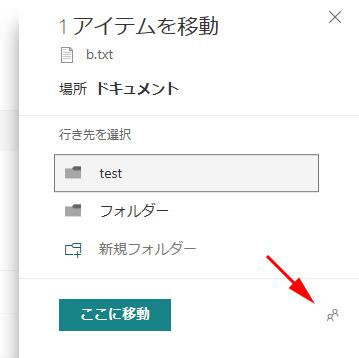
▼該当アイテムを選択してとりあえずコマンドバー内に「名前の変更」があるのでクリックしてみます。

▼このようなダイアログが出現し、なんか変更できそうなので、試しにGoogleのURLに変更して保存してみます。

▼あれ?なんか怒られてしまいました。つまり「://」が禁則文字のようです。

▼ではhttps://を外して保存をします。変更されました。

しかし!クリックするとYahoo!が開くんですよね。つまり「名前の変更」の言葉の通り名前だけ変更されてリンク先URLは変更されなかったんです。

じゃ、URLはどうやって変更するんだろう?他にUI上にある操作を試します。

▼ […] → [詳細] はどうでしょう?

▼パネル内に [名前] [タイトル] が編集できそうなところですが、つまりここも同じく名前の変更だけでURLの変更はできません。

では上図のプロパティの右にある [すべての編集] というリンクがあるのでクリック。

▼ドキュメントのプロパティ編集画面になりましたが、ここも同じ構成。つまりURLの変更はできません。

※ […] → [その他] → [プロパティ] も結局はプロパティ編集画面へのリンクです。

あれ?UI上でリンク先のURLを変更するのは手詰まりになりました。

仕方ないので、次に着目する点としてこのリンクはショートカットリンクというファイルなので、それを修正してみようかと思います。

■変更したファイルを上書きアップロードしても無理

▼とりあえずこのリンクをダウンロードしてみます。

▼www.google.co.jpと書かれているのにYahoo!のロゴという悲しいショートカットリンクがダウンロードされました。

▼URL部分をGoogleのURLに変更します。

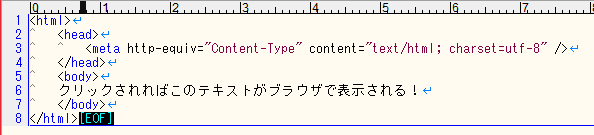
▼念のため、テキストエディタでショートカットリンクを開くとこんな感じで変更されています。

▼変更したショートカットリンクをライブラリに上書きアップロードしたのですが、相変わらず変更されていません。

ファイルを変更すればリンク先URLも変更されると思ったんですけどね。不思議なのは、この状態で再度ショートカットリンクをダウンロードしてテキストエディタで中身を見ると、googleのURLになっているんですよね。なぜかライブラリのアイテム上では変更されない不思議現象です。もちろんブラウザのキャッシュをクリアするなども試みました。

仕方ないので、一度該当ファイルを削除し、上書きしてもダメだったファイルを再アップロードしました。

▼すると不思議な事にリンク先URLがGoogleに変更されました。同じファイルなのに…。

つまり、原因はわからないけど上書き保存ではリンク先URLは変更されないようです。

結果として、一度作成したショートカットリンクのリンク先URLを変更する手順は、

  1. 変更したいショートカットリンクをダウンロード
  2. ショートカットリンクのプロパティ、もしくはテキストエディタでURLを変更
  3. 既存のショートカットリンクをライブラリ上から削除
  4. 変更したショートカットリンクをライブラリにアップロード

ん?いやいや、こんな事をするならリンクを作り直した方がまだ早い!つまり、結果的にリンクのリンク先URLは変更できないという事ですね。

ライブラリ内にWebサイトのリンクをアイテムとして作成するニーズがどれだけあるかはわかりませんが、リンクのリンク先URLはUI上では変更できない点と、UI上じゃなければ変更できるけど若干面倒である点を頭の片隅に置いといていただければと思います。

※変更できる方法がある!という場合は、ご連絡ください。