Office 365 のそれぞれのサービスの「改行」「投稿(送信)」方法 ショートカットキー

当ブログ内の人気記事の一つに以下の記事があります。

SharePoint リッチテキストエディタ内で改行をするとやたら行間が空いてしまう!?

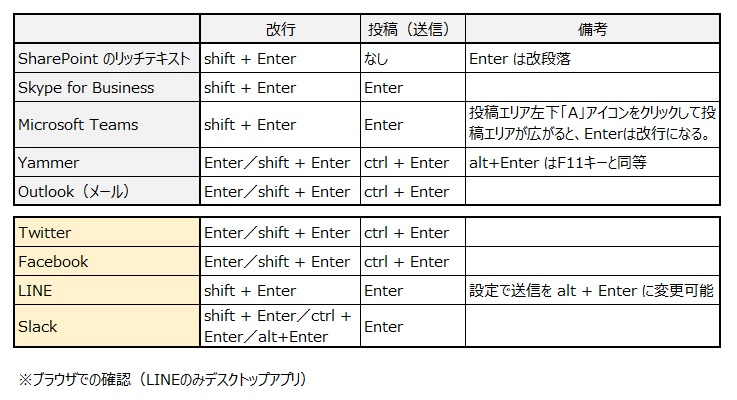
他にもサービスによって挙動が違うので、 SharePoint 以外に、 Microsoft Teams 、 Yammer 、 Outlook(メール)の改行方法をまとめてみました。比較対象として Office 365 以外も、 Twitter 、 Facebook 、 Line 、 Slack と、少し追加しています。
※抜け漏れや間違いがあったら随時更新します。


[2018/06/01 更新]
すっかり失念していた Skype for Business を追加しました。
Microsoft Teams の備考を追加しました。


この中だけで話をすると、

  • メールやSNS系は ctrl+Enter で投稿
  • チャットは Enter で投稿

こんな傾向があるのではと思います。

Office 365 の中だけで言うと、全て利用しているユーザーにとっては、Microsoft Teams だけ挙動が違うので、改行したつもりが投稿してしまう誤操作はありそうですね。

ただ、 shift + Enter なら全てのサービスで間違いなく改行なので、そういう意味でも改行したい場合は shift + Enter のクセを付けると良いのかな。

また、メールに関してはショートカットキーで送信はしない方が良いと思っています。メールは通常送信したらSNSやチャットみたいに削除できないですからね。社内メールならまだ良いですが、特に社外にメールを送信する場合は、誤操作防止のためにもわざとクリックで送信した方が良いと思っています。

Office 365 グループ と Yammer のグループの統合(すでに遅い…)

すっかり Yammer についてキャッチアップできていなかったのですが、 Yammer のグループが Office 365 グループ と統合されるという話は知っていたけど、結構前に統合されていたようですね(ヤバイ!)。なので古い話になってしまいますが、このブログは自分自身の備忘録も兼ねているので、書きます。

で、僕のテナントのご無沙汰だった Yammer をチェックしたけど統合されている感じがないんですよね。 Office 365 グループ を見ても、追加されていないし。う~む…と思って色々調べたら、統合は無効になっていて、有効にする必要があるようですね。(たしかに勝手に統合されてしまったら困る場合もありますもんね。)

では有効にしてみます。

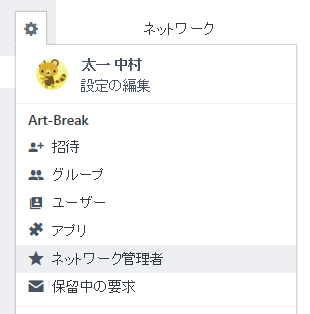
▼Yammer に管理者でログインし、歯車アイコン→「ネットワーク管理者」をクリック。(しっかし、「太一 中村」の違和感が相変わらず…)

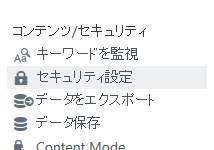
▼コンテンツ/セキュリティの「セキュリティ設定」をクリック。

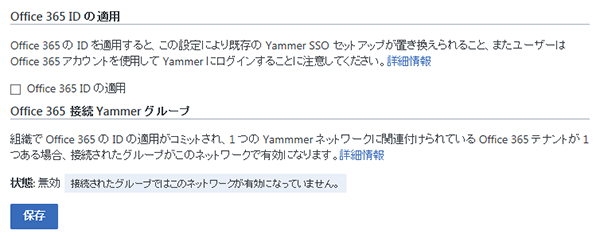
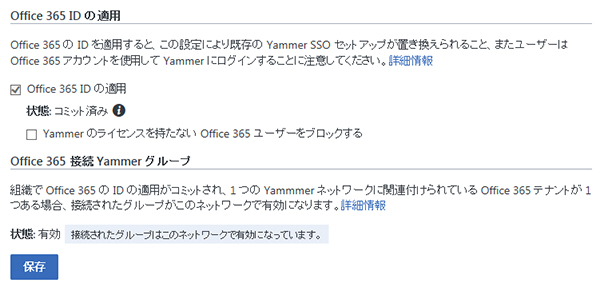
▼ここで「Office 365 ID の適用」にチェックされている事が前提なようなのでチェックして保存します。

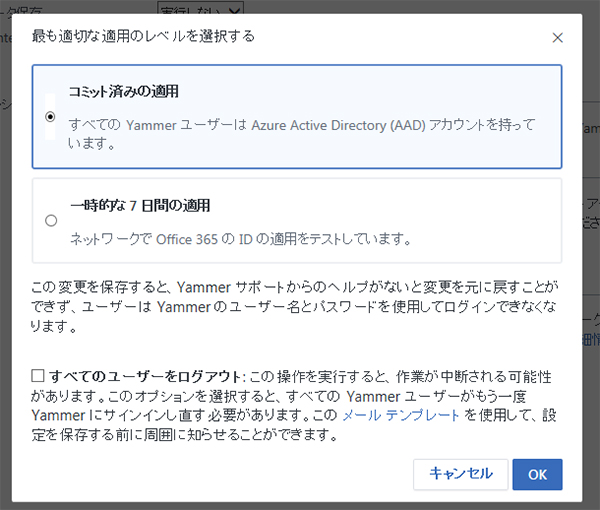
▼このようなダイアログが出ます。すでに Yammer を利用されている場合は色々と調整する必要がありそうですね。(おそらくこの調整作業が大変そう。)

▼このように適用されると自然と「状態」が「有効」になります。

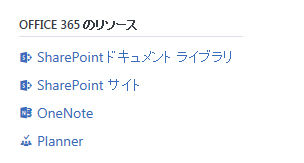
▼統合されると各グループの右に「OFFICE 365 のリソース」というエリアができます。(これがあるかないかで統合されているかどうかの判断になるようです。)

ただ、中には統合されていないグループもありました。全く同じ設定をしたグループは統合されているので、統合される/されないのトリガーが何かは正直わかりませんでした。また、統合されていないグループを手動で統合するような方法も今のところよくわかりません。(今後の要調査)

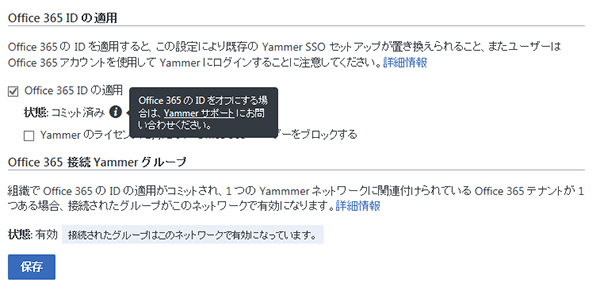
▼そして一旦「Office 365 ID の適用」をすると、簡単にオフにはできなさそうです…。(チェックボックスのチェックはグレーアウトされて外せません。)

また、統合のための構成要件というのがあり、ここらへんも十分検討してから統合するかどうかを計画しないといけなさそうですね。

【参照】

Microsoft Teams の添付ファイルのクセのある仕様

これまでいくつかのビジネスチャットを使ってみましたが、ビジネスチャット内でファイルのやりとりをしていくと、やはりメールのように同ファイル名のファイルが貯まります。

▼例えば Slack の場合(スレッド内のスクショ)
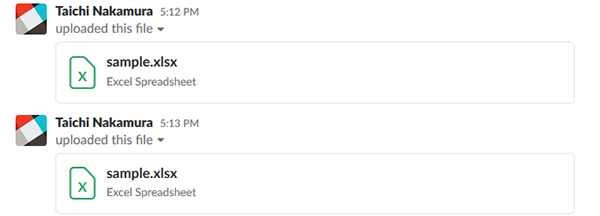
このように「sample.xlsx」が2個並びます。

▼例えば社内SNSですが Yammer の場合(ファイル一覧画面のスクショ)
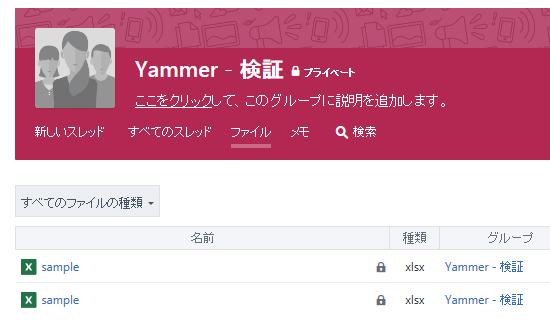
同じく「sample.xlsx」が2個並びます。


では Microsoft Teams はどうでしょう。
Microsoft Teams でチームを作成すると自動で Office 365 グループ が作成され、という事はこれまた自動で SharePoint のサイトが作成され、Microsoft Teams でファイルを添付すると、その SharePoint のサイトのライブラリにアップロードされます。では、SharePoint のライブラリなら、同じファイル名のファイルは複数アップロードできないハズ。

試してみます。

▼ Microsoft Teams に「sample.xlsx」というファイルをアップロード。
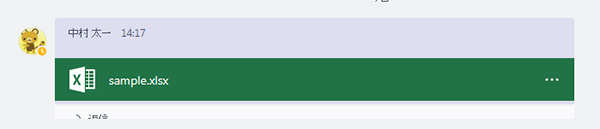
▼チャネルのファイル一覧画面を見ると、ここは Yammer とあまり変わらず。
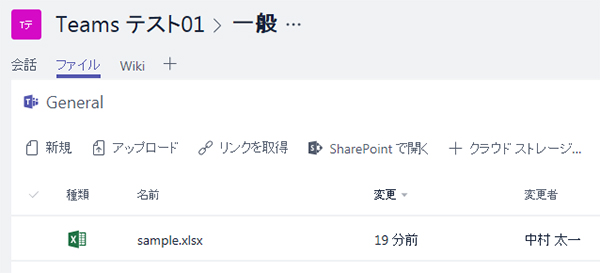
さて、この状態で同じ「sample.xlsx」を添付してみます。

▼おっ、やはり同じファイル名でのアップロードはダメでした。
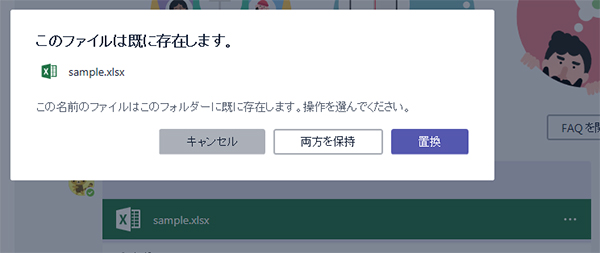
「キャンセル」をクリックすればキャンセルされ、「置換」をクリックすれば上書きアップロードされます。ここらへんは SharePoint のライブラリの挙動と変わりありません。

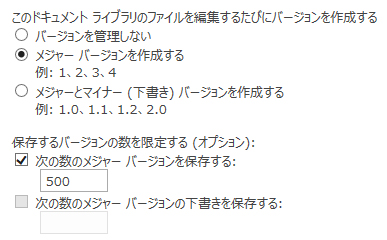
※▼ちなみに Microsoft Teams 用のライブラリのバージョン設定はメジャーVerで500Verを保存する設定なので、間違えて「置換」しても復元できるので安心です。
では、「両方を保持」をクリックするとどうなるのか?( SharePoint では別名で保存でファイル名を手動で変更してアップロードすると思います。)

▼「sample (1).xlsx」としてアップロードされました。
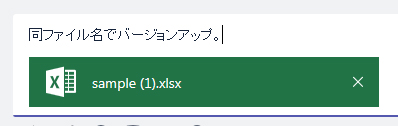
自動で連番が振られる挙動は通常のライブラリの挙動とは違く、 SharePoint のリストの添付ファイルに似ていますね。また、「(1)」の前には半角スペースも入るようです。

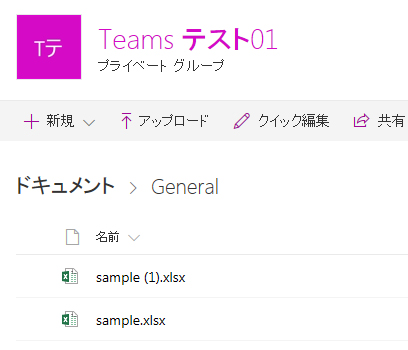
▼ファイル一覧画面でもこのように同じファイル名にはならずにアップロードされています。
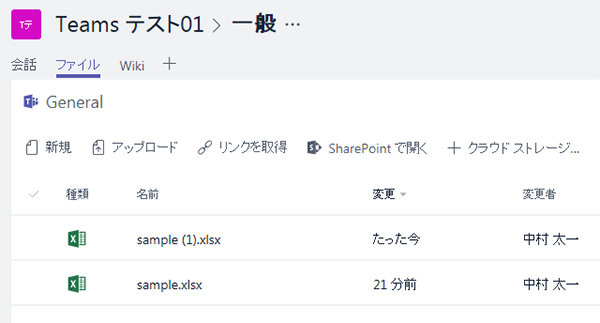
▼もちろんですが SharePoint で開いても同じです。
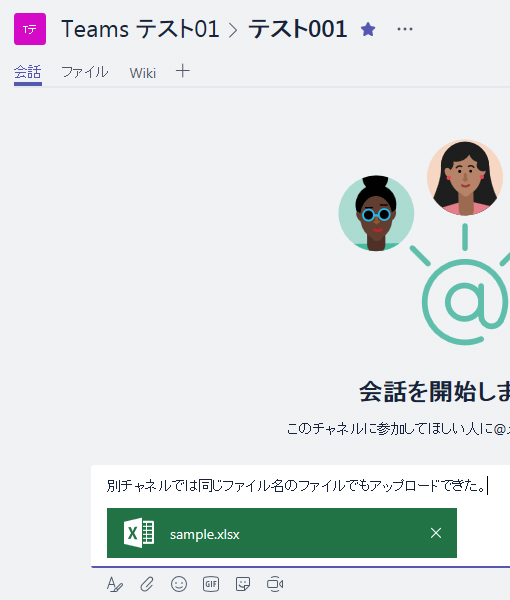
ちなみに、 Microsoft Teams と SharePoint のサイトの関係は、1チームに1サイトなので、別チャネルで同じファイル名をアップロードした場合はどうなるでしょうか?

▼あれ?同じファイル名のファイルでも普通にアップロードできました。
▼ファイル一覧画面を見ると、こんな感じ。
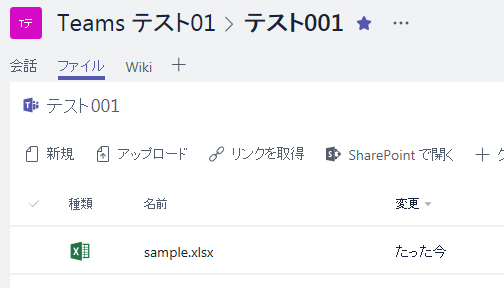
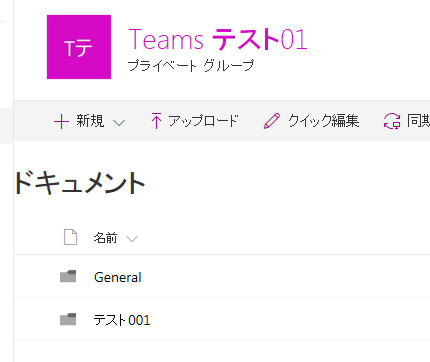
「一般」チャネルでは「General」というタイトルだったけど、ここでは「テスト001」というチャネル名のタイトルが表示されています。この時点では Teams でチャネルを作ると SharePoint ではライブラリが作成されるのかと思ったけど、 SharePoint 側で確認したら…

▼サイトのライブラリでは、チャネルごとにフォルダーが作成されるんですね。
まとめると…

  • 他のビジネスチャットみたいに同じファイル名でファイルを添付する事はできない。
  • 「両方を保持」をクリックすると拡張子の前に「 (1)」のように自動で連番が振られる。
  • ただし、チャネルごとにフォルダーを作成するため、別チャネルでは同じファイル名でもアップロード可能。

と、自動で連番が振られる機能は違うけど、大体は SharePoint のライブラリの仕様に準じる感じがわかりました。


同じチャネル内で、すでにアップロード済みのファイルと同じファイル名でアップロードできないのは SharePoint を利用している Microsoft Teams のクセかと思いますが、利用ユーザーにとってはそんな仕組みは知ったことではありません。このクセがメリットに感じることもあるし、デメリットに感じる事もあると思うので、大事なのは、このような仕様も理解した上でツールの選定材料の一つにすると良いかもしれないですね。

Office 365 の メッセージ センター に「重大な更新」というエリアが追加

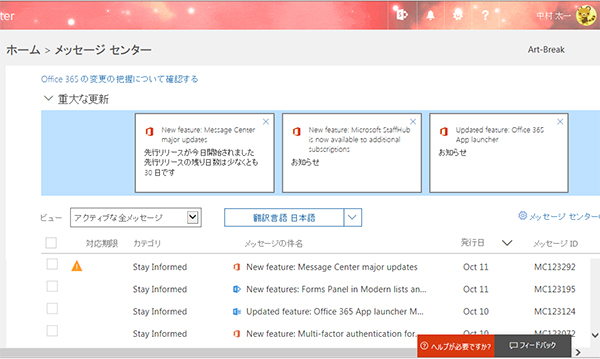
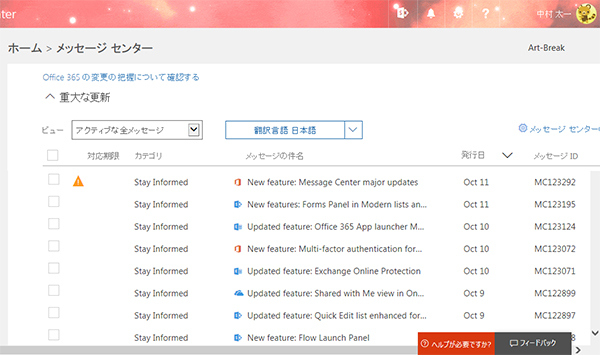
▼今朝、メッセージ センターを開いたら上部に「重大な更新」という欄がありました。

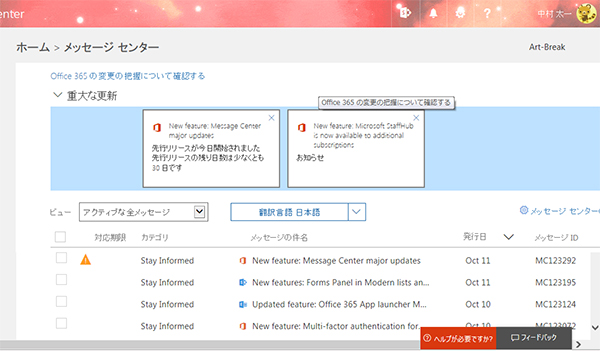
見ると、メッセージの中から!マークが付いているメッセージが表示されるようですね。ボックスの中身はメッセージの件名は英語のまま、その下に日本語が表示されています。ボックス全体がクリック領域かと思ったら件名がクリック領域でした。

▼「重大な更新」の左の矢印をクリックすると開閉できます。

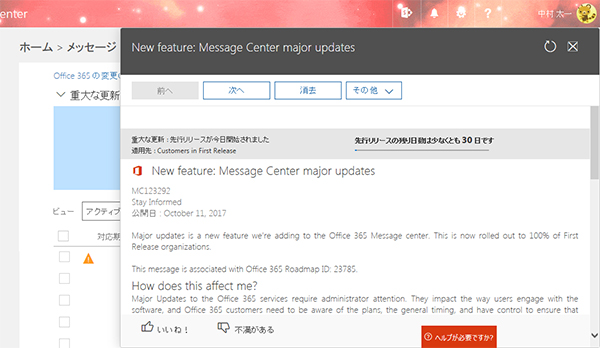
▼クリックした挙動は従来からある一覧をクリックした時と同じです。

上部に帯のようなエリアがありますが、ここに表示されている日本語が、重大な更新のボックス内の日本語と同じです。

▼ボックス右上の「×」をクリックすると非表示にする事が可能です。

ということで、見やすくなったかどうかというと疑問はありますが、色々考えてくれているようですね。

Bing for business のプライベートプレビューの招待リクエスト


↑Office 365 の Admin center で、「設定」→「Services & add-ins」に Bing の項目があり、 Bing for business の有効/無効を切り替えられると記載されています。(この段階ではこの説明はウソなんですけどね…)

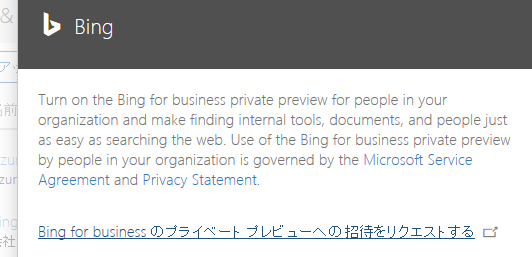
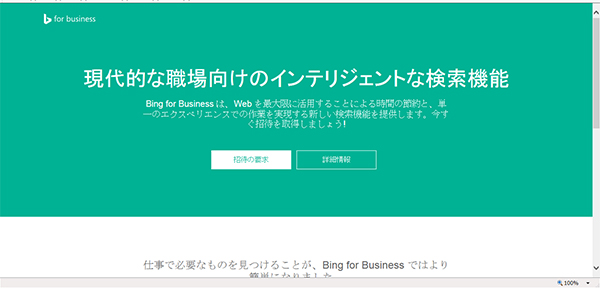
↑クリックするといきなり英語ですが、下のリンクだけ日本語で招待のリクエストができるとか。

↑クリックすると別のサイトに飛びます。とりあえず「招待の要求」をクリック

↑急にフォームの画面になりました。英語な上に結構項目があります。よく見るとこのフォームは  Microsoft Forms で作られていますね。

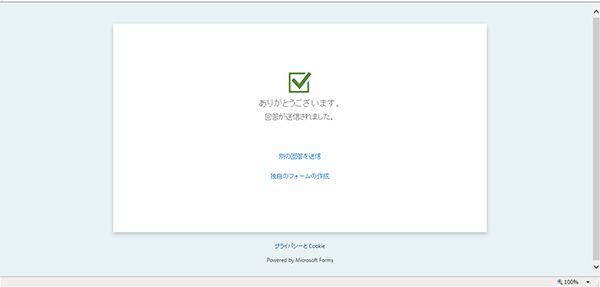
↑回答完了。

完了後にフォームで登録したメールアドレスをチェックしましたが、特にメールが届いたりはしていませんでした。

これからどうなるんでしょうかね。とりあえずリクエスト完了のようです。

Office 365 Groups (グループ)に Microsoft Teams の機能を追加する

現在の仕様だと、Microsoft Teams でチームを追加すると、自動で Office 365 グループ が作成されます。反対に Office 365 グループを追加しても、 Microsoft Teams にチームは追加されません。

すでに利用している Office 365 グループで Microsoft Teams を利用したい際に、新しく Microsoft Teams でチームを追加しても Office 365 グループとは紐付きません。

この場合は、

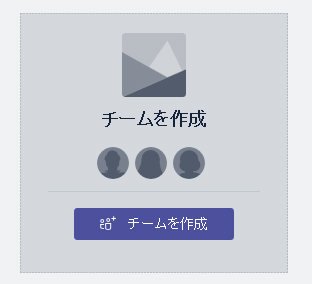
▼ Microsoft Teams で「チームの追加」をクリック。

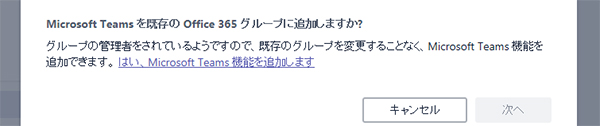
▼出てきたダイアログ内の下部に、地味にこのような文章があり、「はい、Microsoft Teams 機能を追加します」がクリックできます。

▼ Microsoft Teams を追加したいグループを選択し「チームを選択」をクリック。

▼すると、 Microsoft Teams 内にグループ名でチームが追加されました。

SharePoint :透明人間Webパーツをページ上に復元する方法

ページ内に追加はされ生きてはいるけど表示上では存在しないWebパーツを、勝手に「透明人間Webパーツ」と呼んでいます。

これまで2回ほど類似内容で記事にしました。

SharePoint :ページにWebパーツを追加すると1つしか表示していないのにWebパーツのタイトルに[1]が表示される

SharePoint :ページの表示速度が遅い場合に簡単にできる一度疑ってみるとイイ事(透明人間が悪さをしている場合が!)

ところで、この透明人間Webパーツをページ上に復元させたい場合、イマイチ操作方法がわかりづらかったので紹介します。

まず、前回の記事で検証した透明人間Webパーツがいるページを開きます。

▼表示上は空のページです。

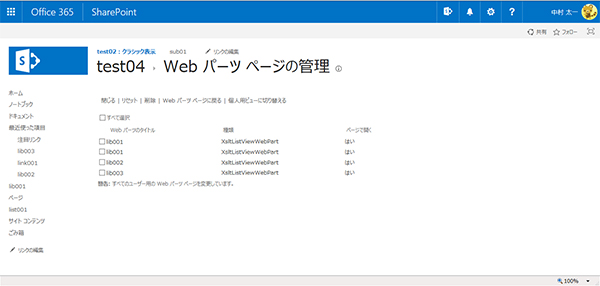
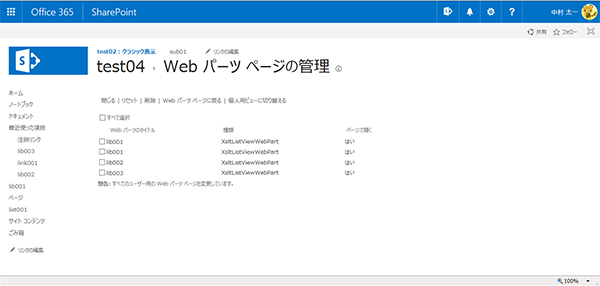
▼URLの後ろに「?contents=1」を入れて「Webパーツ ページの管理」を開きます。

このように空のページだけど4つの透明人間Webパーツが存在します。(ページで開くは4つとも「はい」になっています。)では、これらを復元しページ上に表示させたい場合はどうしたら良いでしょうか。

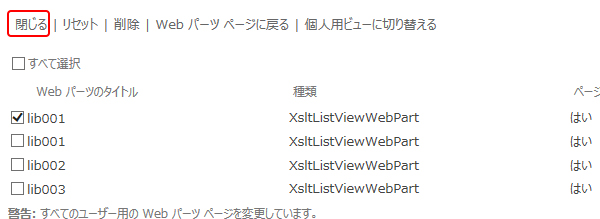
▼復元したいWebパーツをチェックした後に「閉じる」をクリックします。

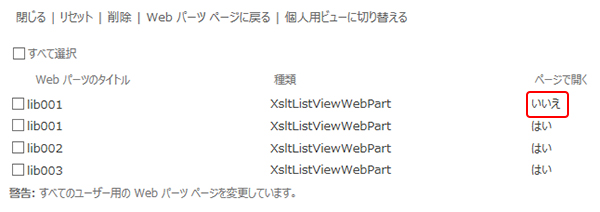
▼すると「ページで開く」が「いいえ」になります。

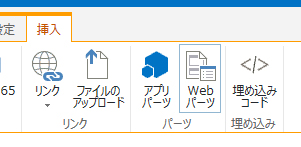
▼ページに戻って編集モードにし、「挿入」タブで「Webパーツ」をクリック。

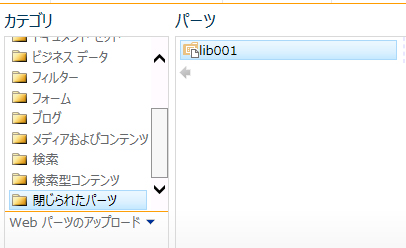
▼カテゴリの最下部に「閉じられたパーツ」カテゴリがあります。

※この「閉じられたパーツ」カテゴリはWebパーツを閉じると出現するカテゴリです。

ここから該当Webパーツを追加すれば復元完了です。

【1】透明人間Webパーツを管理画面から閉じる
【2】閉じたWebパーツを追加

という2工程が必要になりますが、復元が可能です。

【今更気がついた事】SharePoint の「Web パーツ ページの管理」は隠しページじゃなかった…

ページのURLの末尾に「?contents=1」を追加すると、「Web パーツ ページの管理」という管理ページがあるというのは、これまで2回ほど記事で書きましたが、SharePoint を使って約8年、どこからもリンクのない隠しページだと思っていました。

SharePoint :ページの表示速度が遅い場合に簡単にできる一度疑ってみるとイイ事(透明人間が悪さをしている場合が!)

SharePoint :ページにWebパーツを追加すると1つしか表示していないのにWebパーツのタイトルに[1]が表示される

しかし、ちゃんとリンクがあった事に SharePoint 触って8年目で気がつきました(笑)

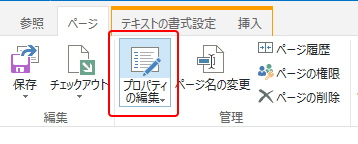
▼ページを編集モードにし、「ページ」タブの「プロパティの編集」をクリック。

▼この「Web パーツ ページを管理ビューで開く」をクリック。

▼なんと!


う~む、なかなか地味なページに地味にリンクがあったんですね。でも「?contents=1」で8年間やってきましたからね。イチイチ編集モードにしなきゃいけないなら「?contents=1」の方が楽です。

その前に、このクラシックページの寿命もあと何年なんでしょうかね。ここらへんの知識もそのうちゴミになってくるんですかね。ちょっと悲しいですね。
Office 365 メールでの問い合わせ方法

先日、Office 365 の各サービスでイマイチ読み方に自信がないサービス( Teams など)を Microsoft 社に問い合わせました。

Office 365 :【解決】読み方がイマイチわからないサービス

Office 365 からはじめて問い合わせを試みた際に、イマイチ方法がわかりづらかったので紹介します。

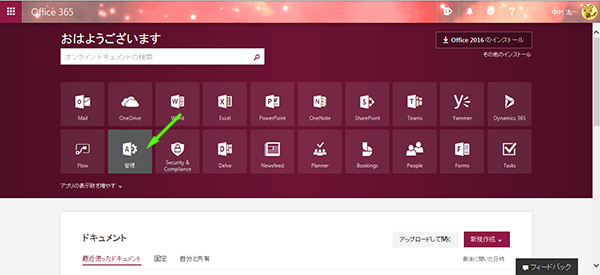
▼まず Office 365 にテナントの管理者でサインインし、「管理」をクリック。

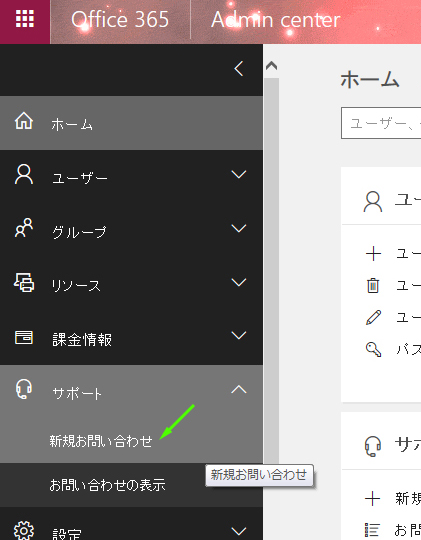
▼Admin centerのナビゲーションで「サポート」→「新規お問い合わせ」をクリック。

ここからがイマイチ分かりづらいです。

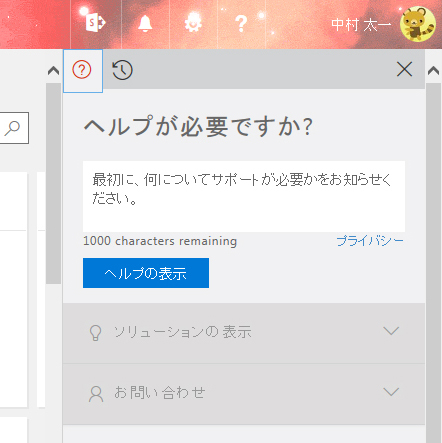
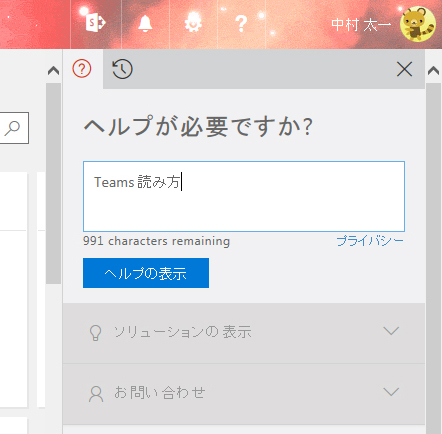
▼右に出現してきたカラムの内容。(この時点では「お問い合わせ」はクリックできません。)

ここに問い合わせ内容を記載するのかな?でも、「お問い合わせ」ボタンはグレーアウトされて展開できません。押せるのは「ヘルプの表示」ボタンだけ。
つまり、まずは知りたい情報をFAQから検索しろって事なのかな?と思いますよね。となると、どうしてもこの欄には検索キーワードを入れたくなります。

▼こんな感じで検索キーワードを入力し「ヘルプの表示」をクリック。

▼そうすると、キーワードからの結果で「ソリューションの表示」に結果が表示されます。

ここで解決できるAが表示されれば良いですが、なかった場合、この時点で「電話でのサポートを希望」「メールでのサポートを希望」がクリックできるようになっています。UIからしてアコーディオンなので展開されそうですね。
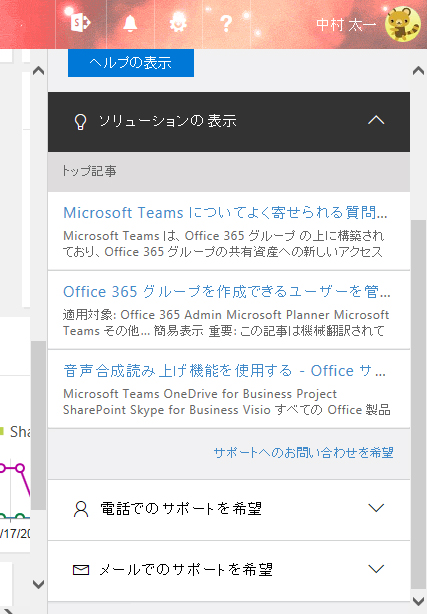
僕はシャイなので電話が苦手だからメールのサポートを希望したいと思います。

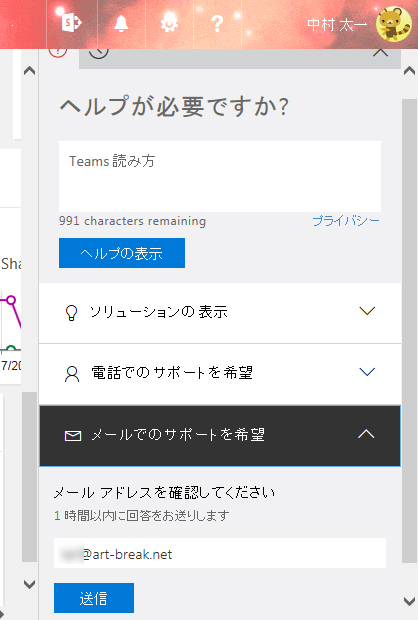
▼「メールでのサポートを希望」をクリックすると展開され、アドレスの確認と送信ボタンが。

ん?問い合わせ内容の記載はどこにするの?という疑問が生じます。

これ、検索キーワードを入力する欄だと思った場所が、問い合わせ内容記載場所を兼ねていたんですよね。いや、そもそも検索キーワード欄だと勘違いしていただけで、問い合わせ内容記載場所だったようです。なので、よくわからないままここで「送信」ボタンを押すと、サポートには「Teams 読み方」という非常に簡潔ではあるけどぶっきら棒な問い合わせがされてしまうんです。

しかもこの欄は改行ができません。Enterキーを押すと「ヘルプの表示」ボタンが押されてしまいます。Enterを押すと急に更新が始まるので送信されてしまったのかと慌ててしまいましたが、大丈夫でした。
また、テキストエディタ経由でコピペをすれば改行も反映されますが、最終的には改行は削除された形でサポートに送信されるようですので、改行されないものだと思って入力します。そういう事もあり、一般的なメールマナーは必要なさそうです。「お世話になっております」などもなく問い合わせ内容のみを記載しても良い感じです。

最終的に問い合わせ内容の記載が終わったら「送信」ボタンを押して問い合わせ完了です。

「1時間以内に回答をお送りします」の宣言通り、1時間以内に回答メールが来ました。
これは過去に業務でオンプレの SharePoint についての問い合わせをマイクロソフト ソフトウェア アシュアランス サポートを利用した際も同じでしたが、メールでサポートを希望しているのに電話もかかってきます。シャイな僕にはちょっと嫌です。問い合わせ内容に齟齬がないかの確認をし、その場で回答が出ている場合は口頭で回答を説明してくれ、更に詳細は後ほどメールを送りますという流れです。

また、メールアドレスを指定したと思いますが、このアドレスがtoに指定され、更にccに Office 365 のメールアドレスも勝手に指定されていました。

以上です。
不安でわかりづらいのはメールでのサポートの場合の問い合わせ内容の記載場所です。僕だけかもしれませんが…。ここだけ把握すれば後は思う存分サポート担当者様に問い合わせて、楽しい Office 365 ライフを送りましょう。

Office 365 :【解決】読み方がイマイチわからないサービス

[2018/03/07]追記

Microsoft Teams の読み方は解決しました!(たぶん)

Office 365 : [ Microsoft Teams ]の読み方は「 マイクロソフト チームズ 」! 解決編!(今度こそ!?)


[2018/02/05]

Microsoft Teams に関しては急展開がありましたので、以下の記事をどうぞ。

Office 365 :「 Teams 」の読み方 その後急展開!?


以前、以下の記事を投稿しました。

Office 365 :読み方がイマイチわからないサービス(現状わからないままです)

Microsoft の日本語サイトでも製品・サービス名は英語表記だし、検索しても手がかりがほぼないし、特に「s」が最後に付くサービスの場合、sを発音するかどうかが悩ましく、Facebookで問うてもなかなか回答がなかったので、結局 Microsoft のサポート窓口に問い合わせて回答を頂きました。

サポート窓口でも日本語での正式な読み方について明示的に記載された情報は確認できなかったようです。(つまりこのような問い合わせをしたのは僕が初めて!?)
その上で、サポート窓口で慣例的に使用している読み方を教えてもらいました。

Office 365 Groups

Office 365 グループ

Microsoft Teams

Microsoft チームス

Microsoft Bookings

Microsoft ブッキング

Microsoft Forms

Microsoft フォームズ

やはりsは読んだり読まなかったりのようです。元々僕が読んでた中では「Bookings」だけは違っていましたが、その他は合っていて安心しました。

これで今後は語尾を濁さずに堂々と発音できそうです(笑) Microsoft のサポート窓口の担当者さん、変な問い合わせに回答いただきありがとうございました。かなりスッキリしました。