SharePoint のページやニュースのセクションに、新たに自由にWebパーツを配置できるフレキシブルセクションが登場したのが2025年3月あたりなので、もう1年半も経ったんですね。早い…。日本では過剰翻訳で「柔軟」という名前になっていますが、たしかに「フレキシブル」というカタカナはたまに聞く事はあっても世間一般でだいぶ浸透している言葉かというとそうじゃないかもしれないですね。名前は聞いたことあるけど意味まで知らない人は意外と多いかもしれません。まぁ過剰翻訳された通り、柔軟なセクションであることはわかりますね。
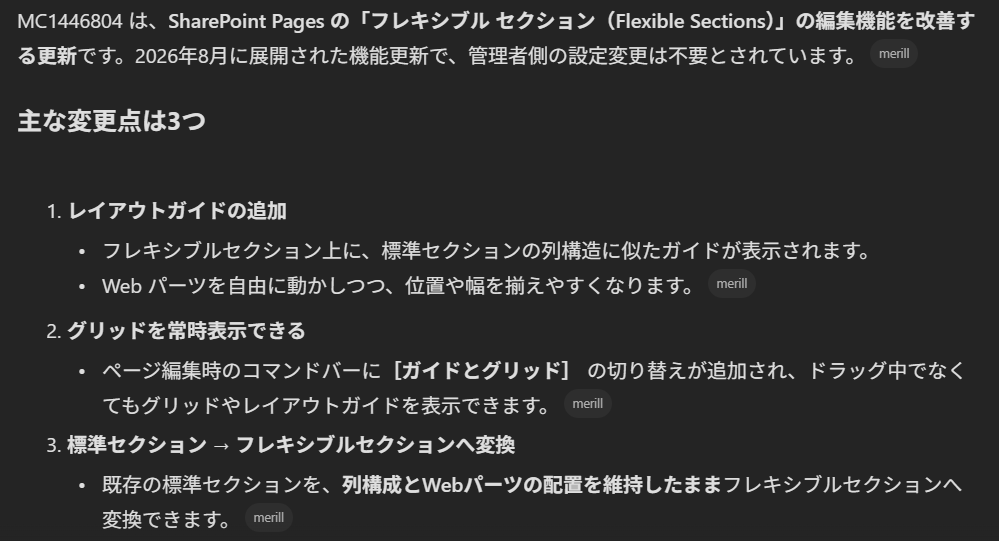
そのフレキシブルセクションですが、8月あたりから強化されました。 Microsoft 365 管理センターのメッセージセンターでは「 MC1446804 」でアナウンスされていましたが、今確認すると削除されていてスクショが貼れません。仕方ないのでコパに質問した回答を貼り付けます。
▼MC1446804をコパさんに教えてもらった
大きく3点のアップデートですが、すでに展開されているので見てみます。
▼フレキシブルセクション
まず、以前はフレキシブルセクションを追加しても方眼表示されていませんでした。Webパーツを掴んで移動しようとすると方眼表示される挙動です。下の記事にスクショがあるので確認できます。
それが今回のアップデートでは、常に方眼表示されるのが既定の挙動のようです。いや、実は8月に最初にこのアップデートを確認した時は既定ではやはり方眼表示されていなかったので、その後に更にアップデートが加わったように思います。
で、この方眼表示はオンオフができます。
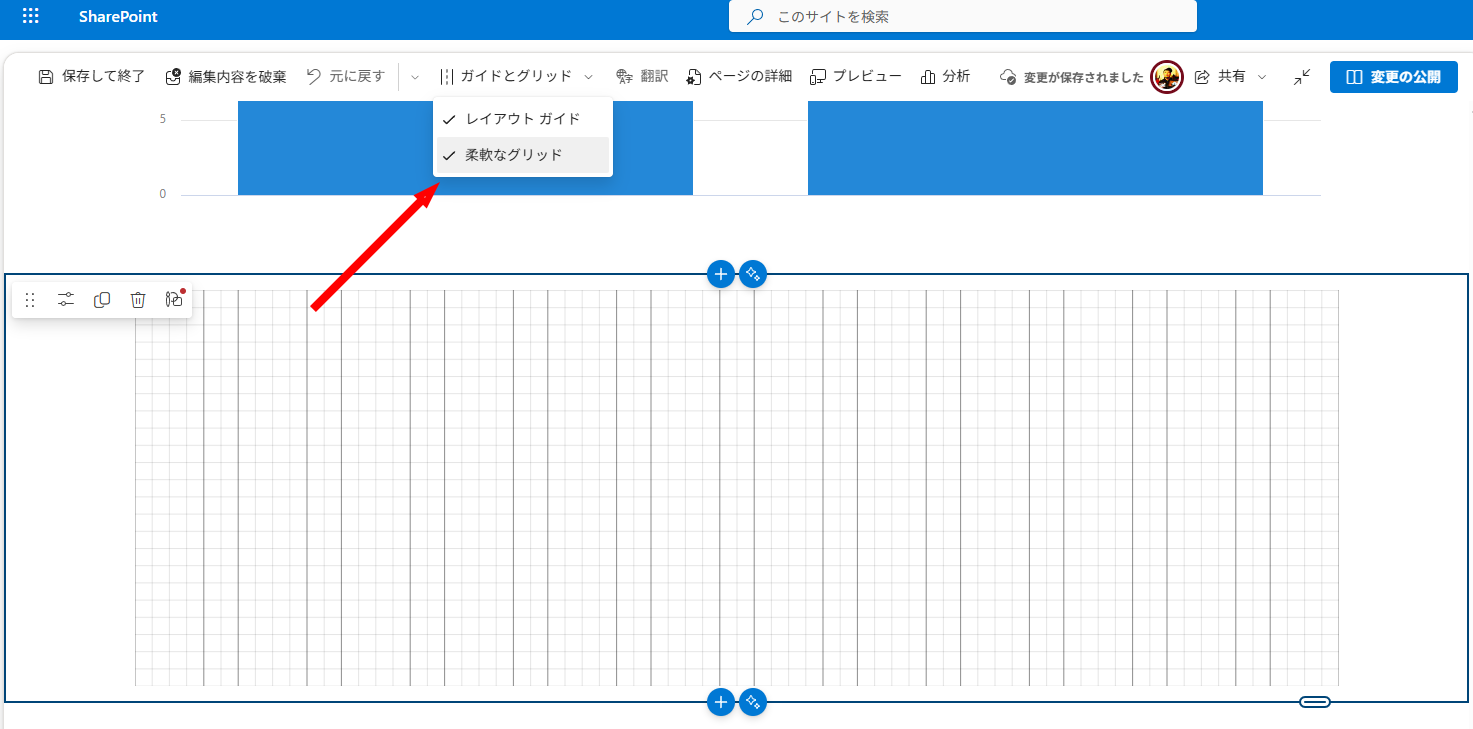
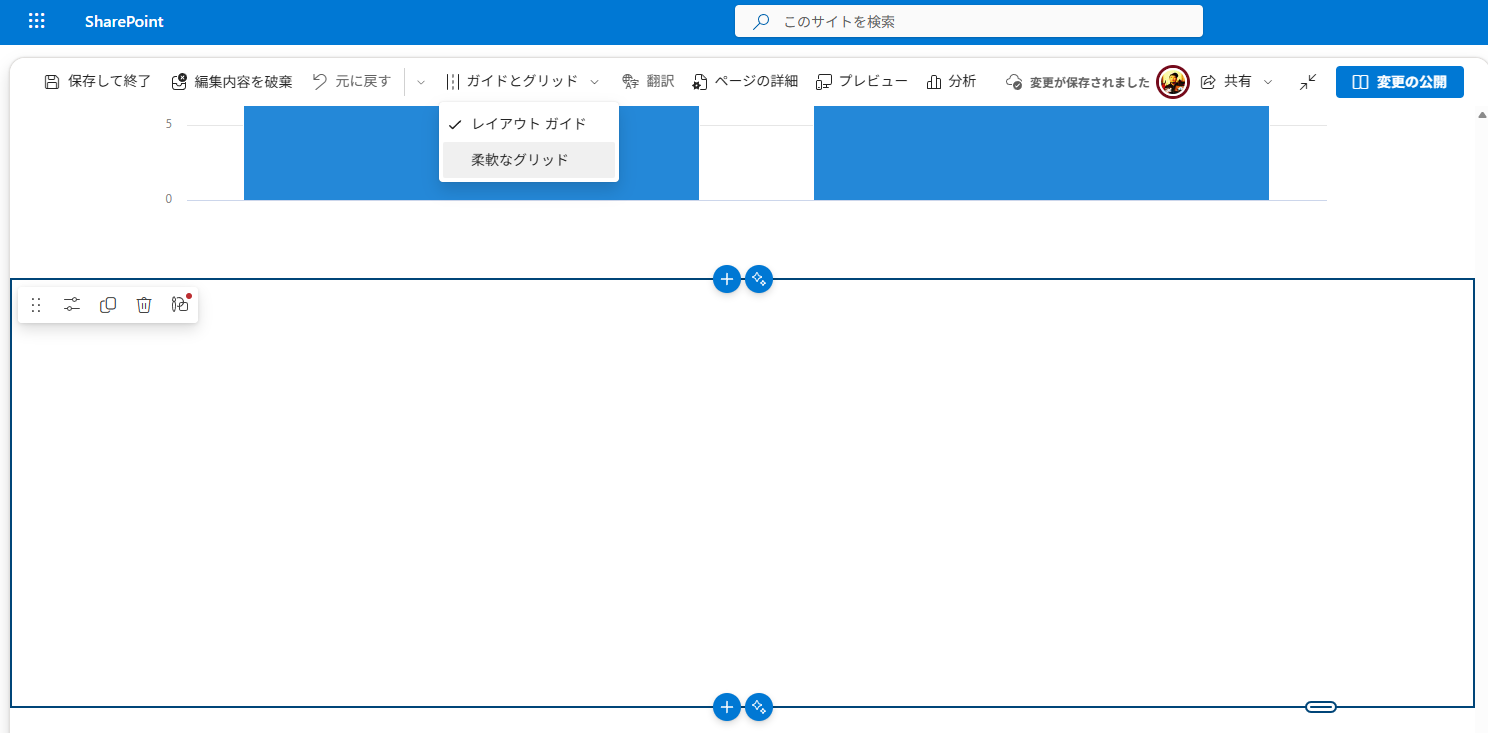
▼セクションを選択した状態でコマンドバー内「ガイドとグリッド」→「柔軟なグリッド」
これがチェックされている場合、チェックを外してみると、
▼方眼表示は解除されました
なので、方眼がむしろ邪魔な場合はこのチェックを外してみてください。あ、もちろんですが「柔軟なグリッド」がチェックされていても、これは編集モードの時のみ表示されるので、閲覧モードの時には表示されないのでご安心ください。
この方眼表示が常にされていることで、自由に配置できるWebパーツを移動してキレイに配置する事が可能ですね。
上述の「ガイドとグリッド」の中に「レイアウトガイド」なるものもありましたが、グリッドとガイドの違いはなんでしょうか?またこの状態でこのチェックをオンオフしたところで何も変わらないんです。じゃいったいレイアウトガイドとはなんでしょうか?
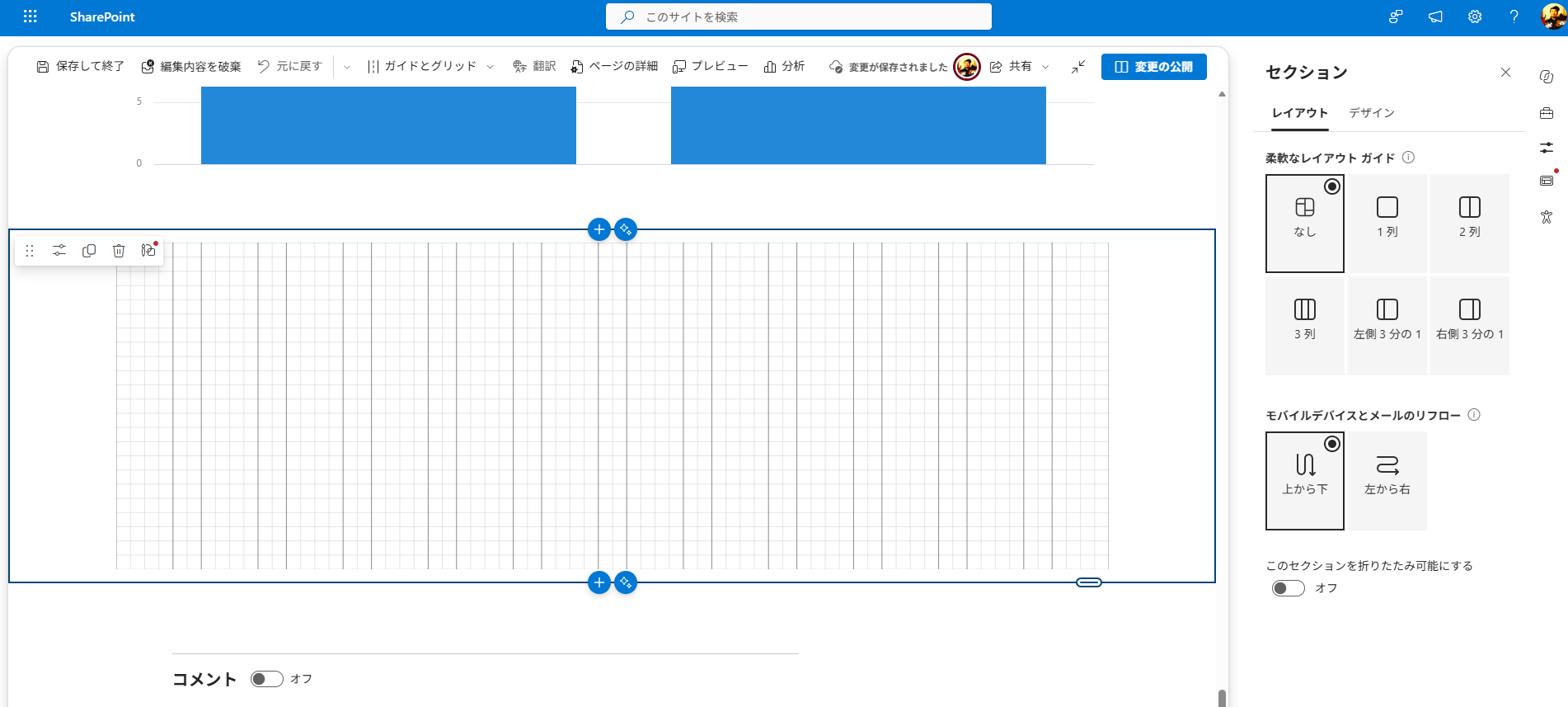
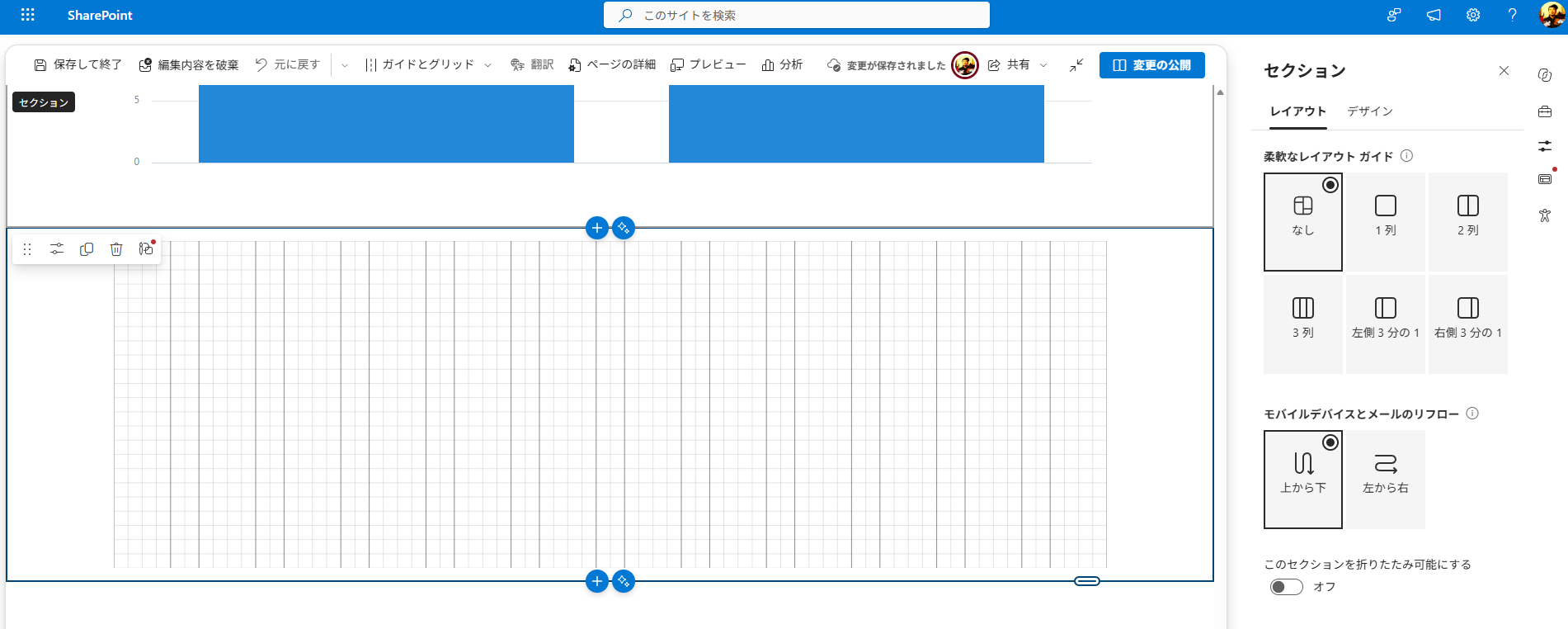
▼右ペインに注目
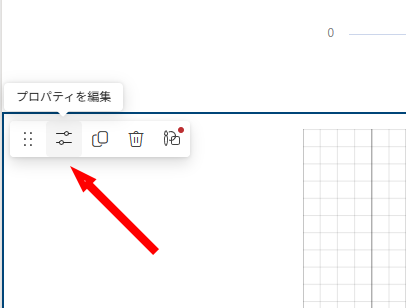
フレキシブルセクションを選択すると、右ペインに「セクション」が表示されます。右ペインが表示されていない場合は、
▼セクションを選択し、左上のバー内「プロパティの編集」をクリック
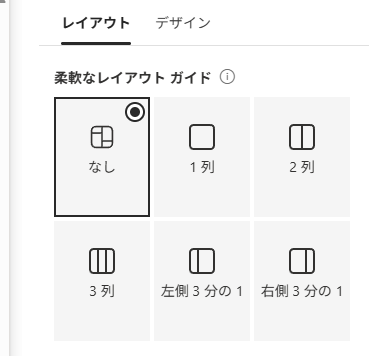
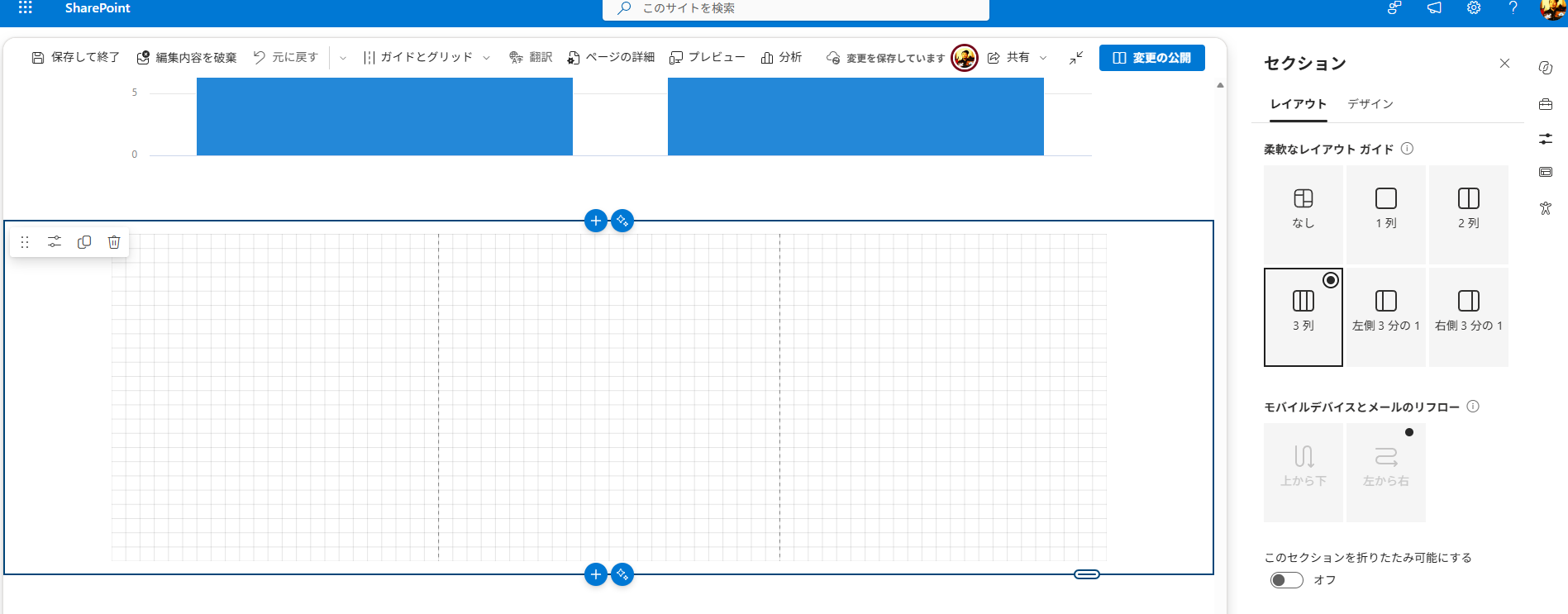
▼右ペイン
この「柔軟なレイアウトガイド」が大事なポイントです。既定では「なし」になっているので、コマンドバー内の「レイアウトガイド」をオンオフしても何も挙動が変わらないわけです。そしてこのレイアウトガイドって標準セクション(フレキシブルセクション以外のセクション)の種類と同じですね。実際どれか選択してみると、
▼「3列」を選択
これでわかりましたね。このレイアウトのガイドが表示されるというわけです。ガイドなので目安です。
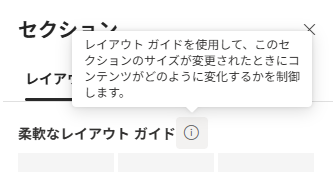
▼「柔軟なレイアウトガイド」の右の i ボタンにマウスカーソルを当てた時の吹き出し
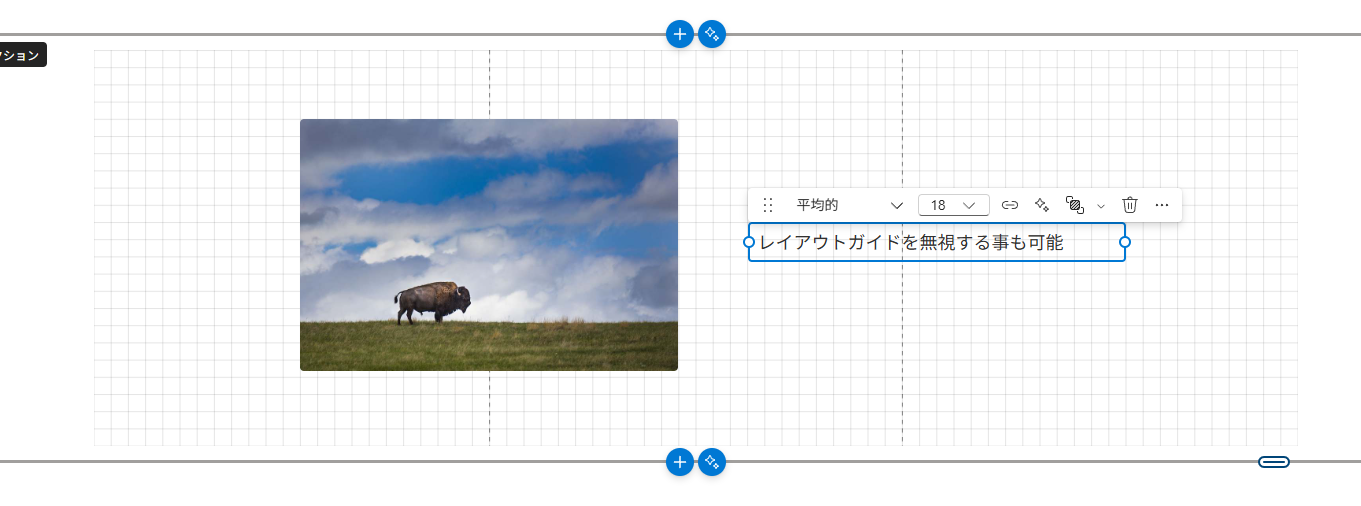
なので、レイアウトガイドを無視して置くことも可能です。
▼レイアウトガイドをまたがってWebパーツを配置
あくまでもガイドです。
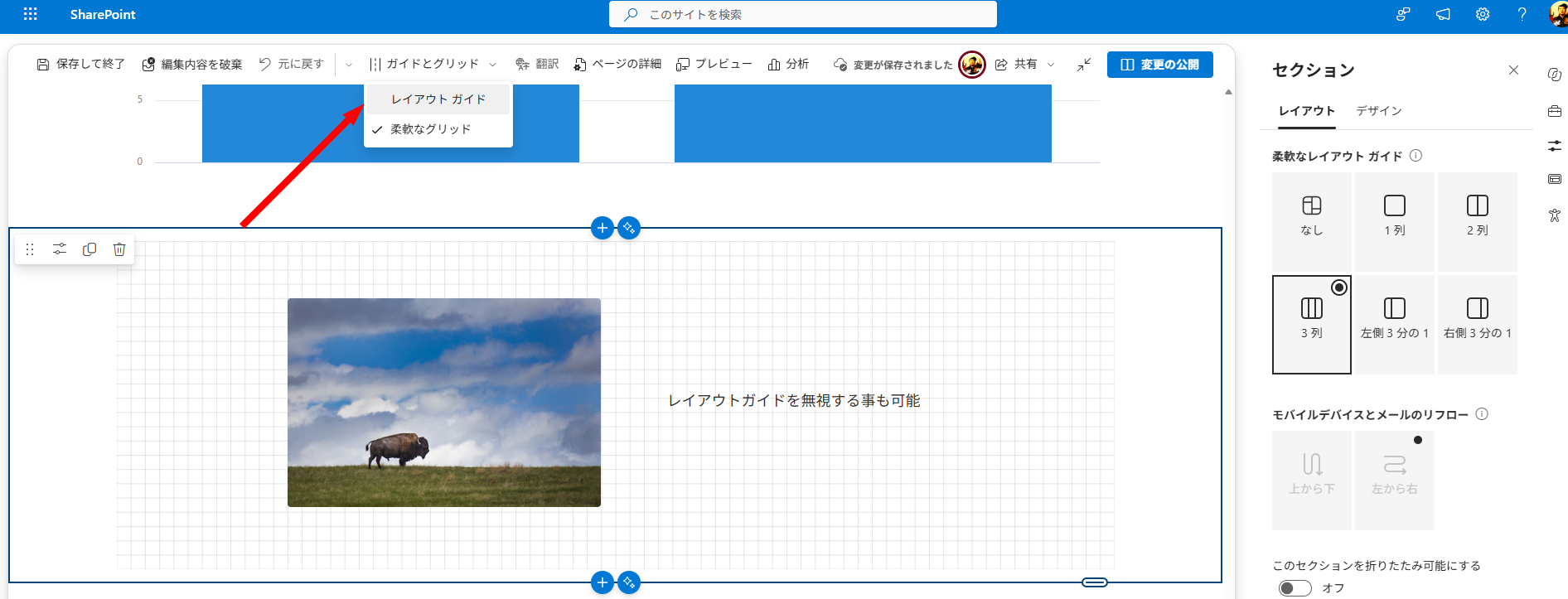
コマンドバーの「レイアウトガイド」のチェックを外せば、
▼このようにガイドを非表示にできる(「3列」は選択されたままだけどガイドは表示されていない)
ガイドもグリッドと同じく編集モード時のレイアウト調整に役立つ機能なので、閲覧モードの時には表示されません。
このように自由なレイアウトができるフレキシブルセクションに、標準セクションと同じように貼り付けられるためのガイドが表示できるようになりました。
僕の記憶だと8月時点ではグリッドの常時表示の機能しかなかったので、変換できる機能は気が付きませんでした。元々フレキシブルセクションは存在しなかったので、過去に作成したページでフレキシブルセクションに交換したいニーズもあるかと思います。それがこのアップデートで変換できるようになったようです。
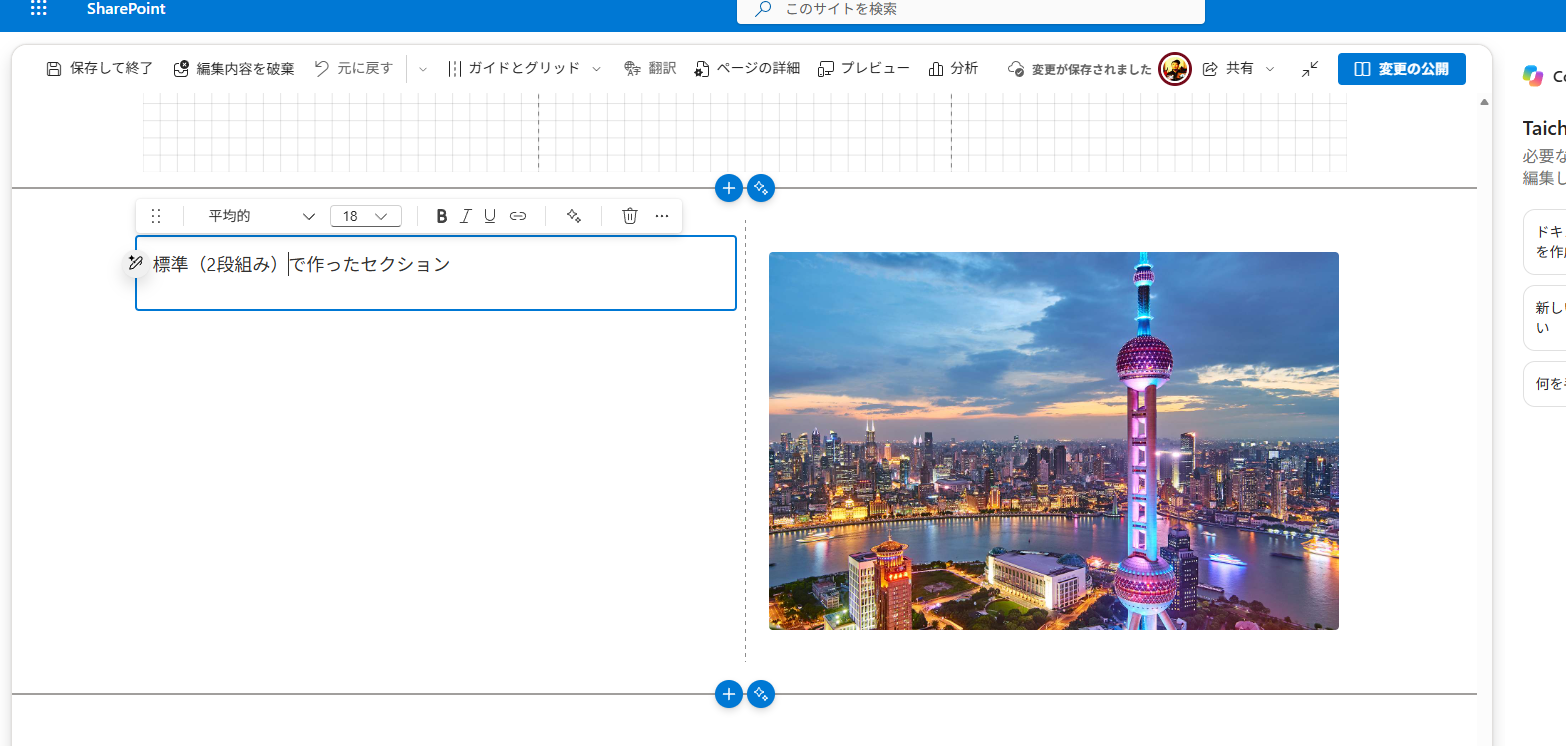
▼標準(2段組み)セクションで作られたセクション
こちらを例に試してみます。
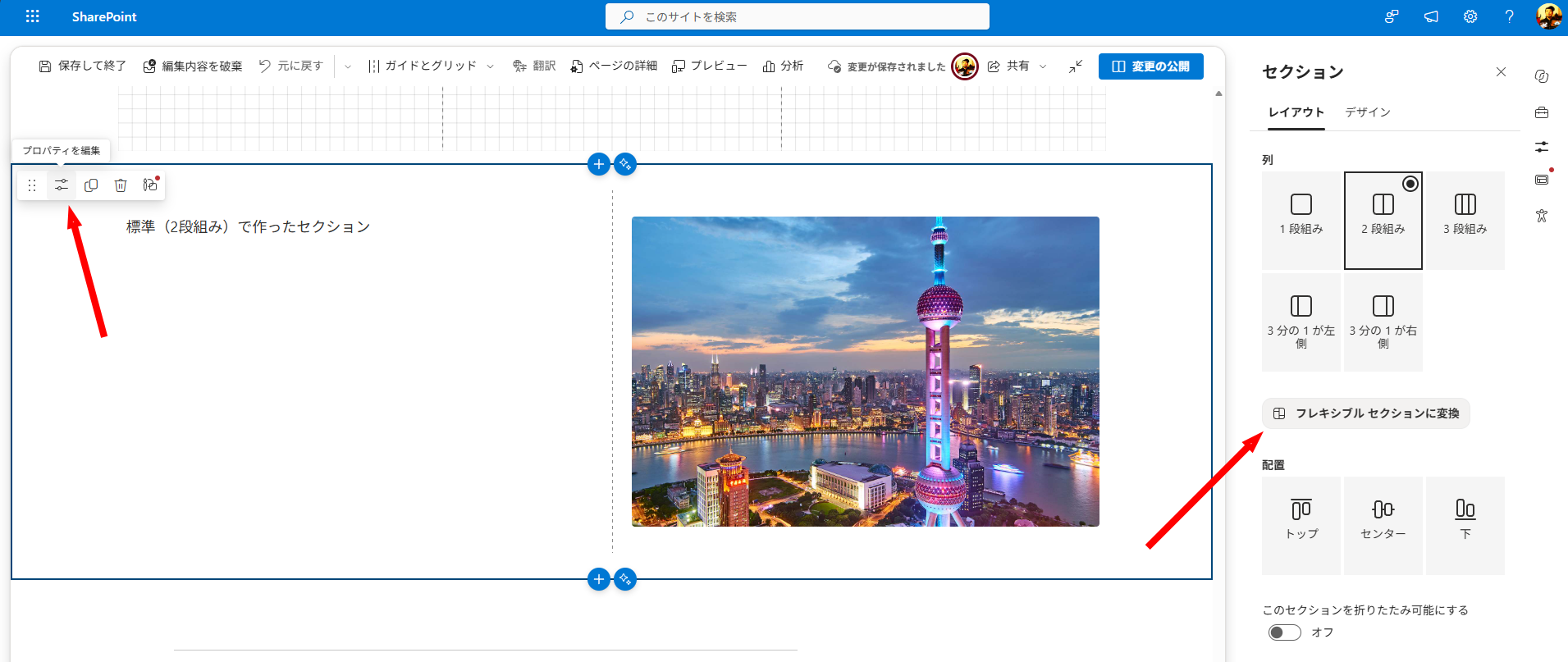
▼セクションを選択し、左上の「プロパティを編集」をクリック
先ほど同様に右ペインにセクションのプロパティが表示されましたが、真ん中に「フレキシブル セクションに変換」というボタンがありますね。押してみます。
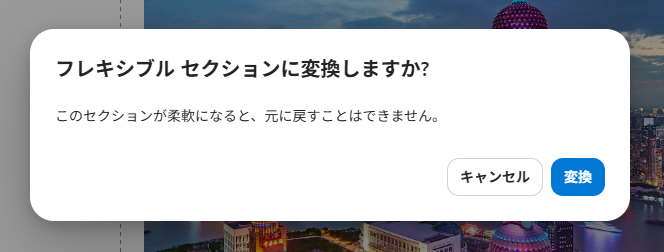
▼確認ボックス
おっと、標準セクションからフレキシブルセクションには変換できても、フレキシブルセクションから標準セクションには変換できないようです。そこは要注意ですね。では「変換」ボタンを押してみます。
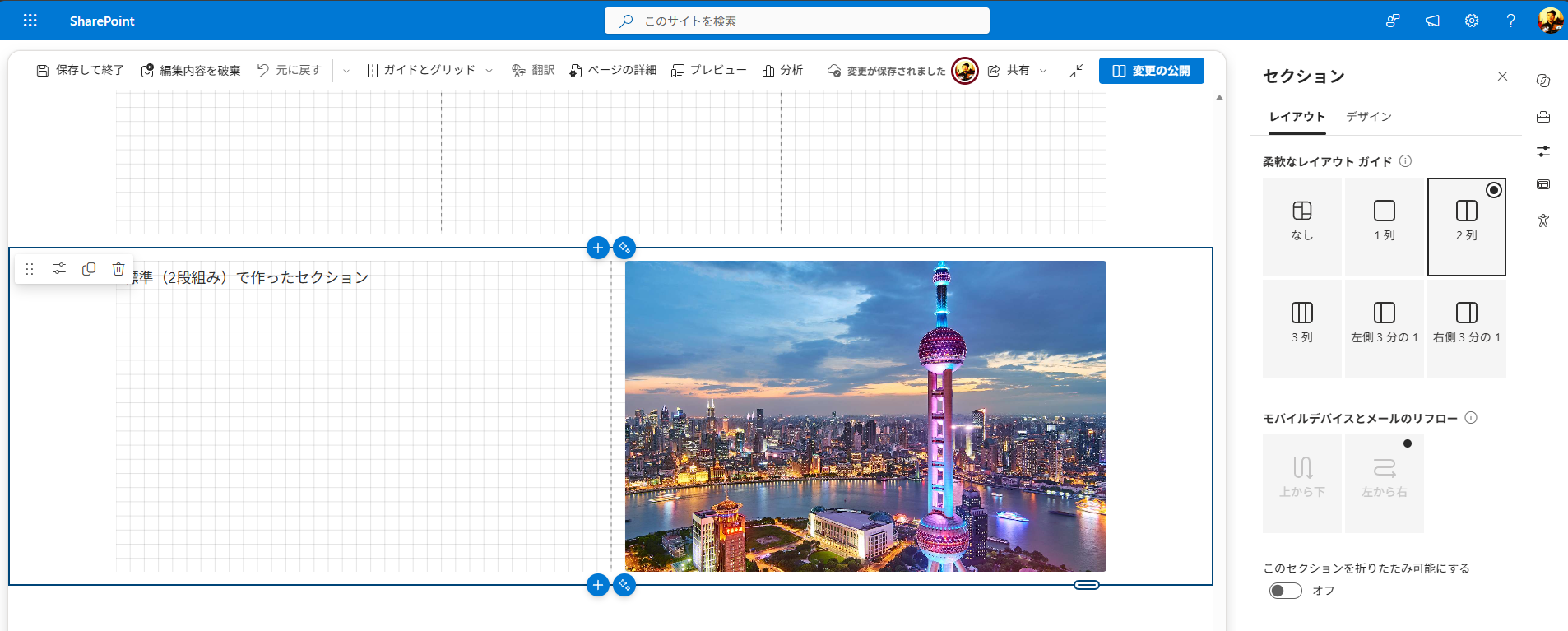
▼おぉ、フレキシブルセクションに変換されました
フレキシブルセクションに変換された上に、レイアウトガイドが元々の2段組みと同じ「2列」に選択されていますね。
という事で、8月あたりのフレキシブルセクションのアップデートを試してみました。おそらくですが今後はフレキシブルセクション一択なんじゃないかと思います。だって標準セクションのレイアウトもガイドで網羅しているし、何より自由に配置できるので。そしてページやニュース作成時のテンプレートもフレキシブルセクションだらけですよね。つまりそういう事なんじゃないかと。もしかしたら標準セクションはレガシー機能になるかもしれないですね。
そうそう、最後に大事なのが、モバイルアプリやモバイルブラウザーからの利用が想定される時は、ページ・ニュース作成者はモバイルビュー(コマンドバーからプレビューでモバイルを選択)も確認しておきましょう。フレキシブルセクションだからこそ自由にWebパーツを配置できますが、おそらく作成者はPCで作成しているので、モバイルユーザーが見るとどのようなレイアウト(並び順など)なのか?は確認する人は少ないと思います。しかし場合によってはモバイルビューだと想定とは違った並び順になっている事もあるので、是非公開前にモバイルビューも確認してから公開しましょう。