数日前に Excel のエージェントモードが一般提供開始された記事を書きました。
Microsoft 365 Copilot : Excel のエージェントモードが一般提供開始(来年は M365 ライセンスのみでも利用可に!?)
この記事内でも混同されやすい「 Word / Excel / PowerPoint のエージェントモード」と「 Word / Excel / PowerPoint エージェント」の違いも Microsoft 公式ブログの記事を引用して軽く説明しましたが、今回は後者の Word Excel PowerPoint エージェント についてです。
こちらまだフロンティアプログラム(早期アクセスプログラム、つまりプレビュー)の機能なので Microsoft 365 Copilot ライセンスを付与されているユーザーであってもおそらく多くの企業が利用できない状態になっているかと思います。ただ、IT部門や Copilot 利活用促進プロジェクトのメンバーであれば、フロンティアプログラムを有効にしてもらって先行してレビューさせてもらえると良いと思います。
で、詳しい人なら「いやいや、もう11月からフロンティアで使えるようになってたじゃん!」って思う人もいると思います。そもそも僕がその時にネタにしていなかったという事もありますが、そうじゃなくて本当に昨日今日あたりから使えるようになったんです。この意味は終わりの方に説明します。
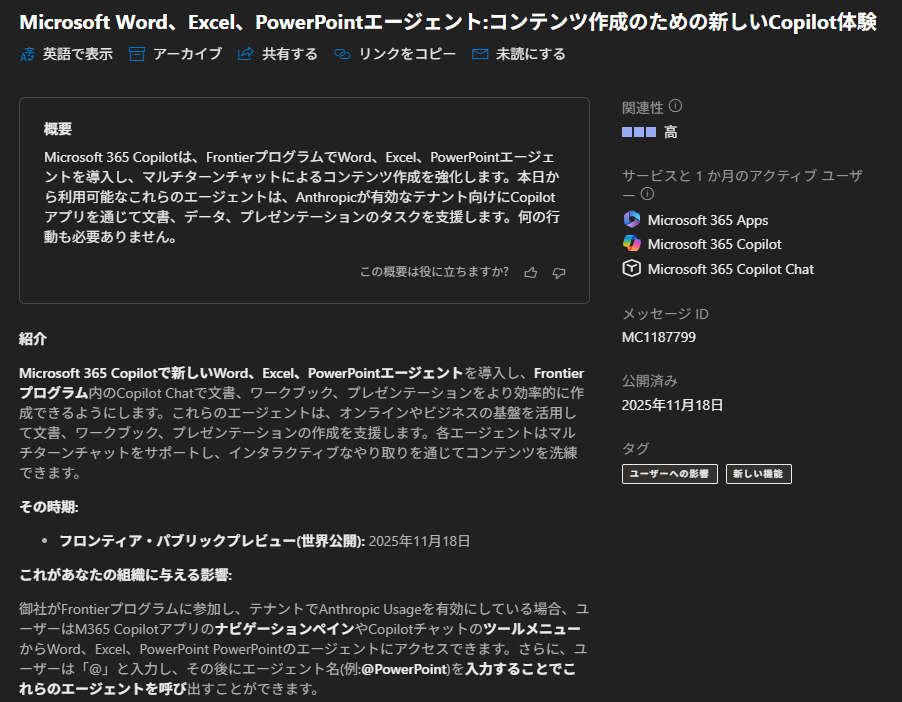
ということで、 2025/11/18 付けで Microsoft 365 管理センターのメッセージセンターに、以下のメッセージが公開されました。
▼ Microsoft Word、Excel、PowerPointエージェント:コンテンツ作成のための新しいCopilot体験
Copilot Chat からドキュメント、ワークブック、プレゼンテーションの作成をマルチターンチャットで支援してくれるエージェントです。と言ってもイマイチよくわからないですよね。凄く薄っぺらい言い方に変えるとわかりやすくなるかも。これまで M365 Copilot で下書きを作ってもらうと「ウ~ン…」という感じだった人が「おっ!イイ感じかも!」って思ってもらえる可能性があるエージェントです。しかもマルチターンチャットなので何度も Copilot と会話をしながら仕上げていくことができるという事です。あとはもうとにかく試してみてくださいと言うしかないですね。百聞は一見に如かずです。
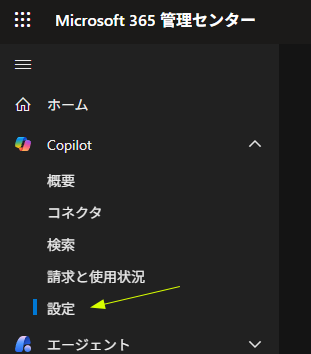
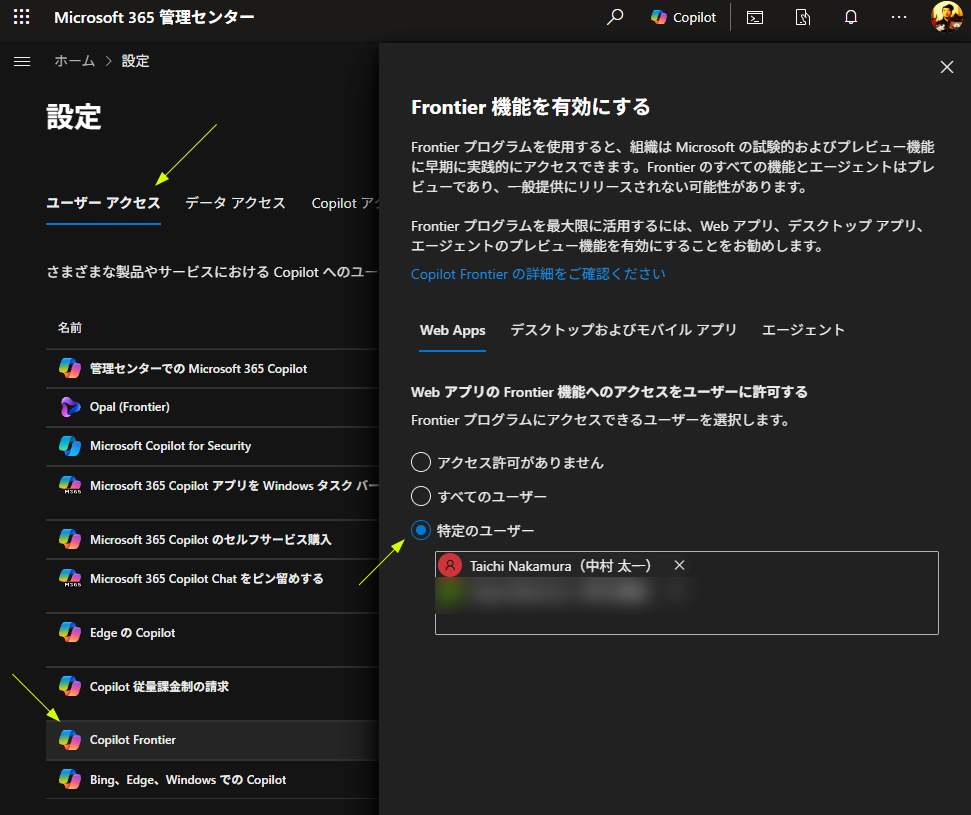
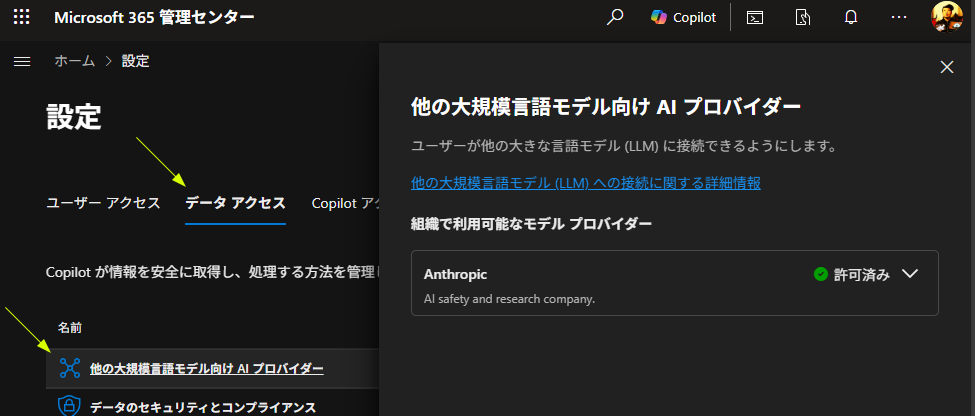
まず使えるようにするには Microsoft 365 管理センターで「フロンティアプログラムを有効にする」「 Anthropic を許可する」という2つの設定変更をする必要があります。つまり管理者じゃないとできません。
▼ M365 管理センターの「 Copilot 」→「設定」
▼「ユーザーアクセス」内の「 Copilot Frontier 」
ここでフロンティア機能を有効にする必要があります。会社のテナントではさすがに「すべてのユーザー」は怖いと思うので、「特定のユーザー」でフロンティア機能を利用してもらうユーザーを追加しましょう。
次に Word Excel PowerPoint エージェントは Anthropic 社の Claude というモデルを利用するので、現時点では既定では利用できない設定になっているので許可する必要があります。ただ一つ注意点があり、これも現時点ではの話ですが、 Anthropic のモデルを利用する時は Microsoft 365 Copilot のエンタープライズデータ保護外になってしまい、 Anthropic 社のデータ保護や規約に従う形になります。なのでこれまでも許可がなかなかできない企業も少なくはないでしょう。
▼「データ アクセス」に切り替えて「他の大規模言語モデル向け AI プロバイダー」をクリックし、 Anthropic を許可する(スクショはすでに許可済みにされている状態)
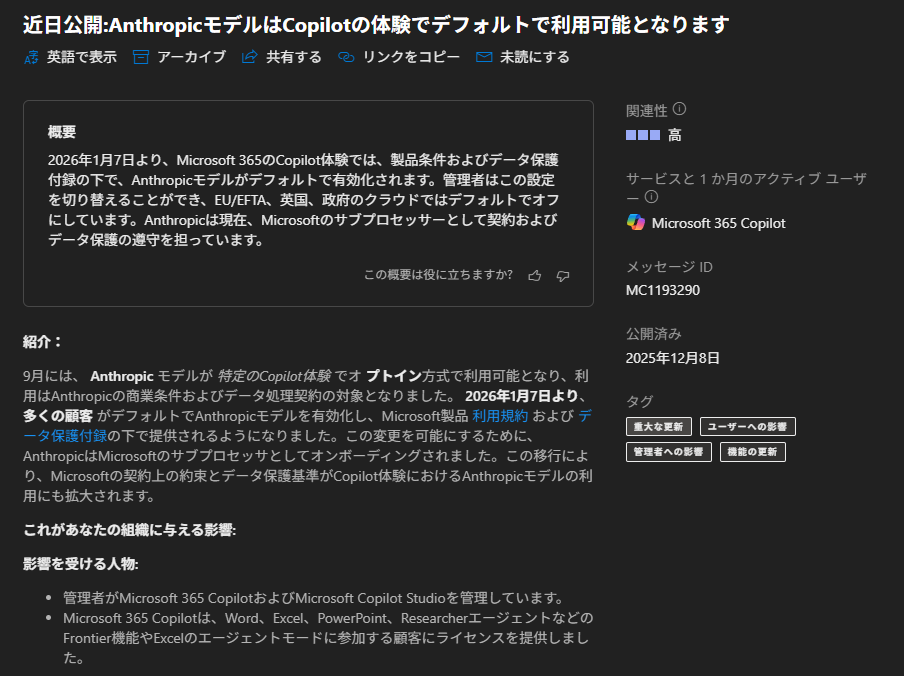
しかし、来年2026年1月7日に Anthropic のモデルが既定で許可になるようです。 2025/12/08 付けで Microsoft 365 管理センターのメッセージセンターに、以下のメッセージが公開されました。
▼近日公開:AnthropicモデルはCopilotの体験でデフォルトで利用可能となります
2026/01/07 より Anthropic モデルがデフォルトで有効化され、しかも Microsoft 365 Copilot のエンタープライズデータ保護下で利用できるという事です。つまり上の懸念点が解消されるし、上で説明した Anthropic モデルを有効化にする手順は不要になります。本題から外れますが、 Anthropic モデルを有効化するとリサーチツールエージェントでも Claude を利用できるんですけど、それもおそらく1月7日以降は既定で有効化されるので、より多くの人が利用できるようになると思います。
ただし、本題の Word Excel PowerPoint エージェントを利用するにはフロンティア機能なのでフロンティアプログラムは有効にする必要は 2026/01/07 以降も必要ですけどね。(フロンティアが終わって一般提供されるまでだと思います)
※これは11月下旬頃の話です。
たしか僕が上の設定をした時は1日くらい置かないとメニューが表示されなかった気がします。
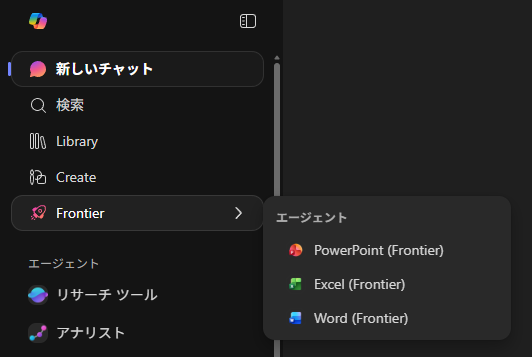
▼ Microsoft 365 Copilot のメニュー
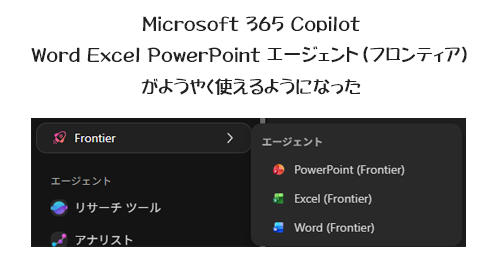
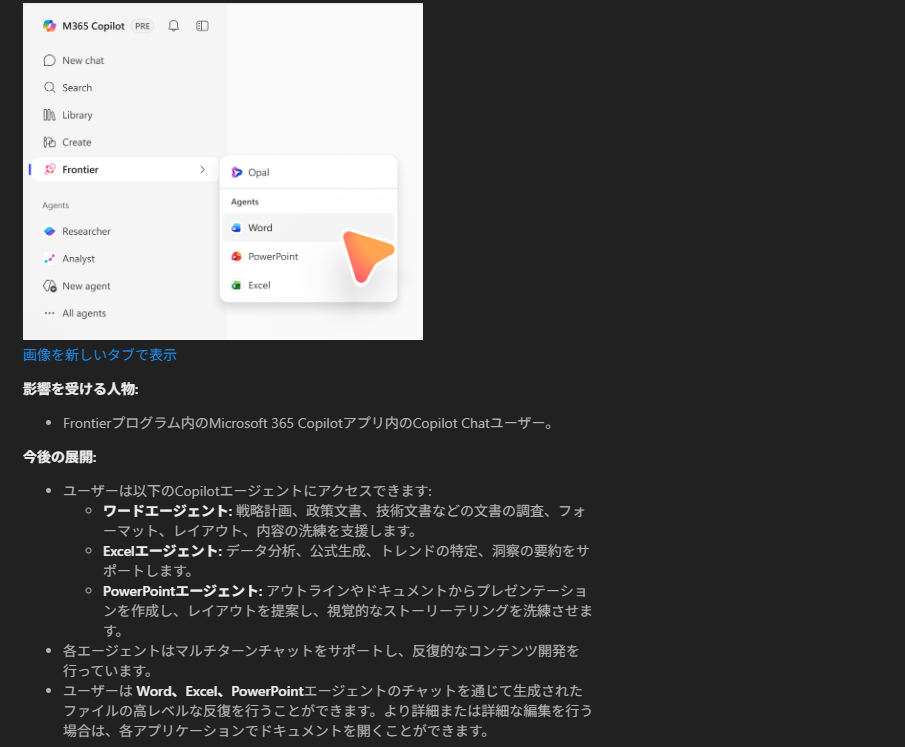
「 Frontier 」というメニューが現れ、中に各エージェントがあります。とりあえず PowerPoint エージェントをクリックすると、
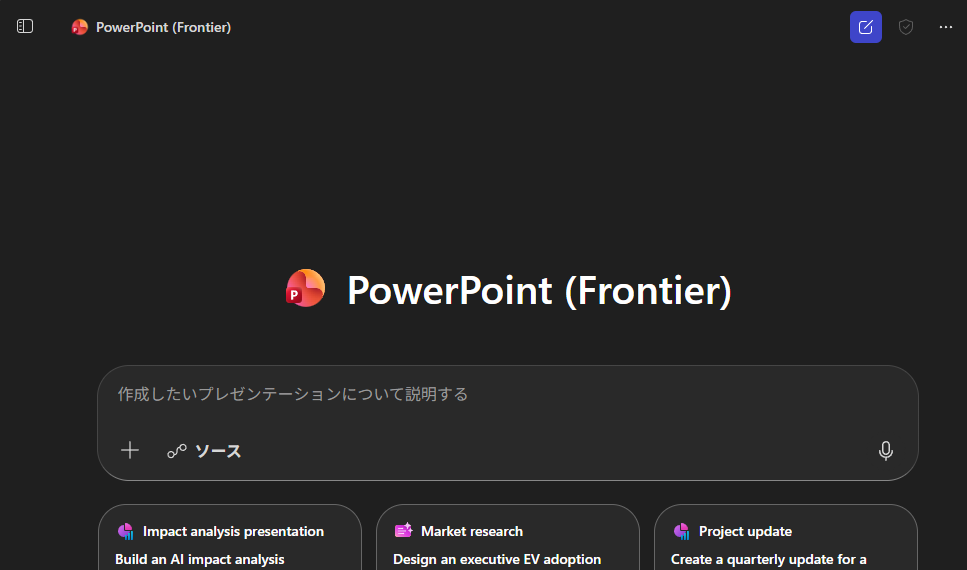
▼ PowerPoint (Frontier) エージェント
これで使える!と思って適当に作ってほしいプレゼンテーションの説明をして送信すると…
▼動いてくれない…
11月下旬あたりからこの状態がずっと続いていたんです。SNSを観測していると使える人もいたので僕の設定が悪かったのかな?と思ってしばらく様子見していたけど、どうやら同じ現象が起きている人も複数人いたので、 Microsoft のサポートに問い合わせをしてみました。するとやはり同様の現象を複数確認していて製品チームが調査をしているのでお待ちください、という回答でした。
とりあえずこちらの設定の不備ではなさそうなので待つしかないと思っていたけど、昨日ついに動くようになっていました。今日は Microsoft のサポートからも利用可能になった報告があったとの事でした。
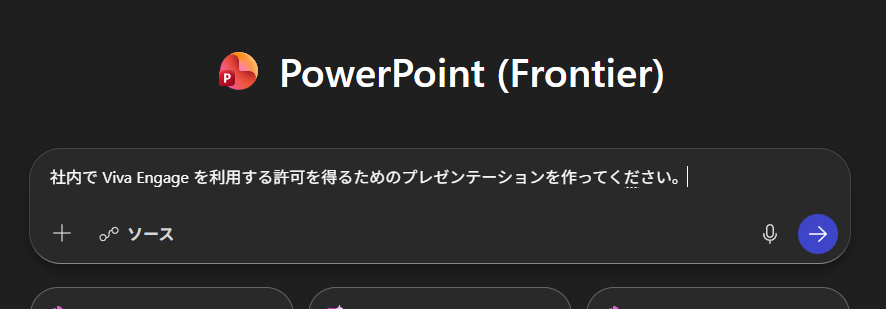
▼とりあえず PowerPoint (Frontier) エージェント にこんなお願いをしてみます
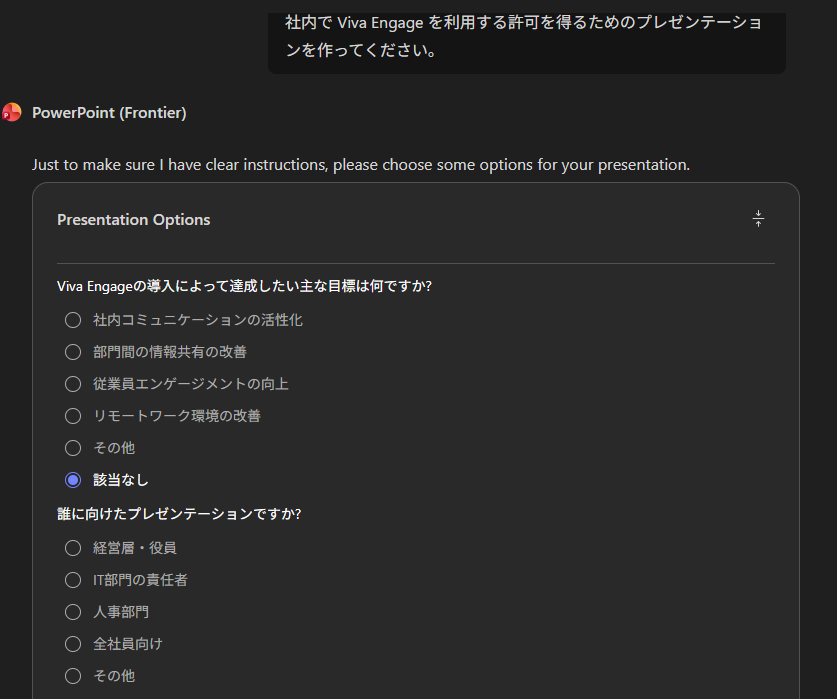
▼次に色々オプションの選択をします
このプレゼンテーションで達成する目標は?誰向けのプレゼンですか?
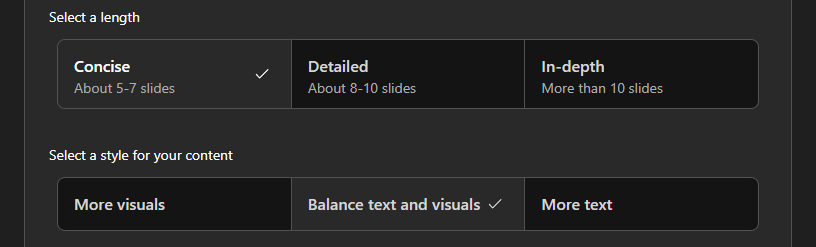
▼量は?ビジュアル重視ですか?テキスト多めですか?
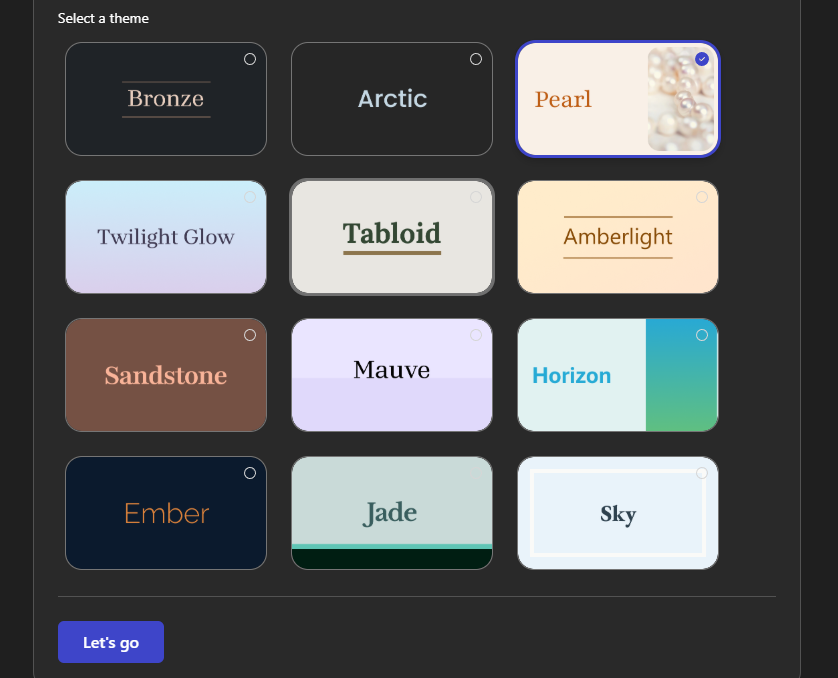
▼どんなテーマが良いですか?
これら選択して「 Let’s go 」ボタンをクリックします。
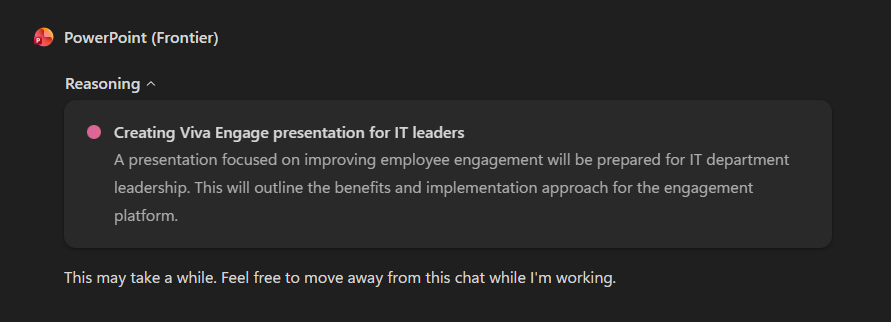
▼思考中はどんなことをやっているか表示されます(現状は英語ですが)
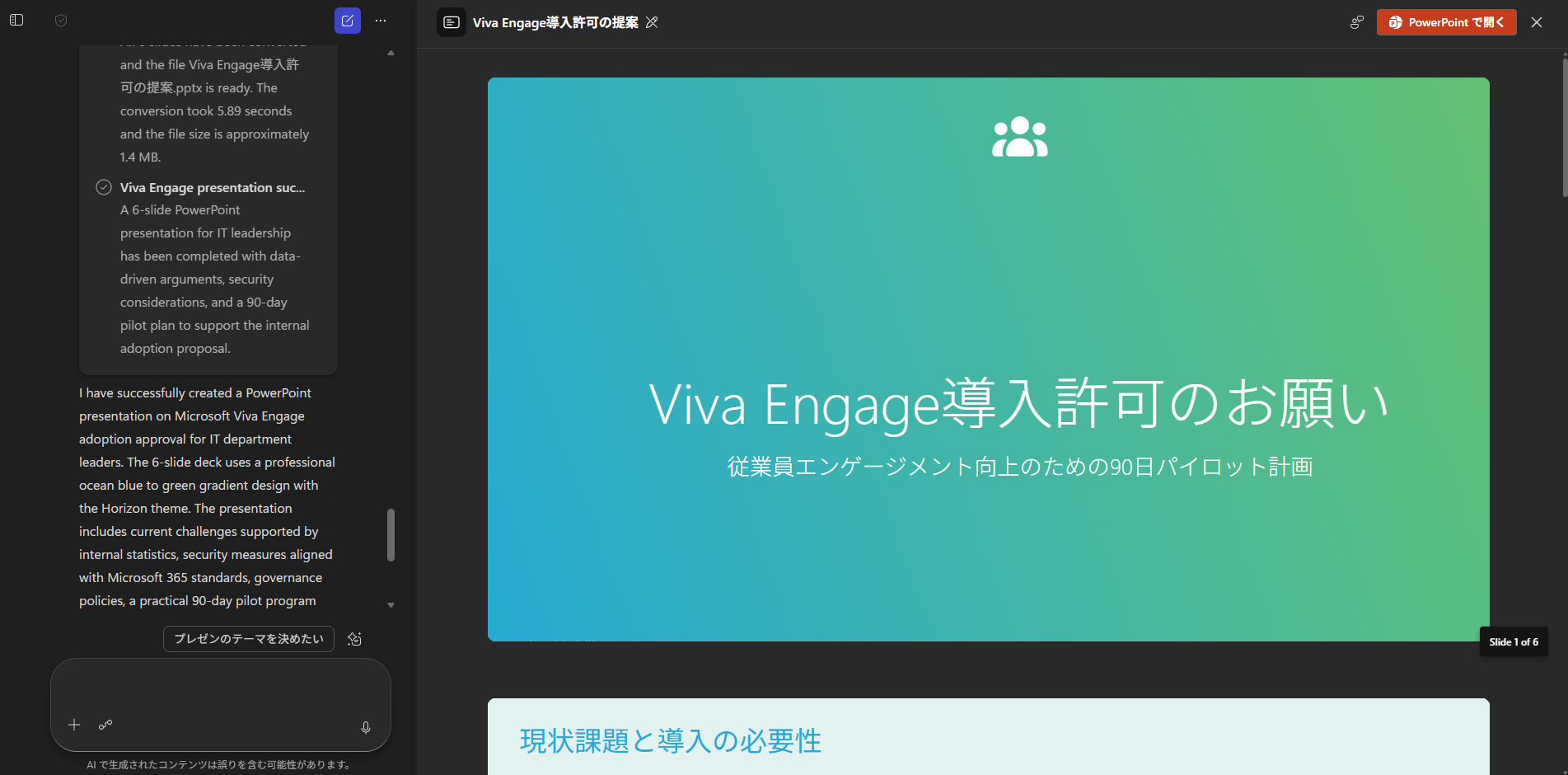
▼完成!
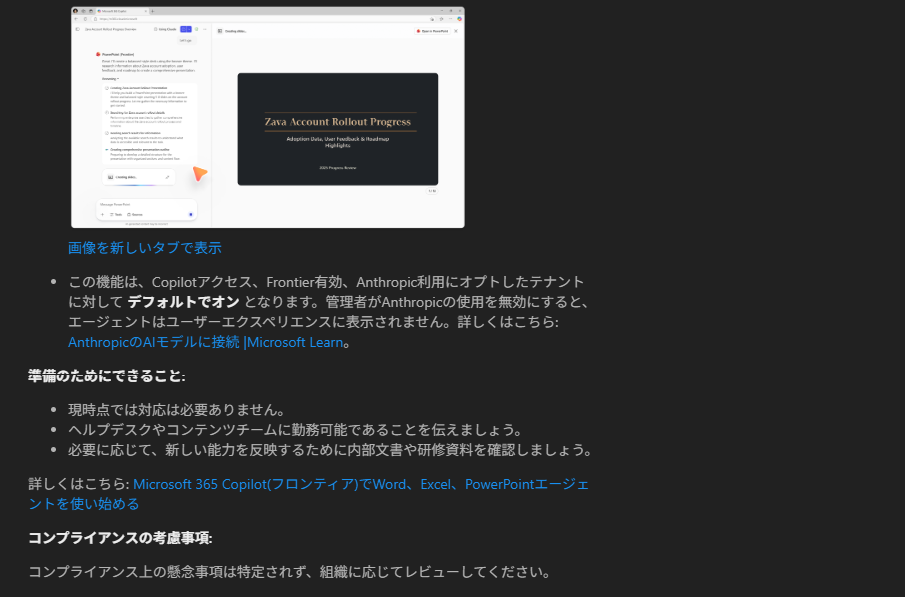
このように Copilot Chat は左に寄せられ、ブラウザー内で Copilot が作ってくれたプレゼンテーションを確認する事ができます。
▼こういう調査系のものも出典引用してくれます
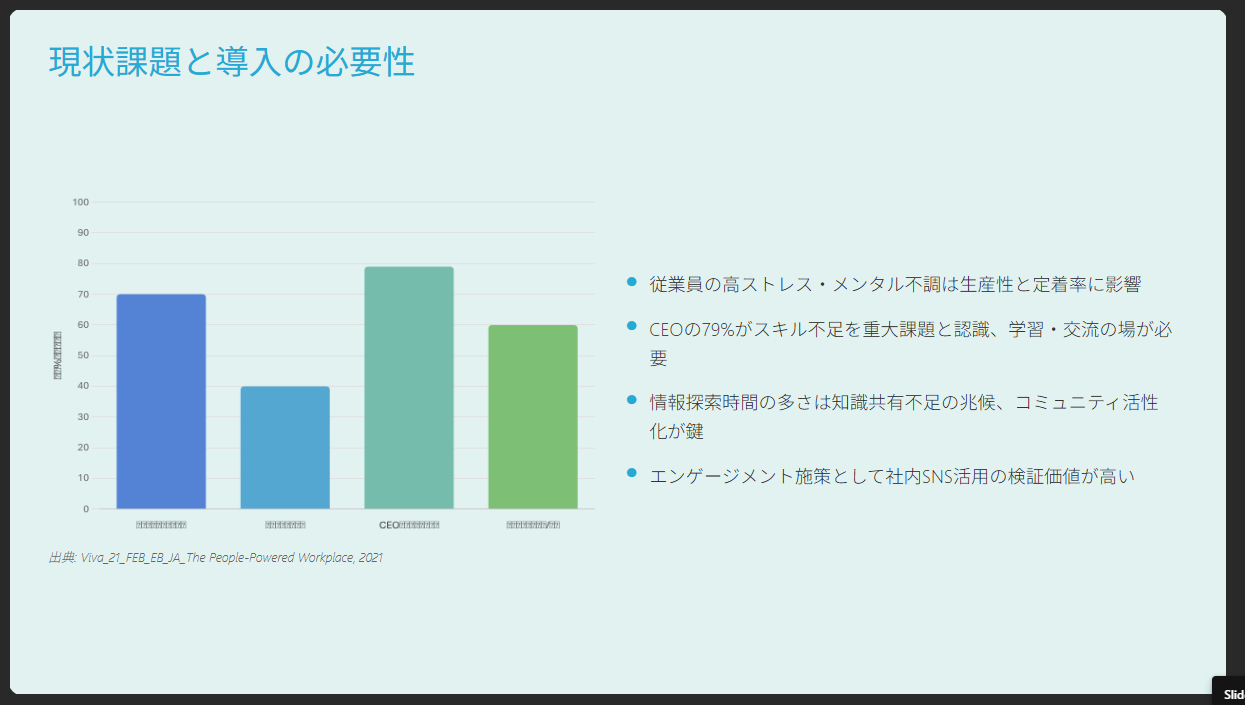
グラフ内のテキストが崩れていますが、フロンティア期間なので仕方ないですね。ただ裏側でできているファイル(この時点で OneDrive for Business 内に保存されます)を見てみるとちゃんとテキストが表示されているので、このブラウザーでの表示が崩れちゃうようです。
とりあえず今回は使えるようになった経緯をネタにしたので、他にも Word エージェントや Excel エージェントもありますが、実際に使ったところはこのくらいで終わりにします。少なくとも今までの PowerPoint で作ってもらったスライドとはまたちょっと違うと思います。これで満足するかどうかは別として。また、ここからチャットで会話しながらブラッシュアップしていくものだと思います。
とにかく生成AIに関しては「四の五の言わずにとりあえず触ってみよう!」です。使い方がわからない?わからなかったら Copilot に聞いてみましょう。事例教えて? Copilot に聞いてみましょう。利用シーンが思い浮かばない? Copilot に聞いてみましょう。作ってくれたスライドが微妙?アナタが部下やチームメンバーに指示を出して成果物に対してフィードバックするのと同じように Copilot にフィードバックして更に指示してみましょう。皆さんが毎日よくやっているインターネット検索だって一度検索して思った結果が出なかったら検索キーワードを試行錯誤しますよね?それと同じようなものです。