少し前の記事で OneDrive for Business (以下 ODfB )や SharePoint で、つまり Microsoft 365 で PDFファイルを開くと利用できるPDFファイルビューアーに、ここ半年で結構機能が追加されたと書きました。
この記事は増えた機能を紹介するだけでしたが、1つ1つ試してみたく、今回は「パスワードで暗号化」を試してみます。
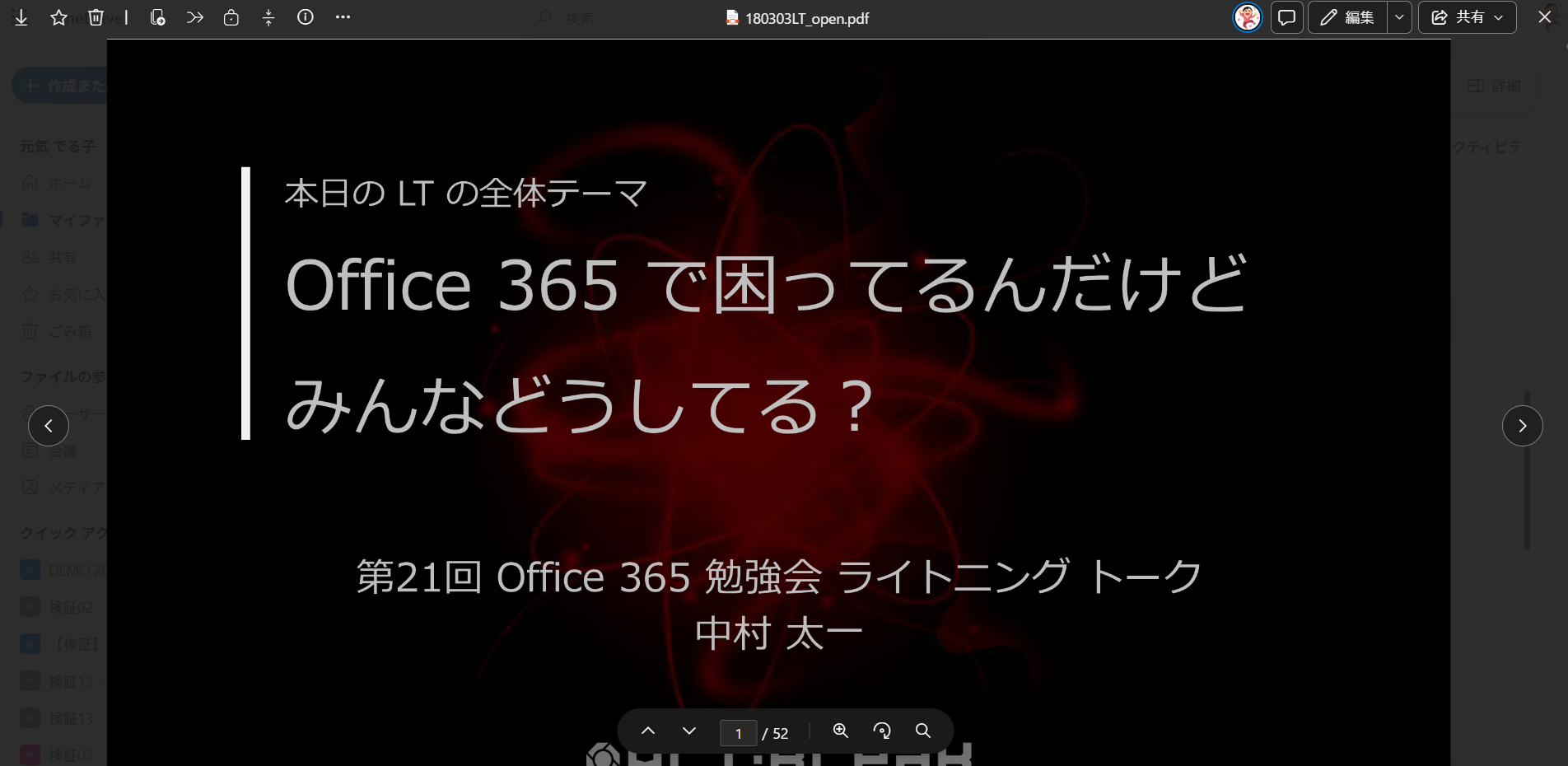
▼ PDF ファイルビューアー
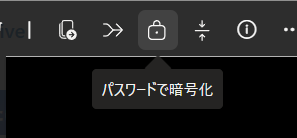
▼「パスワードで暗号化」をクリック
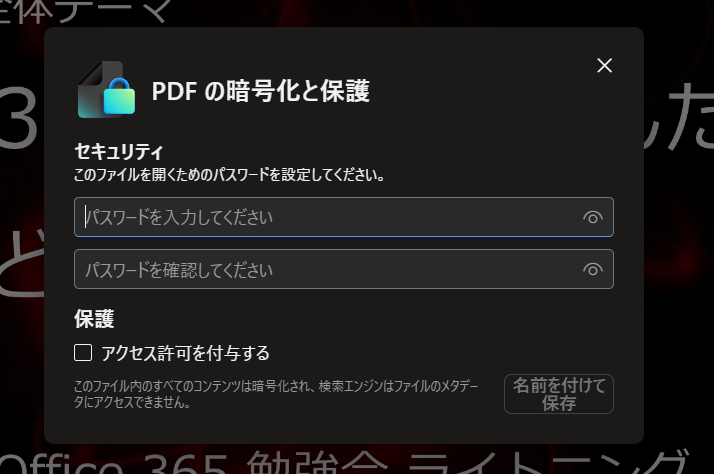
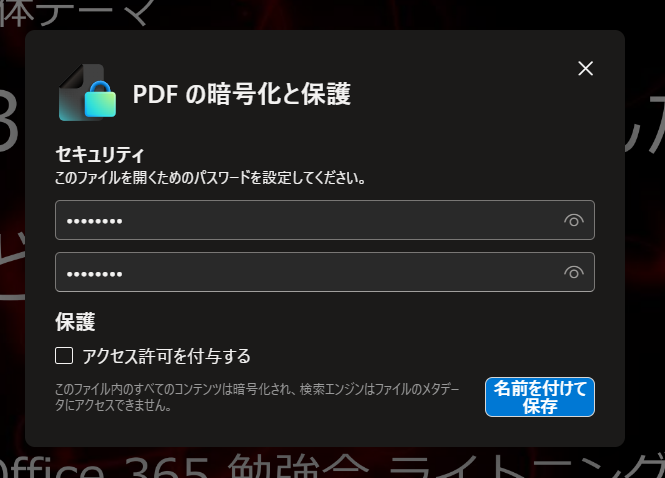
▼パスワードを設定
▼「名前を付けて保存」をクリック
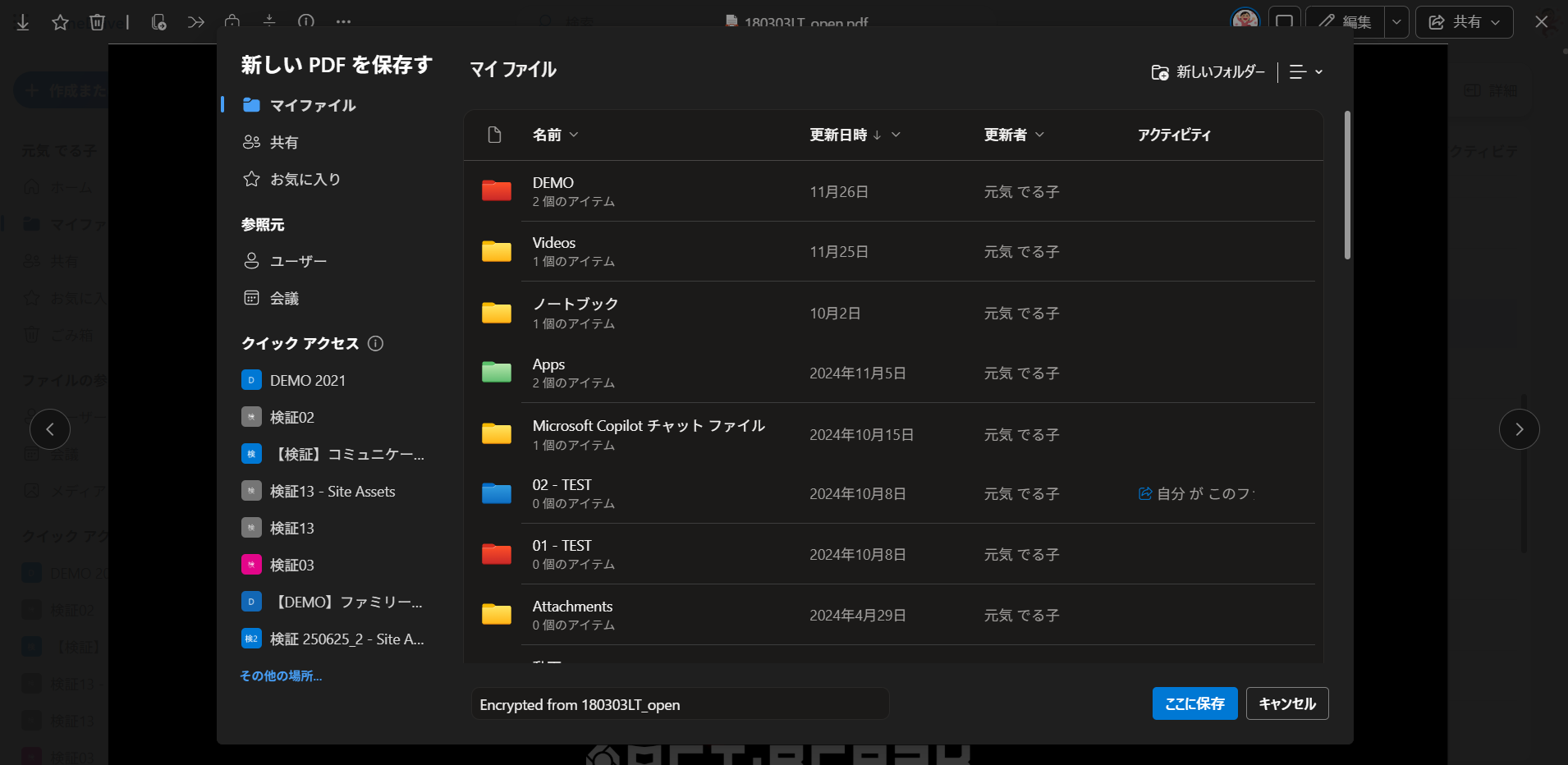
▼保存先を選択
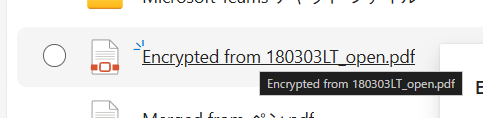
まいどの画面ですね。今開いているPDFファイルにパスワードをかけるのではなく、パスワードをかけた新規ファイルを作成するようですね。下にはファイル名の指定がありますが、既定だと「 Encrypted from 」がファイル名に付くようですね。
▼保存されたファイル
クリックしてみます。
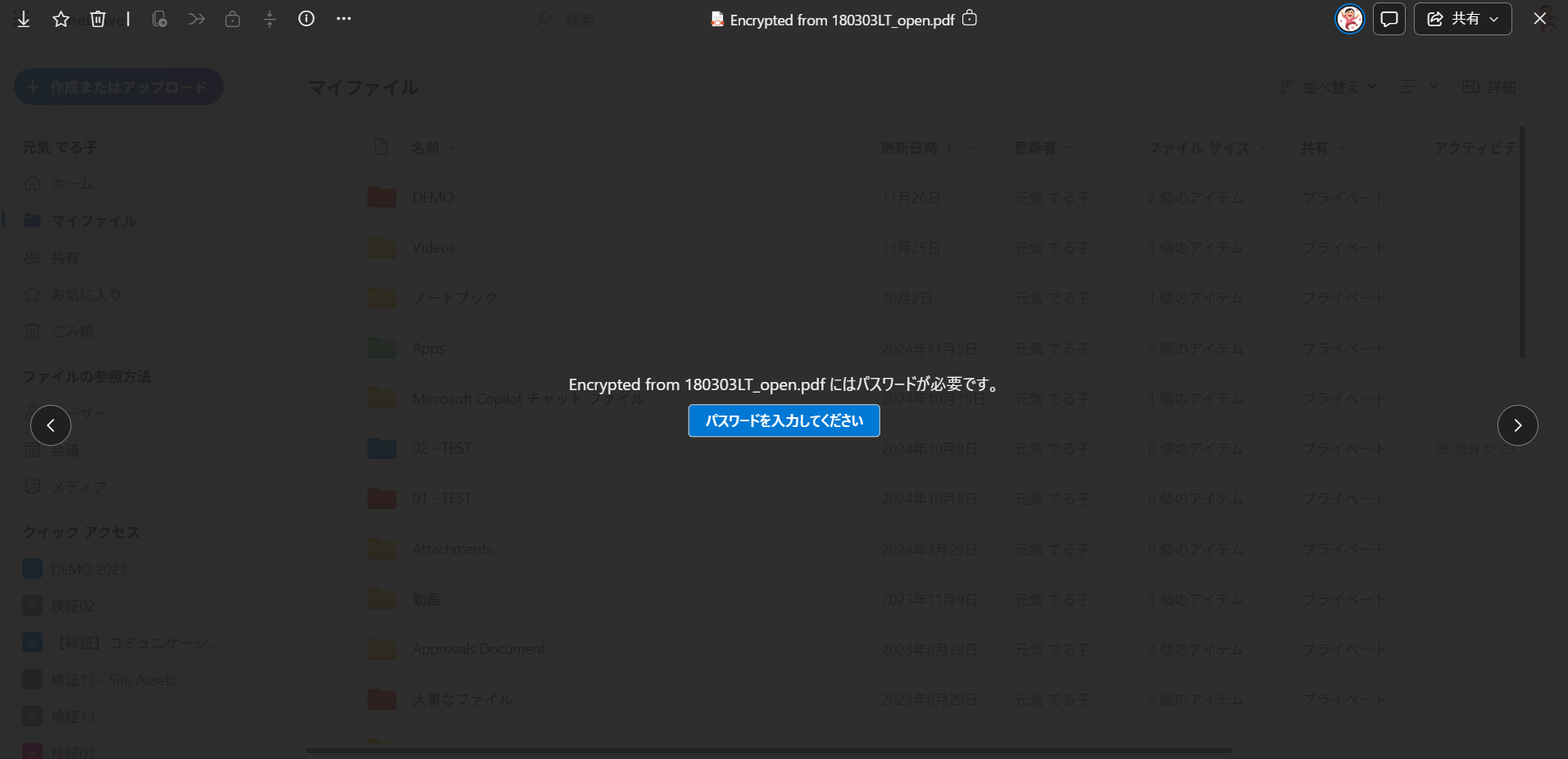
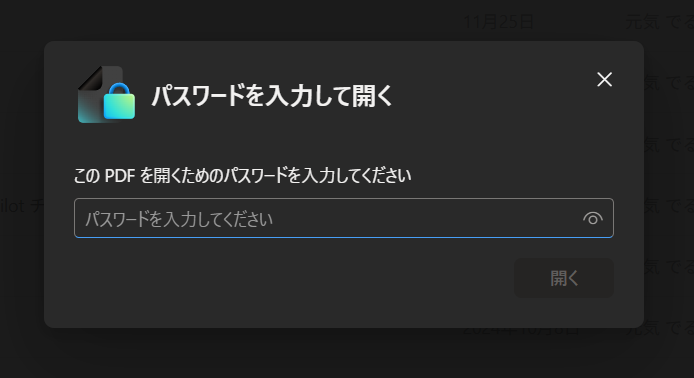
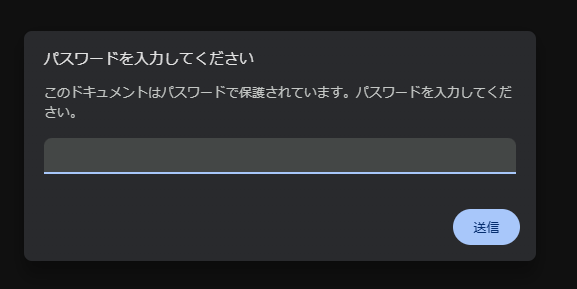
▼PDFファイルビューアー上でもこのような画面になり、「パスワードを入力してください」ボタンをクリックすると、
▼パスワードを入力するボックスが表示され、パスワードを入力すると、
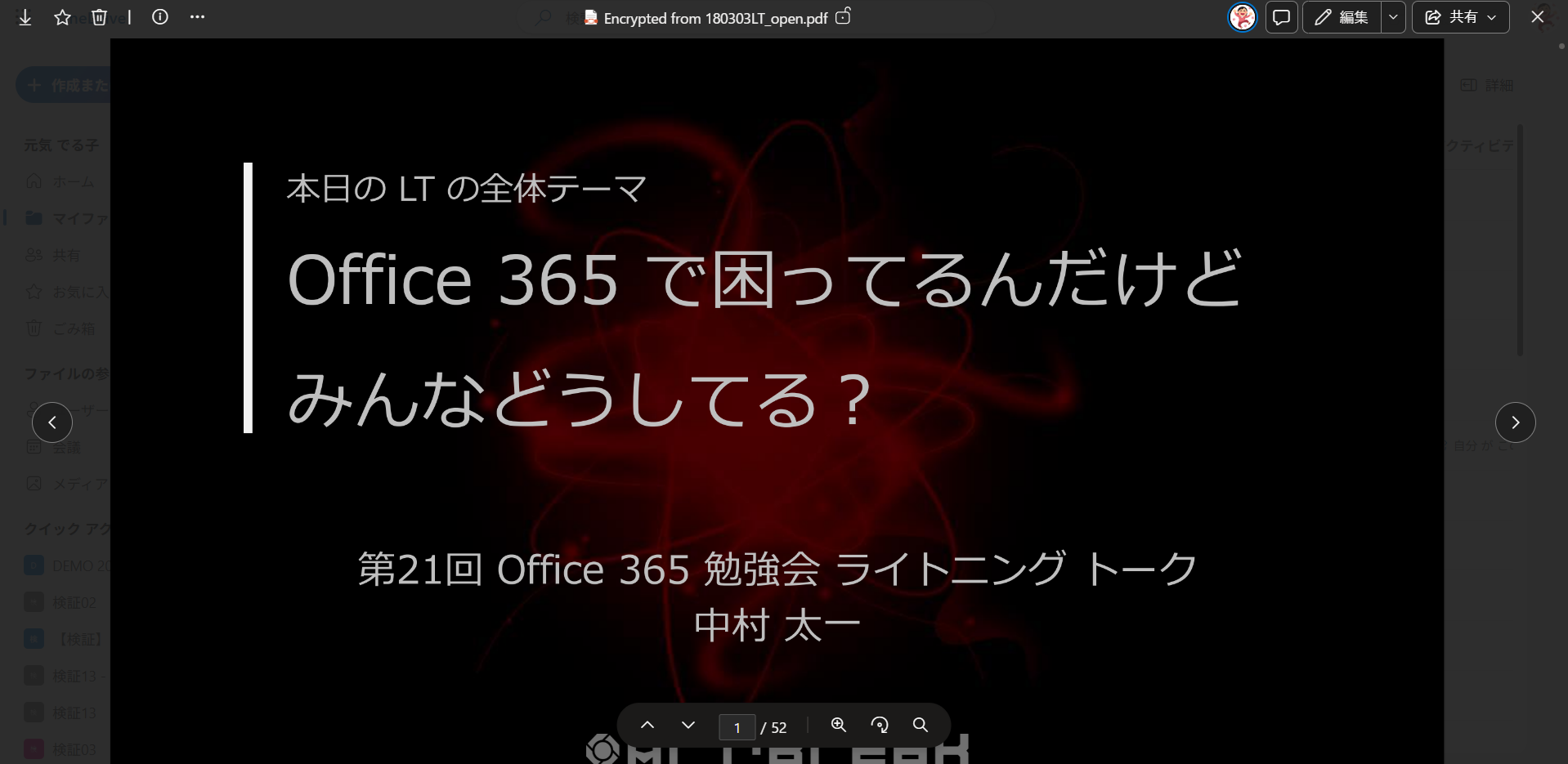
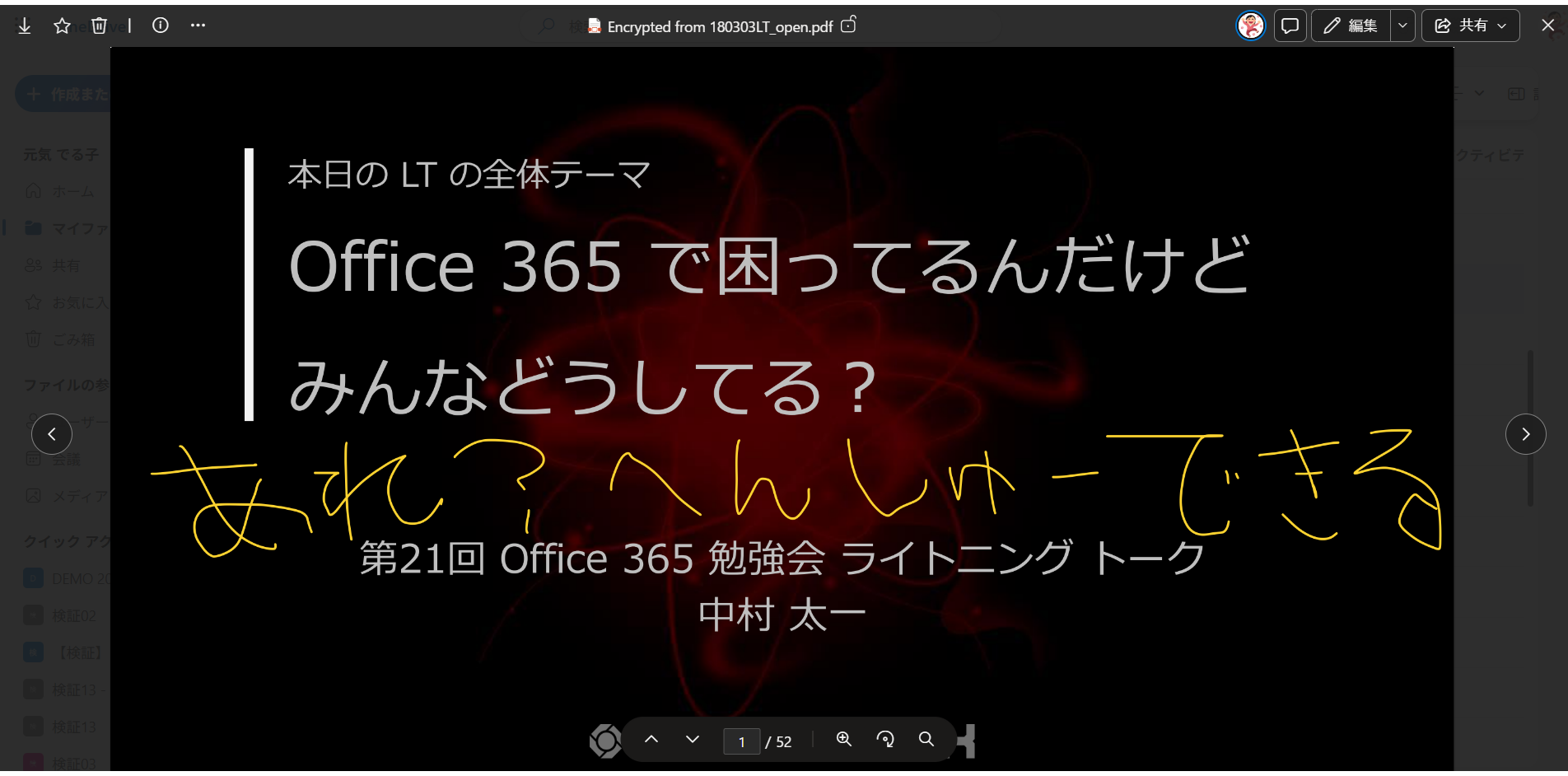
▼表示された
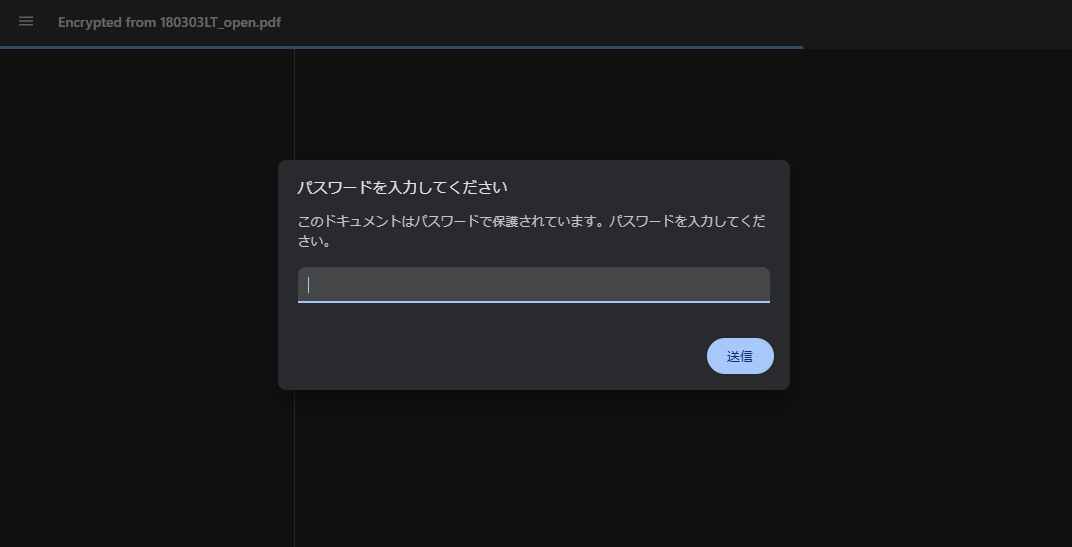
上部中央のファイル名の右にはパスワードのカギが開錠されたアイコンが表示されています。またこの状態だと左上のメニューでマージや抽出などのボタンがないですね。おそらくパスワードを設定するとそのような操作もできないんじゃないかと思います。このファイルをダウンロードしてローカルPC内で開こうとしても、
▼やはりパスワードを求められます
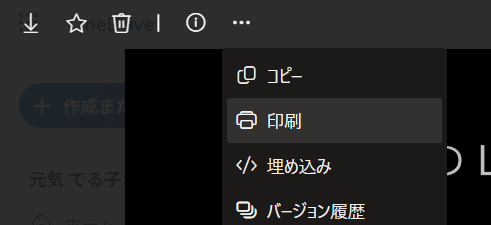
▼「印刷」をしようとしても、
▼パスワードを求められます
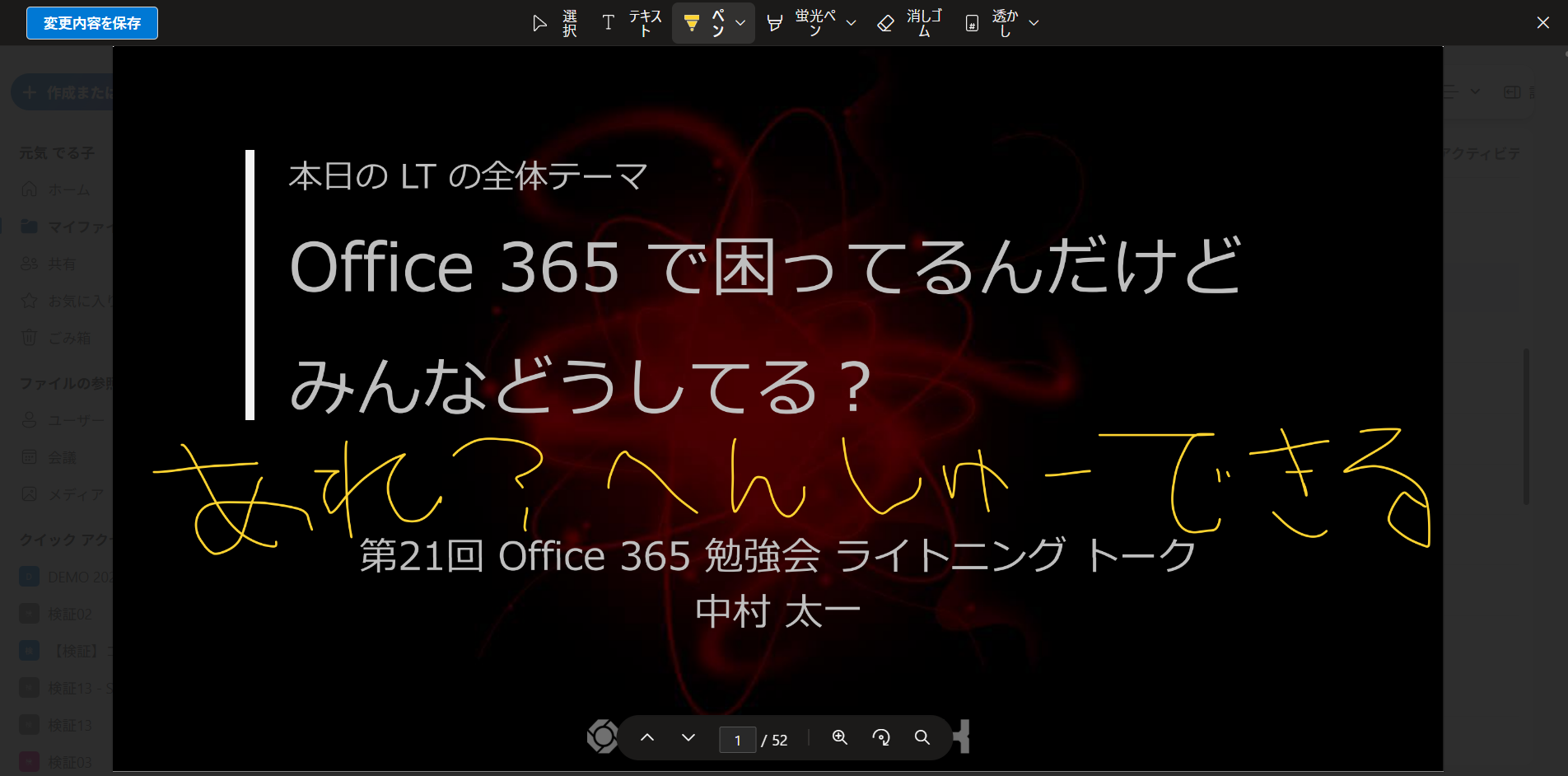
▼編集はできそう?
▼パスワードを入れて解除すれば編集できるんだ
ということで、 Microsoft 365 から離れずとも PDFファイルをパスワードで暗号化できます。
あと、僕が触ってみた限りだと、一度パスワード設定をしたファイルはそれを解除するというかパスワード保護されていなかった状態に戻す設定はなさそうです。だからオリジナルファイルにパスワードをかけるんじゃなくて新規でパスワードかけたファイルを作成する振る舞いなのかな?だから場合によってはオリジナルファイルは手元に残しておいた方が良いかもしれないですね。