色々と慌ただしくてブログ更新がなかなか本調子にならないけどご容赦ください。
Microsoft Teams は組織内で活用が進めば進むほどカオスになってきます。チャネルやチャットでは、たくさんのテキストコミュニケーションが頭上を行き交うし、自分の頭にも降り注いでくるし、相手の頭に発射しますよね。そうすると情報の整理は非常に大事になってきます。整理と言っても色々なベクトルで整理がありますが、「(今いそがしいから)あとで読む」「あとで返信する」「あとで対応する」などのメッセージをみなさんはどう処理してきましたか?自分の記憶だけに頼ってしまうと忘れてしまう可能性がありますよね。なのでこれまでだと「未読に戻す」や「メッセージの保存」「 Planner タスクを作成」などの機能を使ってきたと思います。未読に戻してもまた開いてしまってイライラしたり、メッセージの保存だと「大事なメッセージだから保存する」という意図で保存したメッセージと、リマインド用として保存したメッセージが混在して微妙だったりします。そんな時の解決策として新たに登場しているリマインダー機能が良いかもしれないですね。
2026/09/12 付けで Microsoft 365 管理センターのメッセージセンターに、以下のメッセージが公開されました。
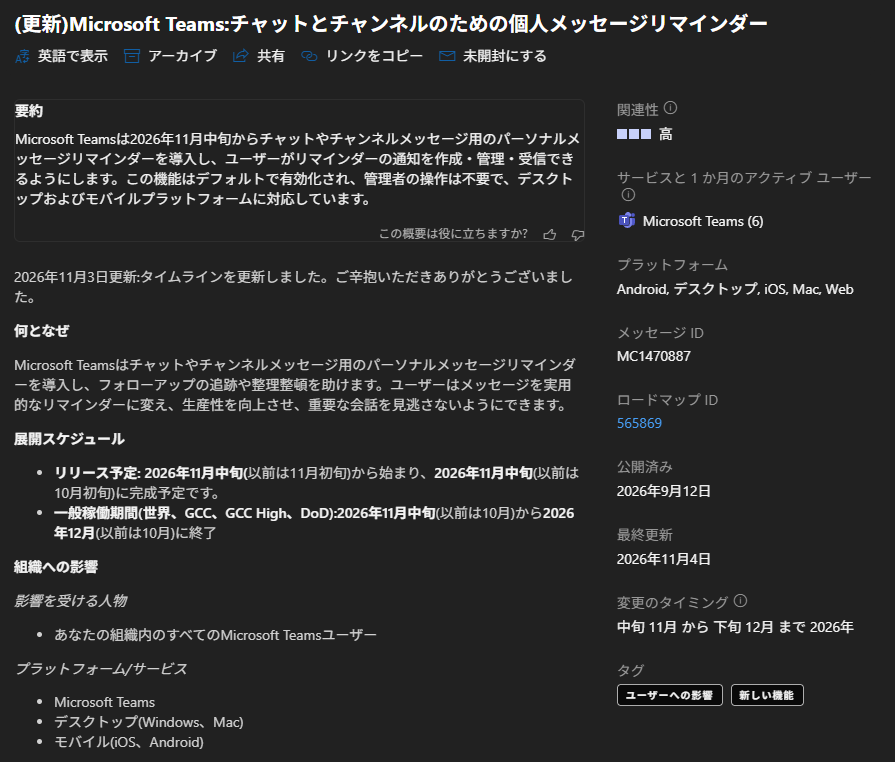
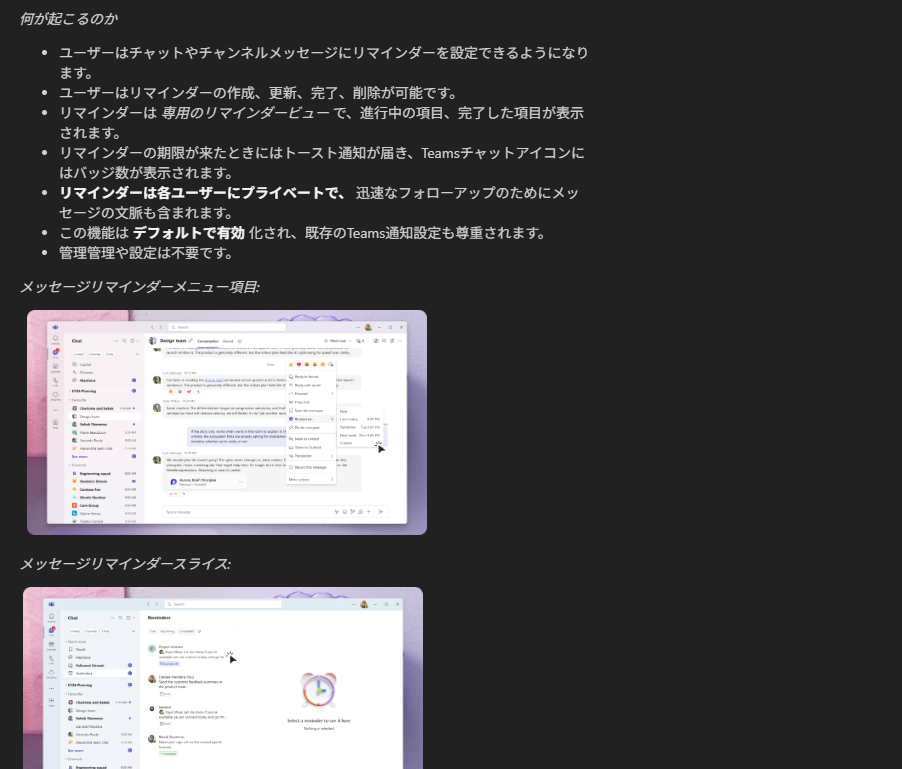
▼Microsoft Teams:チャットとチャンネルのための個人メッセージリマインダー(MC1470887)
メッセージメニューにリマインダーというメニューが新登場し、リマインドしたい時間を設定する事で、時間になると通知をしてくれるようです。まだ一般提供期間中なので展開されていないユーザーもいました。自分がもし展開されていないようならもう少し待ってください。それでは試します。
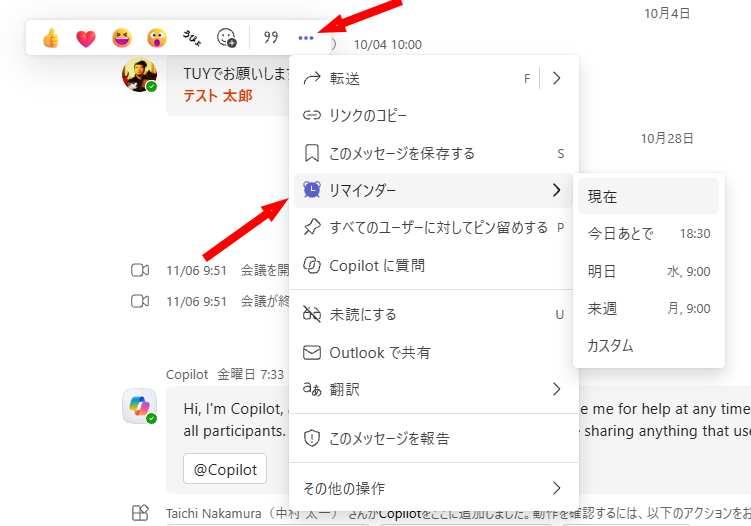
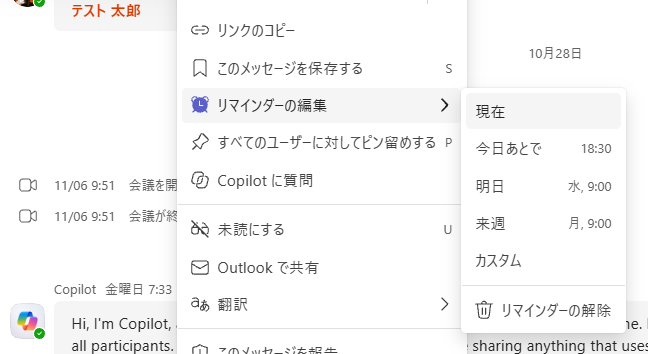
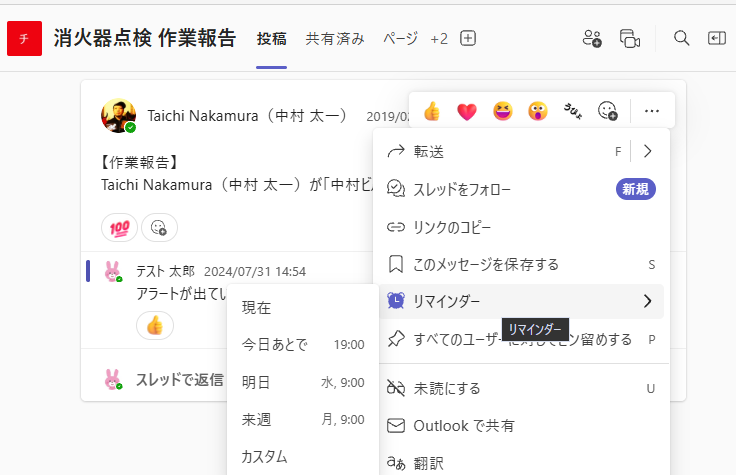
▼メニュー内のリマインダー
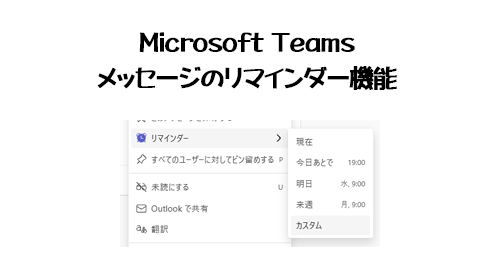
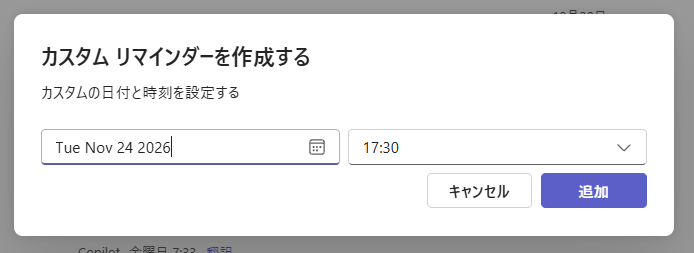
このようにリマインドしたいメッセージの「…」メニューに「リマインダー」があり、更に展開させるとリマインドしたい時間を設定できます。「現在」「今日あとで」(数時間後みたいな感じ)「明日」「来週」「カスタム」から選べますね。カスタム以外にリマインドしたい日時を選びたい時は「カスタム」ですね。
▼カスタム
いずれかの方法でリマインドの設定をします。
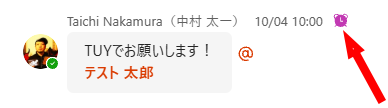
▼リマインド設定したメッセージは右に目覚まし時計のアイコンが表示
▼リマインド設定したメッセージのメニュー
再度メッセージメニューを開くとメニュー名が「リマインダーの編集」に変わっており、別の日時に設定し直したり、解除する事もできます。
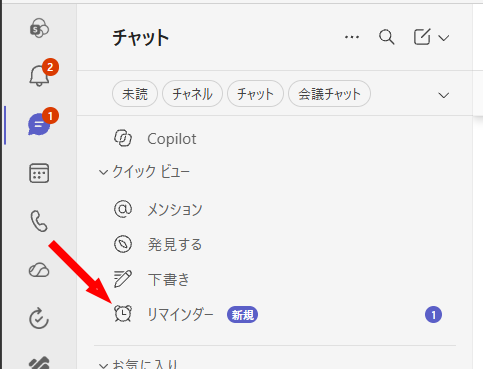
リマインド設定したメッセージが複数あった場合、もちろん指定した日時になれば通知が来ると思いますが、設定したメッセージを一覧表示したくなりますよね。その場所はどこだ?と思ったら、
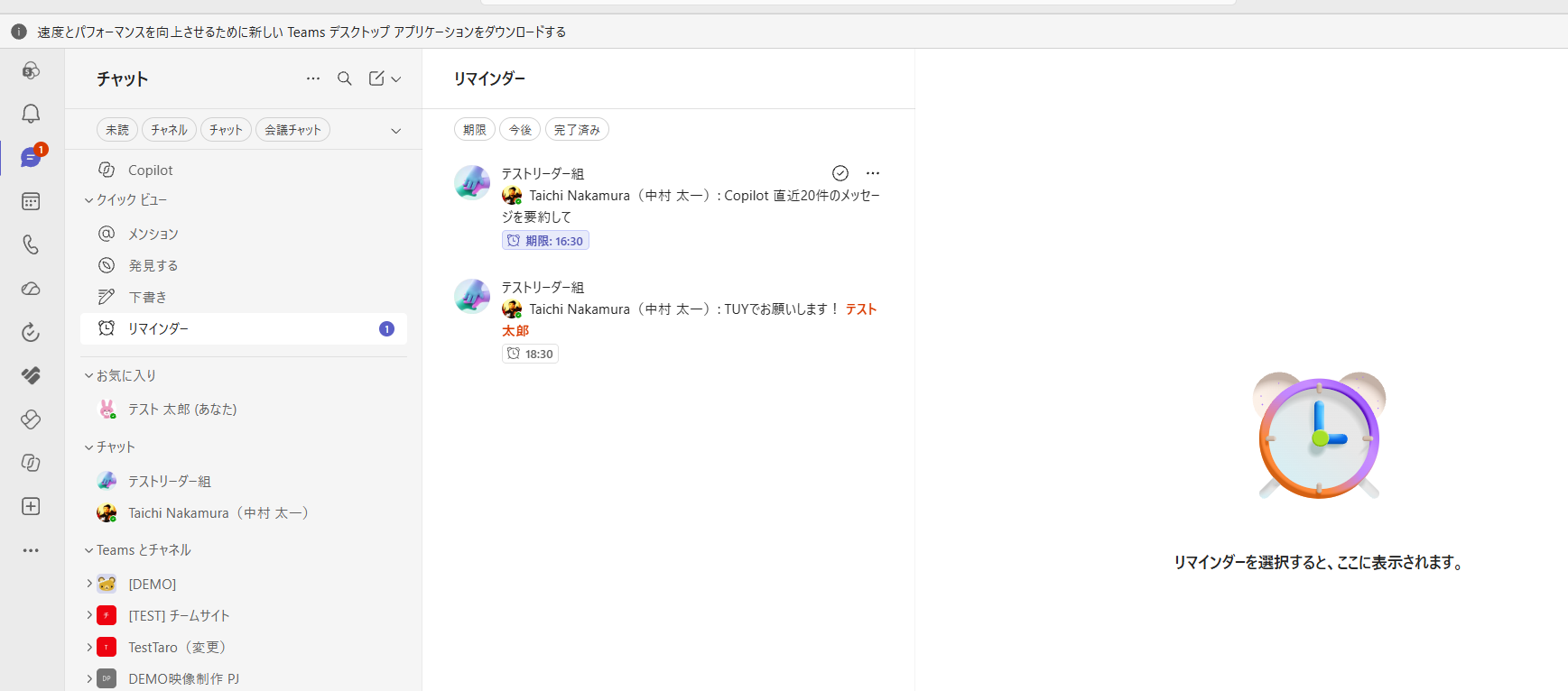
▼クイックビューに「リマインダー」が
最近このパターンが多いですね。「下書き」や「保存」あたりもクイックビューに追加されましたよね。そして機能を使っていない間はクイックビューに表示されませんが、このようにリマインダーの設定を一度でもするとクイックビューに「リマインダー」が追加されます。リマインダーの右側のバッジ(数字)はリマインダーの期限に達していないメッセージ数のようです。
もしかしたら、徐々にクイックビュー内のメニューが増えてきて邪魔に感じる人もいそうですね。クイックビュー内のメニューはそれぞれ非表示に設定できるので使わないのは非表示にしておくと良いですね。
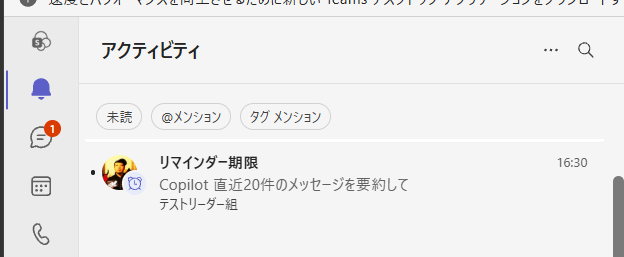
時間が来たら通知が来ます。
▼アクティビティにも表示されています
ここからメッセージを読むことができるので、立派にリマインダーの役割を果たしていますね。
▼クイックビューのリマインダー
リマインダー設定したメッセージを一覧表示したい場合はクイックビューのリマインダーからこのように一覧表示できますね。すでにリマインドされたメッセージは目覚まし時計アイコンとリマインド設定した時間の間に「期限」という表記がされています。「期限」の表記がないものはまだリマインドされていないという感じです。
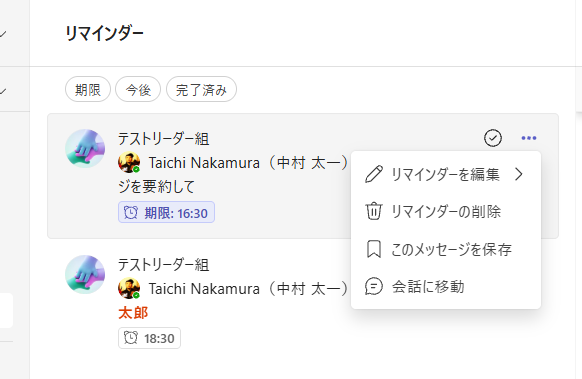
▼「…」メニュー内
このようにクイックビューの一覧のメニューからリマインドの編集をしたり、ここから更にメッセージを保存したり、その会話に移動する事もできますね。
気になったのは、このメッセージはすでにリマインダー機能でリマインドしてくれたメッセージです。もう通知されて確認したメッセージ。だけどリマインド設定は解除されません。なのでメニューにも「リマインダーの削除」があります。
つまり、リマインダー設定をしたメッセージは、リマインドしてもらった後に設定が解除されないようです。
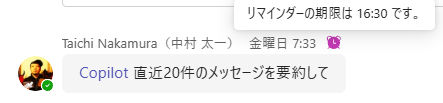
▼リマインドされた後の該当メッセージ
このように目覚まし時計アイコンも表示されたままです。
なので、リマインダー機能の恩恵に授かって役目を果たしたメッセージは、そのまま放っておくとこのリマインダーの一覧から自動で消えることはないので、もう不要の場合はリマインダーを削除する必要がありそうですね。ここらへんは実際に試してもらって、自分だったら放置するか?不要になったらリマインダー設定を削除するか?を自分で運用しながら検討すると良さそうですね。
あ、ずっとチャットのメッセージで試していましたが、リマインダー機能はチームのチャネルのメッセージにも対応しています。
▼チームのチャネル内のメッセージにリマインダー
スレッドメッセージだけじゃなく、返信の方のメッセージも対応されています。
という事で、 Microsoft Teams でのテキストコミュニケーションが活発化されるとメッセージが飛び交うカオスな世界になるので、通知を受け取ったその時に読めない場合もあれば返信をする時間もない場合もあるでしょう。またメッセージ内で時間指定で作業を指示された場合もウッカリ忘れちゃうでしょう。そういう時にリマインダー設定をしておくと便利そうですね。