オンライン会議で機材でのトラブルはたまに遭遇します。カメラがオンにならないのは正直あまり問題にはならないでしょう。大事なのはマイクとスピーカーです。音声系でトラブルが起きたらオンライン会議の場合は進行できませんからね。貴重な会議の時間がトラブル対応で削られるのは問題だし、それがオンライン商談であれば商談自体が危機に陥る可能性も十分あります。
なので、僕は以前から、特に大事な会議の前は最低限テスト通話を実施しておくと安心ですよと伝えてきました。
僕なりの Microsoft 365 を使った長期在宅勤務を乗り切るコツ(家庭円満も大事♪) – 87スライド目
https://speakerdeck.com/taichinakamura/pu-narifalse-microsoft-365-woshi-tutachang-qi-zai-zhai-qin-wu-wocheng-riqie-rukotu-jia-ting-yuan-man-moda-shi?slide=87
2020年4月の登壇スライドなので、コロナ禍になってすぐのオンラインイベントでの登壇です。ちなみにその次の88スライド目には「なるべくカメラON」なんて書いてあって、ちょっと恥ずかしいですけどね。あの頃はそう思っていました。それは置いといて…。
Microsoft Teams でテスト通話をするにはこれまで設定画面からしかアクセスできず、ちょっと手間ではありました。ただ、そのちょっとの手間が大事な保険なんですけどね。
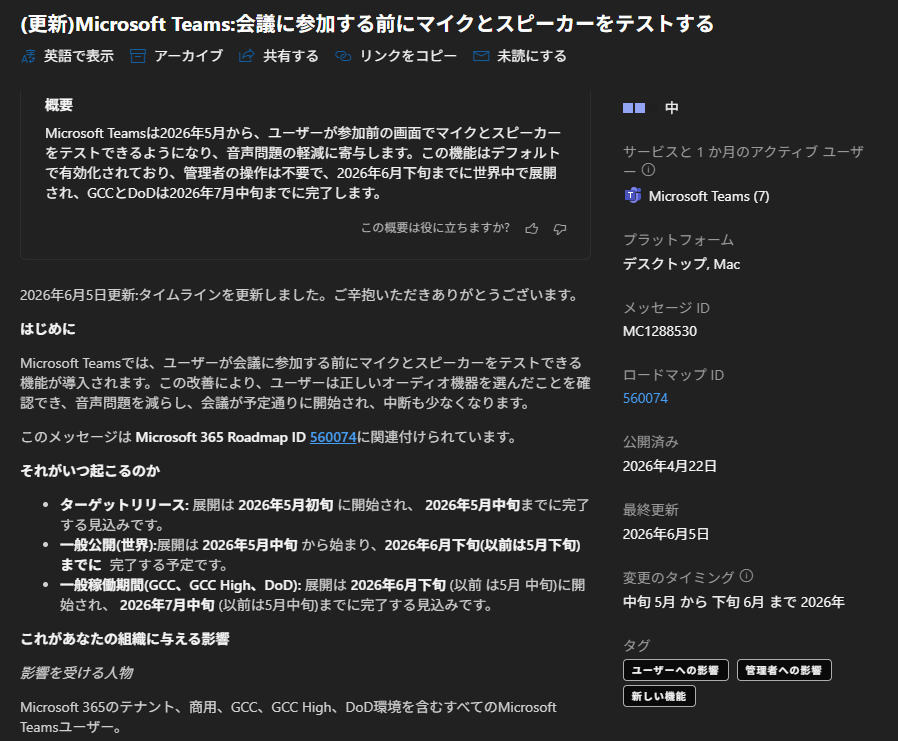
あれから6年経った今、そのテスト通話が会議直前にやりやすくなったというアップデートがありました。2026/04/22 付けで Microsoft 365 管理センターのメッセージセンターに、以下のメッセージが公開されました。
▼ (更新)Microsoft Teams:会議に参加する前にマイクとスピーカーをテストする
オンライン会議に入室する前の画面ありますよね。あの画面からマイクとスピーカーのテストができるという事です。たしかにこの導線の方がテストしやすいですよね。僕の環境でも展開されていたので確認します。
▼ Microsoft Teams の会議参加前の画面
この右側のパネルの「コンピューターの音声」の中の右下に「マイクとスピーカーのテスト」というテキストリンクがあります。ちょっと目立たないので気が付きにくいですね。クリックすると、
▼スピーカーのテスト
急に音がなるので気を付けましょう。スピーカーから音が聞こえたら「はい、聞こえます」をクリックです。スピーカーが複数あったら選択を切り替えられるし、音量調節もできますね。また「いいえ、次のスピーカーを試す」をクリックすると、勝手に別のスピーカーに切り替えて再度テストしてくれます。「はい、聞こえます」をクリックすると、
▼マイクのテスト
今度はマイクのテストです。これちょっとわかりにくいけど、この画面に切り替わったら適当にしゃべってみてください。数秒経つとポロンって音が鳴ります。すると自分がしゃべった音声が聞こえます。これで確認できるという流れです。しゃべっている間は下にインジケーターがあるので、リアルタイムでも視覚的に確認もできますね。こちらも「いいえ、聞こえません」を選べば別のマイクに切り替わって再度テストできます。自分が発した音声がポロン音のあとにちゃんと聞こえたら「はい、聞こえます」をクリックします。
▼完了画面
これでおしまいです。「完了」をクリックすればテスト用のボックスが閉じて、会議前の画面に戻ります。
という事で、 Microsoft Teams の設定画面の「デバイス」カテゴリー内にある「テスト通話を開始」のテストは、急に誰かと音声通話が始まったような体験になるので、初めて使った時はドキっとしましたが、今回の方のテストの方がテストっぽくって気軽にできて良いですね。
気を付けるべき点としては、オンライン会議って人によりますけど結構ギリギリに入る場合がありますよね。そういう時に30秒前くらいに会議前画面を開いてもテストするにはちょっと時間が足りません。もし正常じゃない場合は対応する時間もありません。なので、いずれにせよ大事なオンライン会議の前は、もしトラブルがあった場合でも対応できる余裕を持った時間からテストを試してみると良いと思います。もし不安な方はその上で会議前に再度テストしても良いでしょうね。気軽にテストができる導線になったので。
機械なのでトラブルは起きる可能性があるという事は十分注意して、なるべくトラブルを回避できるように、できることはやっておくと良いですね。