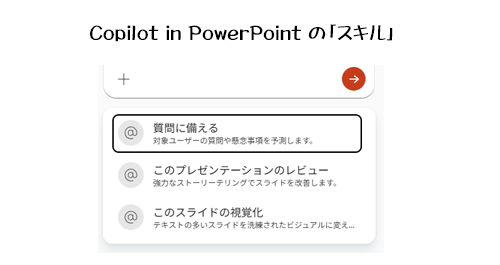
記事にするの遅れましたが、遡る事およそ1か月前、5月13日に僕は気が付きました。
▼2026/05/13当時の Copilot in PowerPoint (今はちょっと違う)
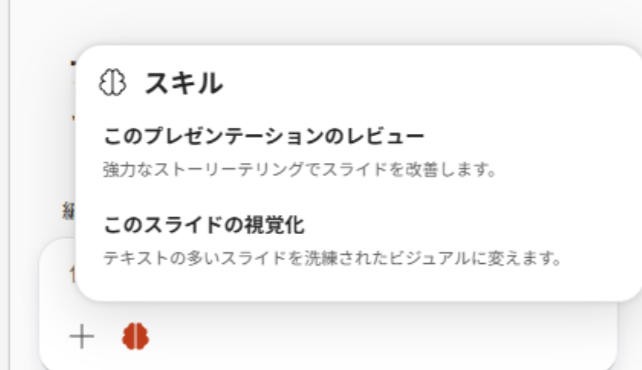
このようにメッセージ欄の左下の「+」の右に、脳みそ?のような怪しいボタンが表示されていて、マウスカーソルを当てると「スキルの管理」と。なんだか最近?もう最近じゃないかな?「スキル」という言葉を生成AI界隈では見かけるようになっているけど、これはなんだろう?と。クリックすると、
▼2026/05/13当時の Copilot in PowerPoint (今はちょっと違う)
このように新たな機能が追加されていました。新たに生成する系ではなく、既存のプレゼンテーションについて何かアクションをする系です。
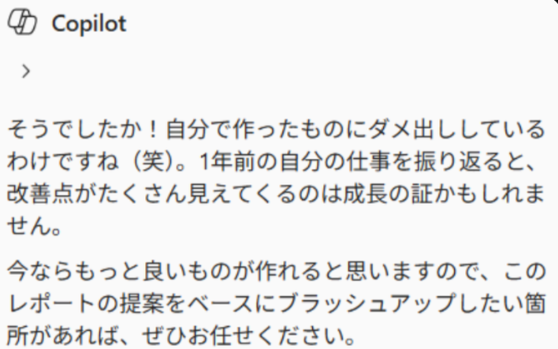
実際にレビューを試してみたんだけど、偶然にも1年以上前の Copilot for Microsoft 365 と呼ばれていた時代に Copilot に生成してもらったプレゼンテーションがあったので、それを開いてレビューしてもらったら、自分が作ったプレゼンテーションなのに思い切りレビューしていたんですね。あとからそれを伝えたら、
▼その時のコパさんの返事
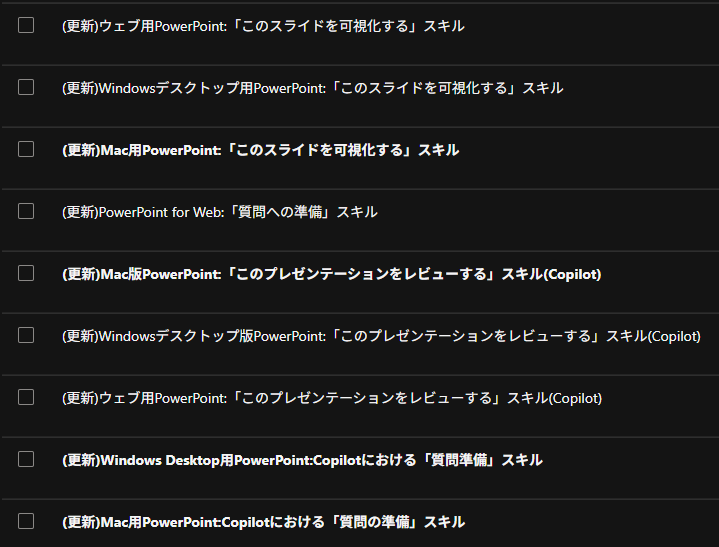
このような自分に対しても前向きな返事でした。まぁ、それは置いといて、このスキルとやらは何だろう?と思ったら、2026/05/13 と 2026/05/22 付けで Microsoft 365 管理センターのメッセージセンターに、コレに関する大量のメッセージが公開されていました。
▼メッセージセンター
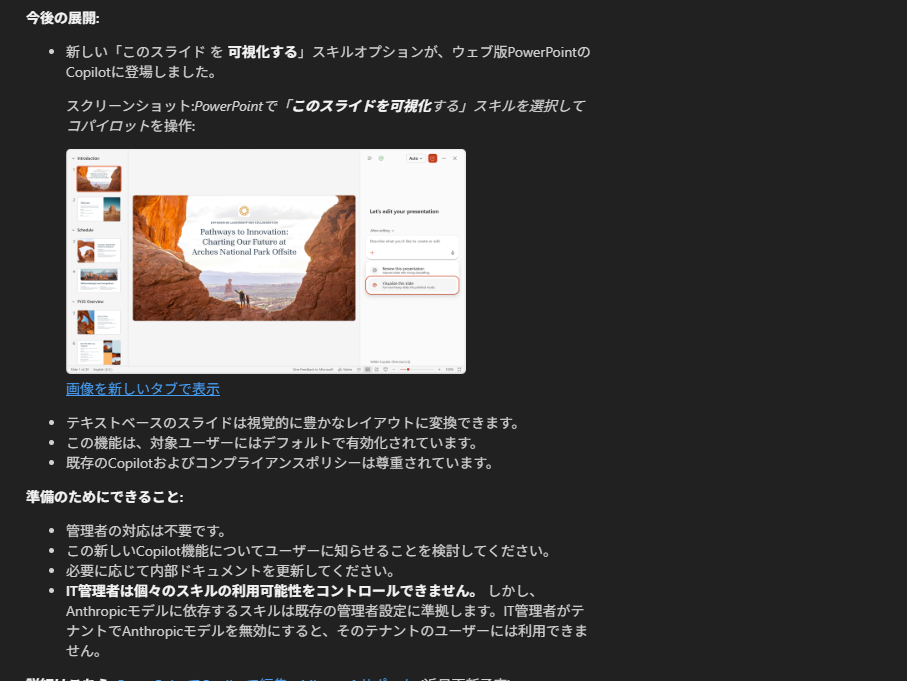
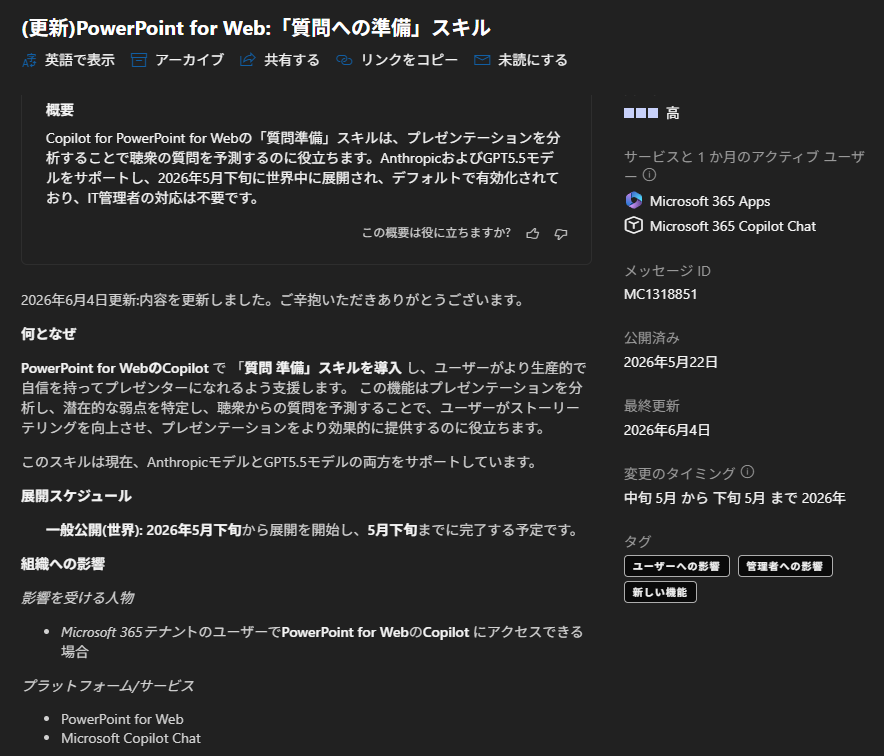
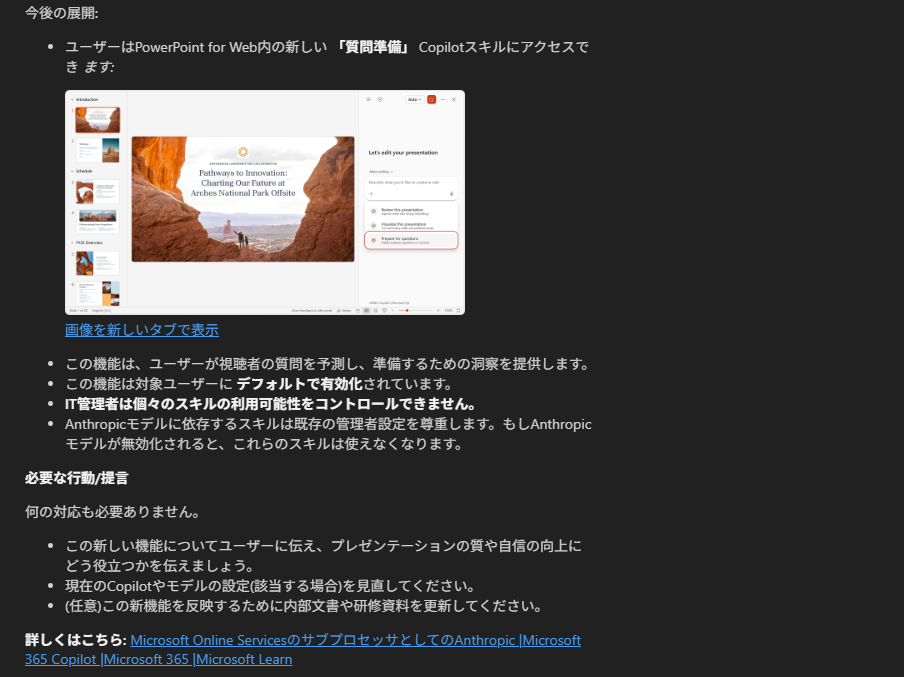
律儀に PowerPoint for the web と Windows デスクトップ と Mac で分けて3つのスキルについてアナウンスしているから、合計9個ものメッセージになっています。5月13日時点では2個のスキルが追加され、5月22日にもう1個のスキルが追加されています。9個のメッセージのスクショを貼り付けるのはダルいので for the web を代表として貼り付けます。それでも多いですが…。
▼(更新)ウェブ用PowerPoint:「このプレゼンテーションをレビューする」スキル(Copilot)
▼(更新)ウェブ用PowerPoint:「このスライドを可視化する」スキル
▼(更新)PowerPoint for Web:「質問への準備」スキル
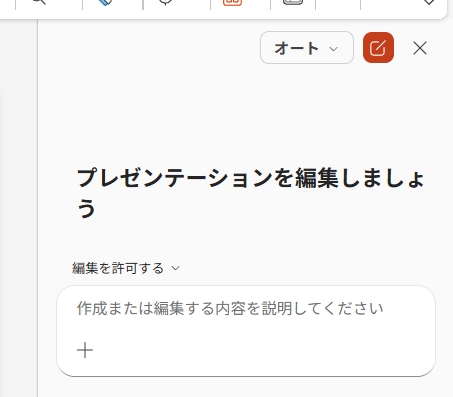
で、冒頭で5月13日当時のスクショをお見せしましたが、6月に入った今となってはすでにUIが変わっているので確認します。
▼ Copilot in PowerPoint
すでに脳みそボタンがありません。スキル自体が一旦アップデートが取り下げられたのかな?と思ったけど、違いました。「+」をクリックしてみると、
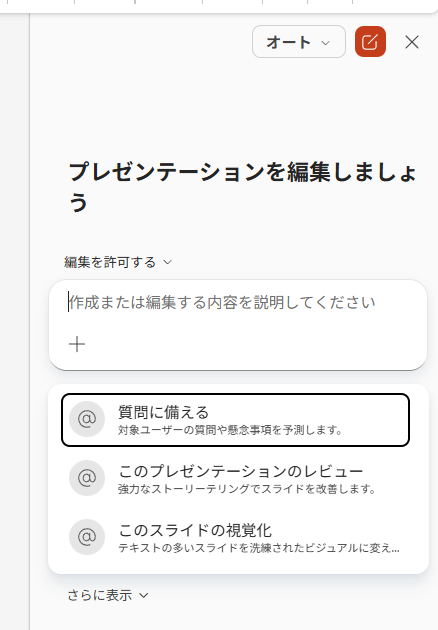
▼「@すべてのスキル」というメニューがあります
クリックすると、
▼スキルが表示される
「+」メニュー内に集約されていますね。以前も+ボタンの横に色々なボタンが並ぶ傾向から結局+ボタンに集約されていった流れはありましたが、今回も同じですね。ボタンが並んでいる方が開いた時にすぐに気が付くというメリットがある反面、シンプル化の傾向があるUIという意味ではゴチャゴチャするというデメリットがあります。UIって難しいですね。
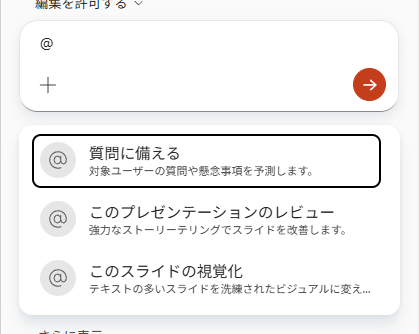
また、+メニューから開かなくても、メッセージ欄に「@」を入力するとスキルを出すこともできます。
▼メッセージ欄に「@」を入力したところ
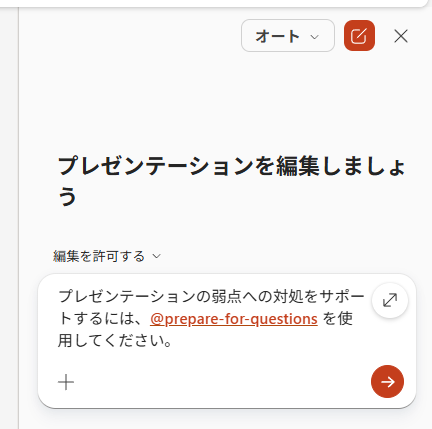
スキルを指定すると、
▼メッセージ欄にこんな文章が追加される
これらスキルに関してはそれぞれはスキル名の通りなので説明する必要も特になく、使える人は実際に一度は試してみましょう!と言うくらいしかありませんが、「質問に備える」というスキルについては補足します。っていうのも先日使い道の質問をされたので。 PowerPoint で作成したプレゼンテーションは基本的にその名の通り、対象者にプレゼンテーションをする時に利用する資料なので、そのプレゼンテーションを通してプレゼンを受けた人から質問をもらった時に対処できるように、あらかじめ想定される質問を考えてくれるスキルです。このスキルを利用する場合には、プレゼンする相手がある程度わかっている場合は、その人物像なども詳細に記載してからスキルを使うと更に効果がありそうですね。スキルで事前に出た仮想質問と同じ質問をドンピシャでされたら、ドヤ顔で即答できそうです。僕も試してみます。もちろん使い方は自由なので他にも、逆にプレゼンを受ける側が自分にはない観点から質問の抜け漏れがないように質問を出してもらって、自分が考えた質問かのようにドヤ顔しながら質問するのに使う…(何かちょっと歪んでいますが)とか、良識の範囲内で自由に使ってみましょう!