普段常用しているIT製品・サービスは、自然と情報量が増えていくものが多いです。 Microsoft Teams も、それがないと仕事にならない人もかなり増えてきましたね。その時に、デスクトップに最大で表示させても、表示領域が足りない。なのでいかに表示領域を確保するか?も課題となり、小手先でもなんでも良いので色々とカスタムして、自分好みのツールにしたいですよね。
Microsoft Teams も表示領域を確保させるための色々なカスタムできる部分が増えてきましたが、今回もほんの少しだけど、表示領域を確保できるアップデートに気が付いたので紹介します。僕の観測している限りだと Microsoft 365 管理センターのメッセージセンターにはアナウンスは見つかりませんでした。(2026/0514追記:あとで見つけました。今日公開予定のこの次の記事でまとめて紹介します。)
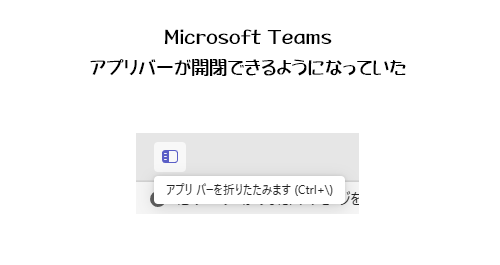
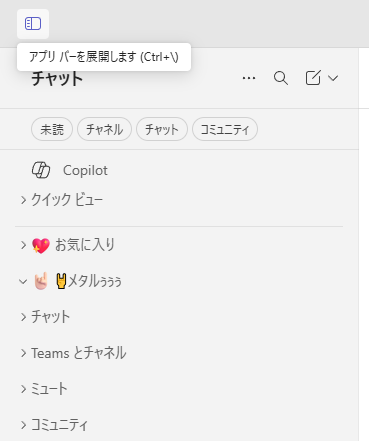
▼ Microsoft Teams の左上部分
僕は数日前に何か違和感に気が付きました。皆さん気が付きますか?もしくは気が付いていましたか?
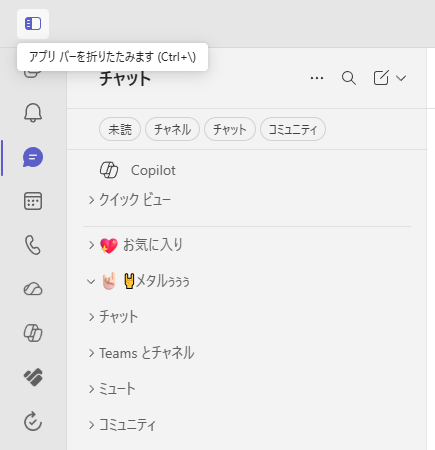
▼左上の謎のアイコン
「アプリバーを折りたたみます」という説明が出てわかりました。クリックすれば、
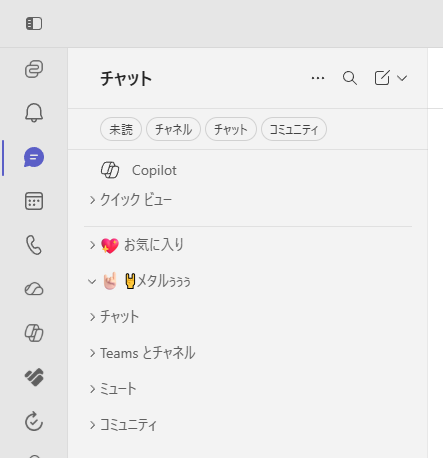
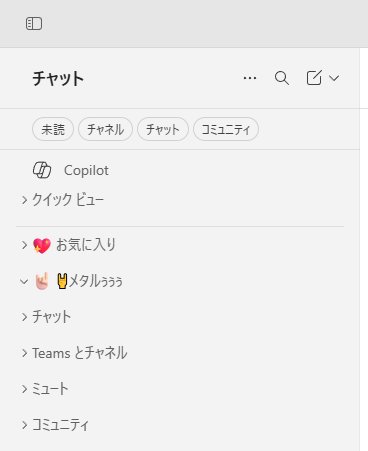
▼アプリバーが消えた
左のアプリバーの開閉ができる機能でしたね。
▼もう一度クリックすれば開きます
シンプルかつ地味な機能ですが、画面の小さなノートPCで外付けモニターも付けていない状態でチャットをやっていたりする場合は、もしかしたらアプリバーが閉じた状態だけでもうれしいのかもしれないですね。ちなみに僕はあまり刺さらないアップデートでしたが(笑)
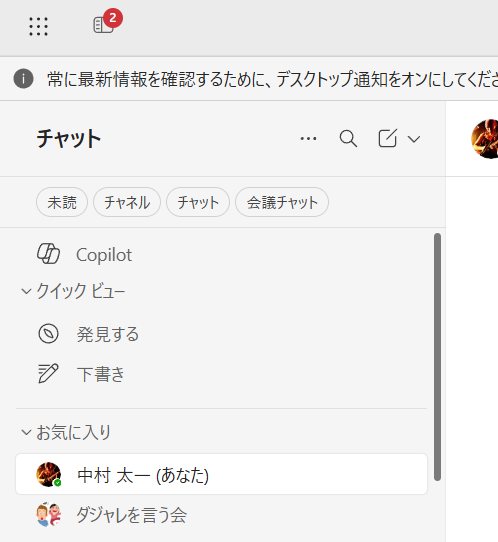
こちら、ブラウザー版の方でも使えますね。
▼ブラウザー版の Microsoft Teams
ブラウザー版では左上にアプリ起動ツールがある関係で、その右隣にアプリバー開閉ボタンがありますね。そしてこの時気が付いたけど、未読などアプリバー内のアプリアイコンに数字バッジが表示されている場合、アプリバーを閉じると、このアイコンに数字バッジが表示されますね。なのでアプリバーを閉じても通知に気が付きますね。
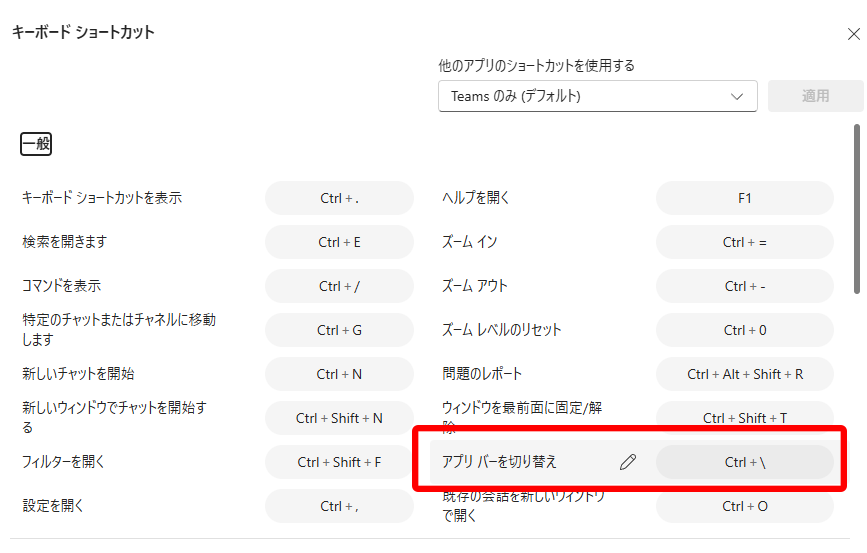
で、ショートカットキーもありましたね(上のスクショ)。念のため、ショートカットキー一覧を見ると、
▼ありましたね
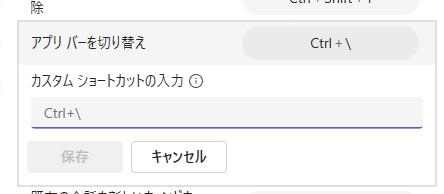
「アプリバーを切り替え」という項目でした。開閉の方がわかりやすいんだけどなぁ。
▼既定のショートカットキー
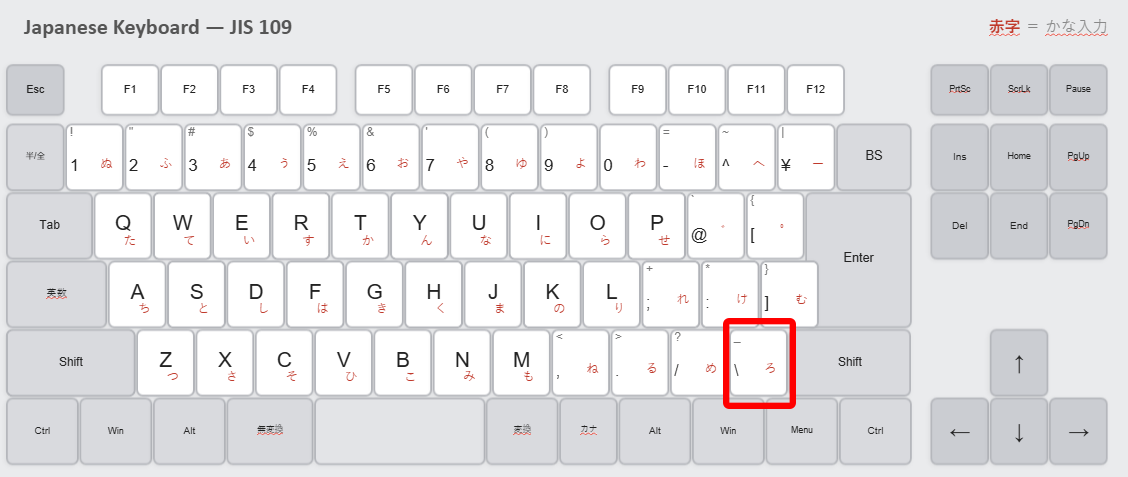
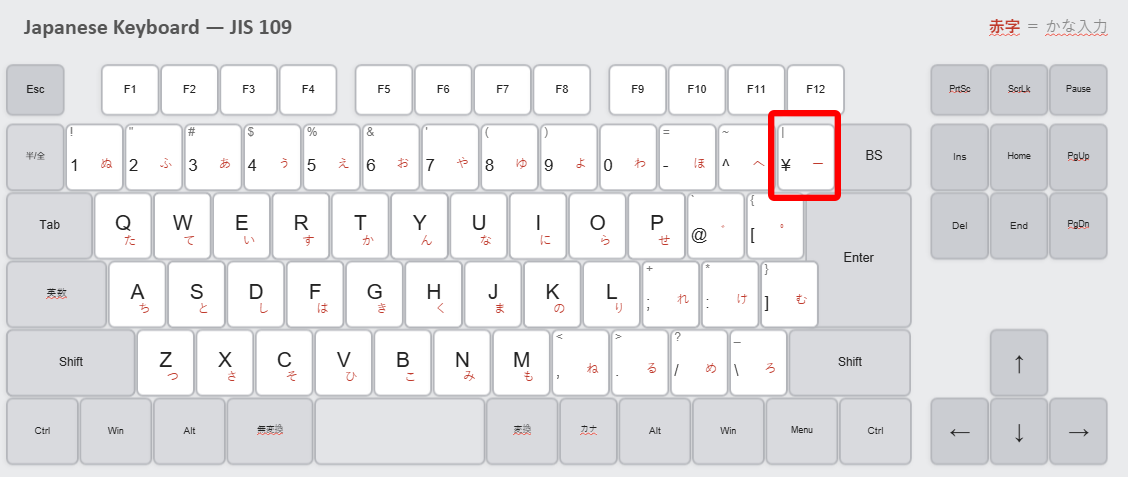
で、この既定のショートカットキーは、日本人には困るんじゃないかと思います。僕、PCのキーボードについては全く詳しくないんだけど、このバックスラッシュって記号は、日本語キーボードを眺めると、右下のかなだと「ろ」に当たるところに印字されていますよね。
▼日本語キーボードのキートップにバックスラッシュが印字されているキー
試しに Ctrl を押しながらこのキーを押してもアプリバーは開閉しません。しませんよね?
仕方ないので調べる前に色んなキーを押してみました。そしたらアプリバーが開閉できるボタンを発見しましたよ。詳しい人に鼻で笑われそうですが!
▼アプリバーを開閉する時に Ctrl を押しながら押すキー
これで開閉しますよね!しますよね?
¥って印字されてるじゃないですか!そんなのわからないよ!トラップだ!って思う人も少なくはないと思います。しつこいようですが、PCに詳しい方にとっては鼻で笑ってしまうかもしれませんが、 Microsoft Teams を使う層はより広い層ですからね。バックスラッシュって普段入力する機会ってあります?プログラマーの人は別かもしれませんが、それ以外の人にとってなかなか普段入力しないと思います。そして多分英語圏の人達にとっては全く問題ないんでしょうね。
これ、もし気に入らなかったら、ショートカットキーはカスタマイズできるので、自分に合ったキーに変更してもイイですね。