※2026年4月現在の情報です。
※過去記事で2回ほど説明している内容ですがあらためて。
Microsoft 365 そして Microsoft 365 Copilot が登場してから、技術の進歩も目まぐるしく、それに伴って根本的な考え方も変わりつつあり、それが結局ネーミングに大きく影響し、もう製品名・サービス名・機能名がカオスになってきています。
そんな中で特に4月15日以降は特定条件のユーザーが各アプリ内で Copilot が使えなくなってしまいました。それまでは使えていたのに。
という事もあり、実際自分はどういう状態なんだ?という事をエンドユーザーでもすぐに確認できる方法が「ラベル」です。今回の記事はそれだけを一旦フォーカスしてみようと思います。
なぜあらためてそれだけを記事にしようかと思ったのか?というと、ラベルによって使える使えないの説明をする際に、ラベル名を書いても結局後ろにカッコ書きで説明をしているのが面倒くさくなったという理由もあります。なので一旦ここであらためて説明をした後に、今後の記事では何かまた変更があるまではラベル名だけで書いていこうと思いまして。
さて、じゃ、そのラベルってどこで確認するの?をあらためて説明すると、
▼皆さん大好き Microsoft 365 Copilot Chat
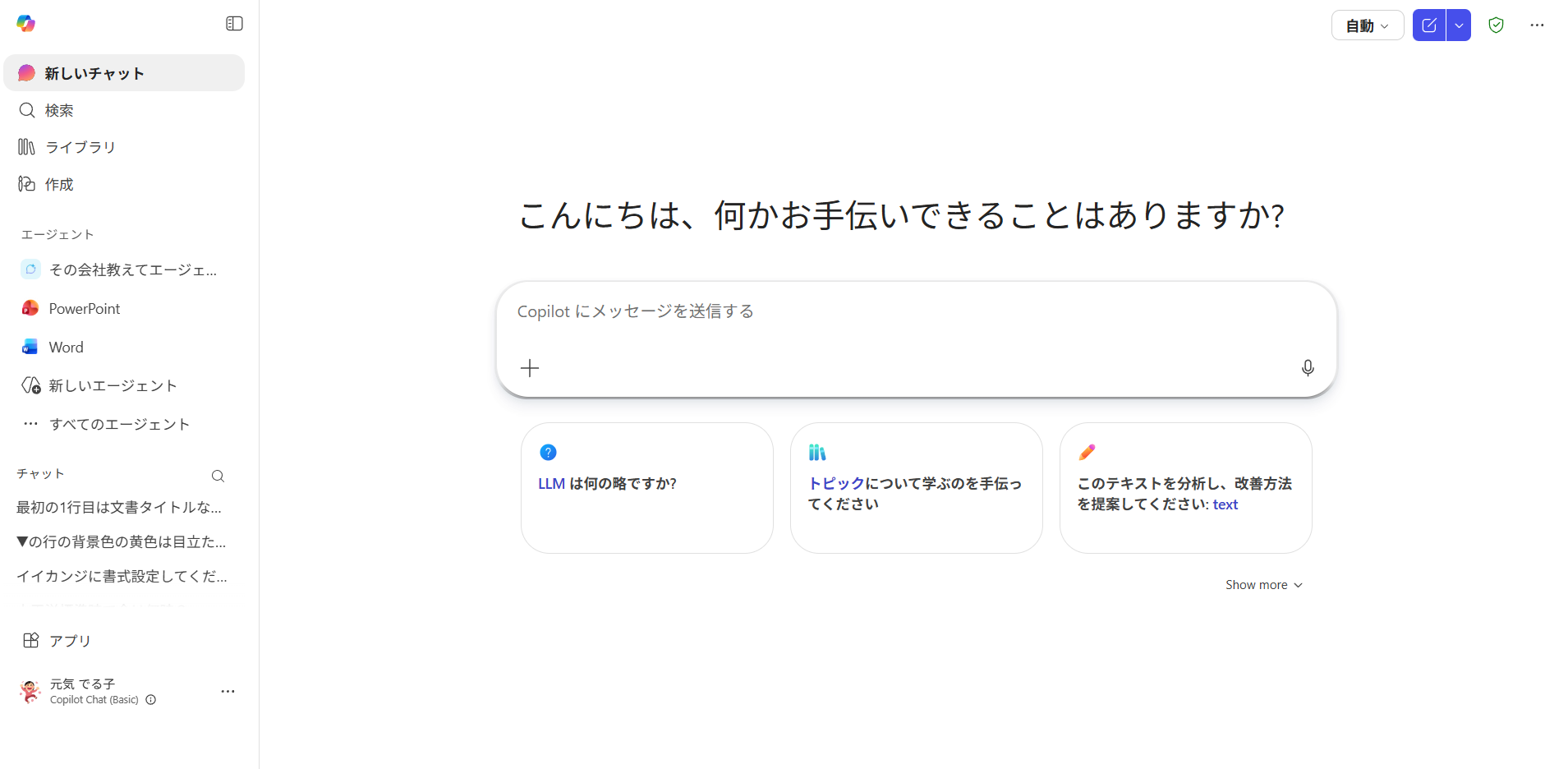
以前は「 Microsoft 365 にサインインした直後に表示される Microsoft 365 ホーム」なんて言い方をしていましたけどね。もう Microsoft 365 ホームなんてのもだいぶ前の話ですよね。今となっては Microsoft 365 にサインインすると直後に表示されるのがこの Microsoft 365 Copilot Chat ですが、その左下です。
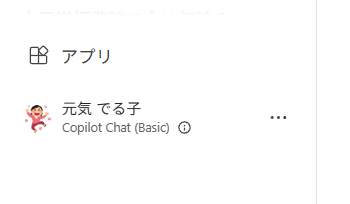
▼左下
このユーザー名の下に表示されているのがラベルです。ラベルという言葉が正式名称かもわかりません。ただ、過去の M365 管理センターのメッセージセンターのここを説明するメッセージにはラベルと表記されていたのでそれを使っています。
過去にも説明済ですが、あらためて現時点でのラベル3種類を並べると、
この3種類です。ザックリと上が一番機能が使えて下に落ちるほど機能が絞られていきます。ちょうど3つなので松竹梅といった感じでしょうか(「松竹梅」って表現は日本人じゃないと伝わらなそうですね。翻訳されても意味が伝わらなそう。)。そしてカッコ書きに(Premium)があるのは Microsoft 365 Copilot のアドオンライセンスも付与されている別途課金ユーザーなので、松と竹の間に大きな差がありますね。
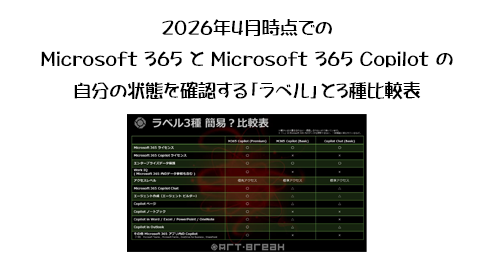
それぞれ何が使えて何が使えなくてどういう制限があって…というのは並べればキリがないのですが、簡易的な比較表も作っておきました。
こちら上で説明しているラベルの確認方法から種類も含めてスライドを作って公開しているので、そちらを確認いただければと思います。
▼ Microsoft 365 / Microsoft 365 Copilot : 自分の状態を確認する「ラベル」について – SpeakerDeck
自分のラベルを確認して、自分は何が使えるのか?何が使えないのか?を知るも良し、逆に自分はコレが使えないからこのラベルなのかを知るも良し。個人作成なのであくまでも参考として活用いただければと思います。
こちら自分用を困っている人達もいるかもしれないと思って公開しただけじゃなく、僕も聖人君子ではないので、もし間違っていたり、重要な大事な部分が抜けているなど指摘事項があったら教えてもらってブラッシュアップしていけたらという意味もあります。もし指摘事項がありましたらご連絡をお待ちしております。ただ、上述の通り、あまり細かいと面倒だし見る人も見る気が起きなくなるので、あくまでも簡易版ですが。