気が付いたのは先月の下旬?今月の上旬?くらいだったかな?結構前にはもう気が付いていたんだけど、ウッカリ記事にするのを失念していました。なのですでに知っている人も当ブログの購読者のみなさんなら多いんじゃないかと思います。
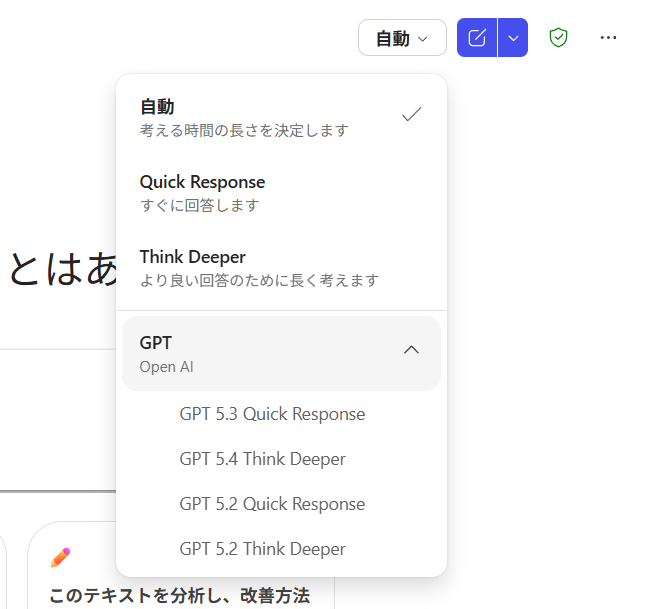
Microsoft 365 Copilot Chat やリサーチツールエージェント、 Copilot in Excel 、 Copilot in PowerPoint などには、画面右上に「自動」というボタンがあって、そこを展開させるとお好きな生成AIのモデルを選べる部分がありますよね。
▼モードセレクター
この名称は実は Microsoft 発信のアウトプットでも揺れていて「モードセレクター」以外に「モデルセレクター」と記載している事も多いです。僕ははじめてこのボタンが出た頃にモードセレクターという言葉を聞いたのでそっちをずっと採用していますが、もう一つの意味合いとして、これまでは基本的にモデルを選択する部分なのでモデルセレクターでも十分でしたが、リサーチツールエージェントに関しては、現時点ではフロンティアプログラムユーザーのみ適用されていますが、
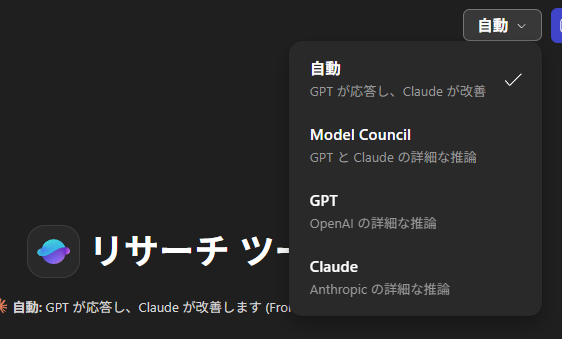
▼リサーチツールエージェントのモードセレクター
このようにモデルを選択するんだけじゃなくなっているんです。「 GPT が応答して Claude が改善」「 GPT と Claude の詳細な推論」と、単一のモデルを選択するだけじゃなく、複数モデルを組み合わせて使うパターンも出てきたので、もうモデルを選択するという意味合いじゃなくなっているところも出てきています。そういう意味でも僕は今後も Microsoft が正式にコッチとか名称変更しましたとか言わない限りは「モードセレクター」という言葉を使っていこうと思っています。
まぁ、それは本題じゃないので置いといて…。
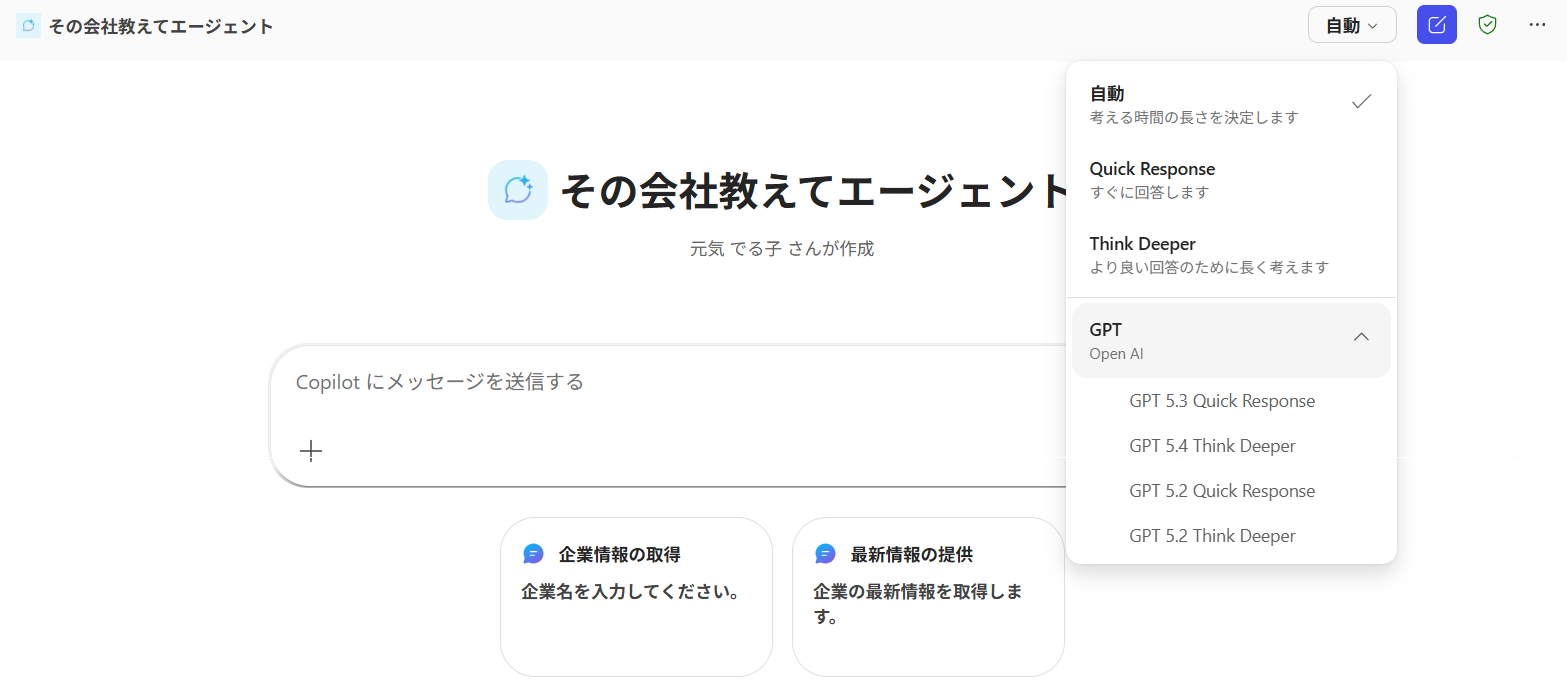
そのモードセレクターは、これまでエージェントビルダーから作ったエージェントでは利用できませんでした。それがいつしかシレっと使えるようになっていたんです。
▼エージェントビルダーで作成したエージェント
これは Copilot Chat (Basic) ユーザーです。つまり M365 Copilot ライセンスの有無関係なく適用されています。ちゃんと右上に以前はなかった「自動」ボタンがあり、モデルを選択できるようになっています。
という事で、これはだいたいモードセレクターの話をする時に言っている事ですが、多くのエンドユーザーにとって生成AIのモデルを細かく関心を持って細かく選択し直すような事はないでしょう。だからこそ「自動」が既定で選択され、 Copilot 自身がユーザーがメッセージに記載する内容に応じて適切なモデルを自動選択してくれますからね。それができる事も Microsoft が「マルチモデル」という表現で M365 Copilot のウリの1つとして挙げている大きな特徴でもあるので。
とはいえ、関心がある人もいるだろうし、最新のモデルで試してみたい人もいるでしょうから、そういう方は是非使ってください。
という事で、いつも冒頭にアイスブレイクというか話を脱線しがちな僕ですが、この記事はなんと本題よりもアイスブレイクの方が長文になってしまいました(笑) まぁまぁ、でも大事な事なので(だと思っています)。