Microsoft 365 Copilot ライセンスを持っていないユーザーでも利用できる Copilot の話ですが、例の世界中で混乱している中本当に実行されるかわからない特定条件のテナントの M365 Copilot ライセンス未保有ユーザーで Word / Excel / PowerPoint などの Copilot が利用できなくなるかもしれない!?が実行されるなら、このネタも関係ないユーザーが日本時間だと今日?明日?あたりから出てくるかもしれません…。4月15日がXデーの話は、以下の記事に書いています。
という事で、多くの人が使えている事を願いつつ、今朝、 Excel の Copilot Chat を開いたところ、違和感を覚えました。
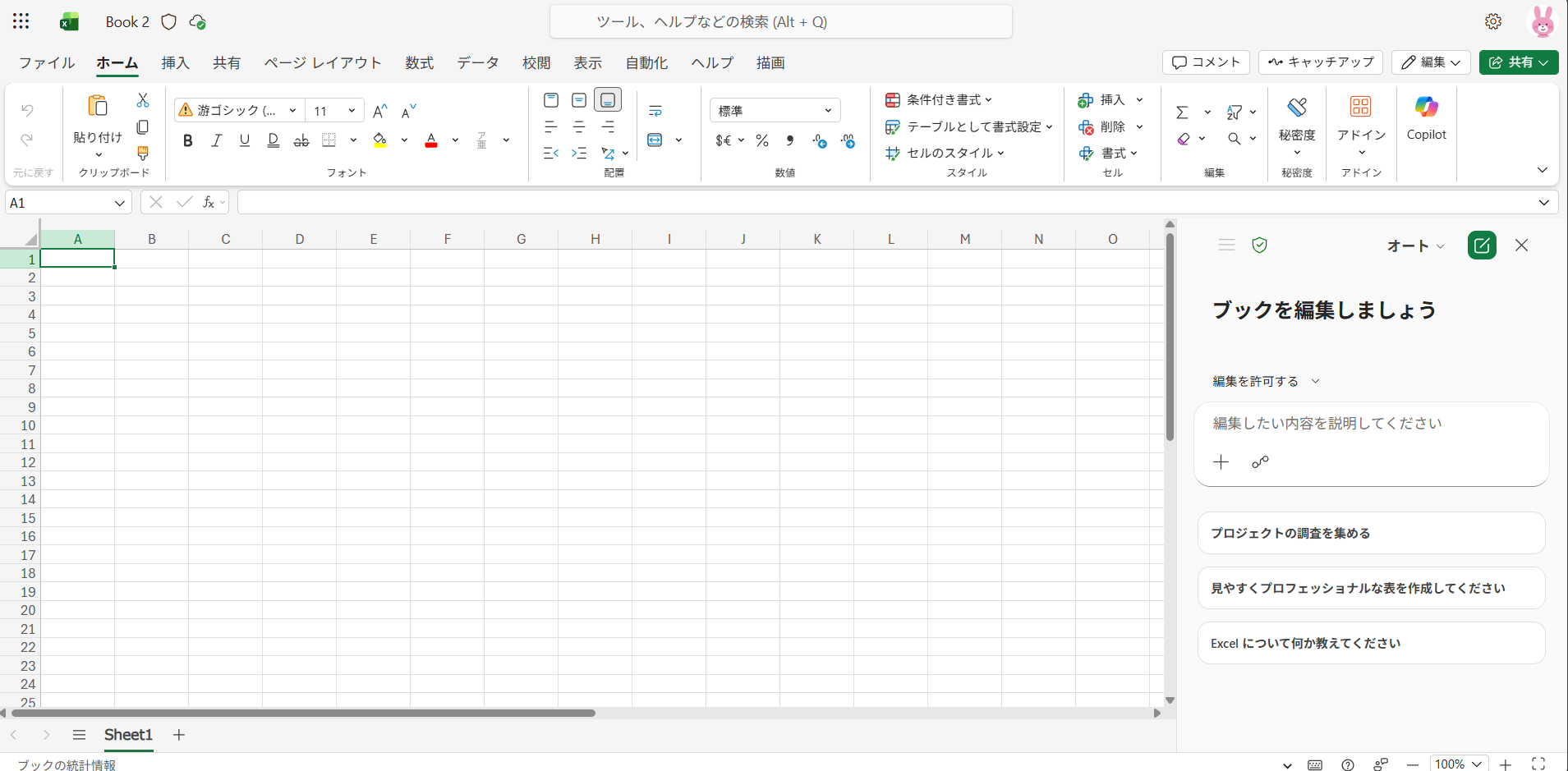
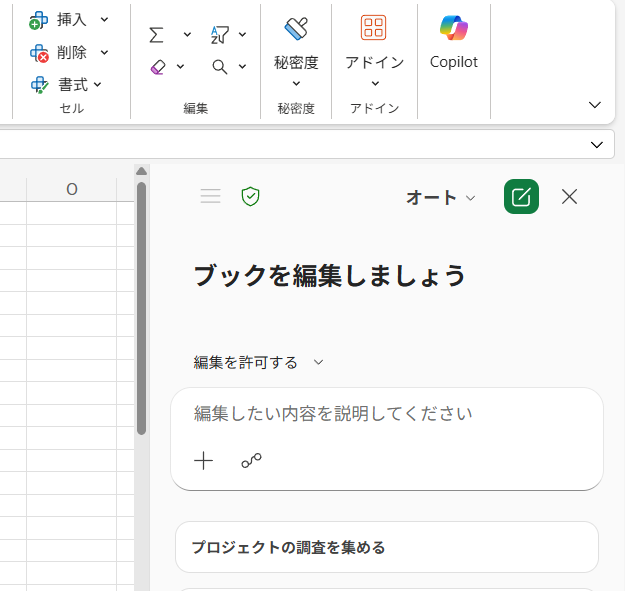
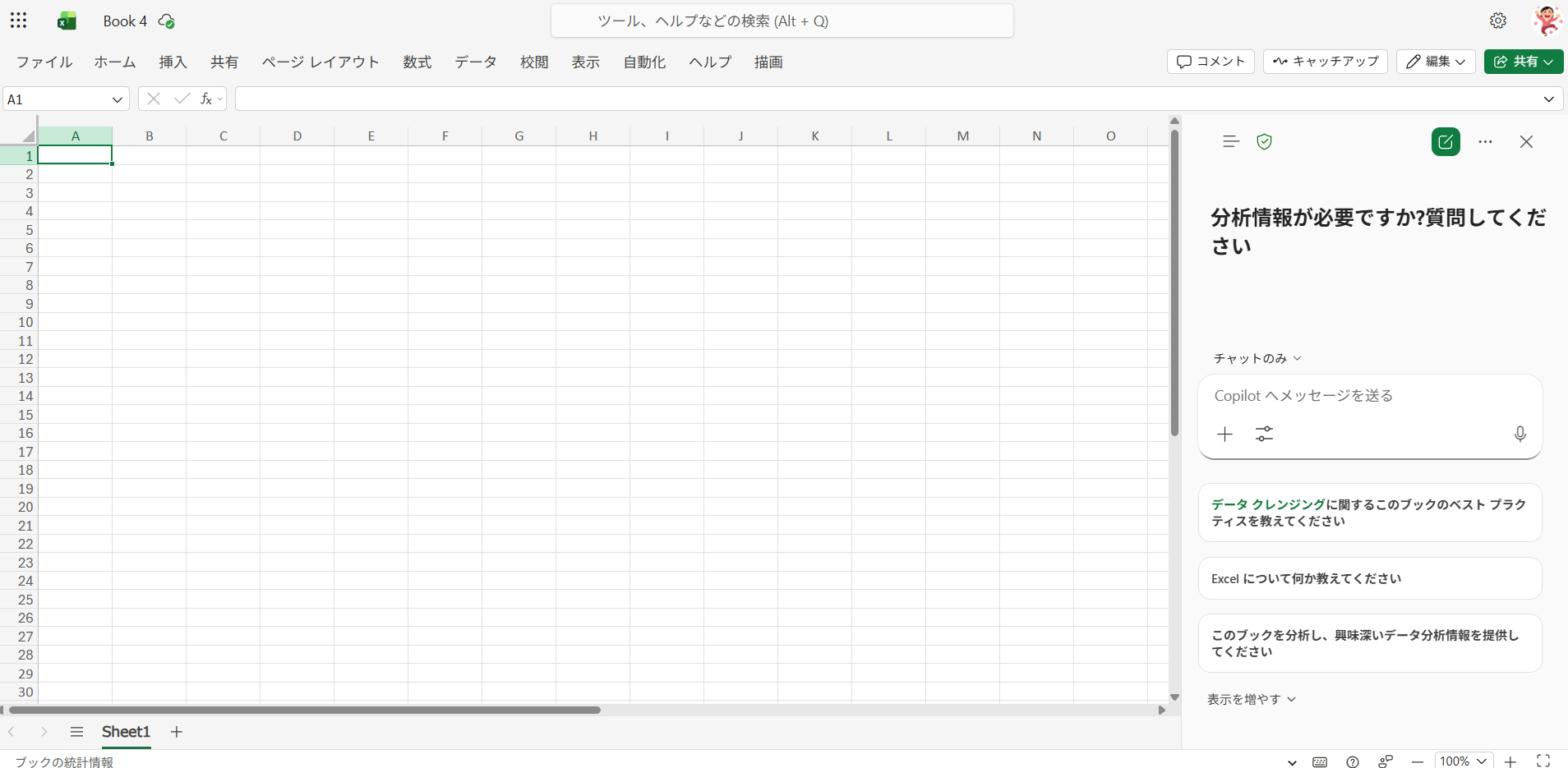
▼2026/04/15 の Excel の Copilot Chat
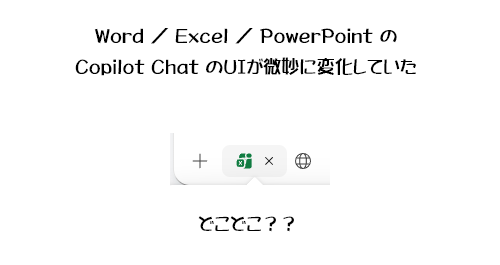
何か違和感ありませんか?
すでに変更前の状態のユーザーがいないので過去のスクショ(しかも英語)ですが、
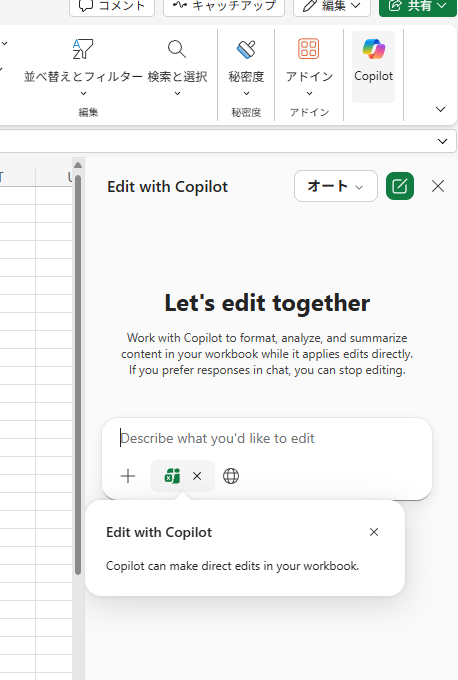
▼昨日までの Excel の Copilot Chat(このスクショはちょっと古いけどごかんべんを)
見比べるとわかりますよね。昨日までは旧称エージェントモードの時はメッセージ内左下の「+」の横に Excel のアイコンが崩れたようなアイコンがありましたよね。また、通常の Copilot Chat モードの場合は、
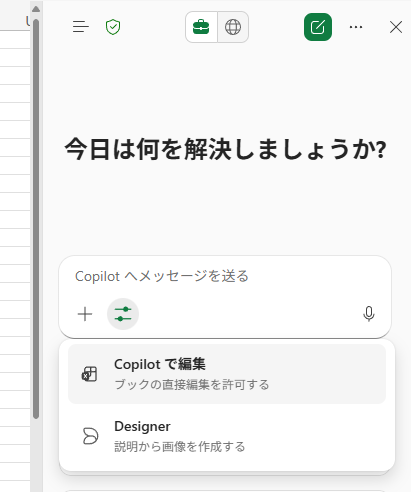
▼メッセージ内の「ツール」ボタンから「 Copilot で編集」
このようにメッセージ欄内から Copilot Chat と旧称エージェントモードの切り替えをしていました。また、フロンティアプログラムユーザーの場合は、すでにこの「ツール」ボタンが存在していなく、「+」をクリックして選択する感じでした。
それが今朝確認すると、ややこしいけど、 M365 Copilot ライセンス保有ユーザーであれば、フロンティアプログラムユーザー・非ユーザー共に、
▼こんな感じ
わかります?メッセージ欄の左上に「編集を許可する」というテキストがあります。ここが新UIの切り替えメニューです。
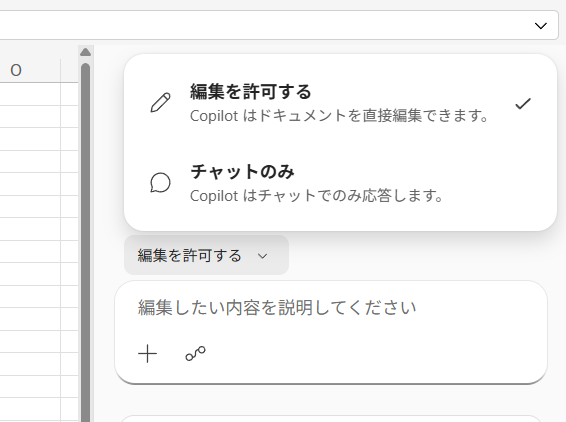
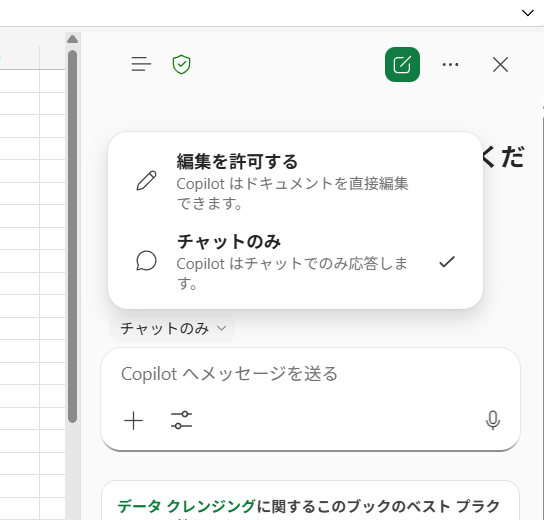
▼クリックしてメニューを出したところ
当ブログを購読されている方なら大丈夫だと思いますが、旧称「エージェントモード」は名称変更したんじゃなくて名称がなくなったんです。「エージェントモード」が「 Copilot で編集」英語だと「 Edit with Copilot 」に名称変更されたわけじゃないと過去の記事で書いたと思います。だからこそ今回のUIでは「編集を許可する」英語だと「 Allow editing 」に変わっています。なのでもうエージェントモードはもはや特別な名称はなく、 Excel の Copilot Chat なんです。 Excel の Copilot Chat を中身を直接編集できるのが通常モードで、チャットのみ応答する時は切り替えるというわけですね。
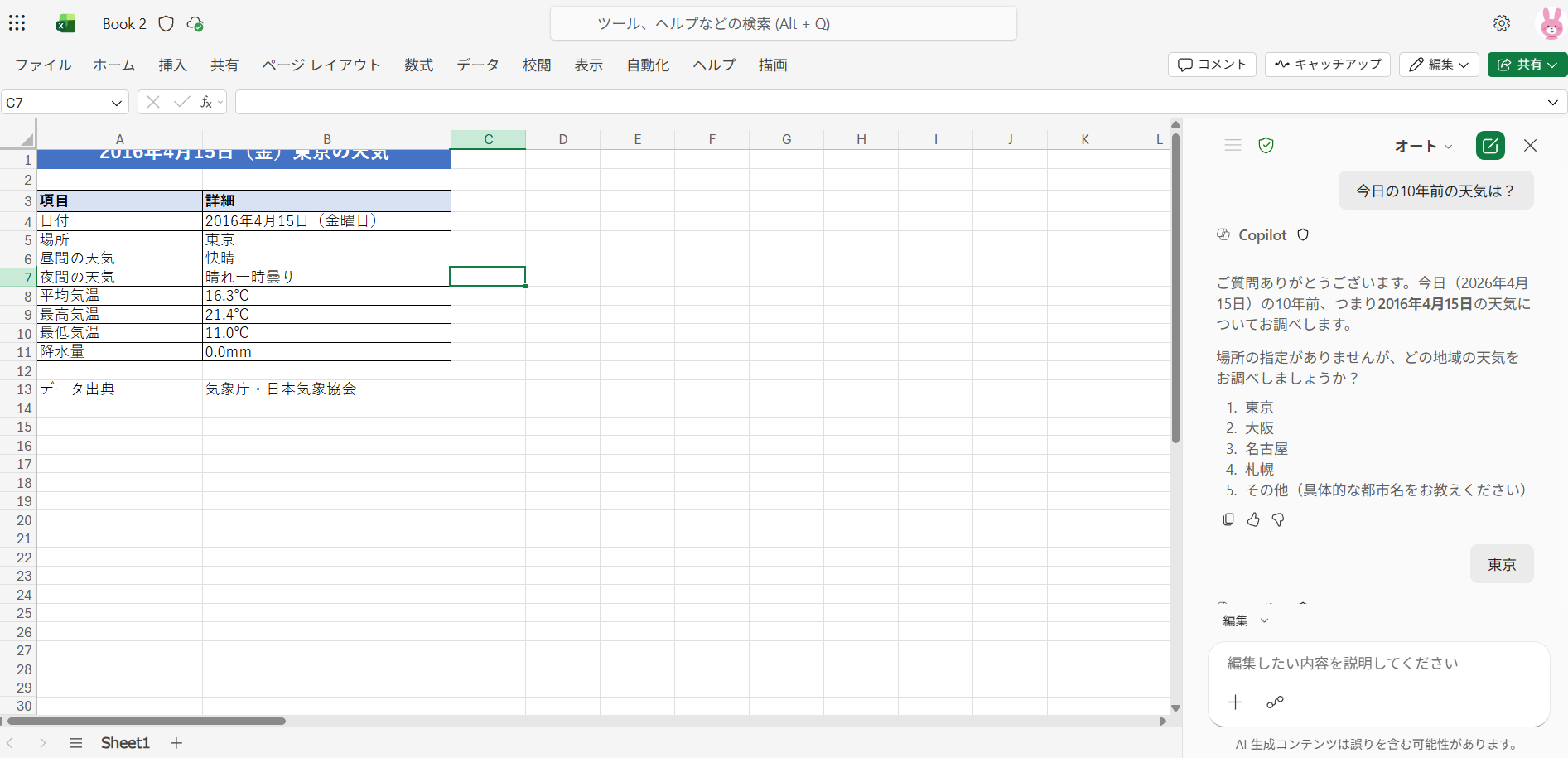
この中身を直接編集できる Copilot Chat もチャットもできるけど、
▼普通にチャットしたつもりでも中身を編集してしまう
なので、中身を編集してほしくない場合は「チャットのみ」に切り替えるのが良さそうです。
少し話は逸れてしまいましたが、このように地味にUIの変更をちょいちょい行っていますね。
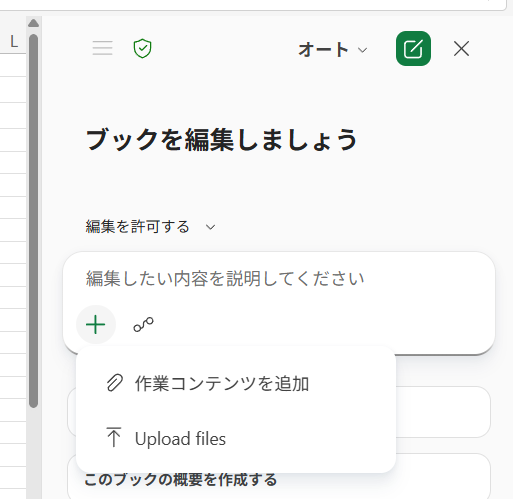
ちなみに新しくなった状態で「+」をクリックすると、
▼ここからは変更できなくなっています
このUI変更は M365 Copilot ライセンスのないユーザーでも同様です。
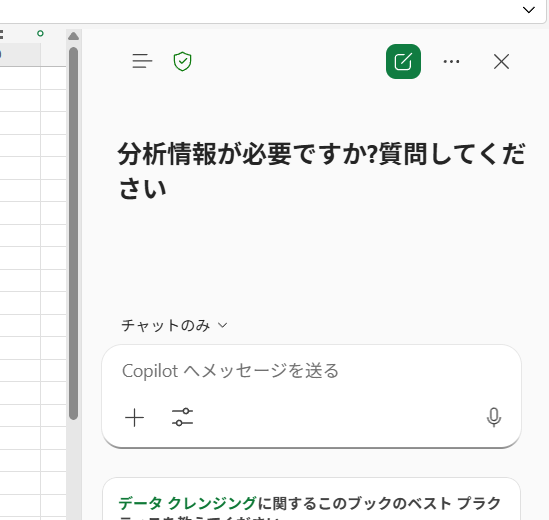
▼ M365 Copilot ライセンス未保有ユーザーの Excel の Copilot Chat
▼該当部分拡大
このように同じくUIが異なっています。ライセンスの有無で違う点は、ライセンス保有ユーザーはやはり初期値が「編集を許可する」になっていて、ライセンス未保有ユーザーの初期値は「チャットのみ」になっている点ですね。これはいずれライセンス保有ユーザーと同じ挙動になると思っていましたが、そうならないのかな?どんな理由があるんでしょうね?わからないです。
▼このように切り替えましょう
さてさて、
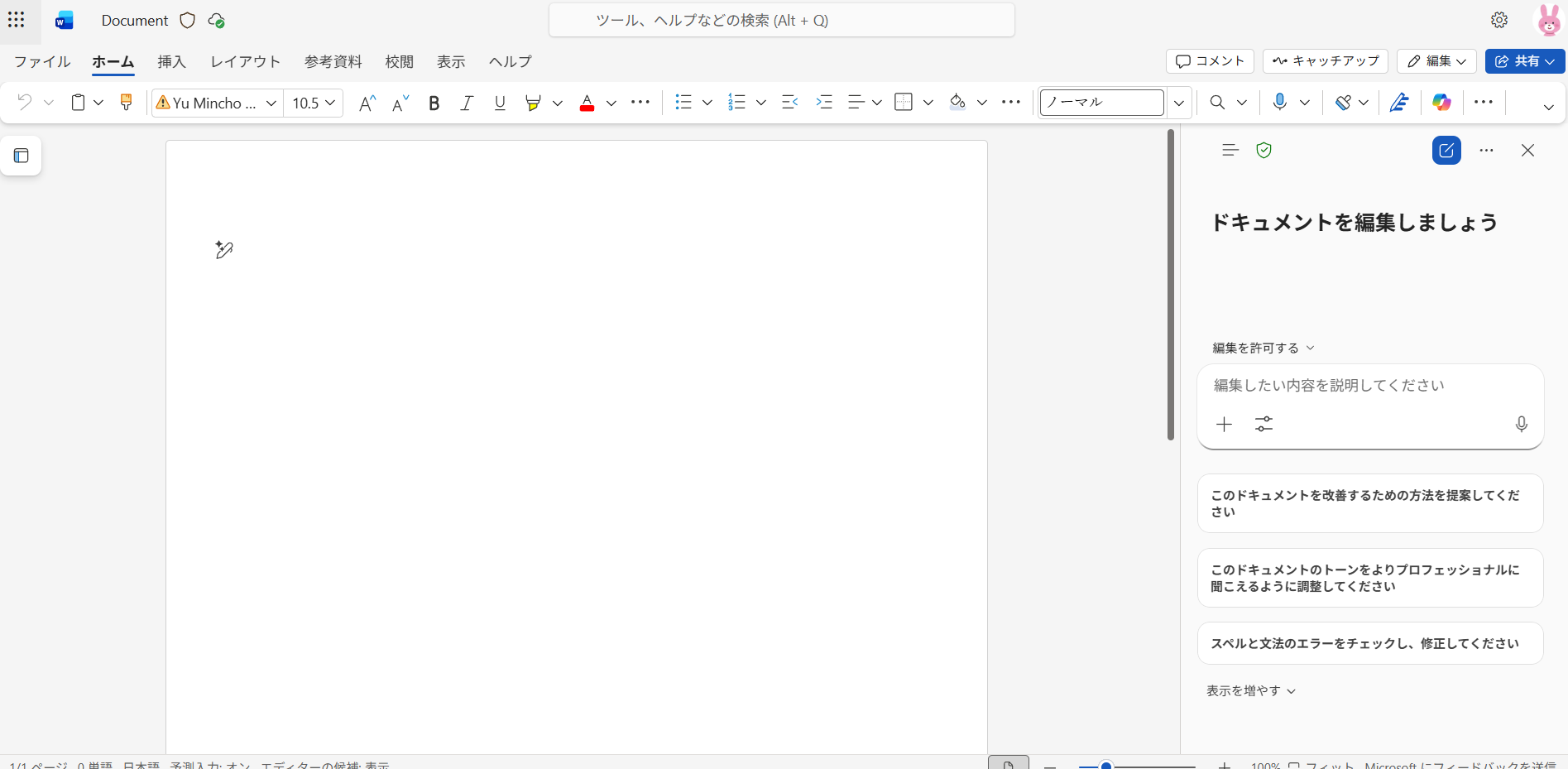
▼ Word の Copilot Chat も同じ
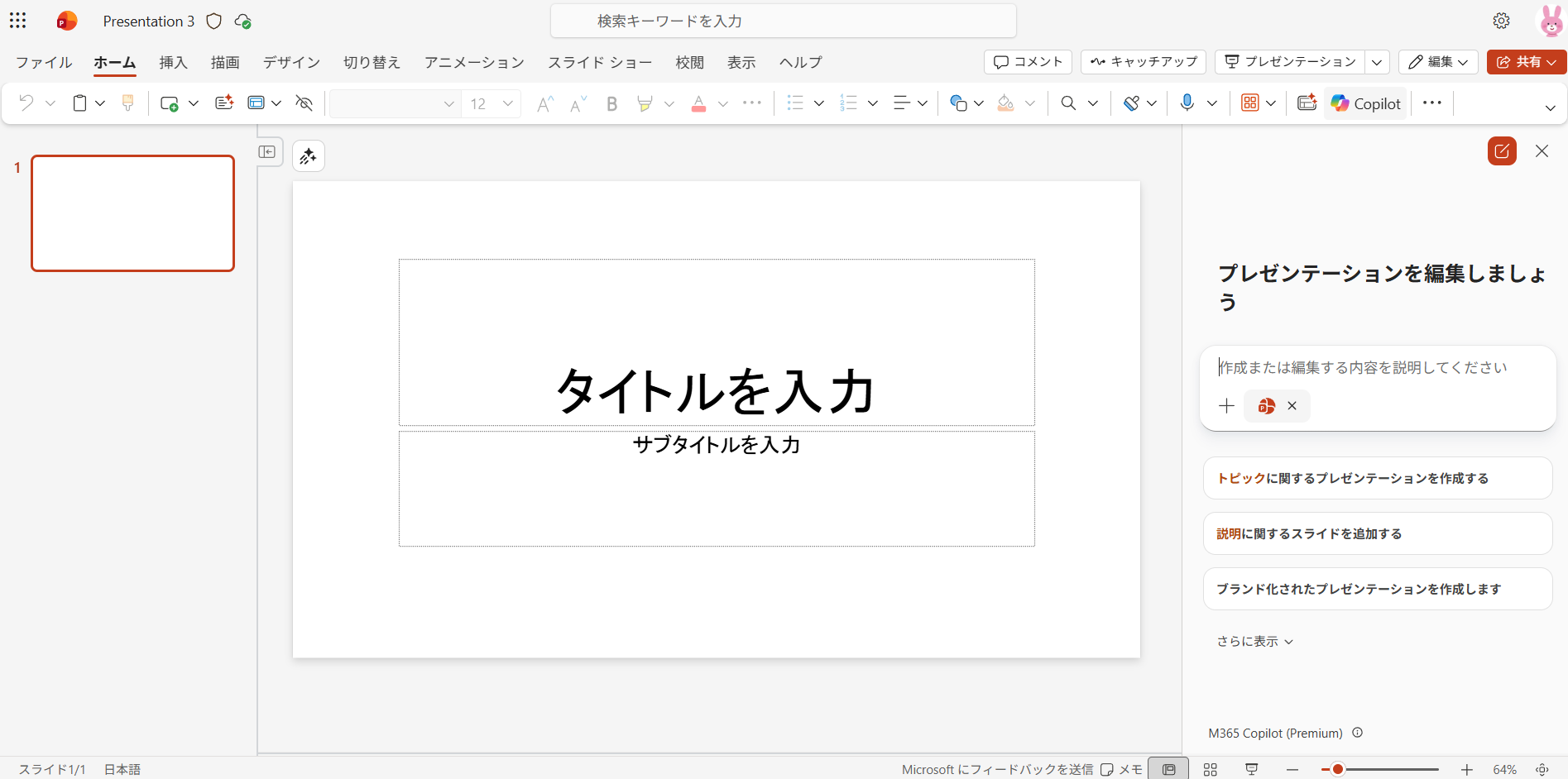
▼ PowerPoint の Copilot Chat もおな…違うんかい!
PowerPoint だけは以前のままのUIでした。おそらく少ししたらこっちも新しくなると思います。そういえば PowerPoint だけがいつも出遅れてアップデートされる傾向ありますからね。ちなみにフロンティアプログラムユーザーでも同じく PowerPoint だけ変わっていませんでした。
という事で細かいところですが迷子になりそうなUI変更でした。
ただ、これは以前から僕は色々なところで言っていますが、もはや細かいUIの変更は僕らユーザーは適応しないとダメですよ。メーカーに文句を言ったって始まらないし、メーカー側も日々試行錯誤しているのでどうにもならないです。むしろこのくらいのUI変更は「あ、また変わった。あの機能のボタンはどこだ?ここかな?どこに行ったのかな?あ、あった~!社内コミュニティに真っ先に投稿してドヤるぞ!…あ、いつもの人が僕より先に投稿してドヤってた!くやしぃ!次こそは一番最初に気が付いてやる!」くらいの気概は必要ありませんが、それでも昨日まであったボタンが消えていたらすぐに探して見つけられるようになるくらいにはなっておかないといけないと僕は思います。