※ Microsoft 365 ライセンスのみでも機能限定されますが利用できます。
先日、エージェント ビルダーがちょっと変わったという記事を書きました。
それを読んでくれた読者さんからアンケート経由でネタの提供をいただきました!ありがとうございます。少し前にSNSで話題に挙がっていたけど上の記事ではスルーしていました。
Microsoft 365 Copilot でユーザーがエージェントを作成する時に利用するエージェントビルダーですが、その昔もチャットボットがちょっと流行った頃もそうだけど割とアイコンって大事だったりします。キャラクターを持たせる事で愛着を沸かせるという意味合いで。例えばエージェント名をしっかり検討したり、エージェントの指示に自分が好きな言い回しとか決め台詞を言ってもらえるようにしたり、各地の方言が好きな人は方言で話してもらうように指示したり。キャラを設定する事で愛着を持って使うのってふざけているようで実は大事だったりします。そして視覚効果も大事なのでエージェントのアイコン設定も大事です。
過去にエージェントビルダーでエージェントを作成した時は、アイコンを作るのがちょっと億劫でした。自分で画像を用意しなければいけないからです。しかもアイコン用にアップロードできるファイルサイズも制限があったので作った画像を適用しようとしたらダメでファイルサイズを減らして…みたいな操作はアイコンは大事だとはいえ直接エージェント作成には関係のない事なので一度エラーでもおこしたらもういいやって思っちゃいますよね。
それが、いつ頃アップデートがあったのか詳細は不明ですがそんな古い話じゃないと思いますが、エージェント作成時のアイコンの設定が非常に便利になったので紹介します。
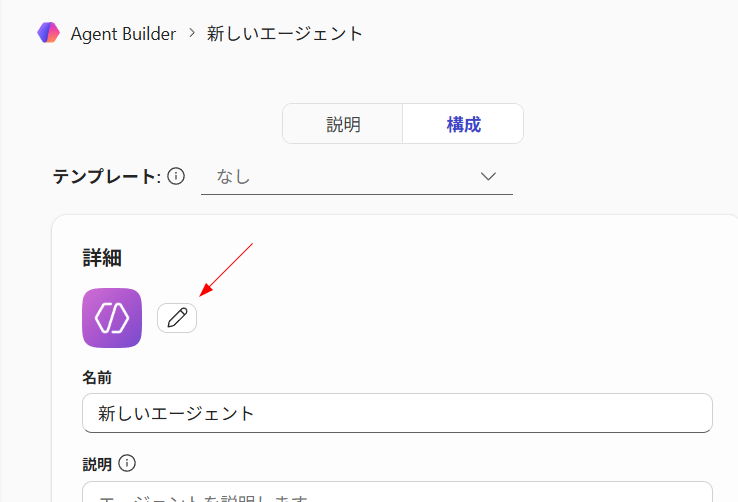
▼エージェントビルダー
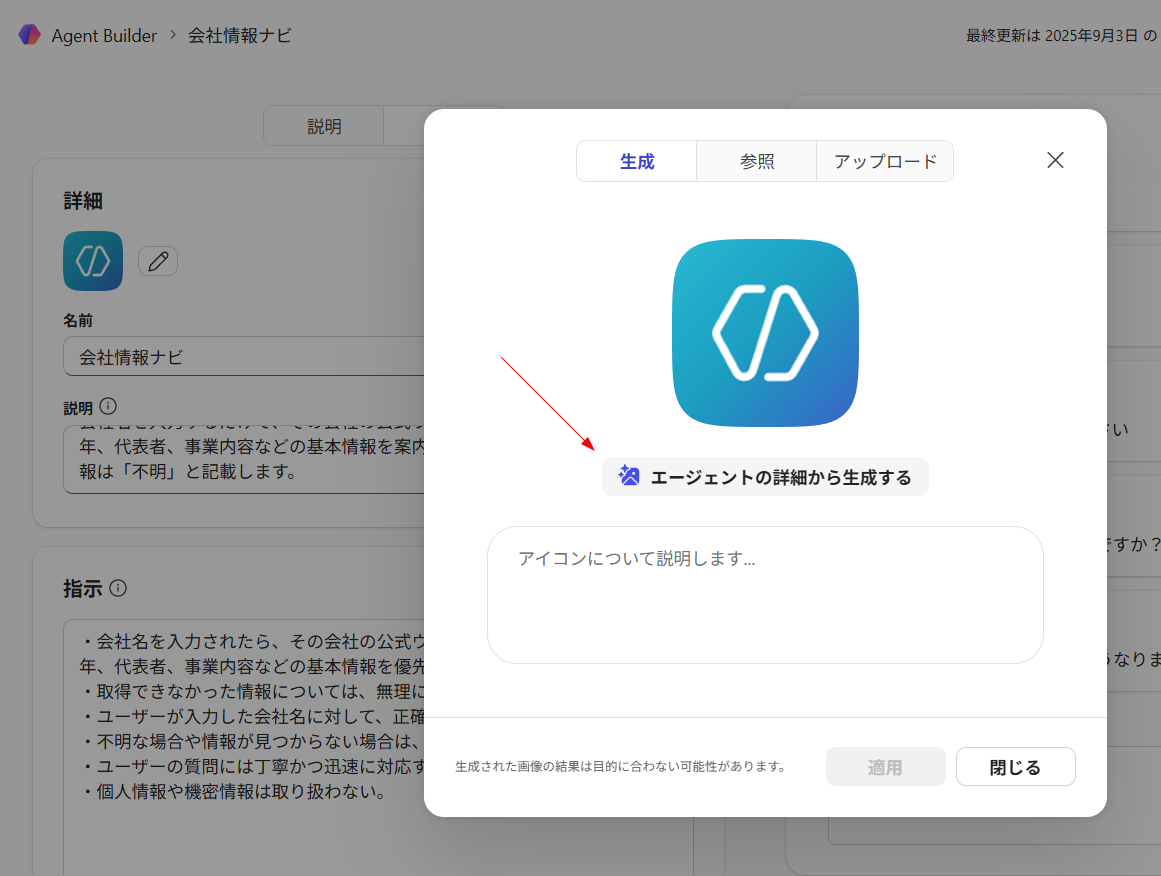
既定のアイコン(おそらくこれが Microsoft のエージェントを示すアイコン)の右に鉛筆ボタンがあるのでクリックします。
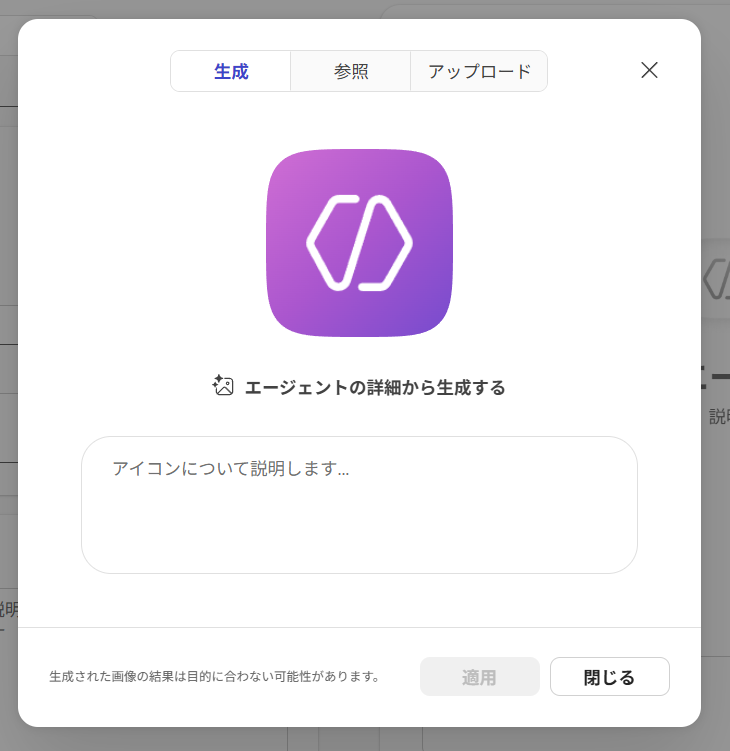
▼アイコン設定
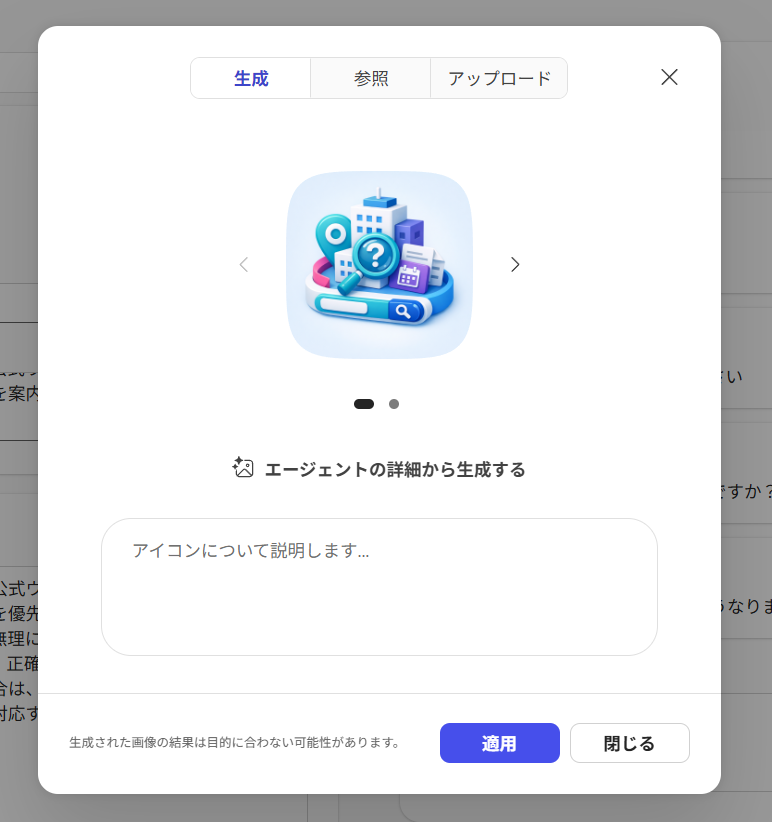
開いて最初にアイコンを生成してくれるようになっています。
「アイコンについて説明します…」の欄に欲しいアイコンを言葉で伝えて作ってもらう事も可能だし、「エージェントの詳細から生成する」をクリックすれば、その時点で設定した情報を元にアイコンを作ってくれます。
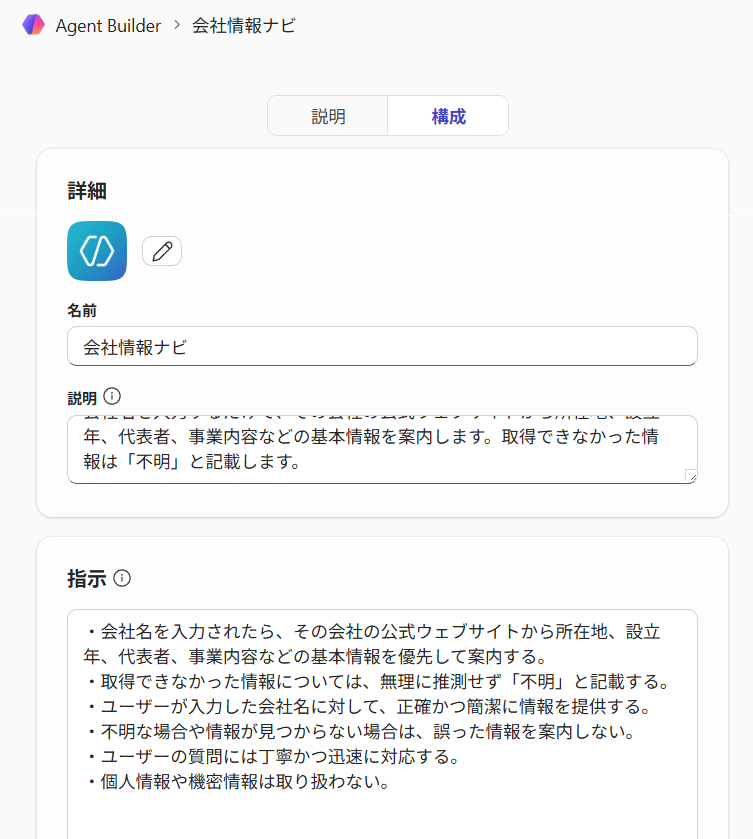
▼例えばアイコン作成前にすでにここまで情報を入力していたら、
▼この状態で「エージェントの詳細から生成する」をクリックすると、
▼特にアイコンのためにお願い文を書かなくてもアイコンを生成してくれます
これは便利ですね!
ここからは謎仕様の話です。
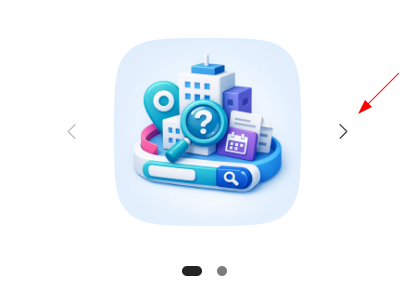
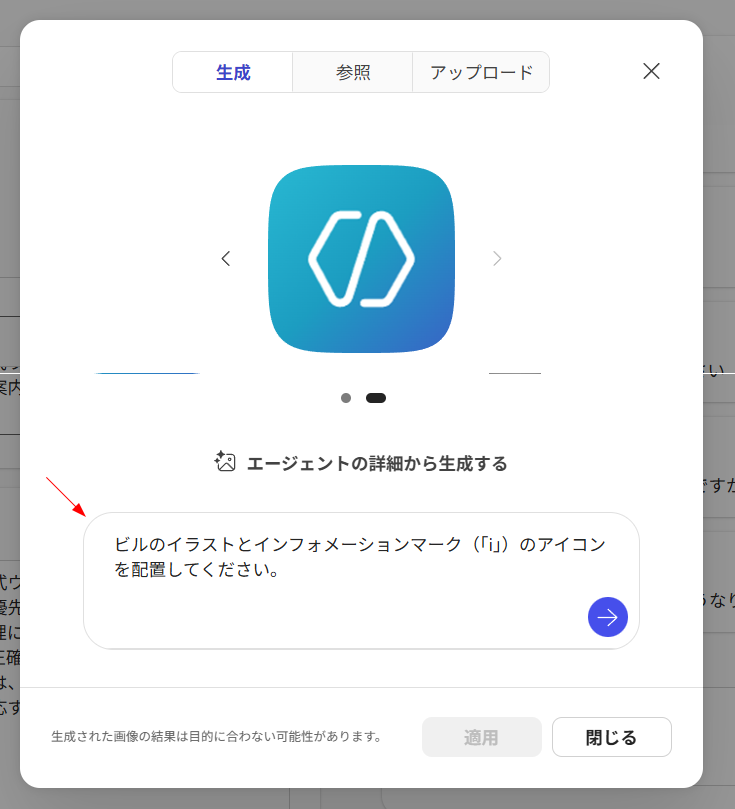
▼良く見ると左右にスライドできる矢印ボタンがあるので「>」をクリックしてみると、
▼もう一つ作れそう
この挙動だけ見ると、1つのエージェントに複数アイコンを作ってもらって、好きなアイコンをあとから選択できるように思えますよね。
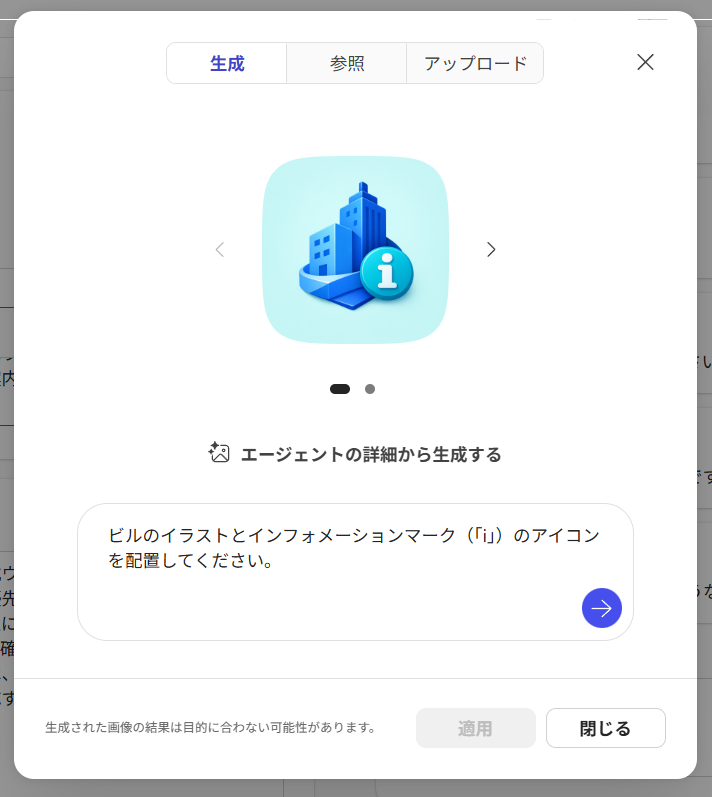
▼今度は下の説明エリアに欲しいアイコンのお願い文を書いてお願いしてみたら、
▼思った通りのアイコンを作ってくれました
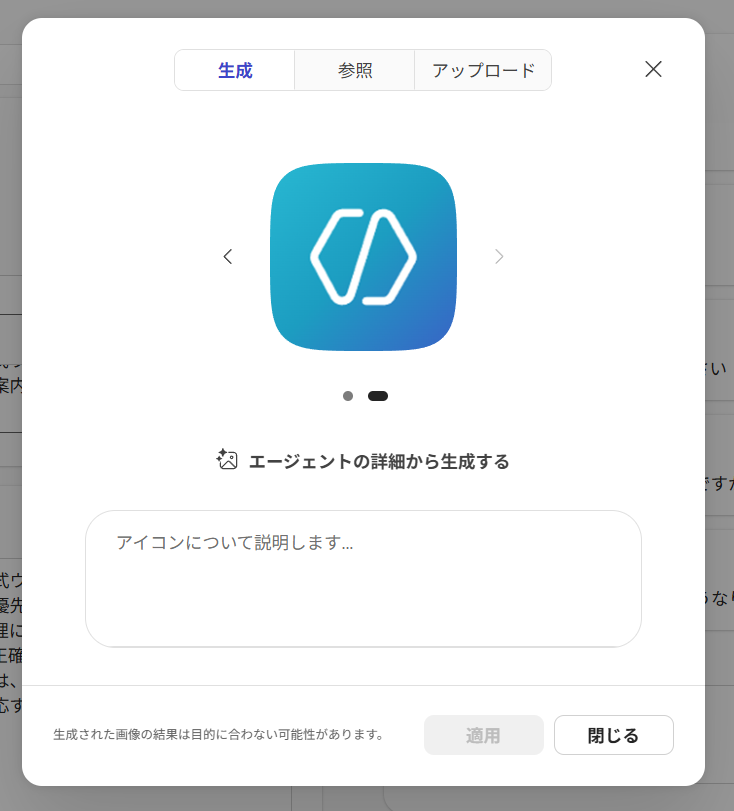
で、今2つのアイコンを生成してもらったけど、それじゃやっぱり最初に作ってもらったアイコンの方が良いからそっちをアイコンに設定したいとします。
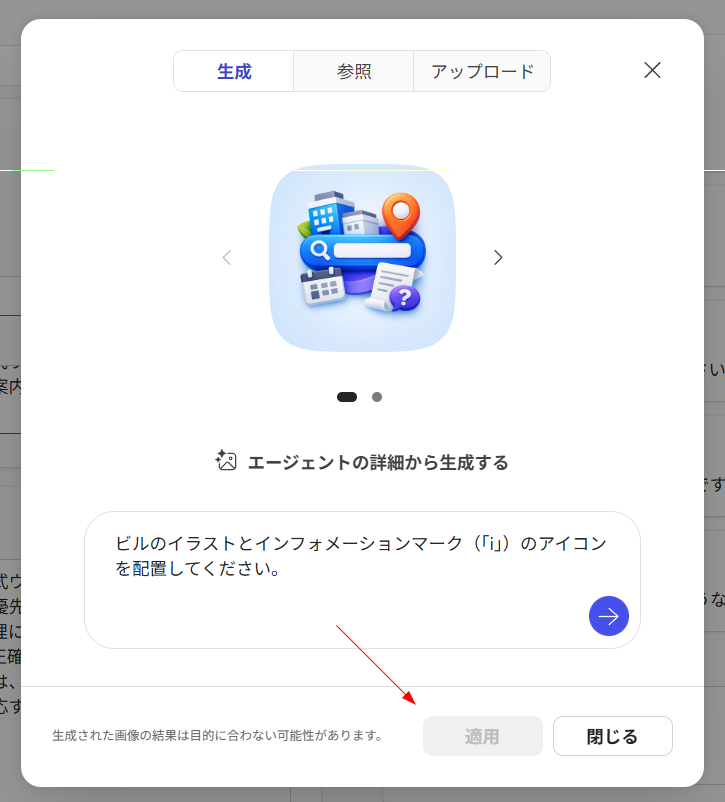
と思ったら…上のスクショ良く見てみてください。左の「<」の矢印ボタンはグレーアウトされています。押せないんです。この時点でさっき最初に生成してもらったアイコンに戻れなくなっていました…。いったいこの左右の矢印はどういう意味があるんですかね。謎です。
しかもこの上のスクショ状態で、また「>」をクリックすると、移動先で画像を生成してもらわない間は「<」ボタンが押せるので戻ってみると、
▼なぜか「適用」ボタンが押せなくなってる…
という謎仕様です。
僕がこれまで触ってみたところからの現時点の要注意点としては「<>」ボタンは押さない方が良いです。作ってもらってそれでOKだと思ったらすぐに「適用」をクリックしましょう。たぶんここらへんも出たばかりの新機能なので挙動が怪しかったりUIが成熟されていないので1か月もするとまた変わっていると思いますが。もしくは僕には気が付かなかった別の意味がこのボタンに隠されているのか…。
一旦、謎仕様はここまでにして、とりあえず生成してもらったアイコンを素直に適用します。
▼「適用」ボタンをクリック後
適用するとアイコンに適用されました。
あ、検証しながら記事を書いているので話が散らかってしまいますが、さっきからスクショを見返すとアイコンがコロコロ変わっているところに違和感をおぼえた人もいるかと思います。実は検証している最中に良くある話だけど、
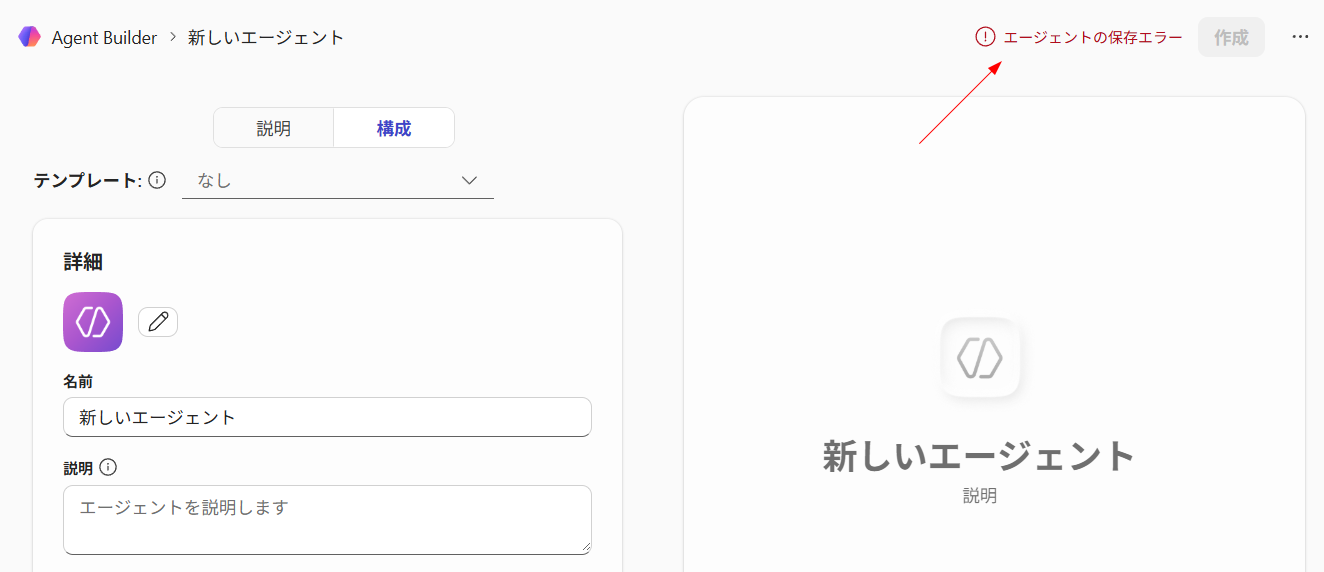
▼エージェントの保存エラー
このようにエラーで保存されない挙動がありまして、結果的に検証をやりなおすんだけど、画像生成って全く同じプロンプトを投げても全く同じ画像は生成してくれないので、結果的に色々と試行錯誤する過程で生成されたアイコンがコロコロとスクショ内だと変わっていますことはご了承ください。
と、まぁ、謎仕様はう~んという感じですが、それを除けばアイコンを生成してくれるのは非常にうれしいですよね。
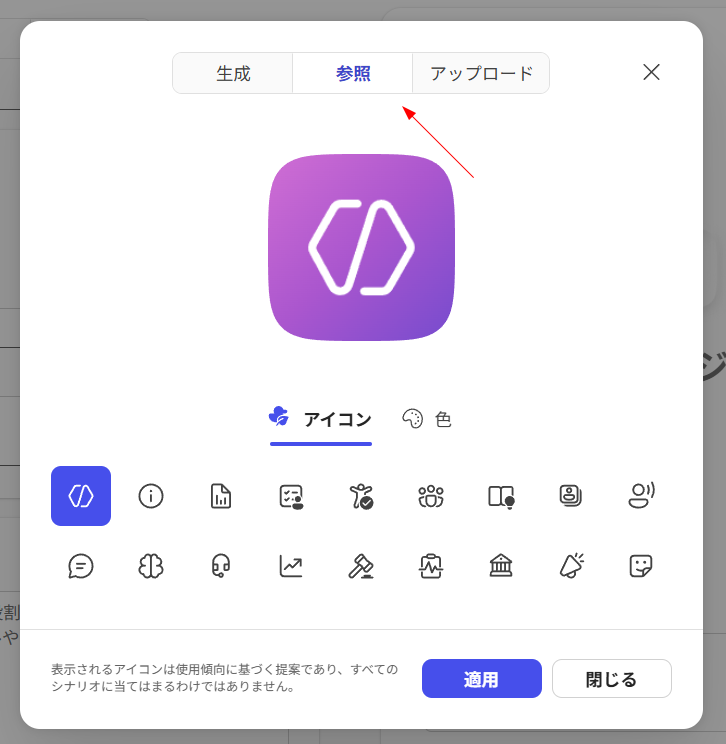
気を取り直して、アイコン設定が便利になったのは画像生成だけじゃなくて、上部の「参照」をクリックすると、
▼参照
こちらは事前に用意されているアイコンを選ぶことができます。現在は既定のエージェントアイコンを含めると18種類から選べます。また色も選べます。
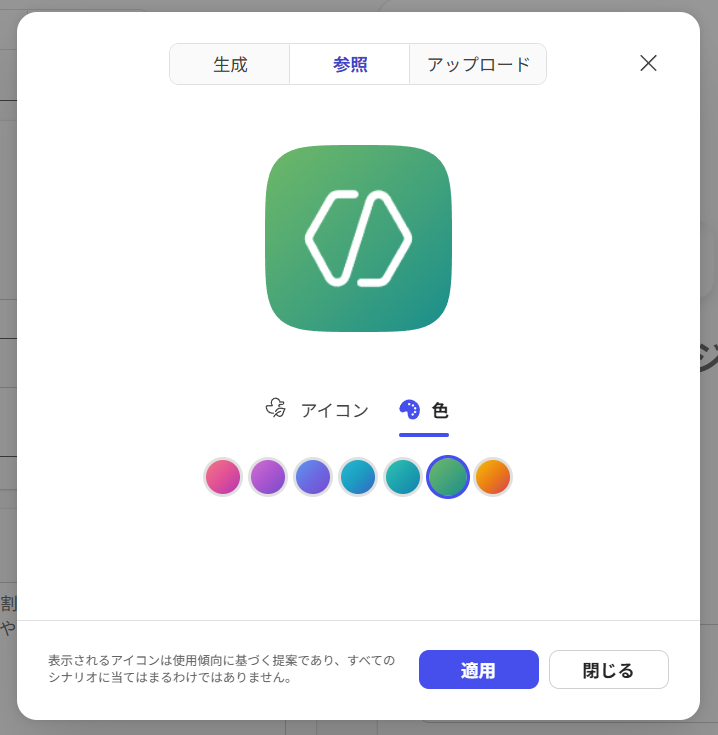
▼色
色は7種類。なので18×7=126種類のアイコンを選べるようになりました。このくらいシンプルなアイコンでOKという人、この中に今作ってる・作ろうとしてるエージェントを連想しやすいアイコンがあるという人は、ここから選ぶと楽ですね。
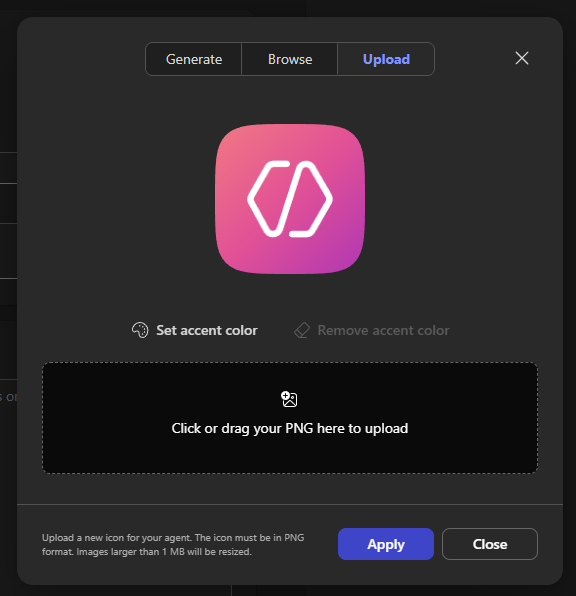
最後は従来通りの自分で準備した画像をアップロードする方法です。
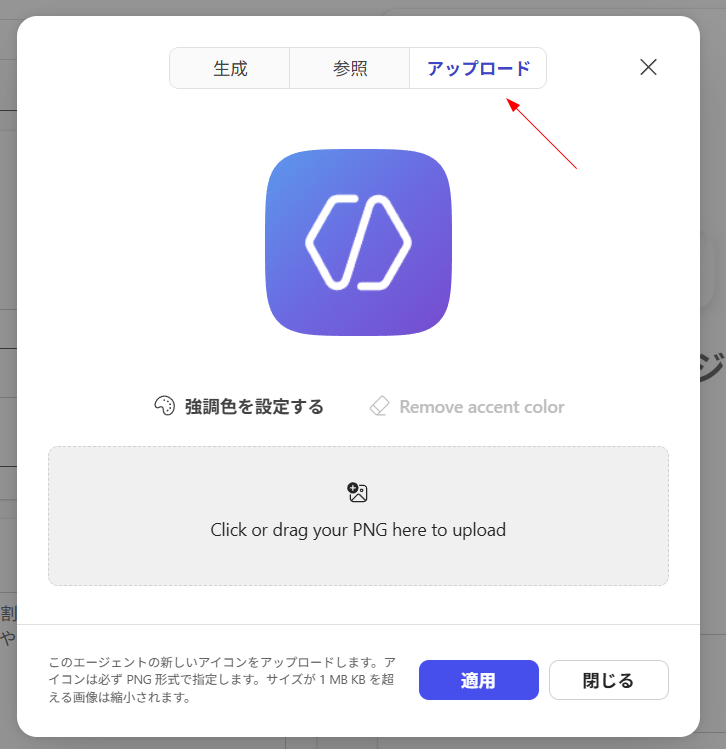
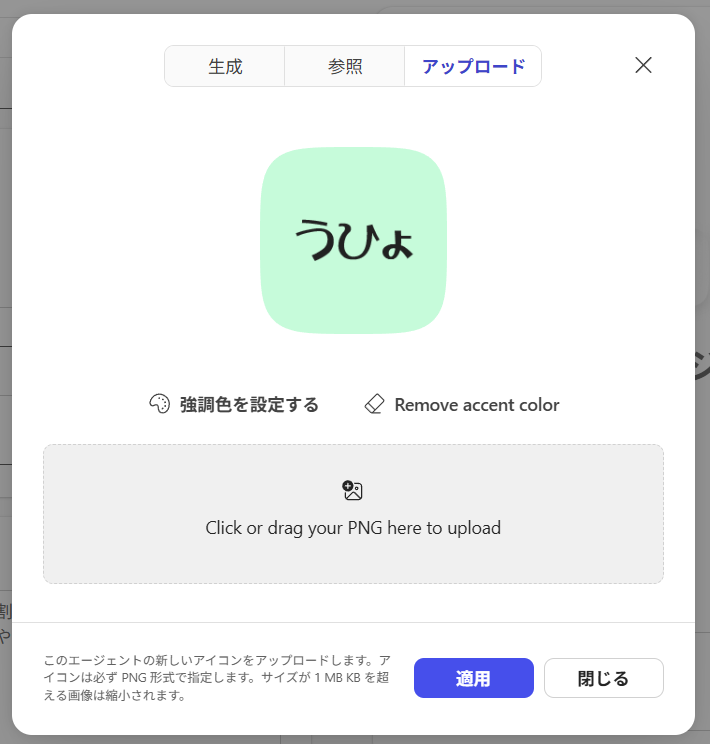
▼アップロード
面倒だけど左下の注意書きの通りPNG形式のみです。またサイズは…「 1 MB KB 」という怪しい記載がありますが、英語ユーザーだと、
▼英語ユーザーの同じ画面
このように「 1 MB 」と記載されていました。そして1MBを超える画像は縮小されますって記載がありますね。僕の怪しい記憶だとエージェントビルダーが出来た頃は縮小してくれずにエラーで自分で1MBに抑えろって感じだった気がします。勝手に縮小してくれるのはありがたい。
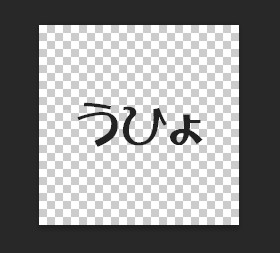
また「強調色を設定する」は何かというと、これは透過画像の際の透過部分の色の指定でした。
▼例えばこのような透過PNGの画像を作って、
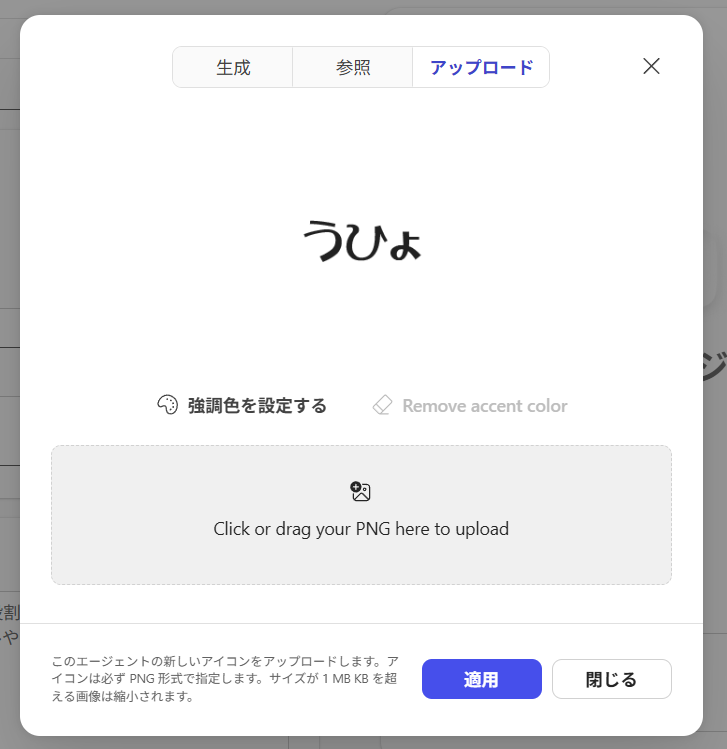
▼アップロードした後に、
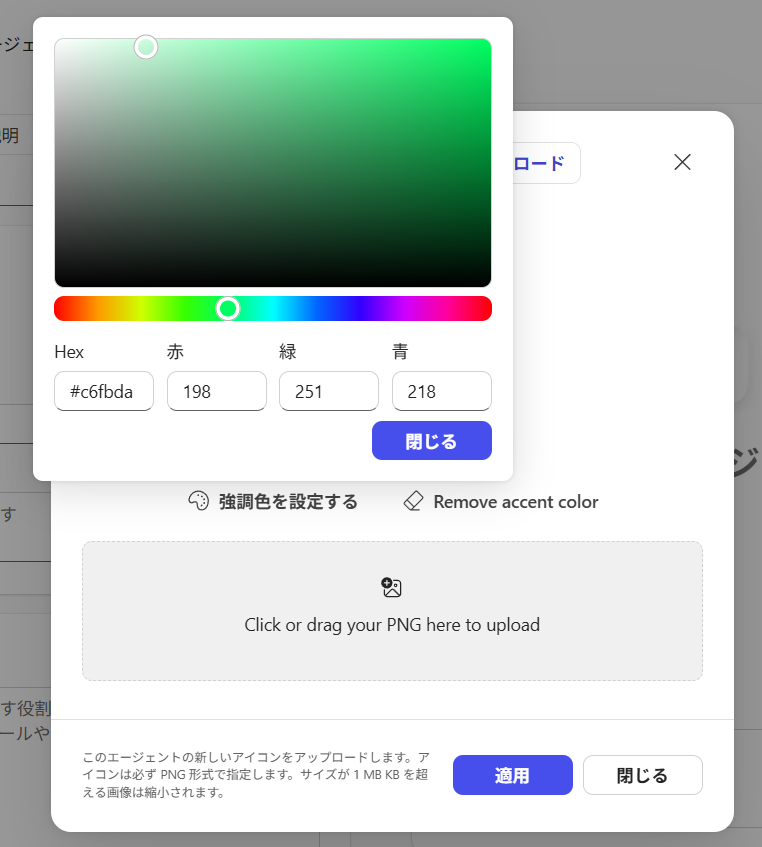
▼強調色を設定すると、
▼背景色が設定できました
もし強調色を消したいなら、その隣のなぜか英語の「 Remove accent color 」をクリックしましょう。
なので、透過されていない画像の場合は、強調色を設定しても意味がありません。さっき試したら何も変化なかったので。
という事で、だいぶ進化したエージェントビルダーのアイコン設定でした。やや不思議な挙動が残っていますが、アイコン画像を生成してくれるのは非常に便利ですね。
今後に期待するのは、 SharePoint エージェントや、実は今日もう1つ記事を書こうとしているんだけどちょうど日本時間では今日、一般提供開始というアナウンスがされた OneDrive のエージェント、そちらを見てみると、
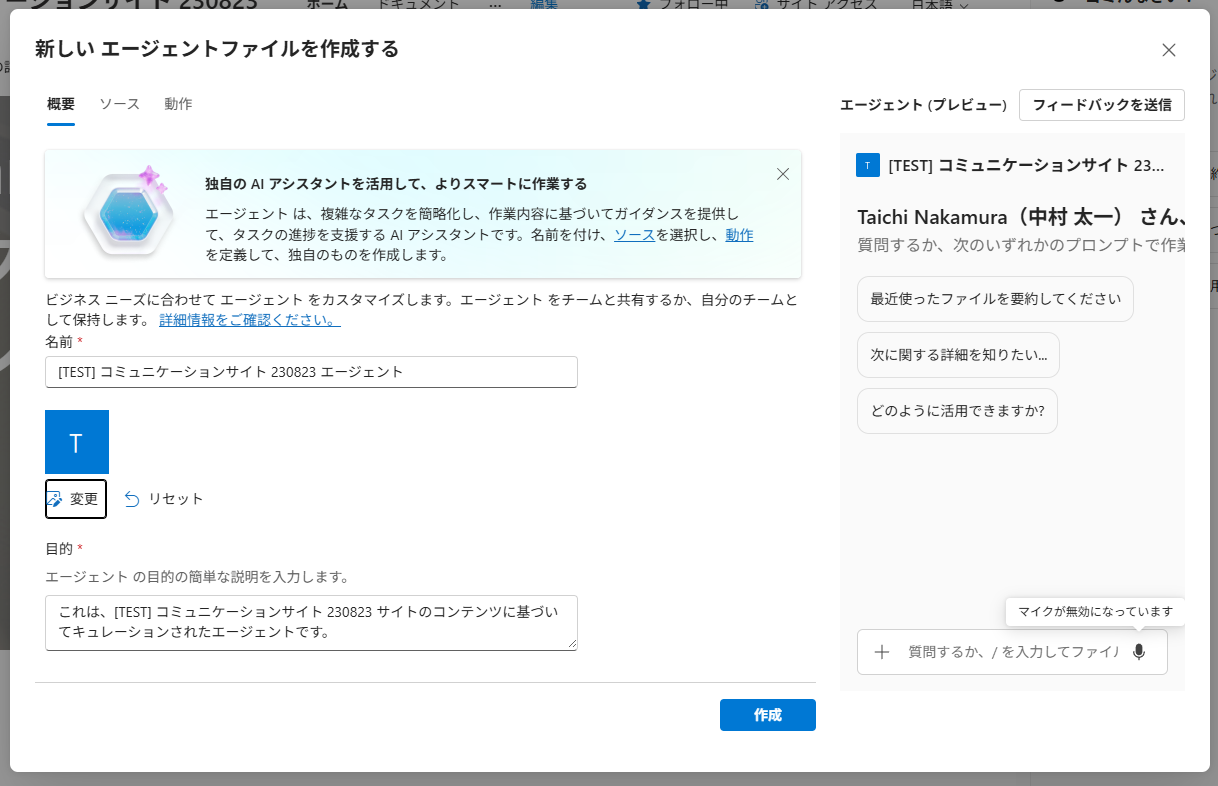
▼ SharePoint のエージェント作成画面
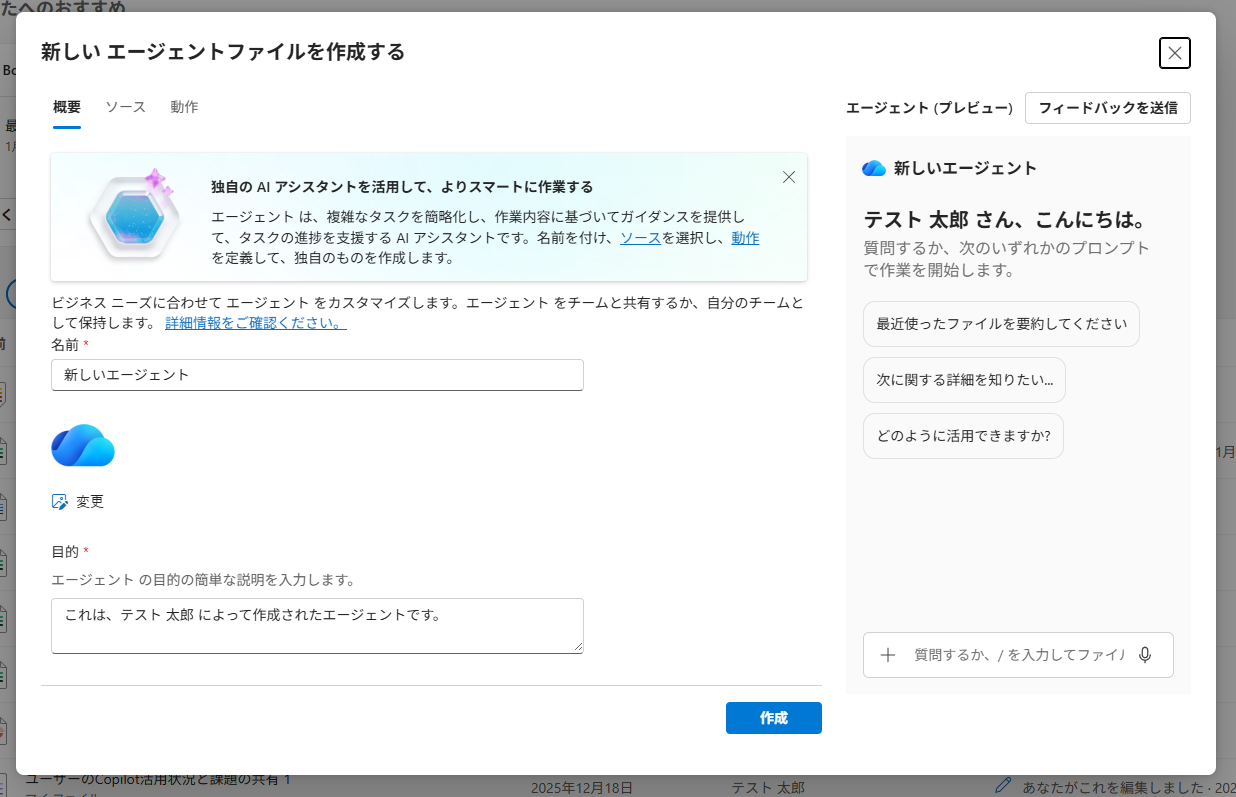
▼ OneDrive のエージェント作成画面
残念ながらここではアイコンはアップロードのみでした。こういうところは全体的にUXを統一してほしいですね。おそらくそのうちこっちも便利になるとは思いますが。