※ Microsoft 365 ライセンスのみでも機能限定されますが利用できます。
特に2025年は生成AIの話を聞けば「エージェント」ってうるさいくらい聞きましたよね。でも色んなところで話をしたり聞いたりするとそもそも「エージェント」がピンとこない人が多いです。まぁその「そもそも生成AI文脈でのエージェントとは?」という話は本筋から外れるのと僕も自信をもって説明できないので皆さん各自 Copilot に聞いてもらうとして、 Microsoft 365 Copilot にも組み込まれたエージェントはすでにたくさん出ていますけど、ユーザーがエージェントを作る事もできますよね。 Copilot Studio じゃなくても、そして Microsoft 365 Copilot ライセンスを持っていない Microsoft 365 ユーザーであっても。それが Copilot エージェントを作成する「エージェント ビルダー」です。ただ、当ブログで過去にエージェントビルダーについて触れた記事って以下の記事くらいしかないです。
Microsoft 365 ライセンスのみなら情報源が Copilot の学習済みデータとWeb情報のみではありますが、 Copilot エージェントを作成できます。ただ「え?エージェントを作成?難しいんじゃないの?プログラミングが必要?」と思ってしまいましょうが、これに関してはできる事が限られているからこそエージェントの作成すら Copilot と相談し合いながら作れるんですよ。つまり完全ノーコードで作れるんです。むしろ Copilot の方から逆質問されて回答していくたびに会話をしていくたびに欲しいエージェントに近づけられるわけです。どのくらい簡単かっていうと、ウチの9歳の息子に作り方を教えないでこういうものがあるんだと教えたら、1時間後くらいに勝手に作ってしまえるくらいです。これに関しては去年2025年にコミュニティイベントで息子と親子登壇をした際に話したスライドがあるので興味あれば参照ください。(33スライド目からが該当部分です。)
息子曰く「『エージェントの作成』ボタンを押したら Copilot に欲しいエージェントを説明するように促されたので勝手に作れた」という事です。
さて、なんでこの紹介をしたかというと、ここ1・2週間前にエージェントビルダーがちょっと変わって、息子でも一切教えずにエージェントを作成できたこの導線が変わってしまったんです。しかも初めて利用する人に対して敷居が高くなってしまう方向に。それをちょっと見てみます。
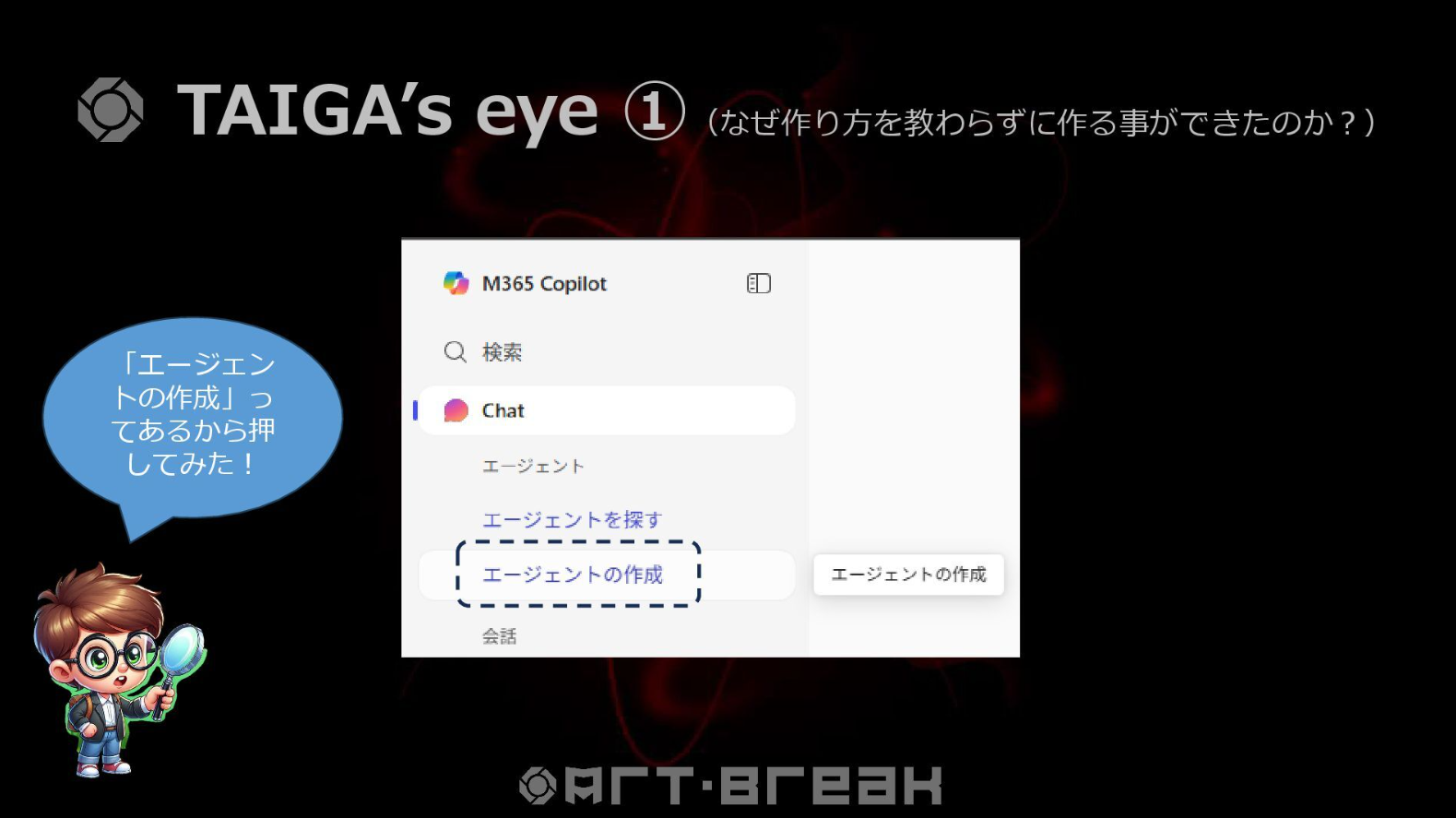
もう変更前の状態のユーザーがいないので、息子との登壇資料を見てみますが、
▼ Microsoft 365 Copilot のサイドナビゲーションの「エージェントの作成」をクリックすると、
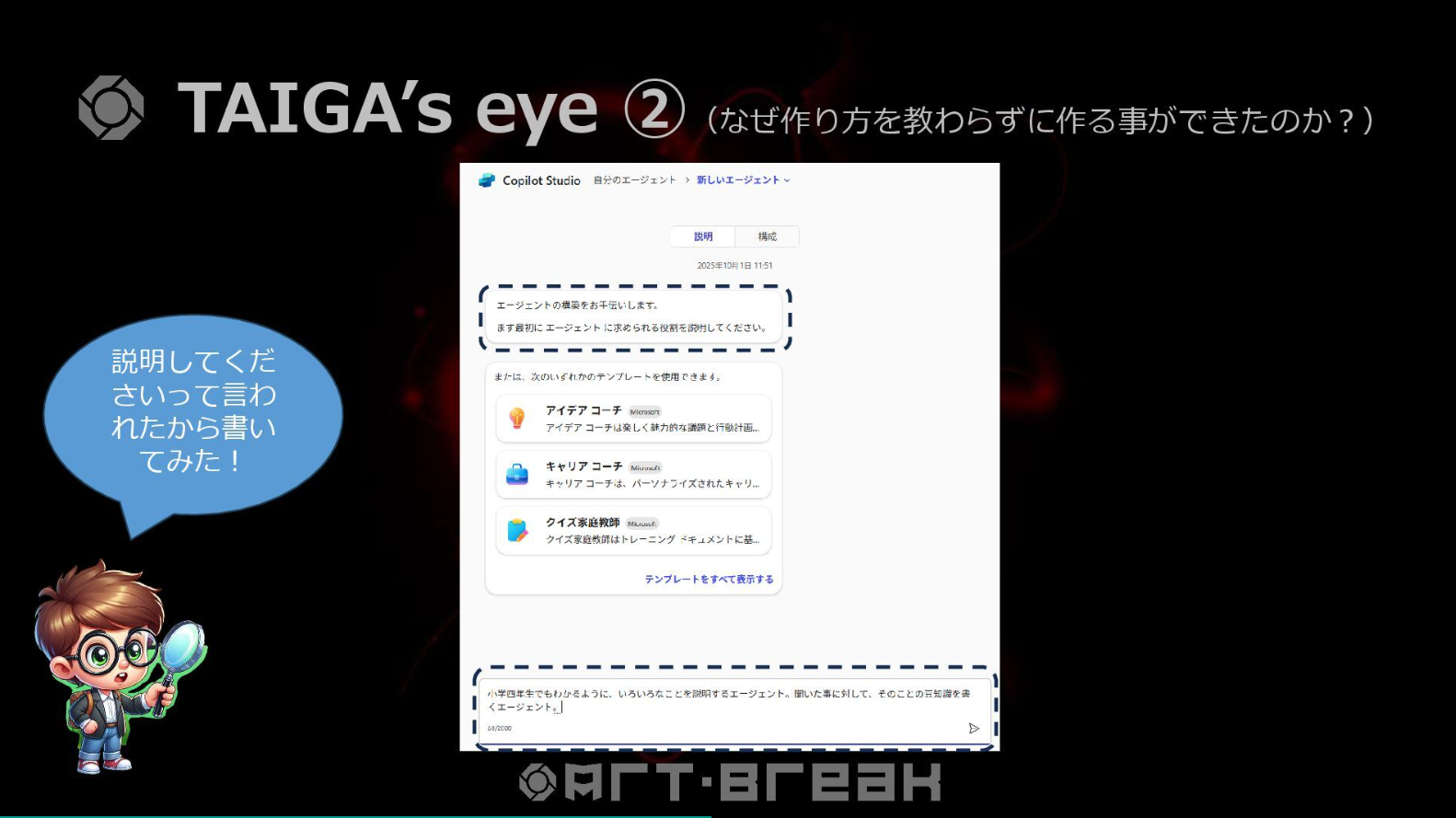
▼チャット画面が表示された
このようにチャットUIが最初に表示されて、 Copilot の方から「エージェントの構築をお手伝いします。まず最初にエージェントに求められる役割を説明してください。」と促されたので、下のメッセージ欄に欲しいエージェントの事を書きます。小学4年生でもわかる導線がしっかりできているんです。
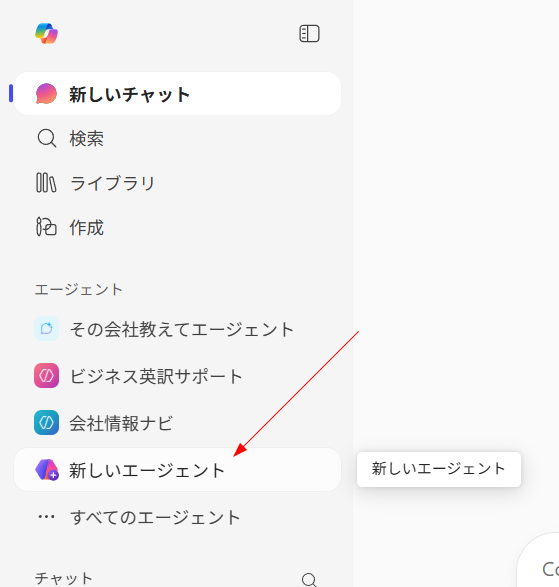
▼ Microsoft 365 Copilot のサイドナビゲーションの「エージェントの作成」は同じですが、
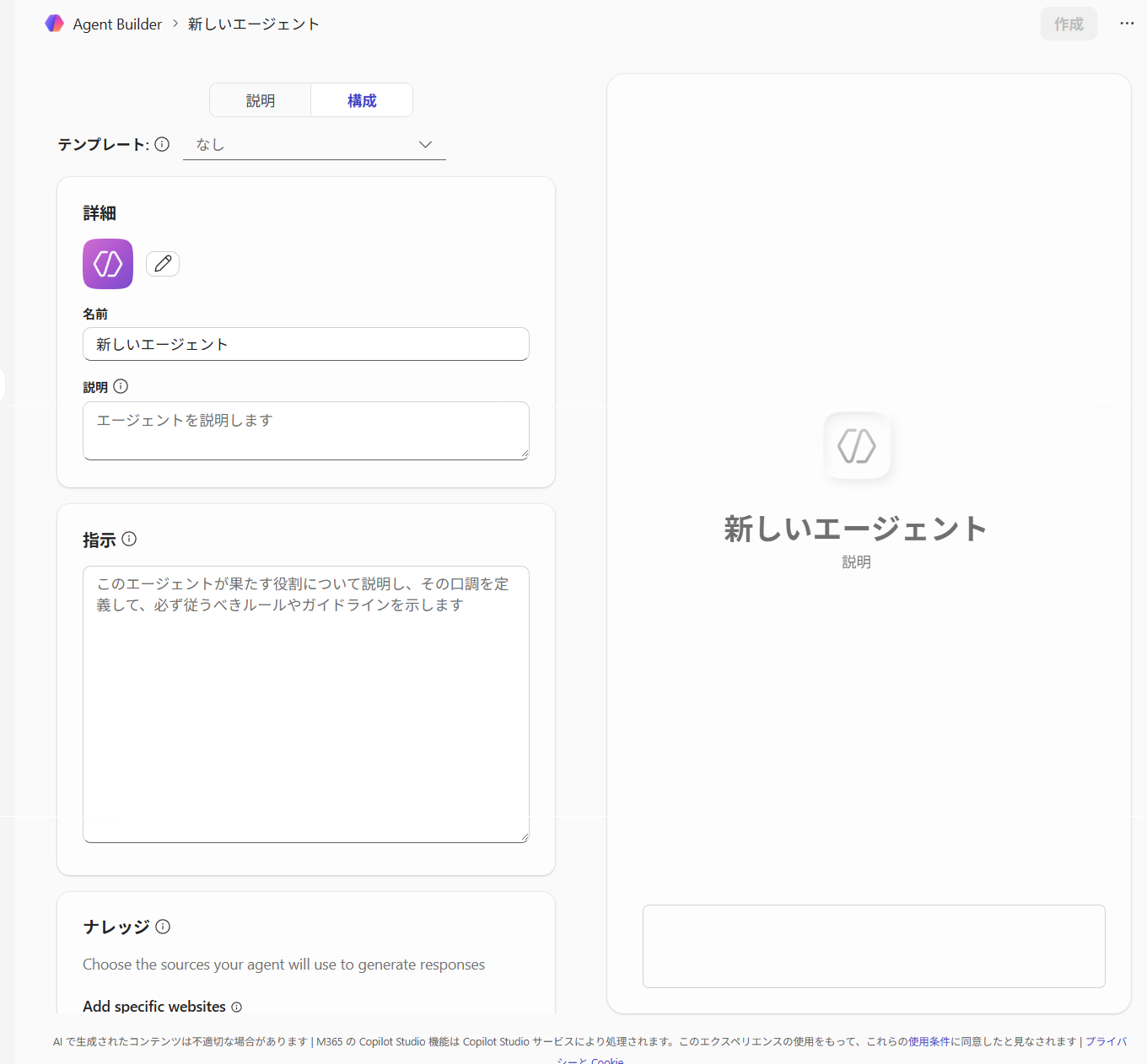
▼あれれ??
まず細かい点では左上が以前までは「 Copilot Studio 」だったのが「 Agent Builder 」に変わっていました。アイコンも。この名称の経緯に関しては上で紹介した過去記事に書いてあるので参照いただいてここでは割愛します。
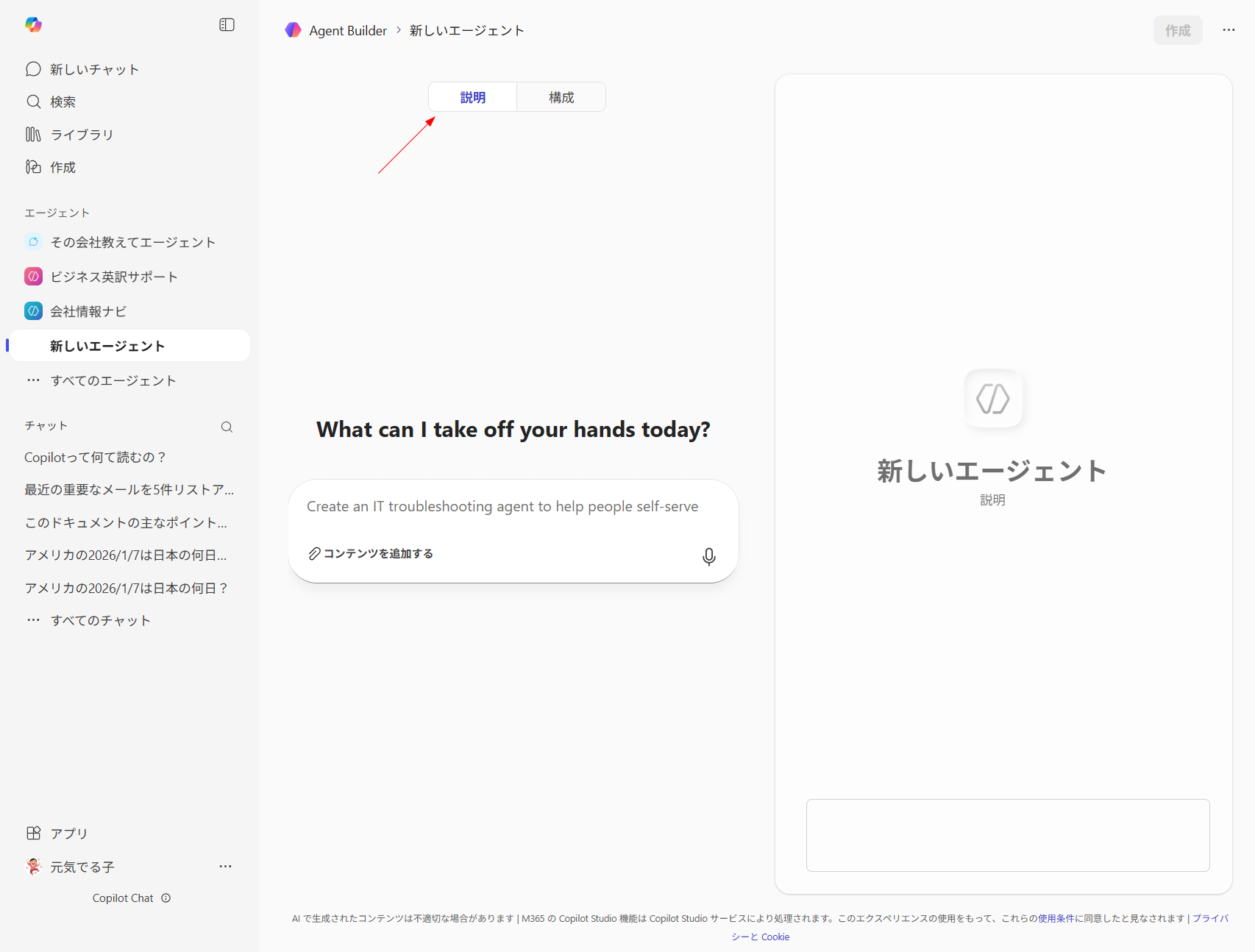
で、大きな点が最初に開いた時にチャット画面じゃなくなっている点です。右側のチャットUIっぽいのは作ったエージェントのテスト用の画面ですからね。今回の変更点をエージェントビルダーを知っている人に説明するなら、「初期画面が『説明』じゃなく『構成』に変わりました。」と言えばすぐにわかるでしょう。以前は上部の「説明」「構成」のボタンが「説明」だったけど、現在は「構成」になっています。なのでチャットUIがなくなったわけじゃなく、この「説明/構成」を「説明」に切り替えると、
▼「説明」
以前のチャットUIが表示されます。なぜか英語ですが日本語で説明すれば日本語で会話できます。
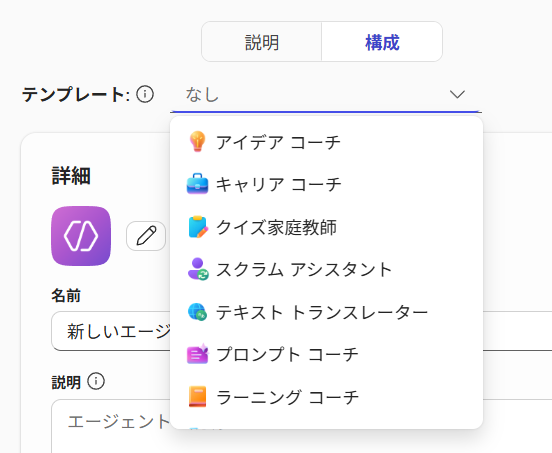
「構成」が初期画面になった事で、以前は「説明」にテンプレート選択できるエリアがあったけど、現在はこの構成のところで最初にテンプレートを選択する項目が移動されてきました。
▼「構成」にテンプレート選択項目が
という事で、大きな変更点は、エージェントビルダーの初期画面が「説明」から「構成」に変わったというわけですが、これ僕はUX(ユーザー体験)上の大きな変更だと思っています。どっちが良い悪いはわからないです。
完全に初めてエージェントビルダーを訪れたユーザーにとっては僕は以前の「説明」が初期画面の方が良いと思っています。理由は上述の通り、小学4年生でも教えずともつまずかずにエージェントを作成できるから。エージェント作成すら Copilot と相談できる事が最初の画面でわかるから。逆に「構成」が初期画面である現在、初めてエージェントビルダーを訪れたユーザーは、まず「説明/構成」ボタンを見落としがちだし「説明」という言葉だけでは Copilot と相談しながら作れる事を連想できないでしょう。僕ははじめてエージェントビルダーが登場した時に「説明」が先に表示された導線を見て「初心者でもまずは Copilot と相談しながら作り、細かい修正が必要になったり明確に自分で設定変更したい場合は『構成』に移動して微修正する。」という初見ユーザーに対して理にかなった導線だなと感じました。つまり「説明→構成」が良い導線だなと。
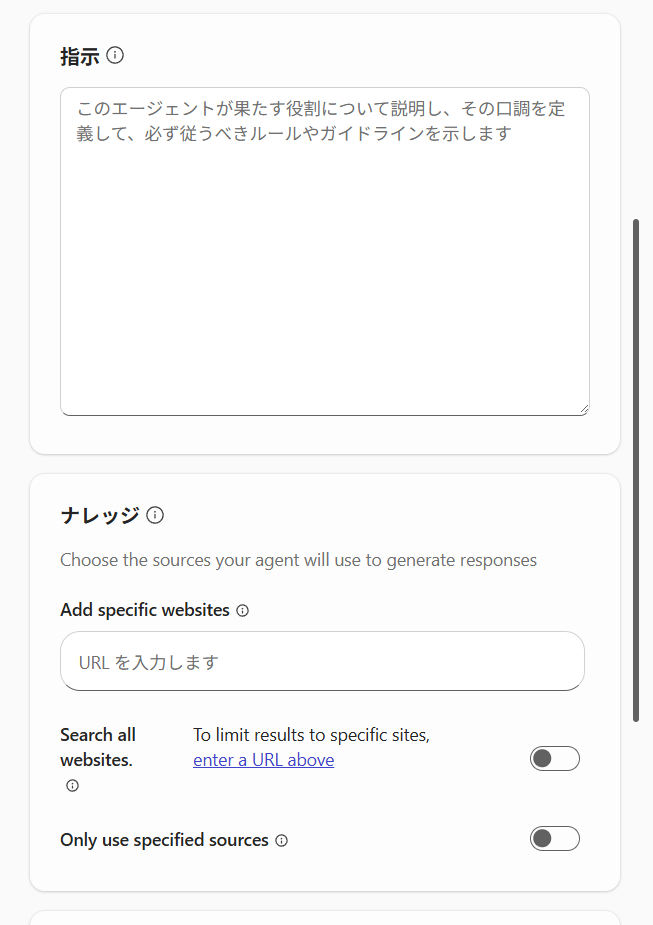
一方、現在の導線だと、真逆に「構成→説明」という導線になっているけど、上述の通りこのボタンは決して目立ちはしないのでスルーされやすく、「説明」という言葉だけでも何ができるのか類推しづらいので、初見ユーザーは結局「構成」のまま作成を試みるでしょう。そして上から設定項目を埋めていきますが「指示」のところで敷居を感じるかもしれないです。ここに何を書けば良いのかわからない。
▼指示とナレッジ
何か欲しいエージェントができた時に新規エージェント作成をするわけだけど、人間側の欲しいエージェントの要件がフワっとしていると、この「指示」の部分に明確に記載する事が厳しいと思います。いわゆるチャットで言うところのプロンプトにあたるような部分なので。でも「説明」の方ならフワっとした要件でも Copilot との対話で徐々に明確化され、裏側で Copilot がこの「指示」の部分を勝手に書いてくれるんですよね。その恩恵に気が付かないまま「指示」で自分のフワっとした要件を明確化させようというところで挫折する可能性があります。
更にその下の「ナレッジ」もまだ英語のままだし何をどう設定すれば良いのか困るかもしれません。挫折ポイントの1つですね。「説明」の方ならそれも含めて Copilot と会話を重ねて指示を明確化すれば勝手にこの「ナレッジ」も設定してくれますからね。
このように初見ユーザーにとっては敷居を感じるであろう「構成」の方をなぜ初期画面に変更したのか?開発チームの真意は僕にはわかりませんが、「初見ユーザーが開く回数よりも遥かに非初見ユーザーが開く回数が多い」という点かな?と思いました。つまり初体験は1度しかないという事です。2回目以降はもう初体験ではないので初見ユーザーに優しい導線は必要なくなるという意味です。体験済ユーザーにとっては「説明」よりも「構成」が開かれていた方が良いという事をもしかしたらアクセス数やユーザーフィードバックから得たのかもしれません。体験済ユーザーにとっても Copilot とチャットしながらエージェントを作りたいのであれば「説明」をクリックすれば良いだけですからね。
という事で、重み付けとして初見ユーザーのUXから体験済ユーザーのUXへとシフトしていったのかなと感じました。もうエージェントビルダーが一般提供されたから時間も経っているという事と、体験済ユーザー達が初見ユーザーをフォローしてくれるであろう前提もあるかも。
完全に僕の勝手な考察なので真意はわかりませんが、事実としてエージェントビルダーの初期画面が「説明」から「構成」に変更されたという点があるので、そこは初見ユーザーには何かしらフォローが必要になってくるかもしれませんね。「はじめて利用する場合は『説明』をクリックして Copilot と相談しながら作ると良いですよ。」みたいな。誰だって初体験は平等に通る過程なので。
とはいえ、僕はこの仕様変更を Microsoft 365 管理センターのメッセージセンター内で確認できませんでした。もしかしたらシレっと元に戻る可能性も考えられます。こうやって一生懸命考察したところで実は中の人のウッカリミスで「構成」が初期画面になっているだけかもしれないし!