数日前にフロンティアプログラムユーザーの環境で Word for the web(ブラウザーで利用する Word )の Copilot を触っていたらエージェントモードが表示されたんですよね。「〇〇エージェント」と「〇〇のエージェントモード」が混乱の極みで、何が今一般提供開始されて、何が今フロンティア期間なのかも把握できなくなってきました…。
でもとりあえず僕のフロンティアプログラムのユーザーでは使えるようになっていたので、ちょっと触ってみたいと思います。
Word のエージェントモードとは?というと、近年ITエンジニアだと「バイブ コーディング」って言葉があると思うけど、 Microsoft の公式ブログではそもそも Agent Mode や Office Agent の発表の際に「 Vibe working 」と表現し、そして Agent Mode in Word の説明に「 vibe writing 」という言葉を使っていて、つまり雰囲気やノリ(vibe)で生成AIと人間が対話しながら文書を作成していくようなイメージですね。また他の Microsoft のドキュメントでは「必要な内容をCopilotに伝えるだけで、Copilotが文書の作成、修正、書式設定を行います。執筆が対話へと変わります。アイデアに集中している間、CopilotがWordの組み込みスタイルと書式設定を用いて詳細を処理します。」という記載もあります。
【参照】
Vibe working: Introducing Agent Mode and Office Agent in Microsoft 365 Copilot
https://www.microsoft.com/en-us/microsoft-365/blog/2025/09/29/vibe-working-introducing-agent-mode-and-office-agent-in-microsoft-365-copilot/Wordのエージェント モード
https://support.microsoft.com/ja-jp/office/647d5d14-eaec-4e8a-a574-7cefffa7f8f0
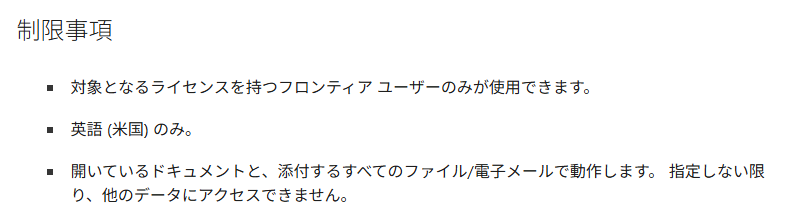
話は逸れるけど、この2番目のWebページの最下部に「制限事項」があります。
▼Word のエージェントの制限事項
ここに「フロンティアユーザーのみ」という記載もあるけど、「英語(米国)のみ。」という記載もありました。ってことは今日本語でも使えるようになったという事は、おそらくこのページの更新が追いついていないだけで、日本語も対応されたから利用できるようになったと思います。
話を戻して…。僕はその中でも Word のエージェントモードに期待をしているのが「書式設定」をやってくれる部分です。なので試しに単なるメモ帳代わりに書き残したドキュメントを開きました。
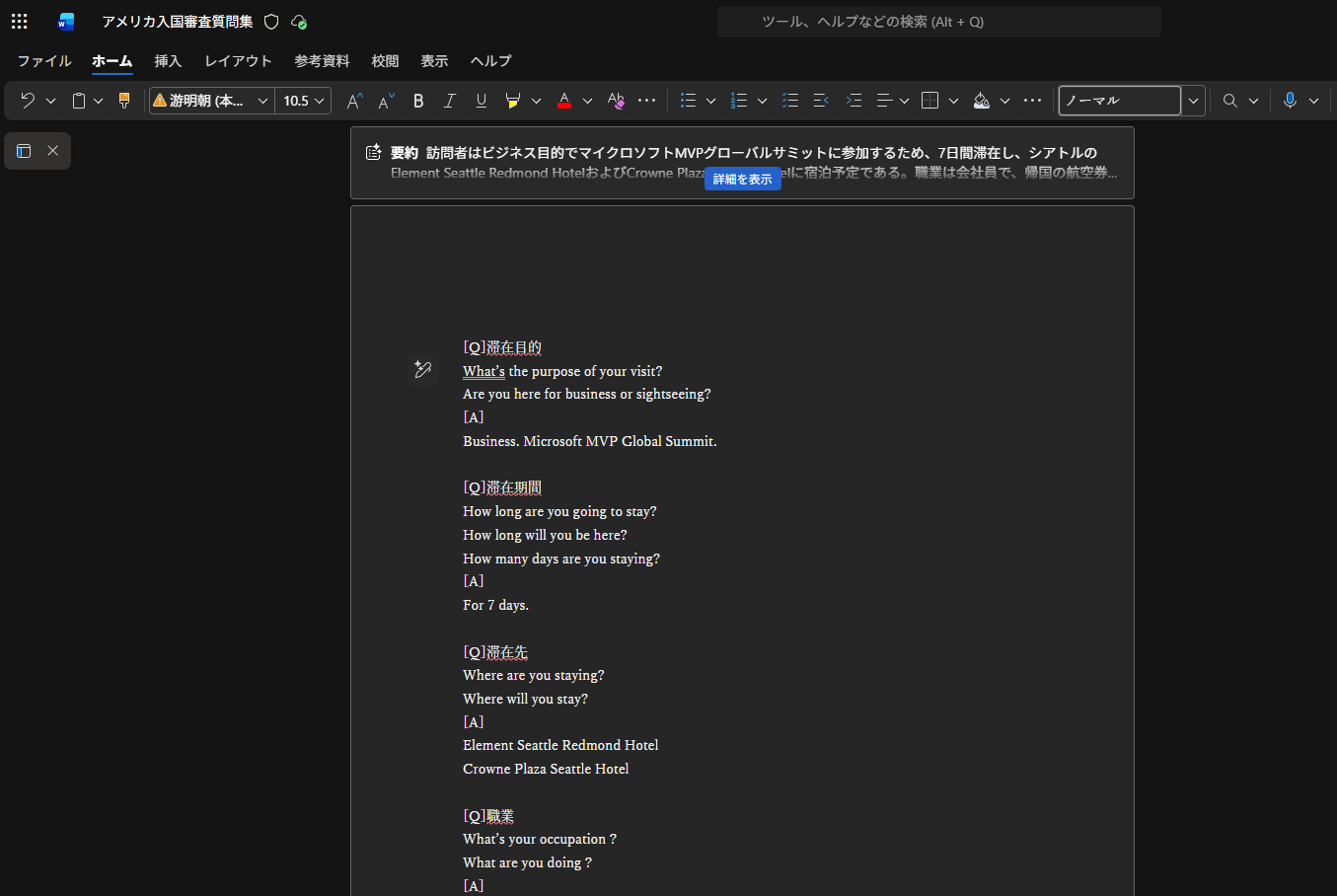
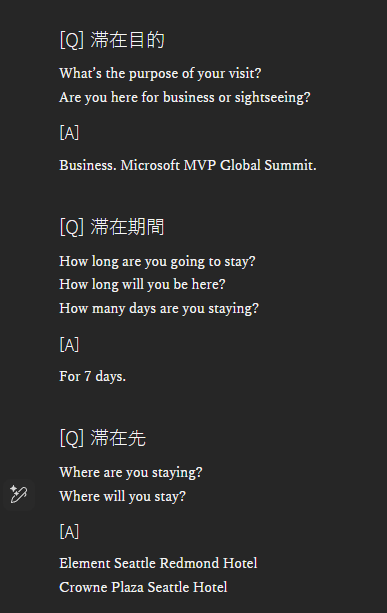
▼適当に書いた Word ファイル
これは一昨年にアメリカへ行くときに入国審査の質問が不安なので良く聞かれる質問とその回答を書いて印刷した時に作った Word ファイルです。入国審査の時にスマートフォンを開くのもダメって言われる時があるから紙に印刷して持っていた方が良いって聞いたので。それは置いといて…。メモ帳代わりに作ったから本当にただの文章を入力しただけです。見出しの設定など書式設定は一切していません。これをちょっと使ってみます。
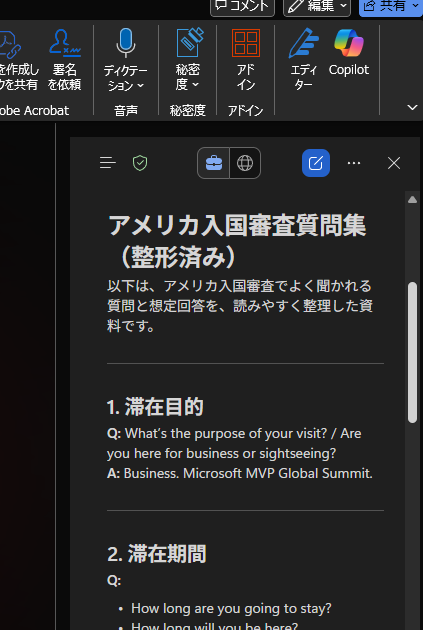
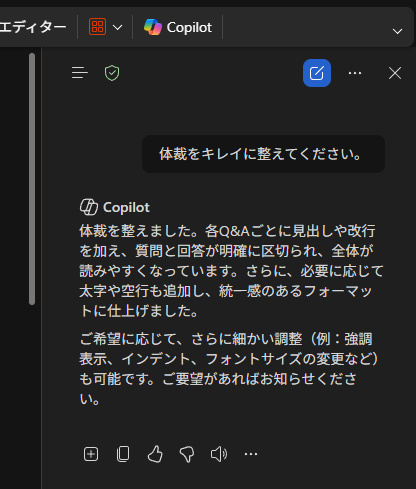
Word の Copilot Chat を開いて、非常に雑ですが「体裁をキレイに整えてください。」とお願いしてみました。
▼ Copilot Chat にお願いした結果
そうなんですよね。ドキュメントの中身を直接書式設定はしてくれず、ドキュメントの内容を元にチャットの回答の方に文章の体裁を整えたものを提示してくれるんです。
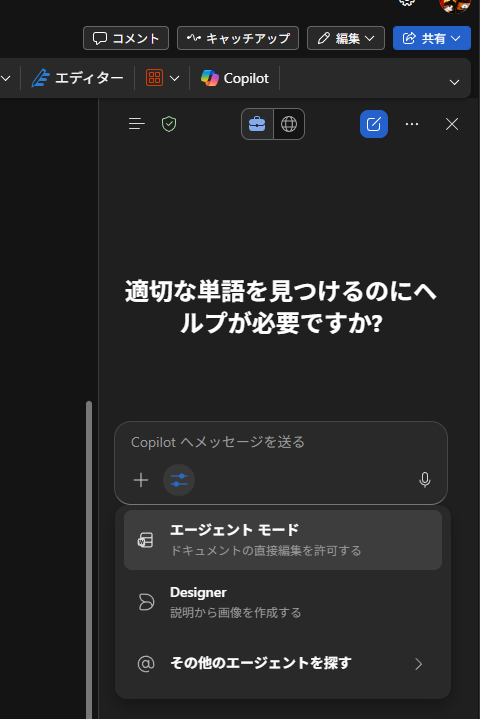
▼ Word の Copilot を開いてメッセージ欄のツールボタンをクリックすると「エージェントモード」が
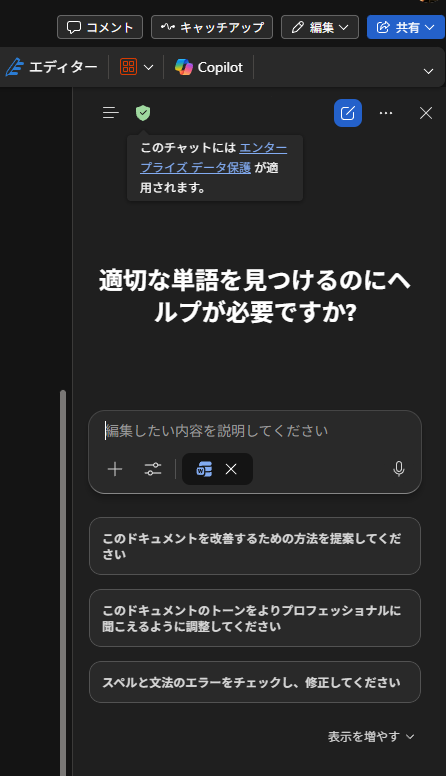
▼エージェントモードになりました
▼さっきと同じく「体裁をキレイに整えてください。」とお願いしてみたところ
みるみる直接ドキュメント内で文書を書式設定してくれます。そして作業が始まると今どんな事をしているのか?をチャットの方で教えてくれます。プレーンテキストをそのまま貼り付けたような内容に対して、内容を考慮して見出しにしてくれたり改行を加えてくれたり書式設定してくれたようです。結果は?
▼体裁を整えてくれた結果
これ見栄えという意味ではあまり変わっていないように見えますが、わかりやすく編集してもらったものをデスクトップアプリの Word で開いてみると、
▼あらためてエージェントモードが作業してくれたドキュメントを確認
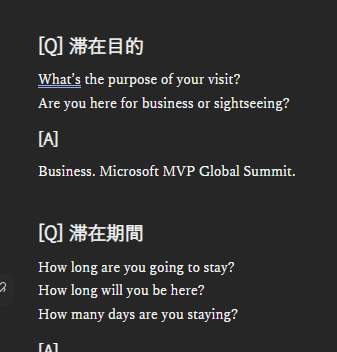
このように、[Q]や[A]の行はスタイルの「見出し2」が適用されている事がわかりますね。そして適切に行間が取られています。文章の内容自体を校正してくれたりリライトしてくれるのではなく、文書としての体裁を整えてくれました。
他にも、
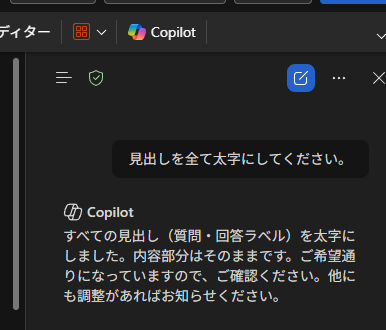
▼「見出しを全て太字にしてください。」とお願いをすると?
▼ちゃんと全て太字にしてくれました
そうそう、僕はこういうのを Copilot にやってもらいたいんです。文章の下書きなどは僕は書くのが好きなので別に助けてもらう必要はないんです。僕はね。
次に表形式にしてもらおうと思います。
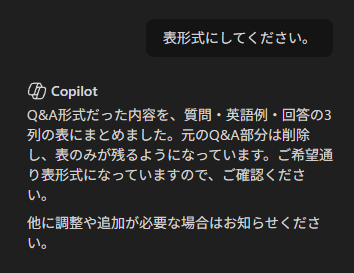
▼「表形式にしてください。」とお願いした結果
このように説明しながら編集してくれました。
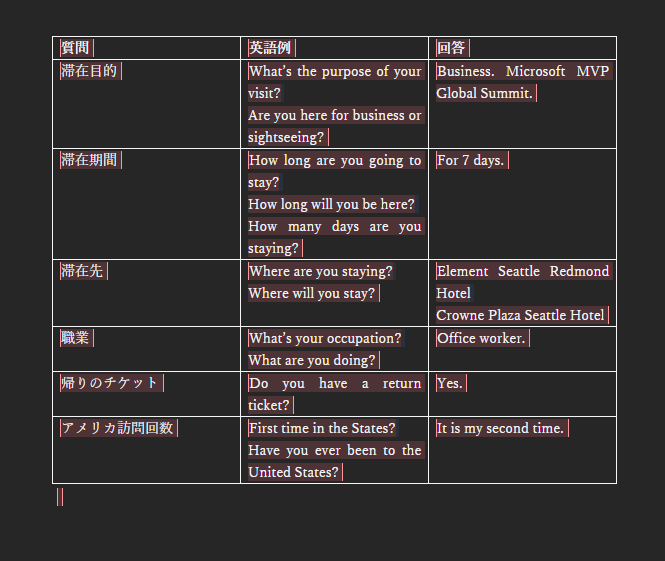
▼その結果
しっかりとドキュメント内の文書を表形式に変更してくれました。既存の文書を表形式に置き換える作業なんて結構ダルいですよね。
既存のドキュメントの書式設定が整っていない状態でこういうダルい修正作業こそアシスタントとしての Copilot にやってもらう事が理想だと僕は思っていたので、ようやくそれが叶う感じです。
もちろん雑なお願いをして思うように編集してくれなくても、それはさすがに都合が良すぎる話なので、 Copilot と会話を繰り返す事が大事ですよね。 Copilot については「会話」「対話」という言葉が良く使われています。一問一答で100%ではなく、会話を繰り返してブラッシュアップしていく事が大事ですね。
特に日本のビジネスパーソンは Word が苦手かと思います。何でも Excel で作りますからね。そして Word って書式設定がクセがあるというか難しい印象があり、例えば行間を広げる方法がわからなくて無駄に改行を追加しちゃったりするようなところがあると思います。そのようなドキュメントの中身を直接書式設定してくれる Word のエージェントモード。うれしいですね。
Word のエージェントモードもフロンティアプログラムから一般提供開始にいずれはなるし、ブラウザーでしか利用できない状態もいずれはデスクトップアプリでも利用できるようになるでしょうし、 Microsoft のアナウンスによると今年の春には Microsoft 365 のライセンスのみでもエージェントモードは使えるようになるようなので、これは本当に楽しみですね。