ついにこの時が来たか…。弊家族テナントはそこらの Microsoft 365 導入企業よりも利活用されていると自負していますが、結局 Microsoft 365 のライセンスは色々種類混ざってるけど結局7ライセンスしか契約していないです。つまり SharePoint のテナント全体の容量が少ないです。
1テナントの合計ストレージ容量=1TB +(ユーザーライセンス数×10GB)
これが SharePoint の合計ストレージ容量の計算なので、弊家族テナントだと1,094GBなんですよね。これ当然ライセンス数が多いほど容量が大きくなり有利ですが、一方 OneDrive for Business は1ユーザーあたり1TBなので、全員が共有して利用する SharePoint としてはだいぶ少ないです。
でも、たぶんコロナ禍前だと容量が少ない・容量不足あたりはあまり騒がれていなかった印象です。というのもそこまで利活用が進んでいなかったから。元々 SharePoint 単体で利用する場合は、すでにその容量がわかった上で利用方法を検討するのでストレージが増えるのはなんとなく予想しやすかったと思いますが、困るのは Microsoft Teams の利活用が進んだ時、チームの活用が進んだ時かと思います。チームの裏側は SharePoint のチームサイトができて、チャネルのメッセージにファイルを添付したら SharePoint のチームサイトのライブラリに保存されますからね。そして既定の設定ではサイトの容量の上限の設定は特にない。なので SharePoint のテナントのストレージの総容量をみんなでまさしくシェアし合うというか裏を返すと争奪戦になるわけです。それでも Microsoft Teams が出だした頃はあまりストレージ容量に関しては問題視される声は少なかったです。コロナ禍直前あたりに色々な企業に話を聞くと「ん?ウチは全然余裕ですね。」という回答が多かったです。企業規模関係なく。
それがコロナ禍以降3年後あたりですかね。やはり Microsoft Teams の利活用が急激に上昇してきてから数年経過したあたりで、 SharePoint のストレージの容量不足の話を徐々に聞くようになってきました。もちろん業種などによって扱うファイルが違う事もあるので不足している企業は元々問題視していましたが、総じての話です。チャネルに紐づけた会議をして録画をすれば SharePoint の容量に加算されるし、容量の大きいファイルを複数人で共同編集していればバージョンも増えていきますが、バージョンの容量もすべて加算されますからね。
弊家族テナントの場合は、動画ファイルが容量食います。家族で旅行したり息子の運動会などがあれば動画を SharePoint のサイトに保存して共有しています。4Kで撮影して数日間の旅行の動画だと1本で数十GBなんてファイルもあります。
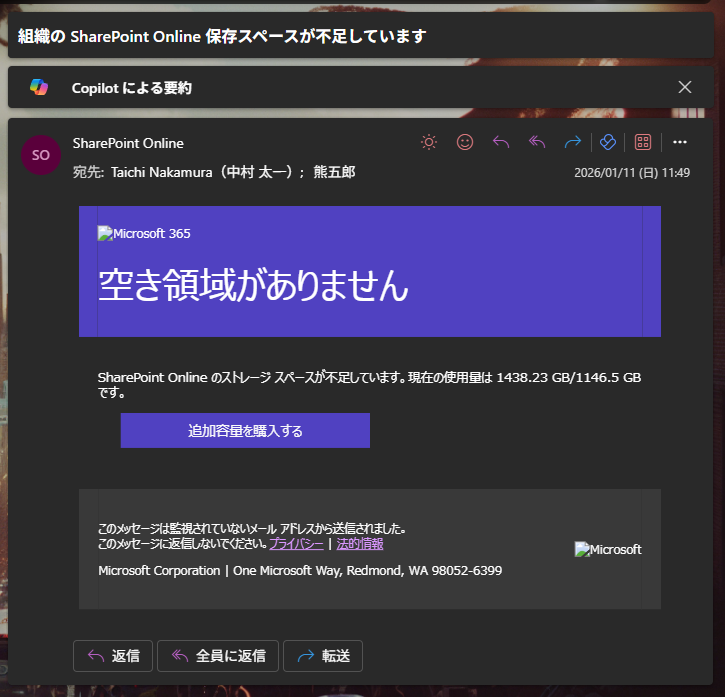
ある日、1通のメールを受信しました。
▼組織の SharePoint Online 保存スペースが不足しています
こういう通知がテナント管理者に来るんですね。良く見ると僕の計算だと総容量は1,094GBだと思ったら1146.5GBみたいですね。そして使用量が1438.23GBとすでにオーバーしている状態のようです。原因はわかっています。この前日に容量の大きな動画をアップロードしたので。まずこのようなメールを受信します。このメールは容量不足が解決するまで毎日受信されます。
SharePoint の空き容量が不足した事がわかって、でもこのまま放置はできない。これは企業で起きたらかなり頭を悩ませますよね。なので管理者の人は急に困らないためにも定期的に SharePoint の容量はチェックする必要がありますね。
さて、容量不足がわかったところで何とかしなきゃいけない。では取るべき行動は?あえてこの受信したメールを読んで次に取るべきアクションについて考えてみます。すると「追加容量を購入する」というボタンくらいしか示唆されていませんね。これは不親切ですね。とりあえずクリックしてみると、
▼ SharePoint 管理センターが開く
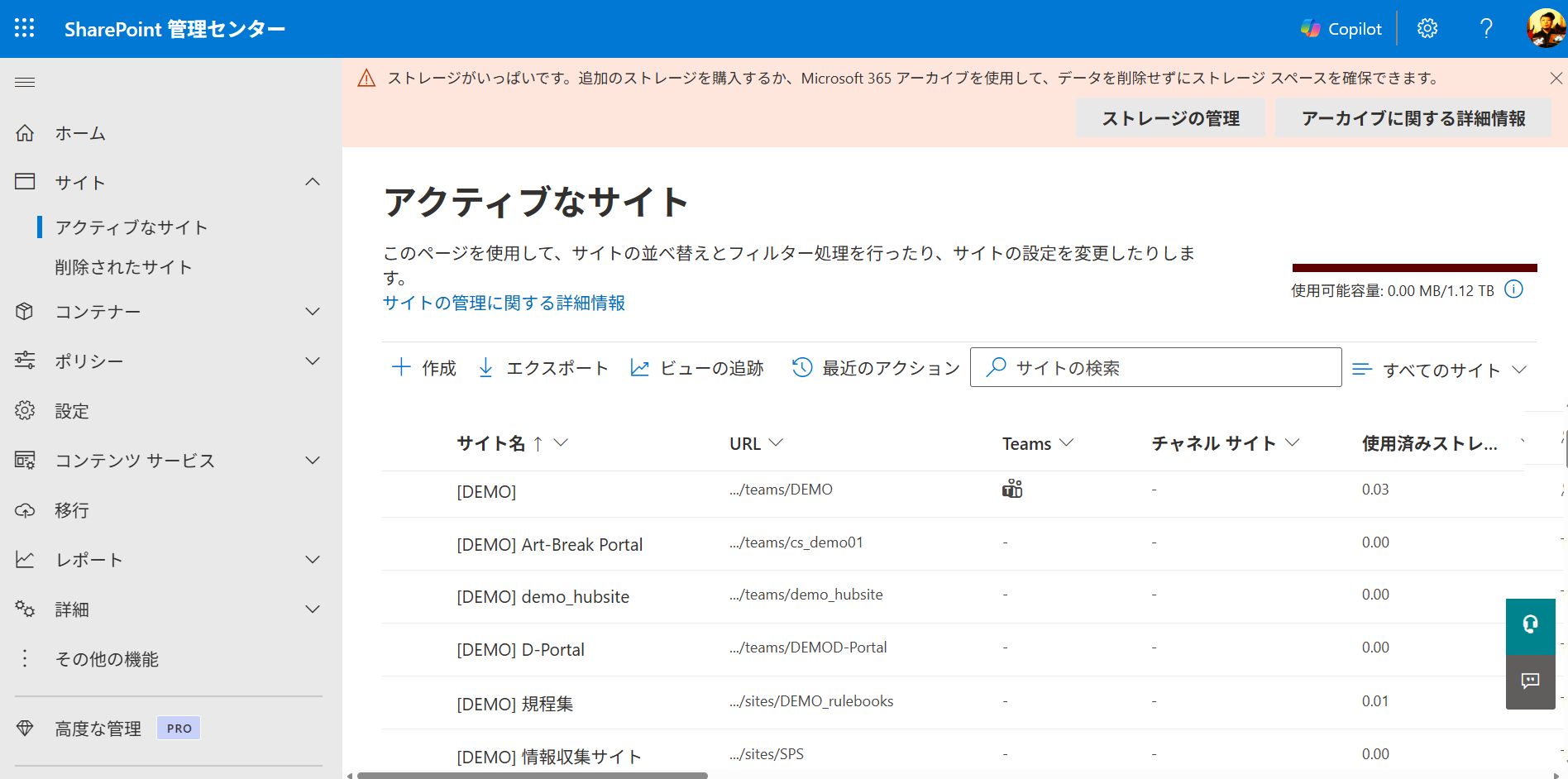
なるほど、 SharePoint 管理センターのアクティブなサイトのページが表示されるんですね。それなら納得です。これ上の受信メールの「追加容量を購入する」というボタンの文言が良くないですね。それ以外にも対策しようと思えば色々あるけど、この文言だと購入するページにリンクされるように思えますからね。
で、このページには右上に「使用可能容量」というバーが表示されていて、テナントの総容量と残容量が表示されるので、普段は定期的にここをチェックしておくと良いんですよね。
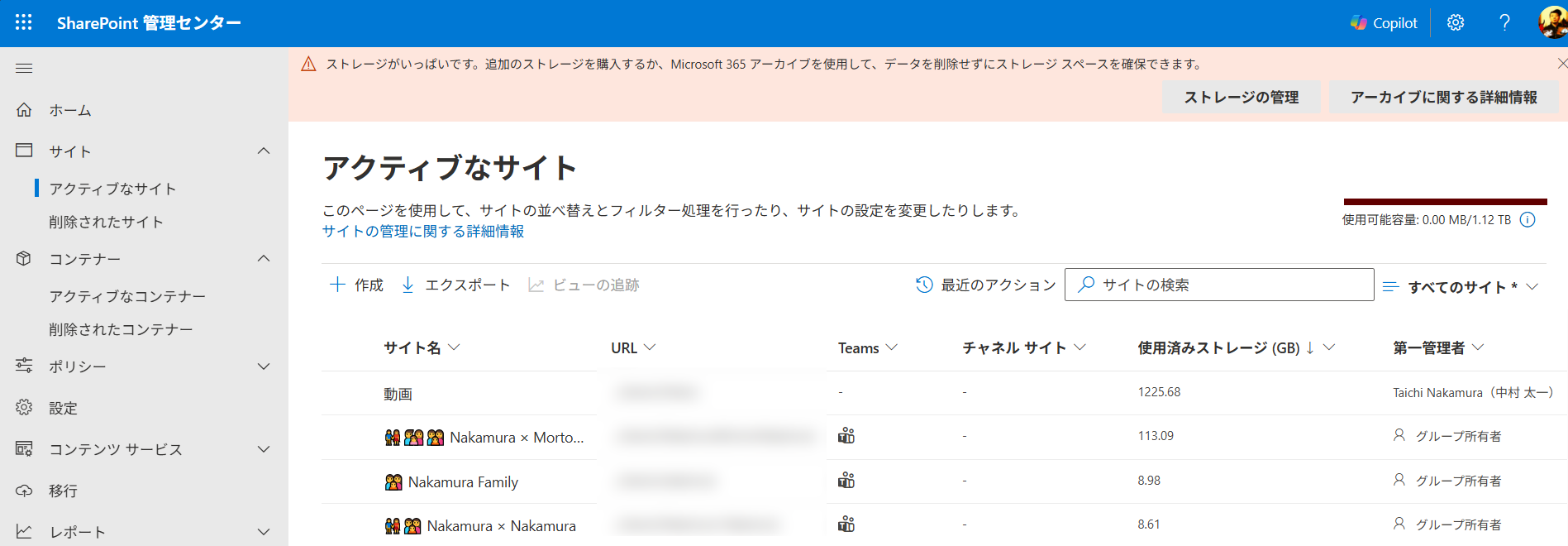
そしてまずは上部に「ストレージがいっぱいです。追加のストレージを購入するか、Microsoft 365 アーカイブを使用して、データを削除せずにストレージ スペースを確保できます。」という警告文が表示されています。これは通常は表示されません。つまり容量がいっぱいになると対策としてまず思いつくのは「データの削除」です。でも Microsoft 的にはそこは商売なので、「データを削除せずにストレージスペースを確保できます。」という謳い文句で追加ストレージ購入か、 Microsoft 365 アーカイブを提案していますね。その下にボタンがあり、先に「アーカイブに関する詳細情報」をクリックしてみると、以下の Microsoft Learn のページが開きます。
Microsoft 365 アーカイブの概要
https://learn.microsoft.com/ja-jp/microsoft-365/archive/archive-overview?view=o365-worldwide&WT.mc_id=365AdminCSH_spo
次に「ストレージの管理」をクリックすると、
▼ Microsoft 365 管理センターの利用状況
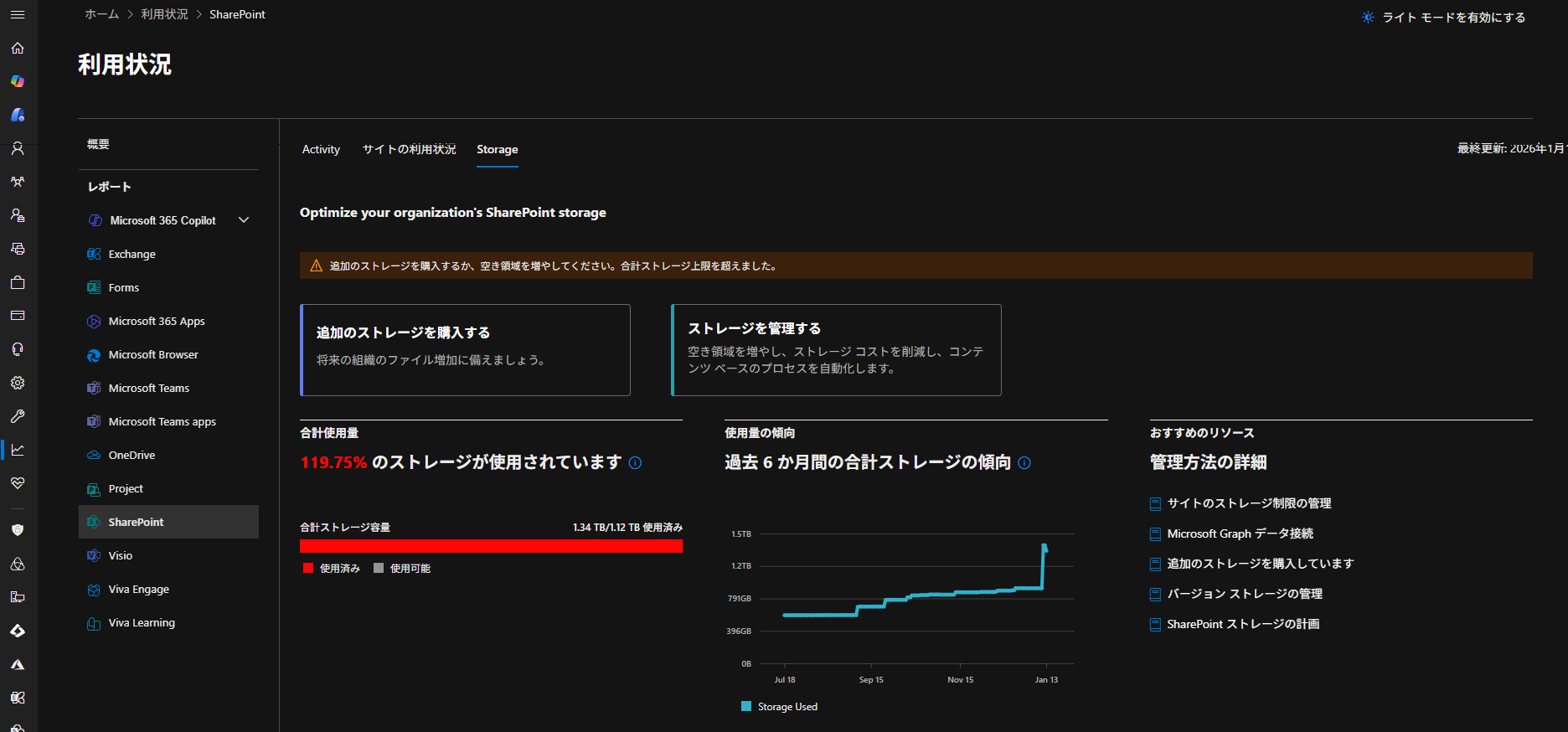
利用状況の Storage が表示されるんですね。ここでザックリと状況が可視化されます。使用量の傾向ではグラフが表示されるので、ここ半年の間にいつ動きがあったのか?が可視化されるので、気付きを得られますね。その上には「追加のストレージを購入する」からはマーケットプレースにリンクされ購入をすぐできるような流れです。でもね、やはり安易にストレージを買う前に不要なデータがあるなら削除してコストかけないようにしたいですよね。じゃその隣の「ストレージを管理する」をクリックすると、
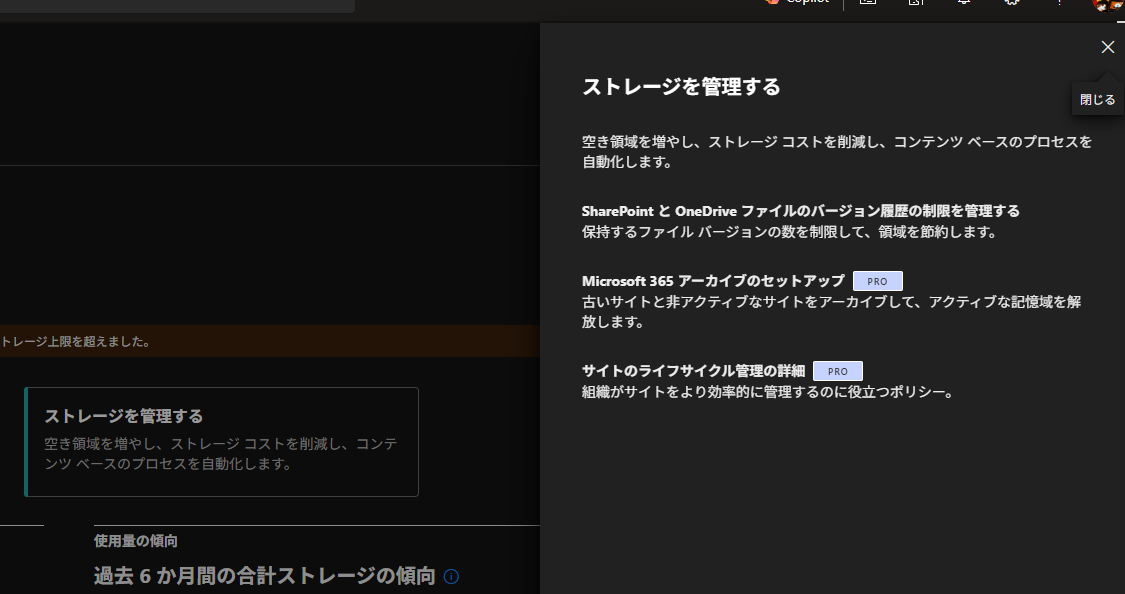
▼ストレージを管理する
このように右ペインに3つほど提案がありますね。下の2つは「PRO」という表記の通り何かしらお金がかかる対策ですね。じゃ一番上は?クリックしてみると、
▼ SharePoint 管理センター
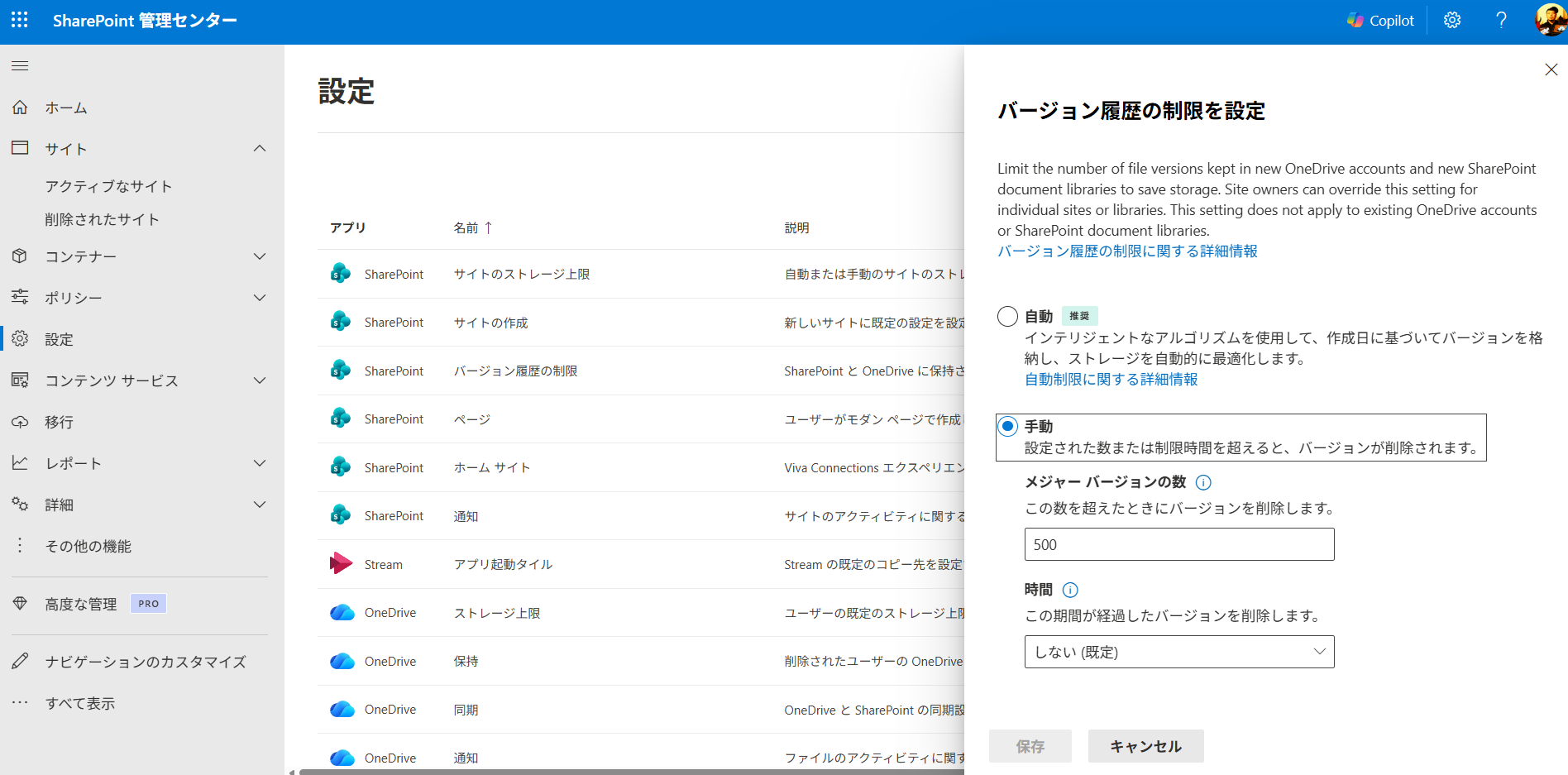
なるほど、バージョン履歴の制限の設定を表示するんですね。上で少し書いたけどバージョン履歴ってそのバージョンの容量も全て加算されるので、例えば10GBのファイルを10回編集したら10GB×10=100GBのストレージを消費しているわけです。なのでここは場合によっては見直す必要がありますね。この家族テナントも既定の設定のままでした。今は「自動」が推奨なのでそっちに切り替えます。この「自動」の設定はいつだろう?1年前?くらいに新たに実装されて、これを選択すると平たく言えば「バージョン履歴を良きに計らってくれる」です。イイカンジの部分を残して他は削除されるような感じです。詳細はここの「自動制限に関する詳細情報」をクリックすると、下の Microsoft Learn のページにリンクされます。
ドキュメント ライブラリと OneDrive のバージョン履歴の制限の概要
https://learn.microsoft.com/ja-jp/sharepoint/document-library-version-history-limits
この「自動設定」という部分から更にリンクされて詳細な説明があるので、ここを参照して検討すると良いでしょう。僕の場合はこれを機会に「自動」に変更します。でもこの設定はあくまでも「これから」の話であって、直近の課題は今容量をオーバーしている事です。ではそれをどうすべきか?
あくまでも僕の場合、そして僕の弊家族テナントでの場合ですが、まずはボトルネックを見つける作業。
▼ SharePoint 管理センターのアクティブなサイト
またこの設定ページを開いて「使用済みストレージ」列を大きい順で並べ替えます。こうする事でそのデータが大事かどうかは置いといて単純にストレージを逼迫しているボトルネックとなるサイトを特定できますね。この中だとやはり「動画」というサイトが完全にボトルネックです。まずはそこを特定します。
僕はテナント管理者でもありこのボトルネックとなるサイト管理者でもあるので一人で行動しますが、もしサイト管理者が別でいる場合は話し合って状況見ながら対応すると良いですね。ボトルネックとなるサイトから更にボトルネックを絞っていきます。
▼該当サイトの記憶域メトリックス
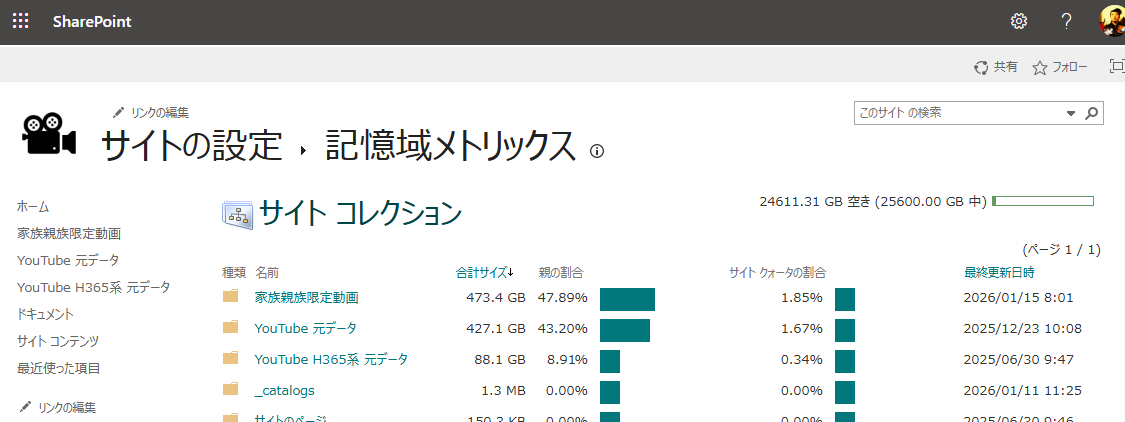
サイトの設定に「記憶域メトリックス」があり、未だにクラシックUIなのが非常に気になるけど、ここを見るとサイト内のフォルダーごとの使用量がわかります。このフォルダーは主にライブラリなので、サイト内のどのライブラリがボトルネックかがわかります。これを見ると「家族親族限定動画」「 YouTube 元データ」がボトルネックとなります。
次に更にボトルネックを特定します。これらのライブラリ内のファイルを確認して、本当に必要なファイルなのか?の判断は当然ですが、ここでバージョン履歴が大きく関わってくることもあります。
例えば今回の例だと「 YouTube 元データ」に関しては完全にバックアップ目的で YouTube に公開している動画なのであえて SharePoint で共有する必要がないデータです。そういう場合は別のストレージに移行する事で解決できそうです。
次に「家族親族限定動画」ライブラリに関してはテナント内ユーザーのみ安心安全に共有する動画を扱っているので、このまま運用したいです。でも容量が大きい。じゃそのボトルネックを更に特定します。
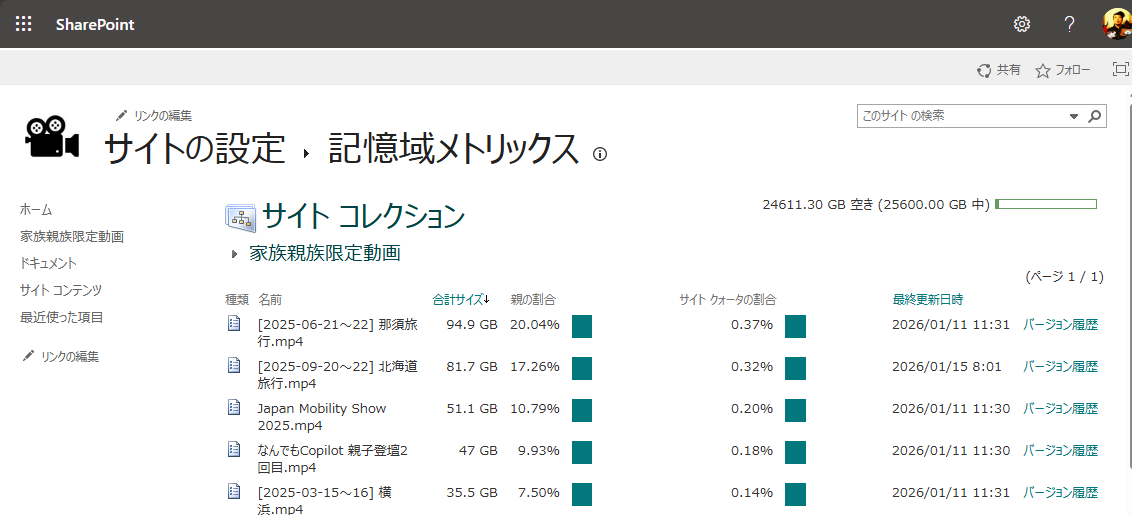
▼記憶域メトリックス(ライブラリの中身)
記憶域メトリックスはサイト内のフォルダーを表示しているけど、フォルダーをクリックすると更にフォルダー内を表示します。そうすると容量を食っているファイルが一覧で表示されます。ここを見ればファイル単位でわかりますが、上の方はあきらかにファイルサイズが大きいです。こういう場合は1つ1つのファイルサイズが大きい上にそれがバージョン履歴で複数バージョンがあるから倍増している事を疑います。それぞれのファイルには右側に「バージョン履歴」があるのでクリックしてみます。
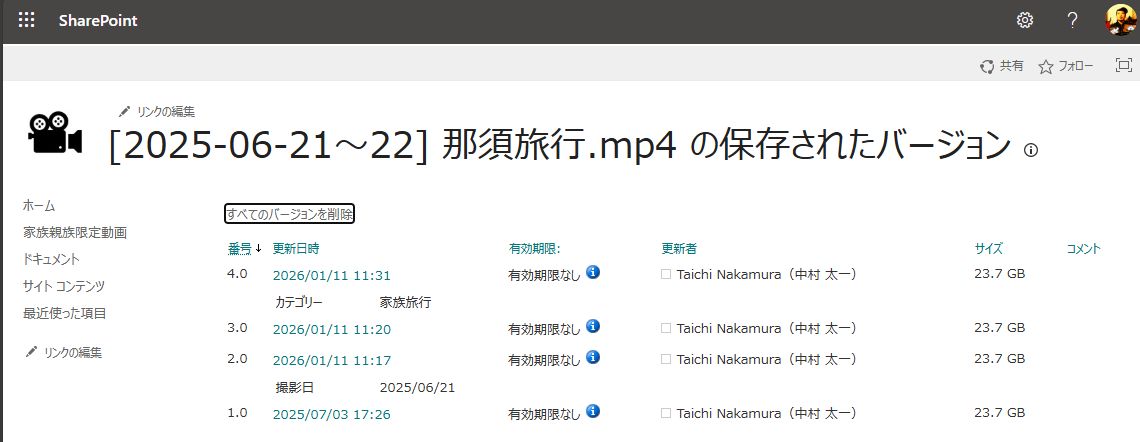
▼記憶域メトリックス(ファイルのバージョン履歴)
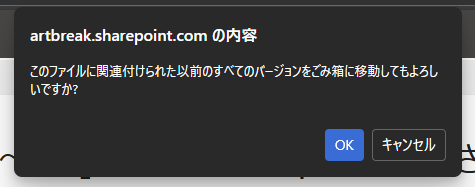
出てきた。約23GBの大きなファイルが4バージョンあるので23GB×4バージョン=92GBという事で増大しているわけです。今回は最新バージョン以外を削除したいので「すべてのバージョンを削除」をクリックします。「すべて」って記載されているから全部削除されるの?と不安になりますが、
▼最新以外のすべてのバージョンをごみ箱に移動
最新バージョンは残る事と、仮に削除されてもごみ箱に移動されるだけなので復元できますね。
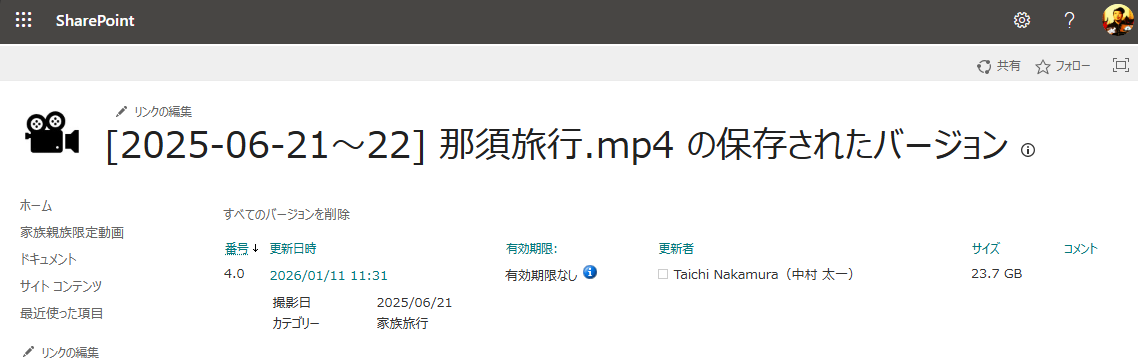
▼だいぶファイルサイズが減りました
泥臭い作業ですけどね。本当に必要か不要かの判断はしなきゃいけないですよね。
さて、実はここで終わらせちゃダメです。というのも、これをやってかなり容量削減したけど、再度記憶域メトリックスを見ると、
▼記憶域メトリックス(サイト内)
各フォルダー(ライブラリ)はだいぶ削減できたけど、右上の「24611.30 GB 空き (25600.00 GB 中)」の数字は変化ないですよね。実はこの数字はサイトのごみ箱内のファイルも容量に含まれているからです。ファイルやバージョンを削除してもごみ箱に移動するだけですからね。実際に容量を減らすにはごみ箱も空にしないといけません。
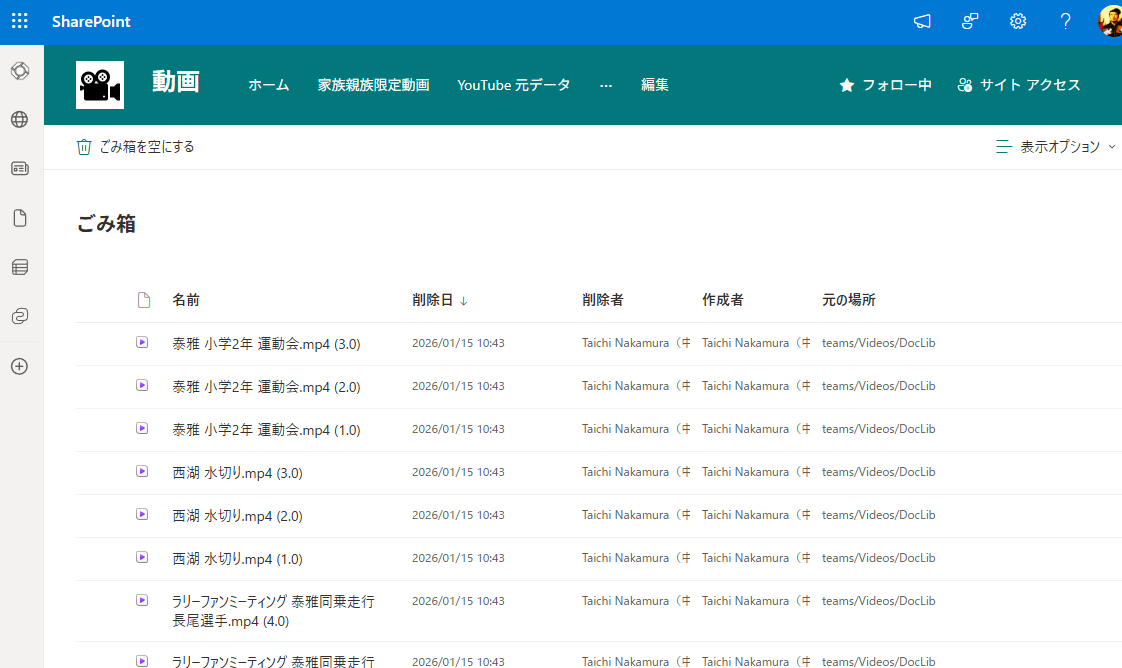
▼サイトのごみ箱
このように今削除したファイルがごっそりと残っています。ごみ箱に移動されると93日間は保持されるので今すぐに容量を減らしたい場合は、ごみ箱からも削除しないといけません。左上の「ごみ箱を空にする」をクリックします。
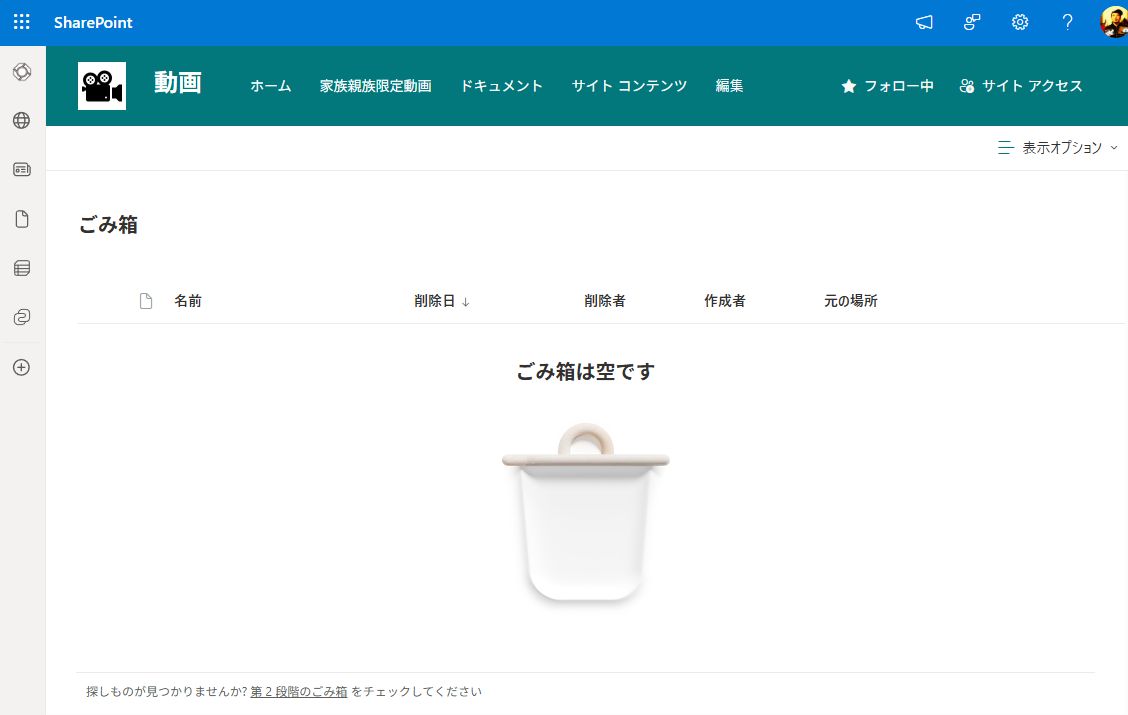
▼削除されました
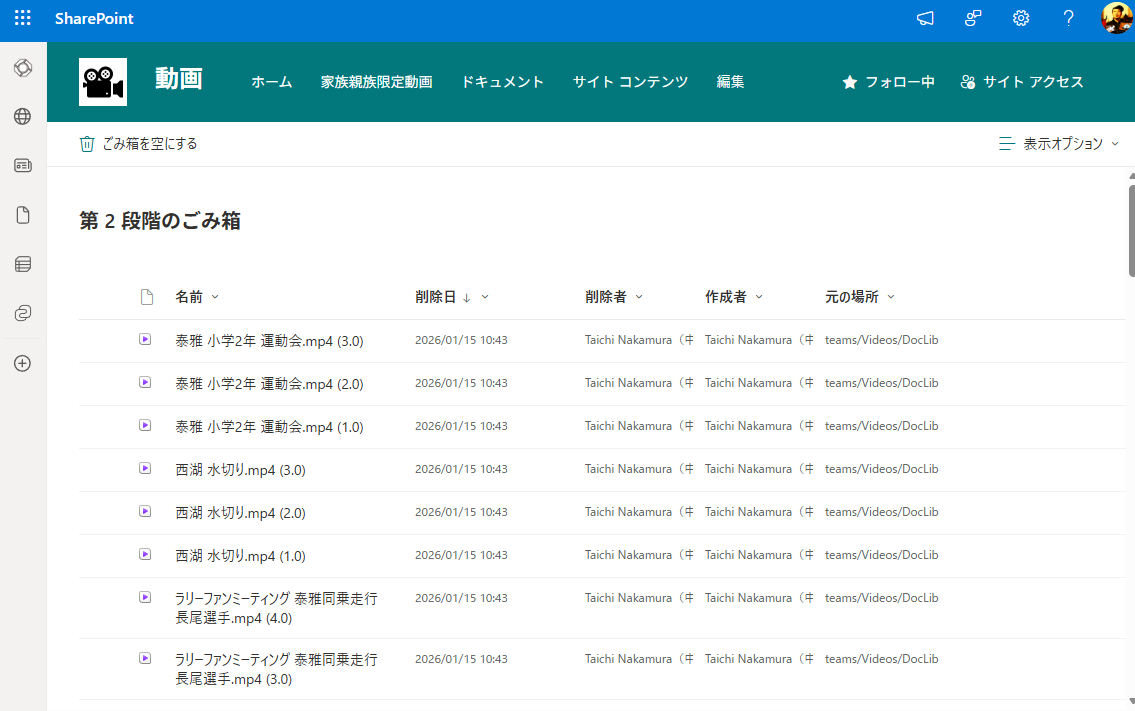
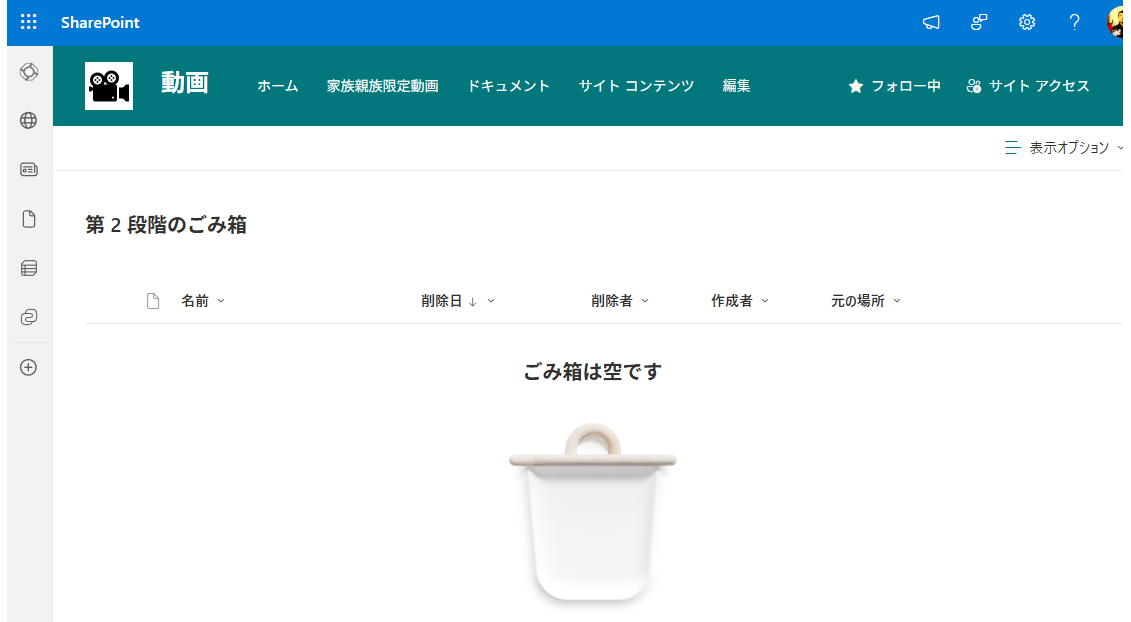
さて、いじわるなようですがまだ容量は空かないんです。この SharePoint のごみ箱は2段階あるんです。さっきのごみ箱はユーザーのごみ箱。でもユーザーが誤って削除してしまうケースもあります。操作ミスでごみ箱まで空にする事はないだろうけど、誤認して不要だと判断してごみ箱まで空にするケースはありそうです。そういう場合でも大丈夫なように、ユーザーのごみ箱を空にしてもサイトコレクションのごみ箱という第2のごみ箱が存在します。こちらはサイトコレクションの管理者のみアクセスできます。そのユーザーのみ、良く見ると上のスクショの最下部に「探しものが見つかりませんか? 第2段階のごみ箱をチェックしてください」というリンクがあります。
▼第2段階のごみ箱
こちらでも空にする必要があります。基本的にはここから削除すると戻すことはできないので要注意の作業ですが、やります。
▼第2段階のごみ箱からも削除
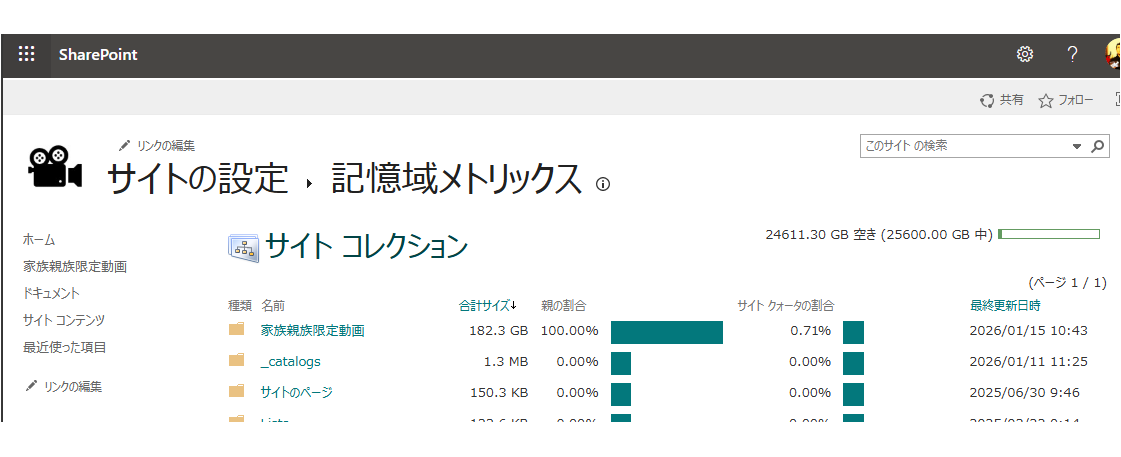
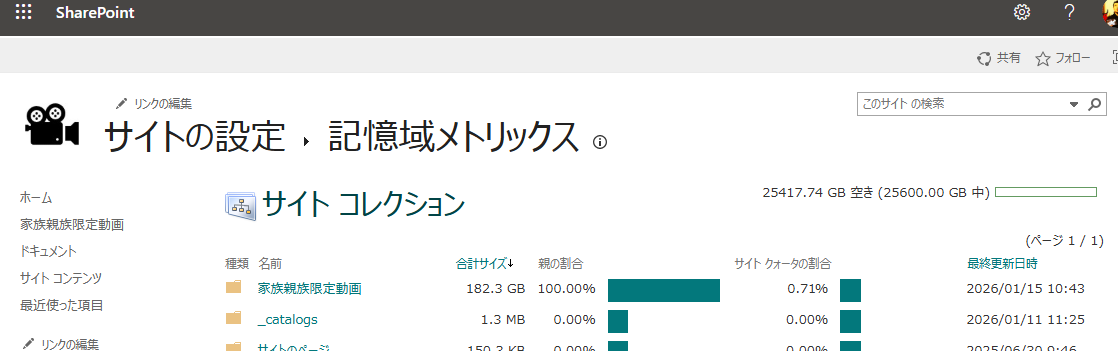
さて、再度記憶域メトリックスを確認します。
▼記憶域メトリックス(サイト内)
右上が「25417.74 GB 空き (25600.00 GB 中)」と減っているのが確認できました。
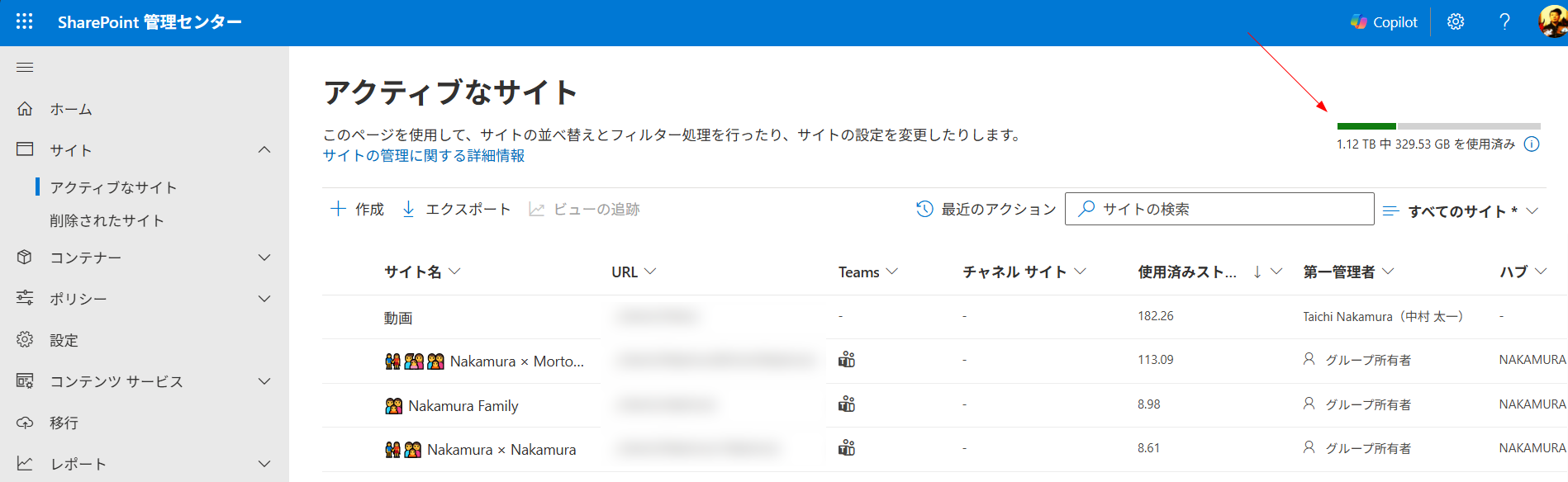
さて、 SharePoint 管理センターでアクティブなサイトを確認すると、ここは数字の反映に時間がかかるので、少し時間をあけてから確認すると良いです。今回の場合は半日くらい反映に時間がかかっていました。
▼半日経過後の SharePoint 管理センターのアクティブなサイト
ガッツリと減った事がわかりました。これでとりあえず SharePoint の全体のストレージの容量オーバーしている点は解決されましたね。
このように今回の場合は SharePoint のサイトが少ない事と容量に関してボトルネックとなるサイト数が少ない事もあり、泥臭い作業をしてもたいして時間がかからないのでこのような手段をとりました。これを規模が桁違いの大企業で行うとなると厳しいのですが、中小企業でしたら場合によってはこういう手段でとりあえず容量不足(容量オーバー)をすぐに対応する事はできるかと思います。ストレージ容量を減らす手法としてこの方法を推奨するしないに関しては僕の口からは無責任な事は言えませんが。
あとは容量不足の対策は大きく2通りあると思って、現在の容量を削減させる対策と、一時しのぎをしてもまたそのうち容量不足が起きるので今後の長期的な対策ですね。その一つがバージョン履歴の設定かもしれないし、サイト単位でのストレージ上限の制限だったり、お金をかけてライフサイクル管理を計画したり、アーカイブを計画したり、最低限 SharePoint のサイト管理者達の教育だったり。そこらへんも長い目で考えると検討しなければいけませんね。僕はとりあえずバージョン履歴がネックだったのでその設定を変更したからしばらくはこのまま様子見します。