ここ1週間前あたりから急に以下の記事のアクセス数が増えています。
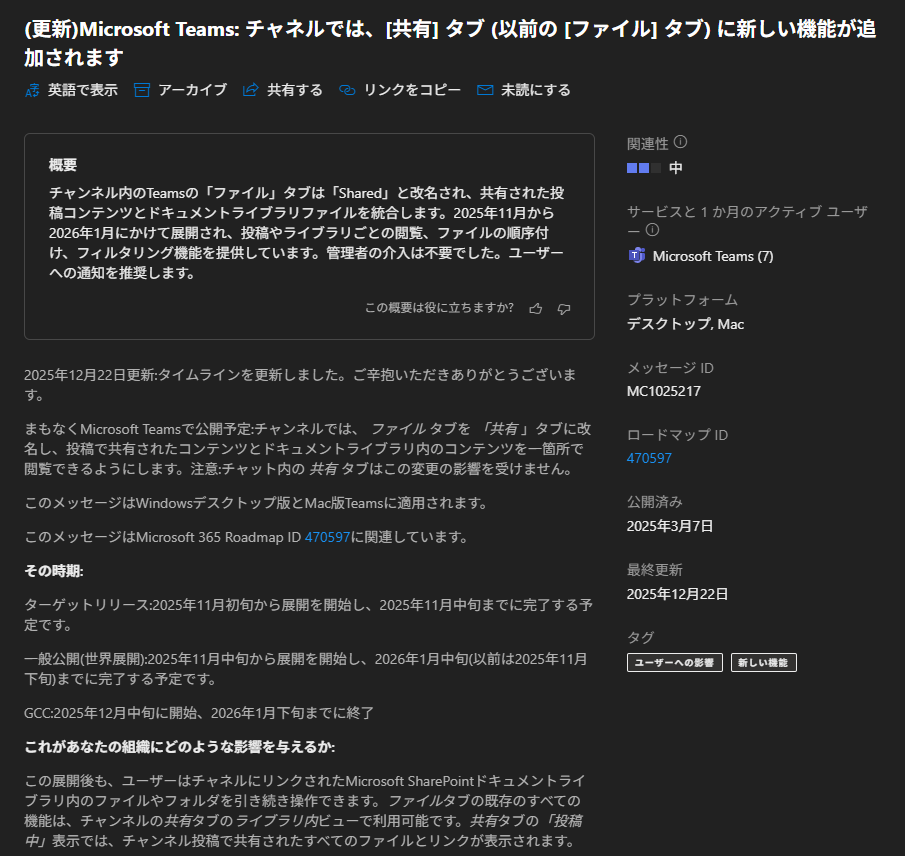
2024年10月の記事なので、1年以上前の記事が何で今更?と思いましょうが、このアップデートはあくまでも「チャット」が対象で、チームのチャネルは対象外でした。でもチャネルも同じく「共有済み」になるという話は当時からあって、そして 2025/03/07 付けで Microsoft 365 管理センターのメッセージセンターに、以下のメッセージが公開されました。
▼(更新)Microsoft Teams: チャネルでは、[共有] タブ (以前の [ファイル] タブ) に新しい機能が追加されます
メッセージの公開は3月だったけどなかなかリリースされなく、ようやく一般提供が2025年11月から開始されたようですが僕の観測する限り全然展開されて来なく、そして展開終了予定の2026年1月中旬となる今、急に展開が急加速したのではと思います。僕も複数環境で今確認したけど、まだ展開されていないユーザーもいますからね。
という事で、チャネルのファイルタブが共有済みタブに変わった事で検索して上の記事に辿り着いた人は半分申し訳ないです。概ねアップデートについてはどちらも変わりないので把握する事はできますが、他方でやはりチャットとチャネルでは違いますからね。なのでがんばって今回記事にしました。
大枠はチャットもチャネルも同じですね。「ファイル」タブから「共有済み」タブになった大きな変更点は「メッセージ内に添付したリンク」の扱いだと思います。あとは添付した方法問わずチャネル内で共有したコンテンツを探すことができるという事ですね。
もう少し詳しく説明すると、Microsoft Teams ではチャットもチームもコミュニケーションとコラボレーション目的で利用すると思います。そこで特に大事なのが「コンテンツの共有」ですよね。でも、一言「コンテンツの共有」と言っても色々あります。一番思いつくのはやはりメッセージにファイルをドラッグ&ドロップで添付する方法。でも他にもありますよね。自分の OneDrive for Business (以下 ODfB)内のファイルを添付する方法。これは添付と言っても実体のファイルは ODfB にあって、共有リンクという形で共有されています。メッセージ欄にドラッグ&ドロップする方法とは仕様が違うんですよね。また例えば SharePoint の別のサイトのドキュメントのリンクを貼り付けたり、インターネット上のWebページのリンクを貼り付けるという共有もありますよね。これも「コンテンツの共有」という意味では同じです。しかしこれまで「ファイル」タブでは、あくまでもメッセージ欄にファイルをアップロードする形で添付したものを表示させるタブでした。仕組み上では Microsoft Teams でチームを作成すると裏側に SharePoint のチームサイトができて、そのチームサイト内のドキュメントライブラリにチャネルごとにフォルダーが作成され、各チャネルにメッセージにファイルをドラッグ&ドロップなどで添付すると、そのチャネルに紐づいたフォルダー内にファイルがアップロードされる仕組みです。従来のファイルタブはそのフォルダー内を表示させるタブなので、それ以外の共有されたコンテンツは表示されませんでした。今回のアップデートではそれを広げてチャネル内で共有された様々なコンテンツを表示させるために「ファイル」という表現から「共有済み」という表現になっています。日本語だと違和感あるけど英語だと「 Shared 」という表示のようです。つまりファイルだけじゃなく共有されたもの全般ですね。
運良く同じテナント内でアップデート前とアップデート後のユーザーがいたので、見比べながらチャットの共有済みとの違いも含めて色々見てみましょう。
まず先に用意したのが1つのチャネル内に複数のコンテンツを共有したメッセージを送信しました。
▼1つ目
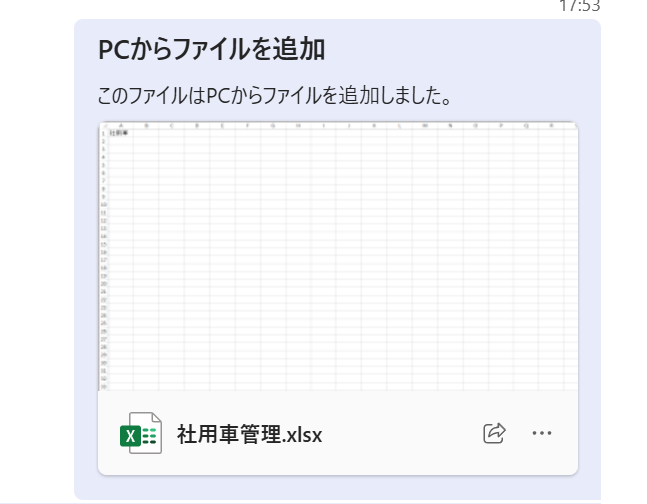
こちらは皆さん大好きPCからドラッグ&ドロップでメッセージ欄にファイルを添付する方法です。オーソドックスなファイルの添付方法ですよね。この場合、仕組みとしてはこのチャネルに紐づく SharePoint チームサイトのドキュメントライブラリのチャネル用フォルダー内にアップロードされます。
▼2つ目
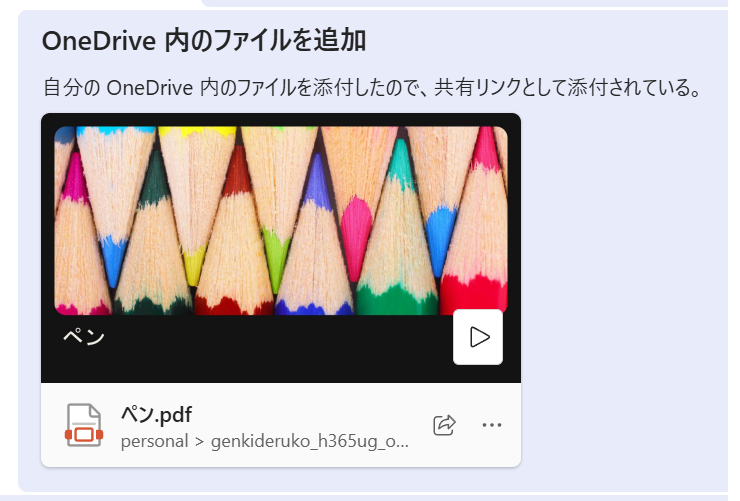
こちらはあまり皆さんがやらない方法かも。自分の ODfB 内にすでに保存しているファイルを共有する方法。見た目は1つ目とわからないですよね。でも添付ファイルのサムネイルの下部には「 personal > 」とファイルの保存先のパスが記載されています。
▼3つ目
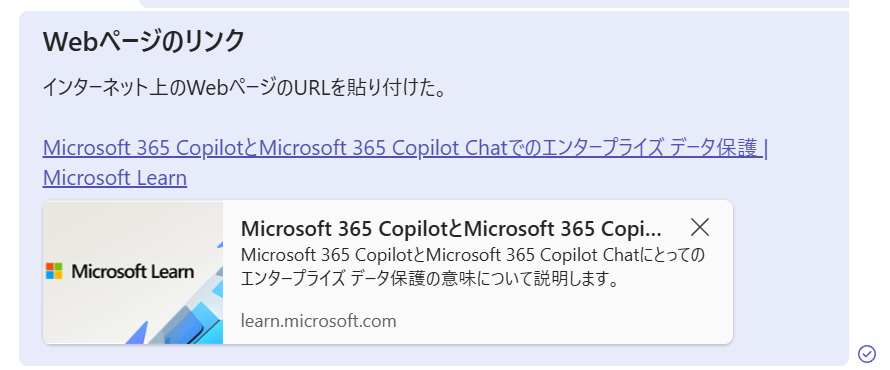
こちらは普通にインターネット上のWebページのURLを貼り付ける方法。リンクを貼る事もコンテンツの共有という行為となります。
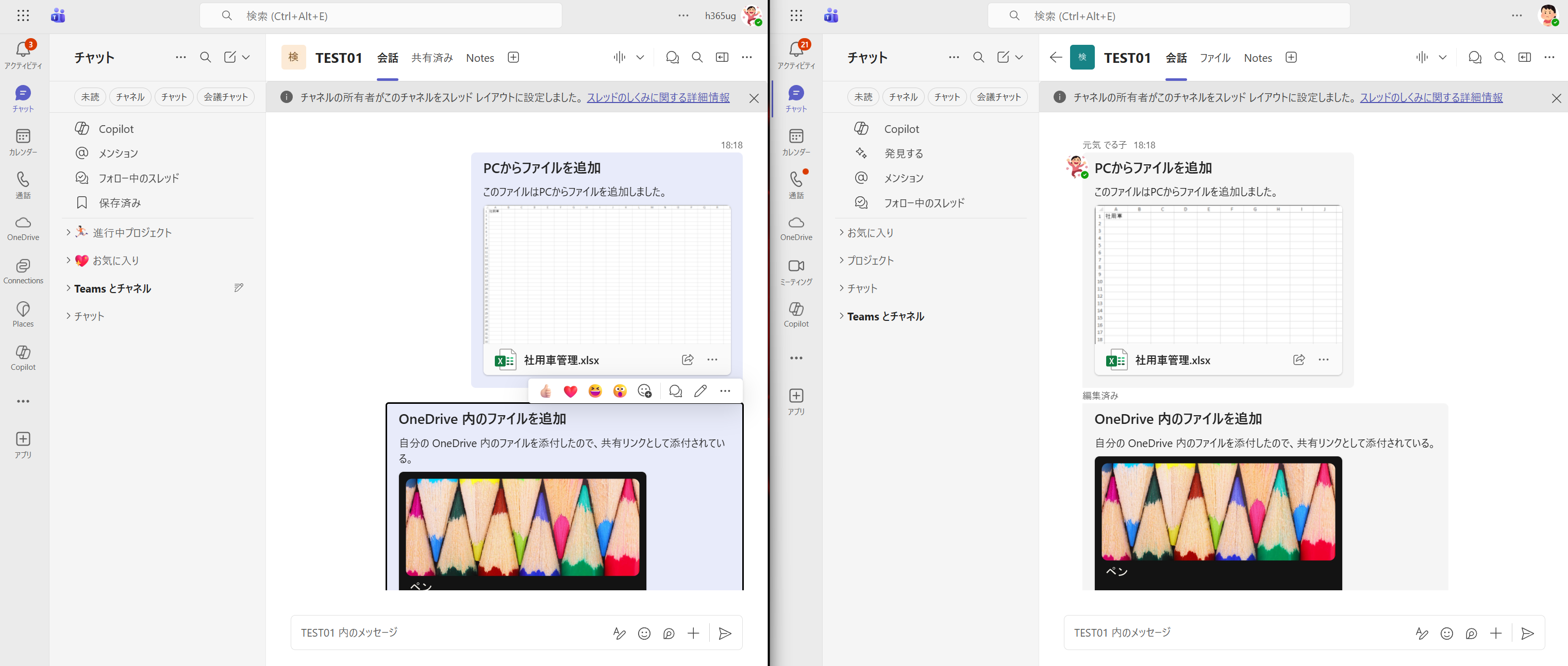
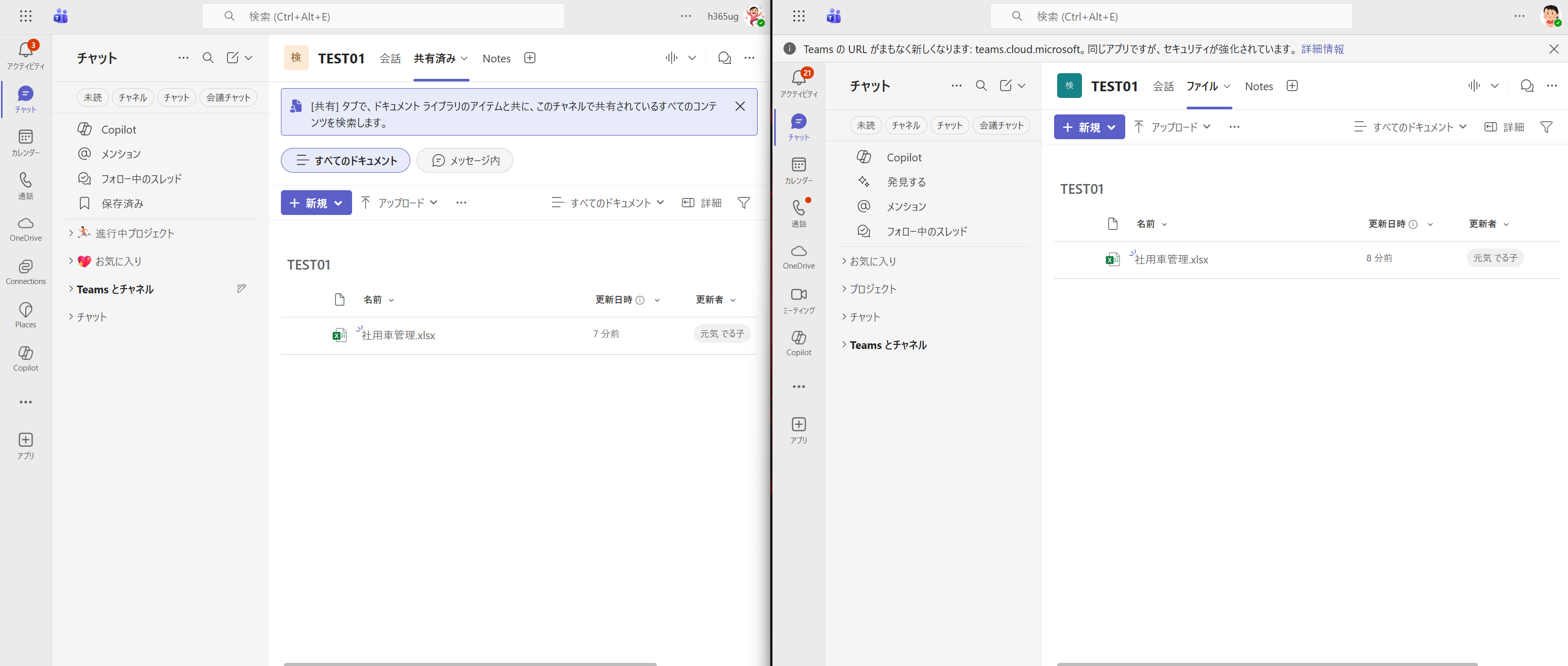
さて、この状態で2ユーザーを並べます。どちらのユーザーも同じチャネルを開いています。
▼左はアップデート後、右はアップデート前
タブを見ると左は「共有済み」タブで、右は「ファイル」タブです。では、この状態でそれぞれのタブを開きます。
▼「共有済み」「ファイル」タブ
なんかちょっと違いますよね。
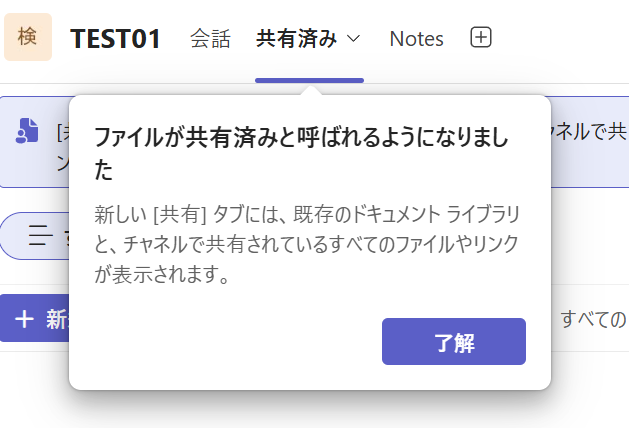
そういえば、触っている途中にアップデート後の方にこんな吹き出しが表示されました。
▼吹き出し
こういうのが出てユーザーが気が付くのでインターネット上でこれについて検索するんでしょうね。
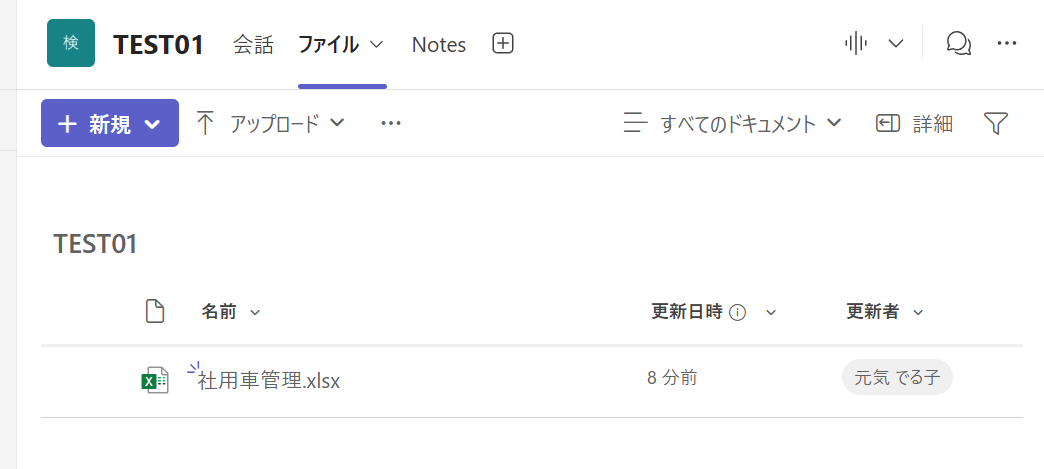
で、このチャネルには3つの方法でメッセージ内でコンテンツを共有しましたが、ご覧の通りアップデート前後どちらも見ると1つのファイルしか表示されていません。これは1つ目の方法で共有したファイルですね。つまりチームの裏側の SharePoint のチームサイトのドキュメントライブラリのチャネルに紐づくフォルダー内です。
ではまずアップデート前の方から確認します。
▼アップデート前の「ファイル」タブ内
チャネルに紐づくフォルダー内が表示されているのみです。ここから確認できるのは1つ目の方法で共有したファイルのみです。つまりドラッグ&ドロップなどの操作で自分のPC内のファイルを添付する方法。
ではアップデート後の方を確認しましょう。
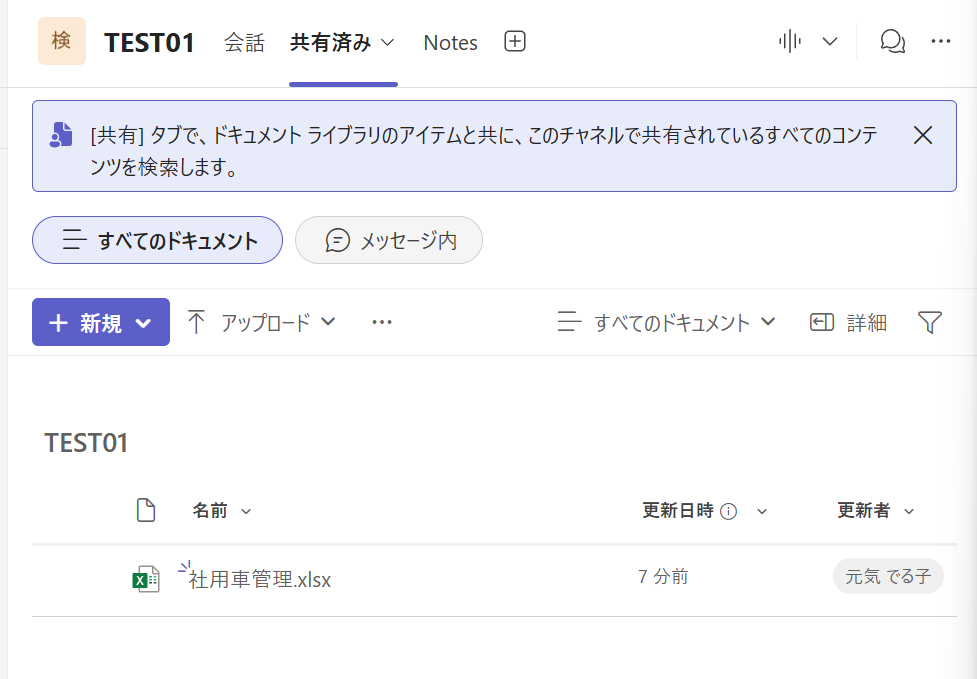
▼アップデート後の「共有済み」タブ内
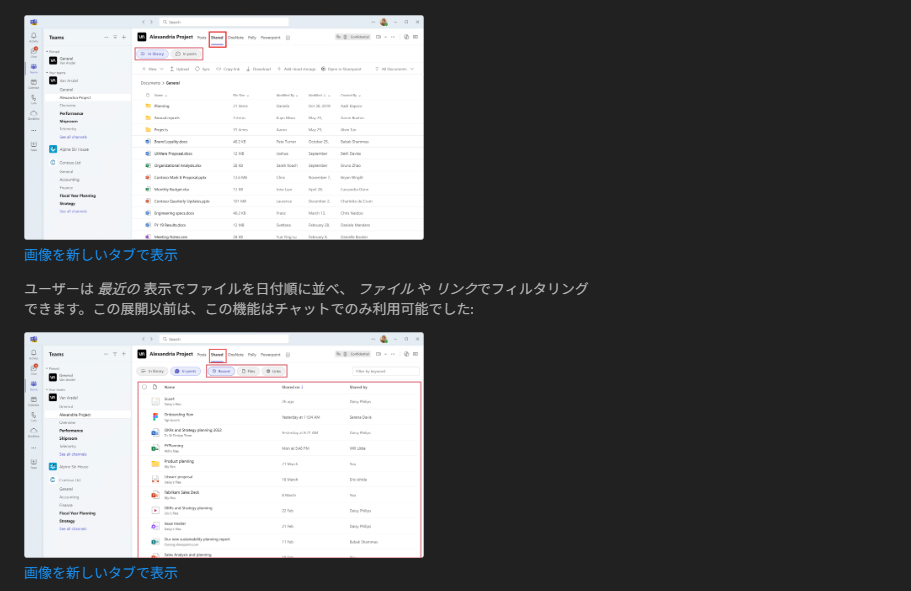
上部の説明文のようにチャネルに紐づくドキュメントライブラリのフォルダー内が表示されています。しかしそれじゃアップデート前と変わらない。何が違うのかというと、それがチャットの方の共有済みタブとの違いでもあります。説明文の下に「すべてのドキュメント」「メッセージ内」というカプセル状のボタンがありますよね。そして「すべてのドキュメント」が選択されている状態。それがフォルダー内を表示している従来と同じ添付したファイル(アップロードされたファイル)のみを見る手段。
では「メッセージ内」をクリックすると?
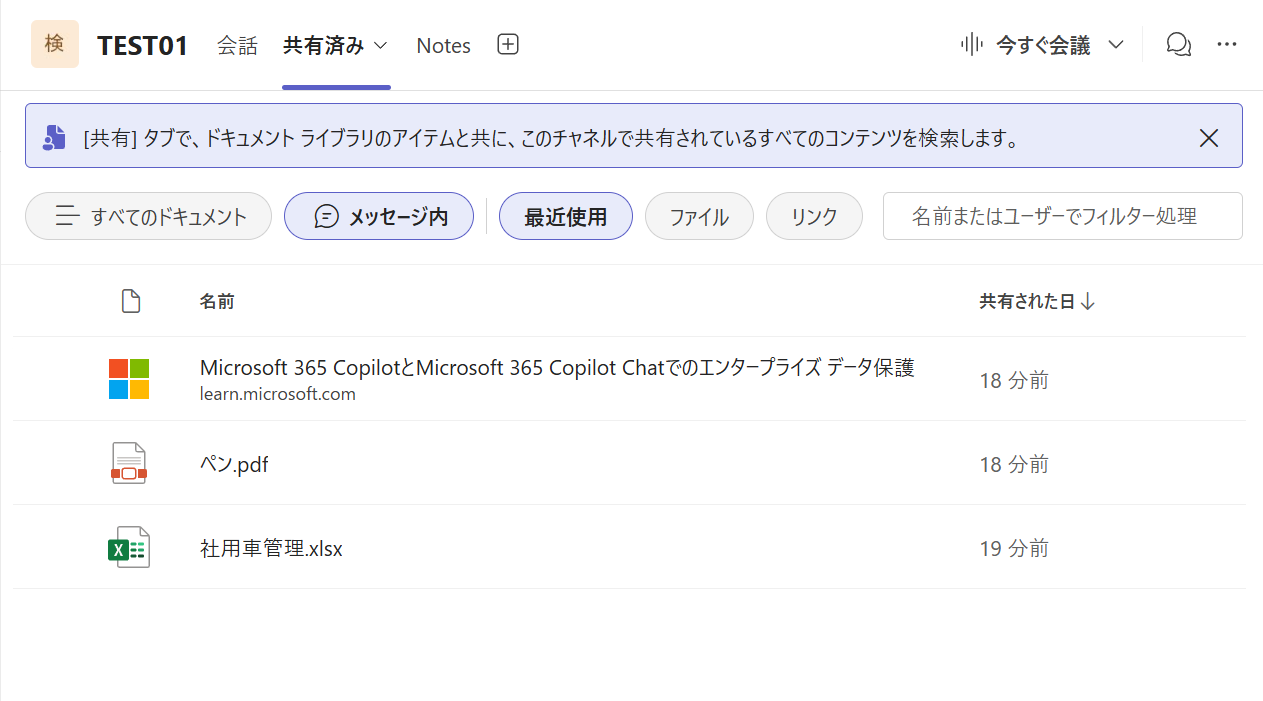
▼「メッセージ内」
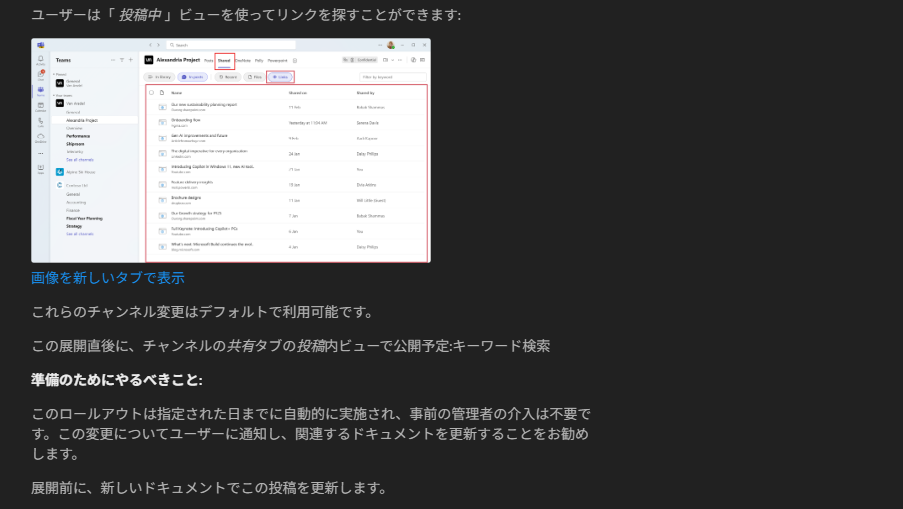
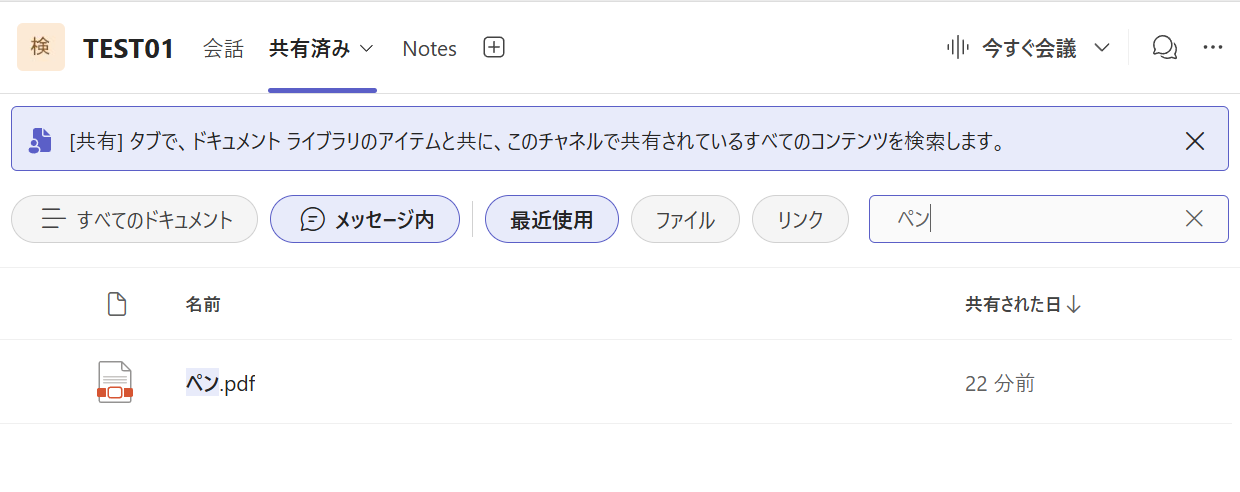
このように3つの方法で共有したコンテンツが全て表示されます。これはアップデート前になかったですよね。「あの人がこないだ共有してくれたWebサイトのリンクって?」みたいな時にメッセージから探すよりこっちから探した方が早い場合もありそうです。上部では「最近使用」の他に「ファイル」「リンク」で絞る事もできるし、その右にテキストでフィルターをかける方法もありますね。
▼テキストでフィルターをかける
さて、チャットの共有済みタブとの違いですが、チャットの方は、
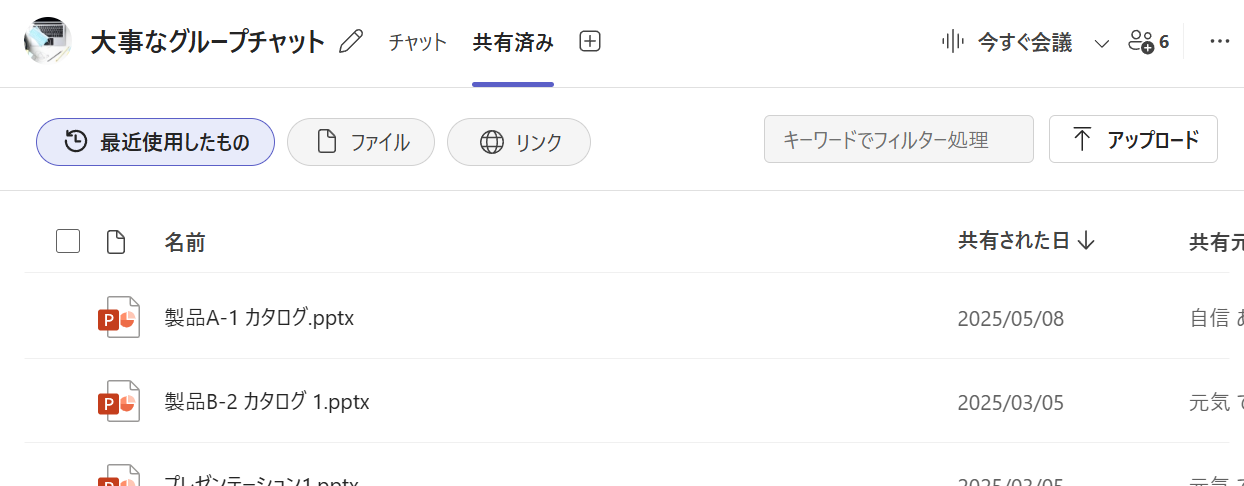
▼チャットの共有済みタブ
チャネルの共有済みタブ内の「メッセージ内」ボタンを選択した状態ですね。そもそも「すべてのドキュメント」ボタンがありません。これこそチャットとチームの仕組みの違いですね。チャットにファイルを添付すると添付したユーザーの ODfB にファイルが保存されます。そもそもチャットルームを作っても SharePoint のチームサイトが裏側で作られる仕様ではないですからね。なのでチャットにファイルを添付すると必ず ODfB にファイルが保存され SharePoint に保存される事はないですからね。なので「すべてのドキュメント」はないんです。
一方でチャネルはファイルを添付すると紐づく SharePoint のチームサイトのドキュメントライブラリ内に保存されるので、「すべてのドキュメント」だと SharePoint のドキュメントライブラリのUIになりライブラリの機能が利用できるわけです。
ここらへんのチャットとチームの仕様や特性の違いはエンドユーザーまで細かく学習してもらうのも大変だし把握するのも厳しいとは思いますけど、知っていると理解が深まるし活用の幅も広がるし、何より今となっては周知されつつある「チャットにファイルを添付して共有したつもりになっても、添付したユーザーが退職などでアカウントが削除されたら、そのうちチャットに添付されたファイルは削除されてしまう。」というデータ保護という点では非常に大事な落とし穴も周知されるでしょう。
という事で、チャネルのファイルタブが共有済みタブになった大きな違いは「添付したファイルだけじゃなく、その他の方法でも共有したコンテンツも一覧表示され、探しやすくなった。」という事でしょうね。