このアップデートは8月下旬から展開開始となっていてやや古い情報かもしれないけど、展開完了は2025/12/03らしく長い展開期間だったようです。
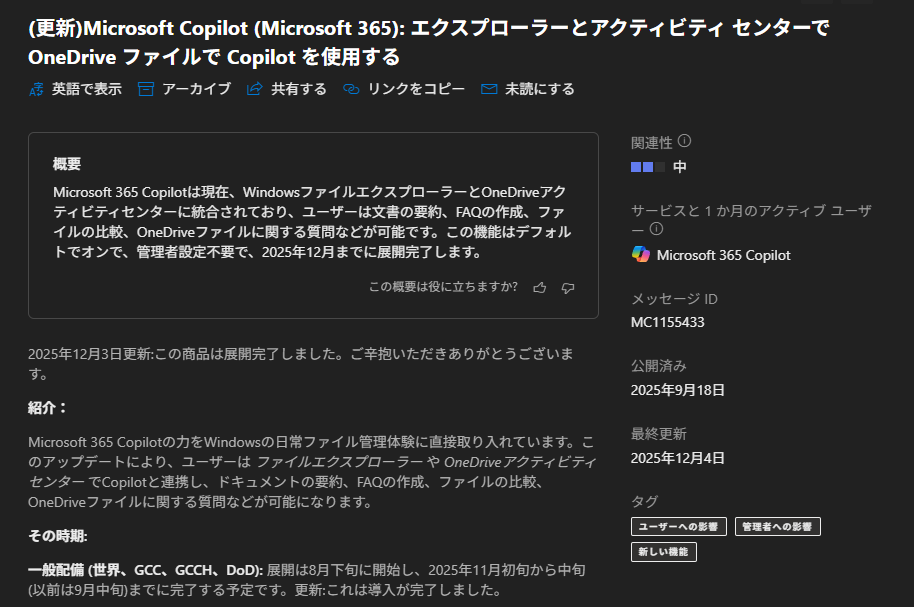
2025/09/18 付けで Microsoft 365 管理センターのメッセージセンターに、以下のメッセージが公開されました。
▼(更新)Microsoft Copilot (Microsoft 365): エクスプローラーとアクティビティ センターで OneDrive ファイルで Copilot を使用する
これは Microsoft 365 Copilot ライセンスが必要かつ OneDrive アプリ(「 OneDrive 同期アプリ 」ってもう言わないのかな?わからないけど)が入っている場合に利用できるアップデートです。 OneDrive アプリで同期済みの場合は Windows エクスプローラー上から OneDrive for Business 内のファイルが利用できるわけですが、その場合、2通りの方法で Copilot を呼び出せるようになりました。また、試してみてわかるけど、場合によってはワナみたいなものもあるので気を付けましょう。ワナの方も紹介します。
試してみます。
※先にネタバラシですが、ここは今回のアップデート内容ではない上に、ちょっとしたワナがあるので要注意です。
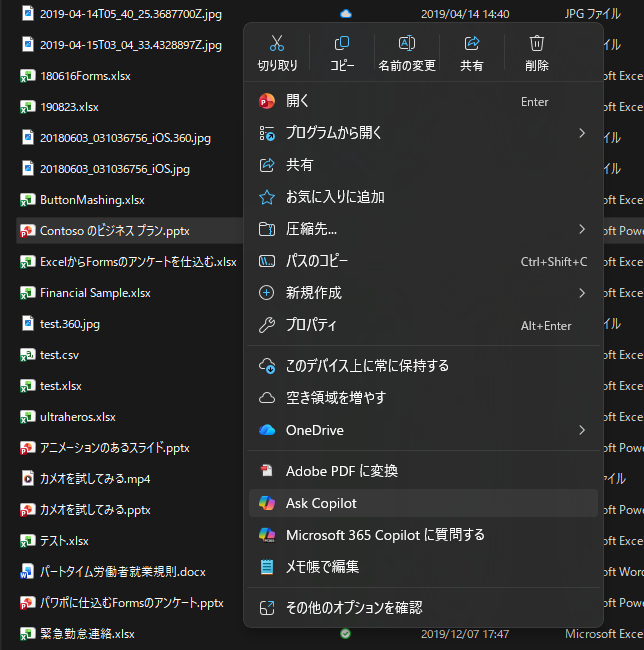
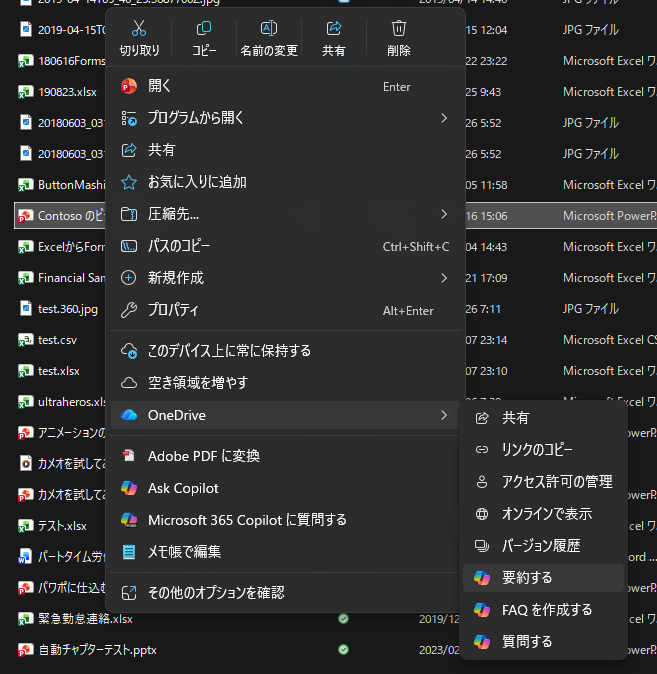
▼エクスプローラー上からファイルを右クリックした時のメニュー
ここに「 Ask Copilot 」「 Microsoft 365 Copilot に質問する」の2つの Copilot に関するメニューがあるんです。これクリックするとどういう挙動になるんでしょうか?「 Ask Copilot 」をクリックしてみました。
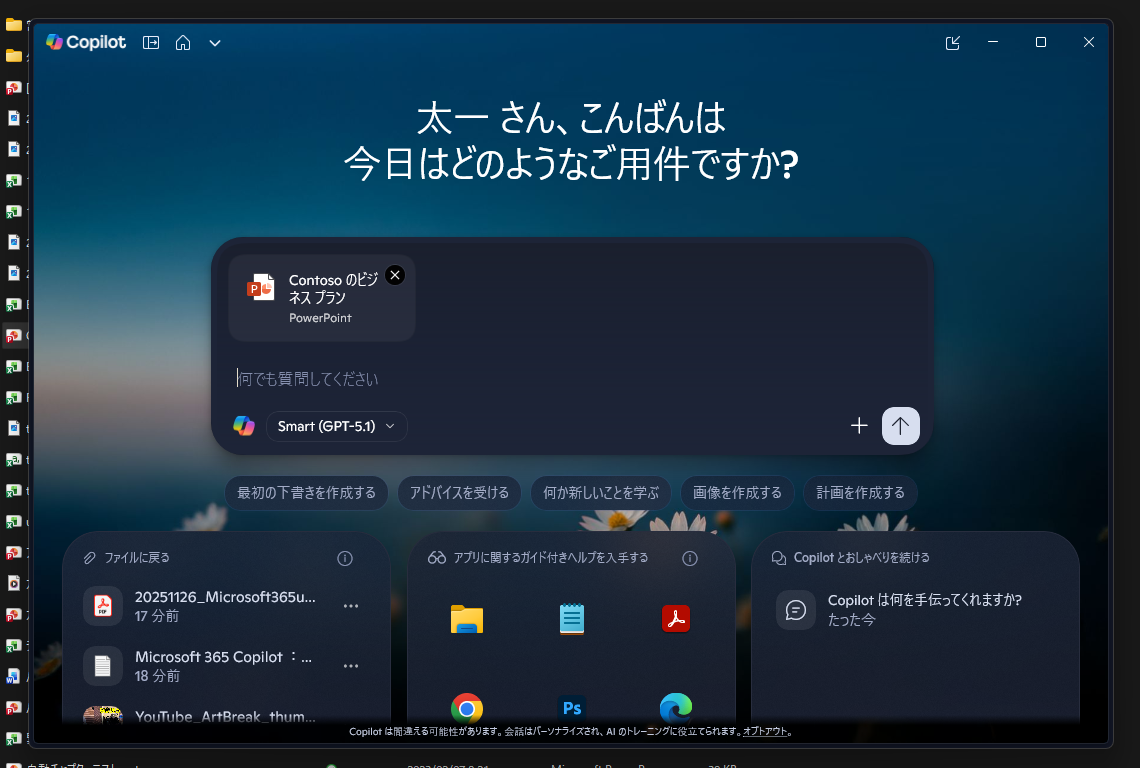
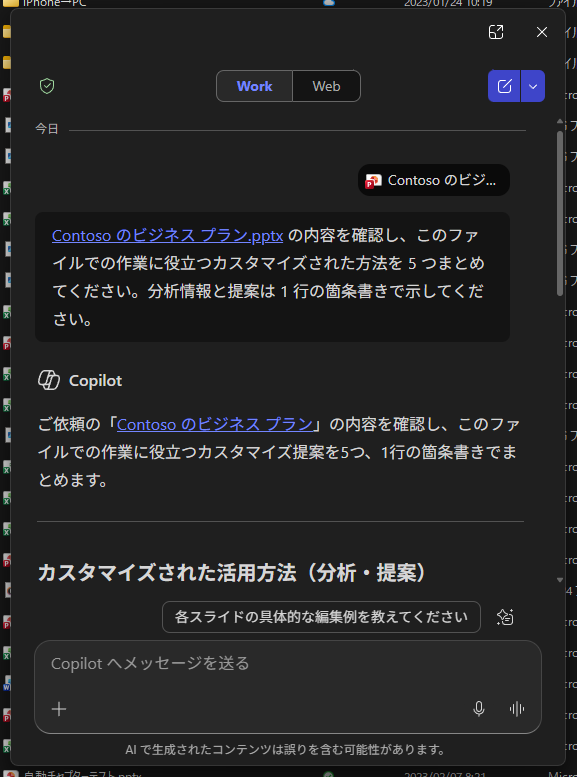
▼ Copilot アプリが立ち上がった
Copilot アプリが起動してメッセージ欄にファイルが追加されています。それでこのファイルに関して Copilot に質問ができるわけですが…これはワナです。これは Microsoft アカウントで利用できる無償の個人用 Copilot です。こうなってしまうには諸条件があるとは思いますが、たまたま僕は個人用 Copilot も使っているのでこうなりました。これはエンタープライズデータ保護されていない Copilot なので、業務データを添付しては問題ですね。
個人用 Copilot と M365 Copilot がややこしいので、個人用 Copilot はがんばって使えないように設定している企業もいるようですが、そうじゃない場合は危険なので、ユーザー側がとにかくエンタープライズデータ保護されているかどうかは盾のアイコンの有無なのでそれで見極める必要があるし、必ず盾アイコンの表示を確認するクセを付けた方が良いですね。いや、今やどこで聞いてもシャドーAIが蔓延っている企業が多いので色々不安ですけどね。それは置いといて、話を戻します。
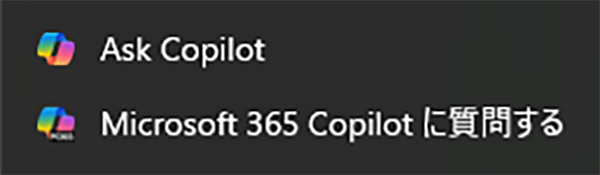
▼さっきのメニューを良く見たところ
アイコン見てください。上は Copilot のアイコンなんですよね。これはワナですよね。
その下の「 Microsoft 365 Copilot に質問する」をクリックすると、
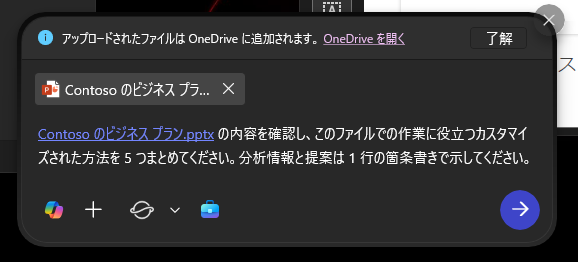
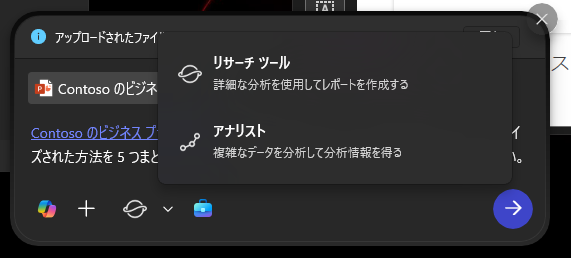
▼こんな画面が表示される
こっちも怪しそうだけど、こっちは一応 M365 Copilot ですね。
▼リサーチツールやアナリストもあるし
さっき「盾アイコンの有無で確認しましょう」って言っておいて、この画面は左下は単なる Copilot のアイコンだし、盾アイコンも表示されていないので…ウ~ン…良くないですね。まぁ結果的に M365 Copilot でしたけど、ジャッジに困ったらこの状況だったら使わない選択をした方が賢いかもしれないです。
今回は M365 Copilot だとわかったのでこれを送信してみると、
▼ Microsoft 365 Copilot アプリでチャットが開きました
ただ、実はここまでは今回のアップデート内容ではないようです。正直僕も Windows エクスプローラー上でマメに右クリックメニューを開かないので、こんなのがあるなんて気が付かなかったんですけどね。
じゃ、今回のアップデートではエクスプローラーのどこから OneDrive ファイルで Copilot を呼び出せるのか?
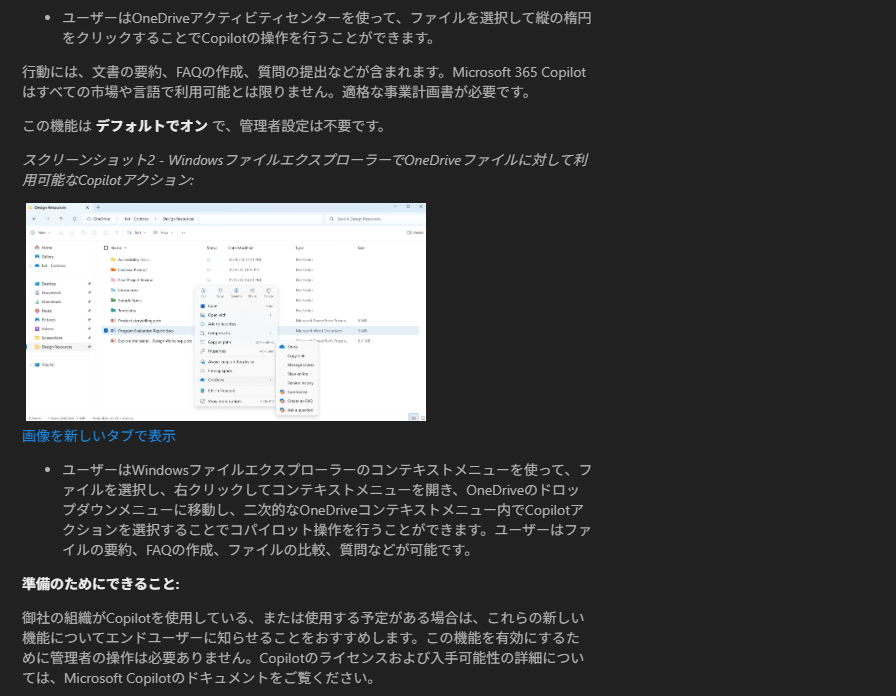
▼右クリックメニュー内「 OneDrive 」の下の階層にあった
こんなところにあったんですね。「要約する」「FAQ を作成する」「質問する」の3種類があります。これは気が付きにくい上に、ここを見つける前に上の階層に Copilot のメニューが2つもあるから余計気が付きにくい。
とりあえず「要約する」をクリックしてみます。
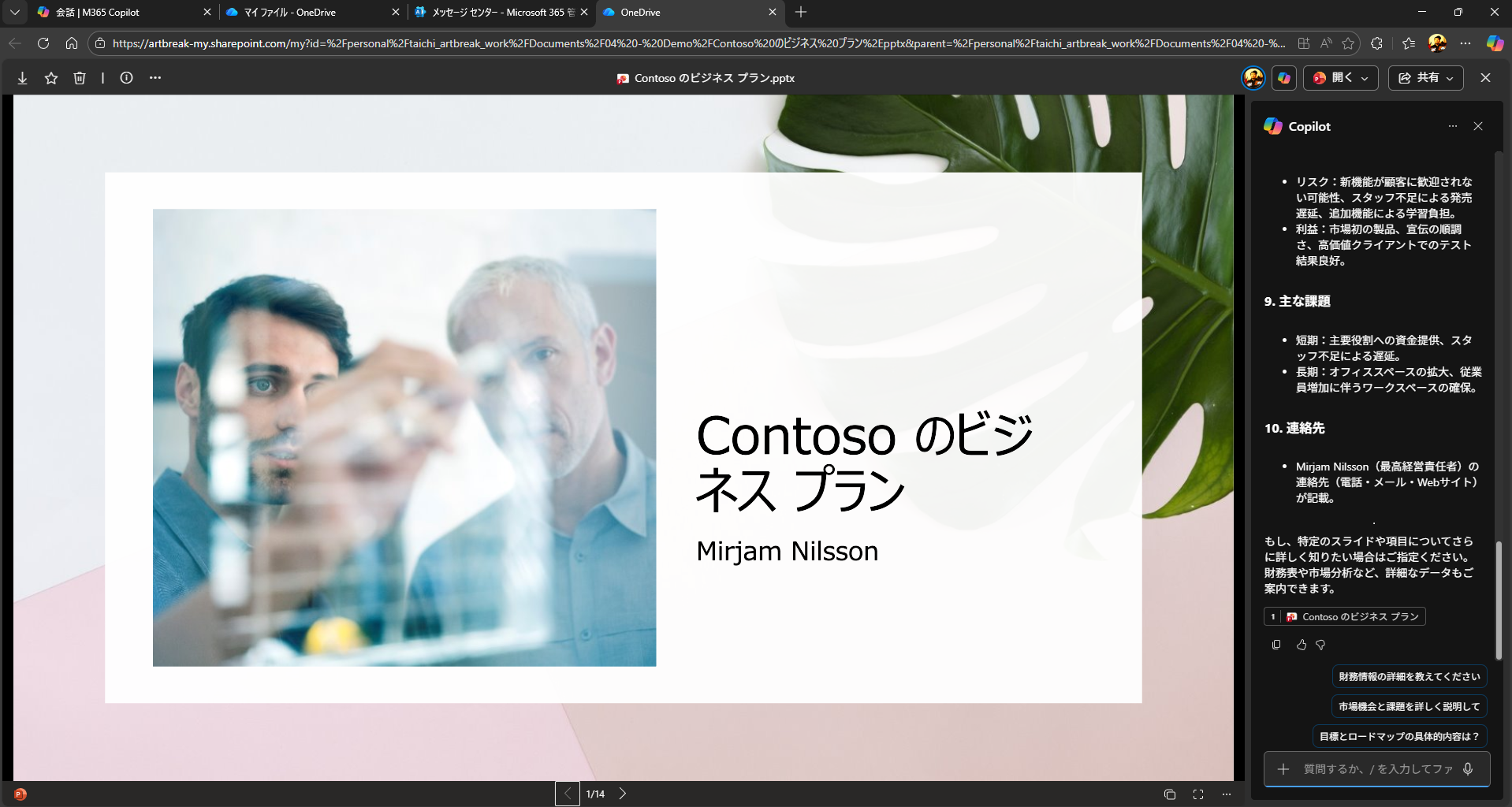
▼ブラウザーが開いた
あぁ、そういう挙動でしたか。ブラウザーでファイルを開いて Copilot Chat に要約を依頼していました。これ、他の2つのメニューも同じくブラウザーで開くという挙動でした。
最初この挙動を確認した時になんかガッカリしました。結局ブラウザーの OneDrive for Business を使えばイイじゃん!という印象で。でもよく考えるとそうじゃないですよね。 OneDrive アプリで同期する人は Windows エクスプローラー上で OneDrive for Business のファイルを利用する事にメリットを見出して利用していますからね。そこから例えブラウザーが起動しようとも、メニューからクリックするだけで Copilot を呼びさせるならそれはうれしい事ですね。
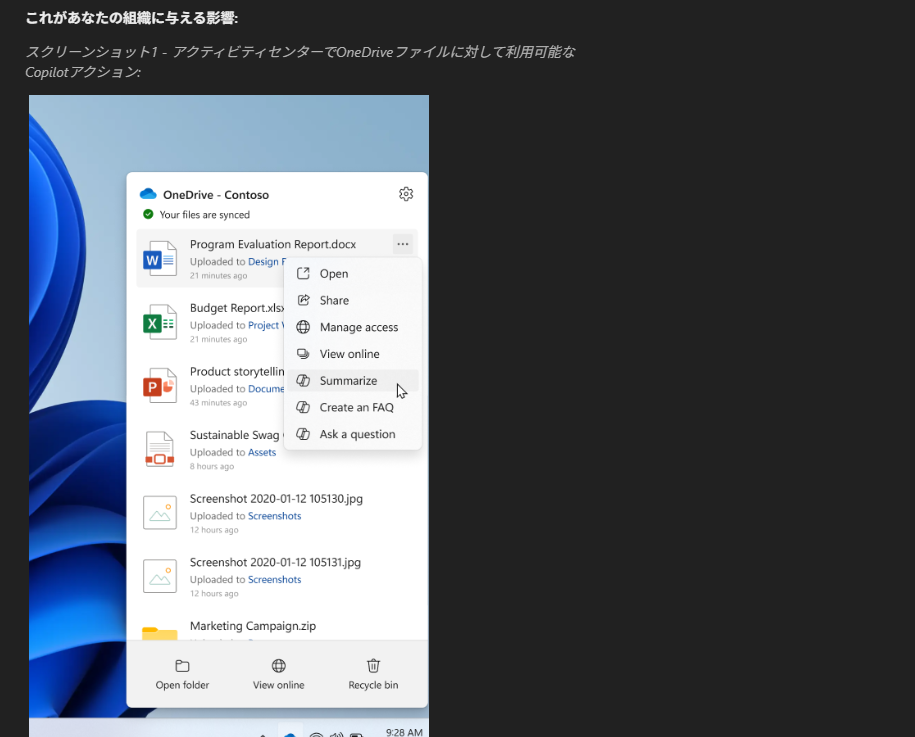
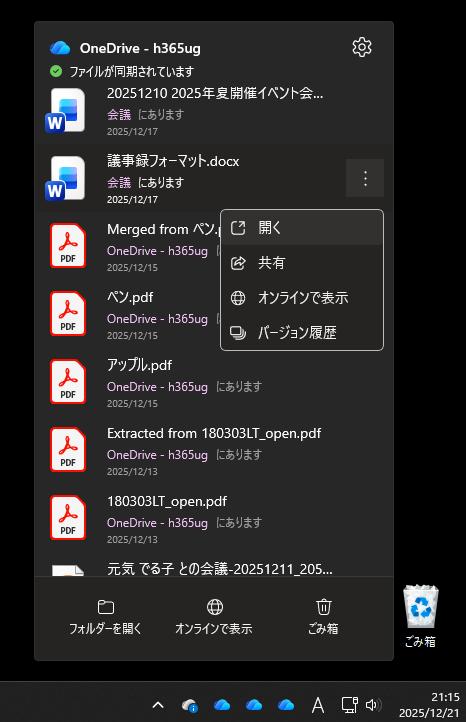
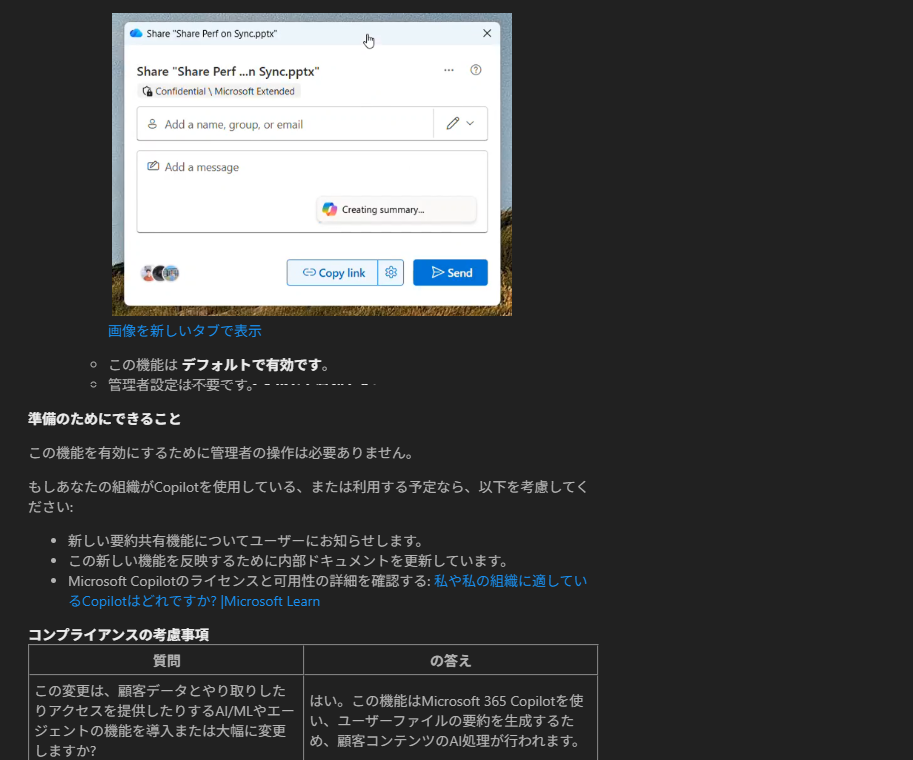
もう1通り Copilot を呼び出す方法が登場しました。それがアクティビティセンターからです。で「アクティビティセンターって何?」って思いましたが、メッセージセンターのメッセージ内のスクショで確認してわかりましたわ。
▼これがアクティビティセンターですね
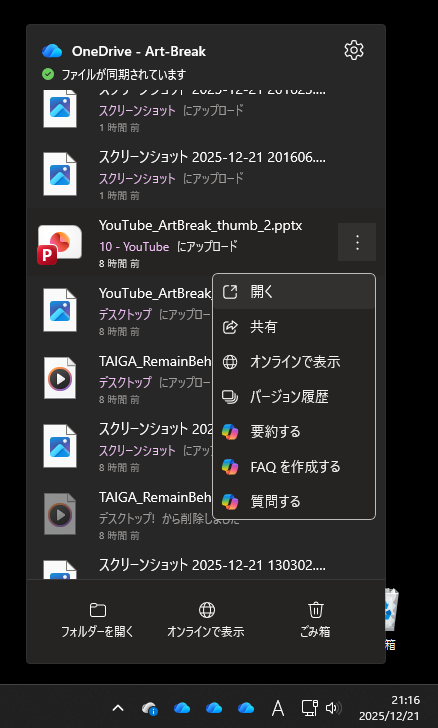
タスクバー内の OneDrive アイコンをクリックすると出てくる画面。ちなみにこのスクショは M365 ライセンスのみのユーザーなので、ファイルのメニューを開いても Copilot を呼び出すメニューはありませんが、
▼ M365 Copilot ライセンスを保有しているユーザー
このようにアクティビティセンターの中のファイルメニューに先ほどと同じ Copilot に関する「要約する」「FAQ を作成する」「質問する」の3種類がありました。
あ、だからなんとなく察すると思いますが、これらメニューをクリックした後の挙動は…上で紹介したエクスプローラー上のメニューでクリックした時と同じく、ブラウザーで開く挙動でした。
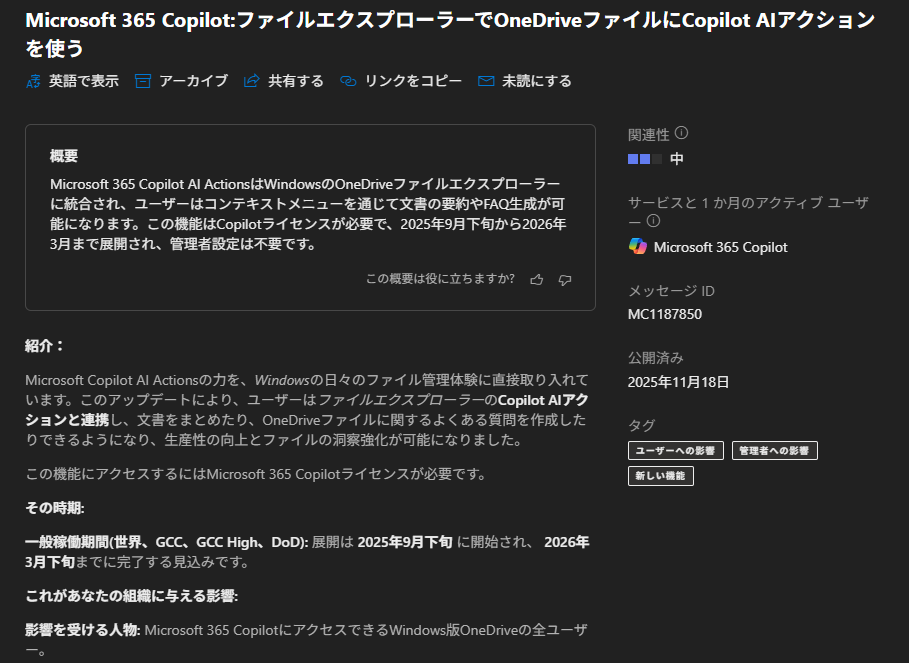
さて、実はすでに現時点でこのエクスプローラーやアクティビティセンターに関する Copilot 関連のメッセージはメッセージセンターに2件あります。
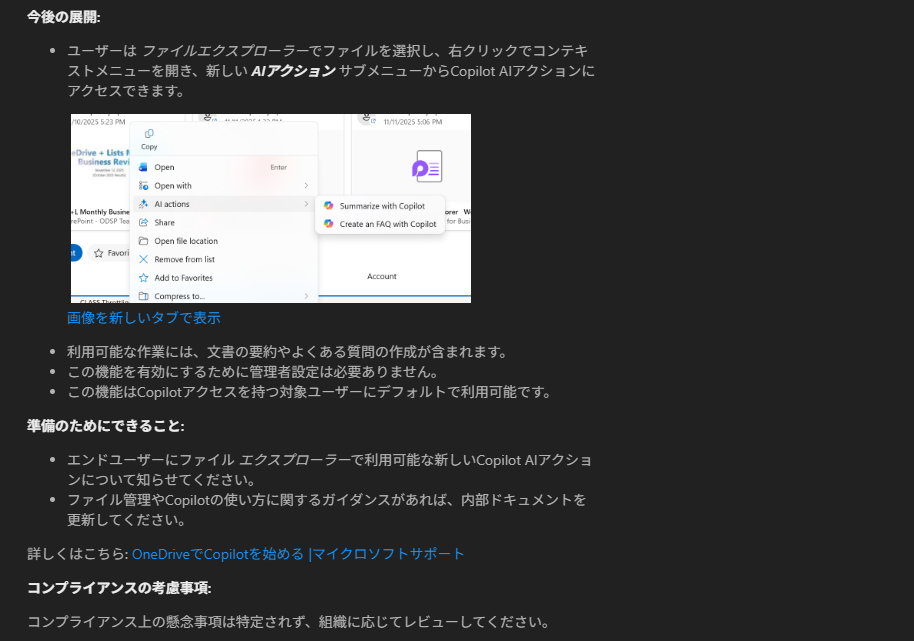
▼Microsoft 365 Copilot:ファイルエクスプローラーでOneDriveファイルにCopilot AIアクションを使う
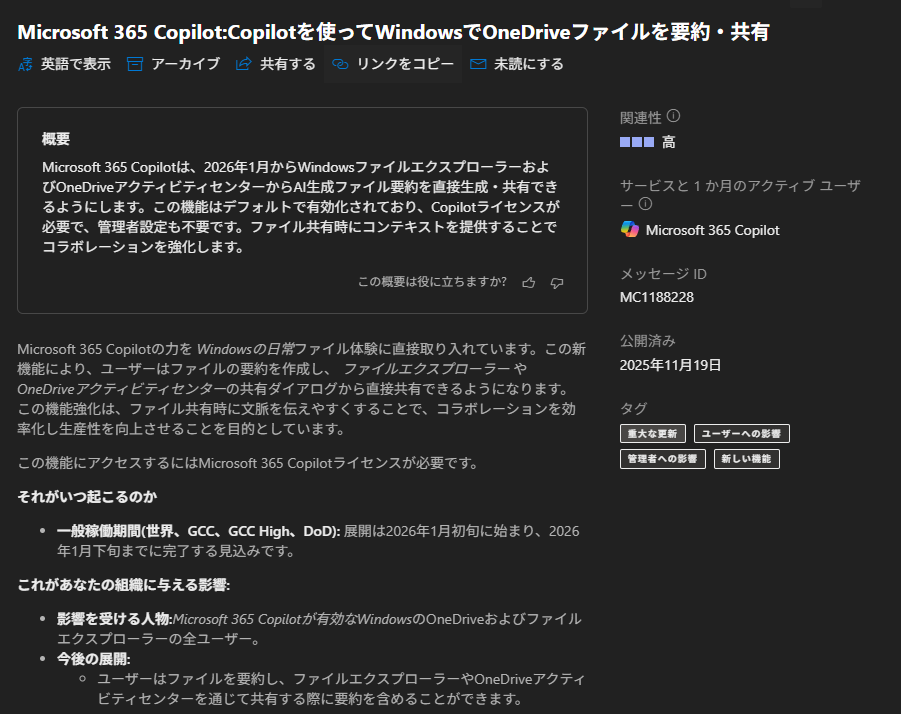
▼Microsoft 365 Copilot:Copilotを使ってWindowsでOneDriveファイルを要約・共有
この2つのメッセージを読む限り、今回記事に取り上げたアップデートは単なる通過点に過ぎないように思えました。メニューを含むUIの試行錯誤、そして機能追加。今後も目が離せません。
ということで、 Microsoft も色々と Copilot に関しては試行錯誤していますね。機能もUIも盛り込めるものはドンドンと盛り込んで、そしてユーザーからのフィードバックをもらって不人気ならドンドン消したりブラッシュアップする感じ。ユーザーである僕らはそれについていくのが大変ですけどね。