Microsoft Teams でオンライン会議をする際に、レコーディングする事は割とメジャーな行為になってきましたよね。とりあえず録音しておこうという。そうすれば会議に参加できなかった人もあとで見れば良いし、参加した人だってあとで見返したい場合もあるでしょう。 Microsoft 365 Copilot ライセンスがあればなおさらレコーディングしておきたいでしょう。そんなレコーディングにアップデートがありました。
2025/10/16 付けで Microsoft 365 管理センターのメッセージセンターに以下のメッセージが公開されました。
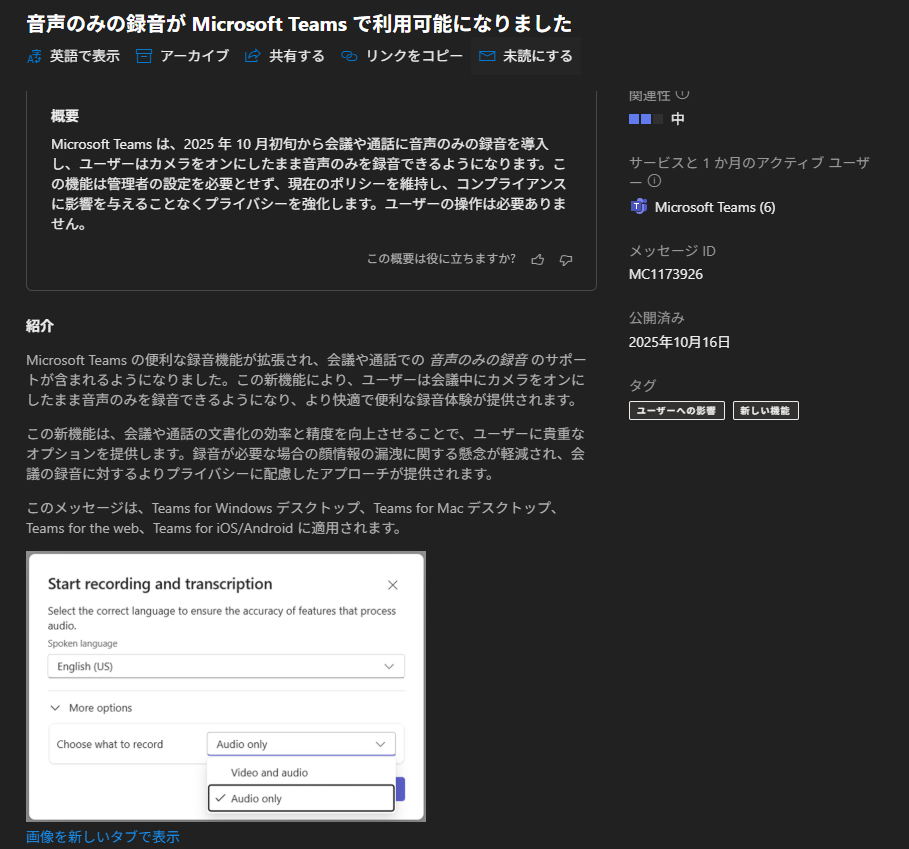
▼音声のみの録音が Microsoft Teams で利用可能になりました
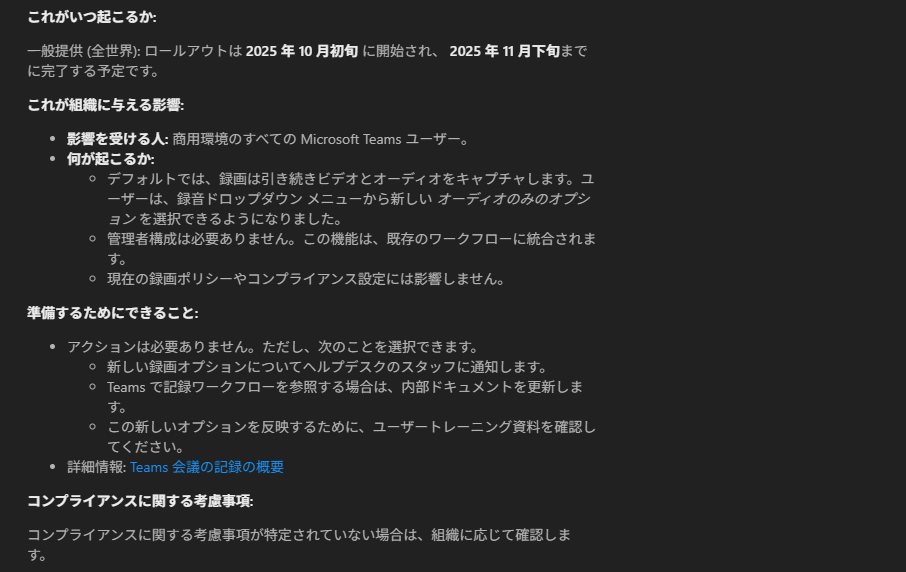
「音声のみの録音」ってちょっとおかしな日本語ですが「音声のみのレコーディング」にした方が良いですね。それは置いといて、これまでは Microsoft Teams の会議のレコーディングは録画だったので音声とカメラ映像と(コンテンツを共有していたら)共有画面がレコーディングされていました。それが音声のみを選択できるようになったようです。メッセージを読むと、プライバシーを強化する目的のようです。つまりカメラの顔情報が漏洩される懸念が軽減されつつ録音はできるという事ですね。
とりあえず試してみます。
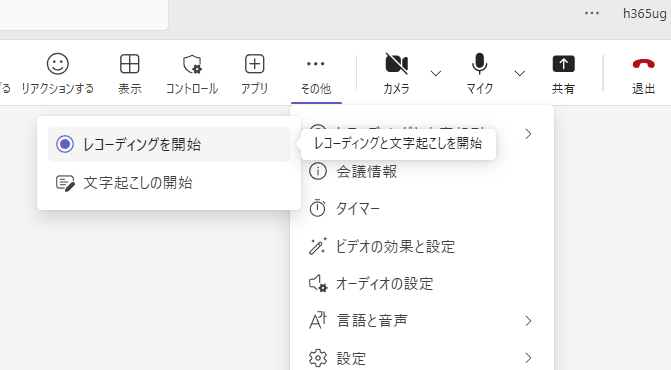
▼会議でレコーディングを開始
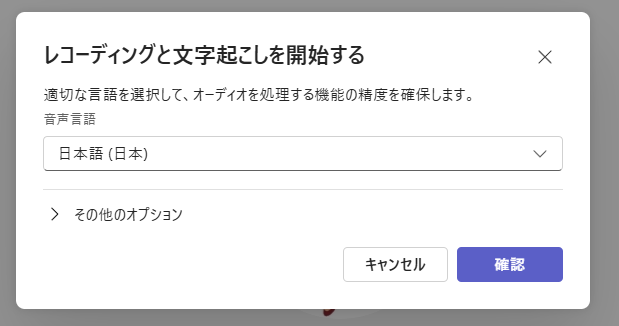
▼レコーディングと文字起こしのボックス
このアップデートはまず気付きにくい点が挙げられます。ここで「確認」をクリックしたら録画の方のレコーディングが開始されます。じゃ録音にしたい場合は?実は「その他のオプション」に隠れているんです。クリックすると、
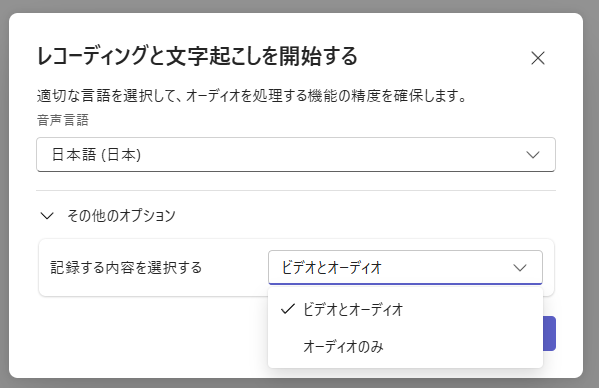
▼「その他のオプション」を展開
ここに選択項目が隠れているんです。
▼選択肢
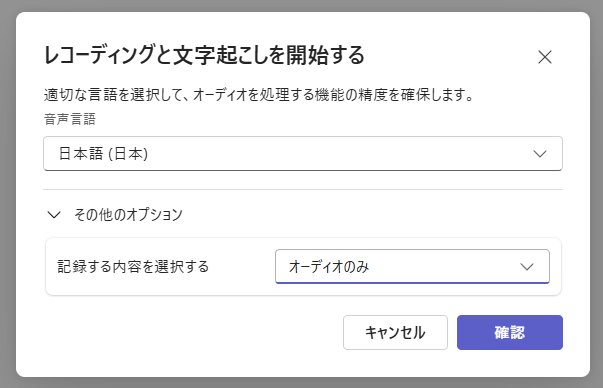
「ビデオとオーディオ」が従来の録画、「オーディオのみ」が今回アップデートで追加された録音の方。
▼では「オーディオのみ」を選択して「確認」を。
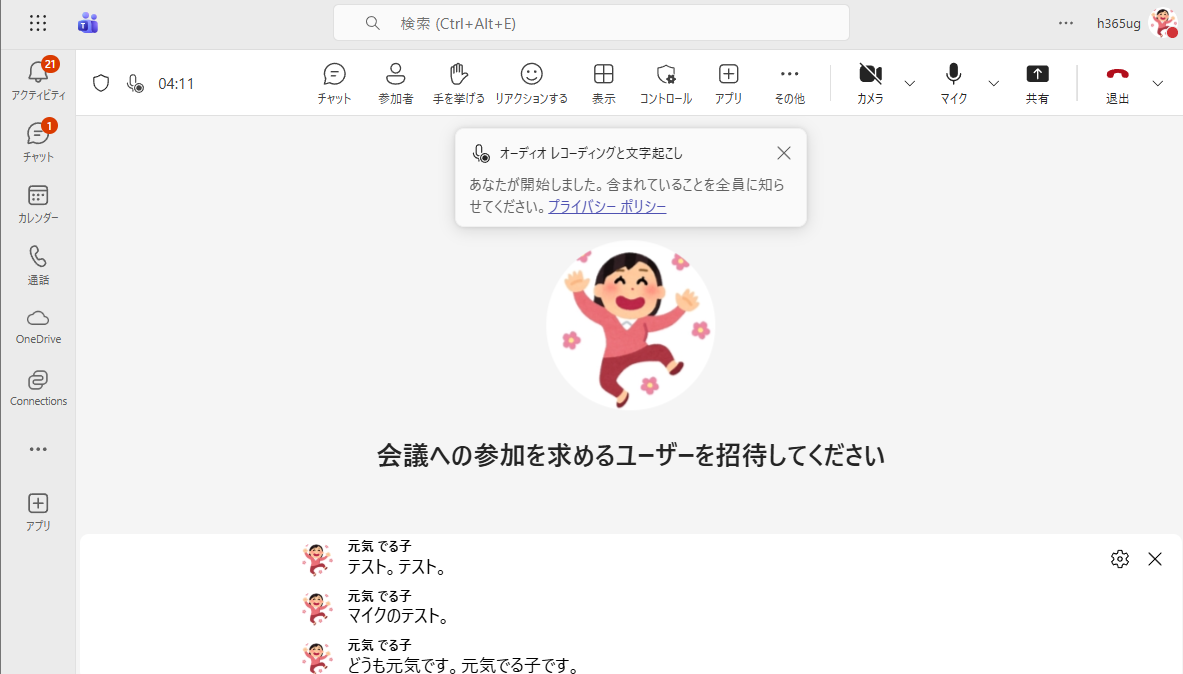
▼レコーディング開始
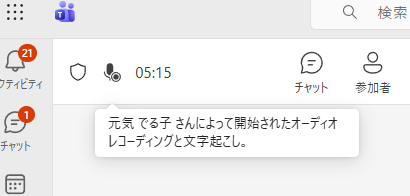
良く見ると「オーディオ レコーディングと文字起こし」って記載されていますね。そして地味に違うのが、
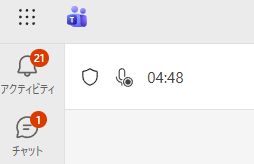
▼左上がマイクでレコーディングしているアイコンに
▼マウスカーソルを当てた時
もし、何かしらの理由でプライバシーを気にする人がいたら、ここで録画なのか録音なのかを確認することができますね。
という事で音声のレコーディングができました。では録音を終えた後は?
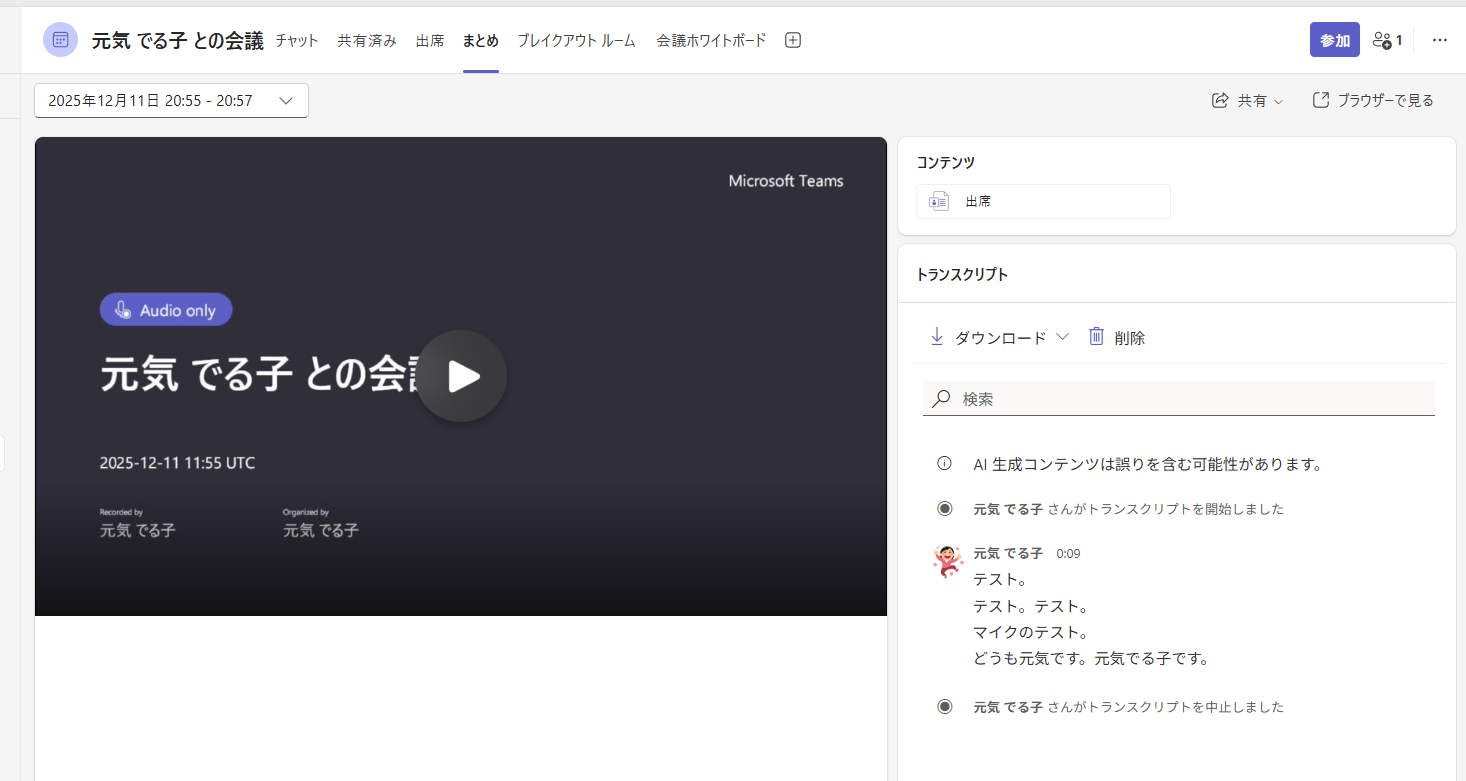
▼会議のまとめ
「Audio only」って書いてありますね。再生すると、
▼再生したところ
なるほど、録画のレコーディングの冒頭の画面のまま音声が流れます。
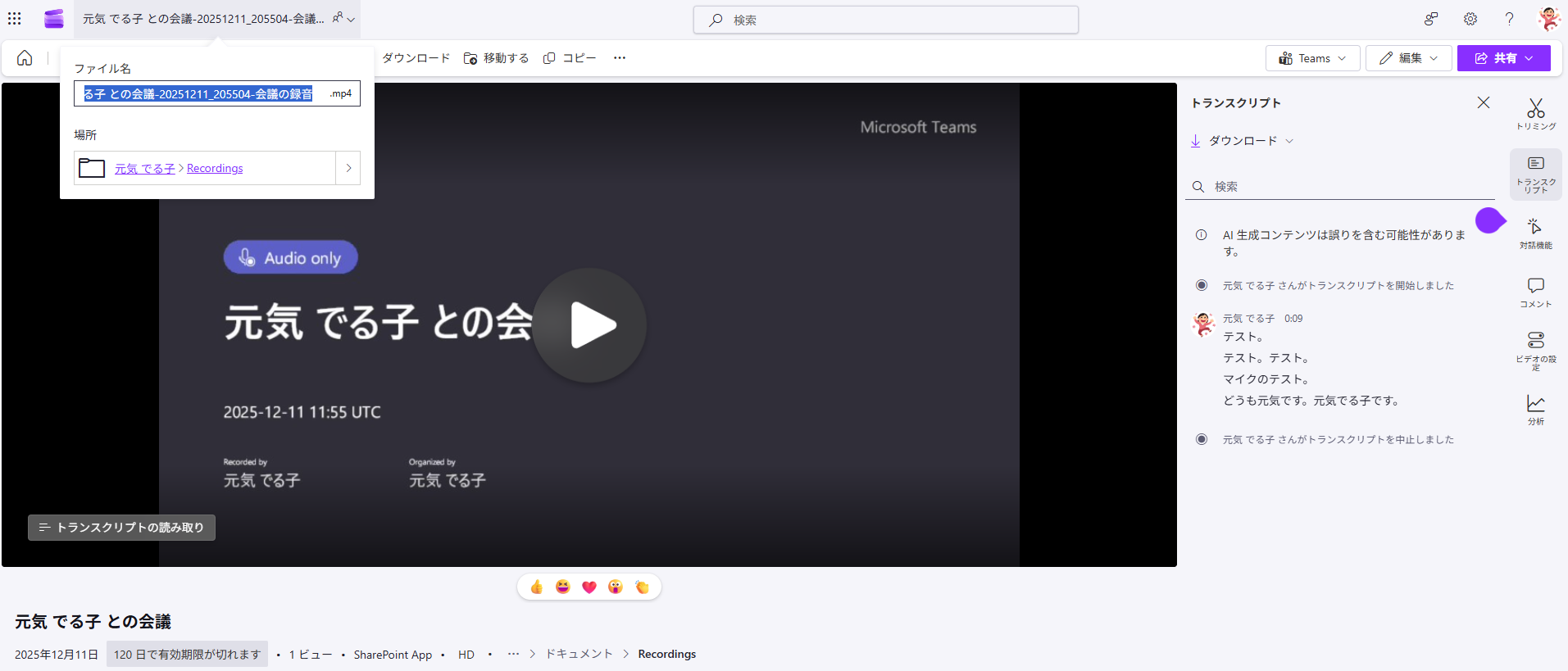
だからレコーディングファイルを Clipchamp で開くと、
▼ Clipchamp で開いたところ
やはり動画だけど画面はこのままで音声が流れる感じです。
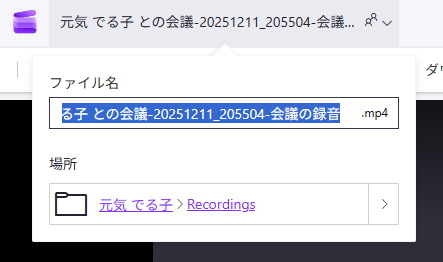
▼ファイルの拡張子も MP4 のまま
だから実体は動画ファイルなんだけど、単に会議のはじめの画面をそのまま表示させつつ音声が再生されているんですね。うまいこと考えましたね。音声のみだと MP3 ファイルかと思いました。たぶん開発の手間を少しでも抑えるための工夫かと思います。テキトーな憶測ですが。
さて、音声のみのレコーディングがMP3ファイルであれば、この「オーディオのみ」に選択する効果としてデータ容量の削減もあるのかな?と思いました。一般的には同じ時間であればMP4よりもMP3の方が容量少ないですからね(たぶん)。なのでオンライン会議って結構たくさんやっているので全てレコーディングしていたら容量が食うので、あえてオーディオのみにしたら容量を削減できるのかなと。ただ結局オーディオのみでもMP4でレコーディングされているのであればあまり関係ない?それともオープニングの映像が固定表示されている方が、カメラ映像とコンテンツ共有が流れているより容量は少ないのかな?ちょっとここらへん詳しくないのでよくわからないです。まぁ、メッセージセンターのメッセージ内にはそのような効果は書いていないので、とりあえずはプライバシーに配慮できるという用途かなと思います。
ただ難しいですよね。おそらく多くのオンライン会議は何かしら画面共有しているでしょう。カメラ映像が表示されないのはあまり問題ないとして、画面共有が表示されないで音声だけだと、「えっと今投影している画面の左上のココは」みたいな音声だけだとよくわからないですよね。なのでコンテンツ共有をしない会議だとあらかじめわかっている場合はオーディオのみでレコーディングできそうだけど、それってわからないですよね。オーディオのみにしたあとに画面共有されちゃったら…困る。という事で用途が限られてくるのかなと思います。みなさんならどう使いますか?